
Cet article a été mis à jour le 17 décembre 2025.
Convertir un PDF en Excel ne nécessite que quelques étapes simples : ouvrez votre PDF, choisissez Convertir → PDF vers Excel, puis exportez un fichier XLSX modifiable avec les tableaux, les formules, les mises en page et une exactitude des données préservés.
Les fichiers PDF sont devenus l'outil indispensable du monde de bureau, et si vous avez déjà essayé de copier-coller des données d'un document PDF dans une feuille de calcul Excel, vous savez à quel point cette expérience peut être frustrante.
Heureusement, il existe une solution : le convertisseur PDF vers Excel. Voyons cela plus en détail.
Quels sont les avantages de convertir un fichier PDF en Excel ?
Convertir un PDF vers Excel Il vous permet de travailler plus rapidement avec les données, d'extraire des tableaux et de mettre à jour les informations sans avoir à les ressaisir manuellement. Une feuille de calcul structurée est plus facile à analyser, à filtrer, à visualiser et à partager – un atout considérable pour les analystes de données, les conseillers financiers, les comptables et, en réalité, pour toute personne souhaitant tirer des conclusions à partir de données et visualiser clairement des ensembles de données complexes.
Principaux avantages :
Transformez des tableaux statiques en feuilles de calcul entièrement modifiables.
Évitez les erreurs liées au copier-coller de données dispersées.
Préparez plus efficacement vos rapports, budgets et missions.
Conservez la mise en forme intacte dans les fichiers PDF, les numérisations et les images.
Utilisez des outils d'IA pour nettoyer les tableaux désordonnés et corriger les incohérences.
C’est là qu’intervient MobiPDF. Avec MobiPDF, chaque page de votre PDF est convertie en une feuille de calcul distincte dans le fichier Excel de sortie, garantissant ainsi une organisation optimale de vos données et la préservation de leur mise en forme jusqu’au dernier chiffre.
Comment convertir un PDF en Excel – Guide étape par étape
Vous trouverez ci-dessous la procédure complète pour convertir des fichiers PDF en feuilles de calcul Excel sous Windows, Android/iOS et en ligne, le tout grâce à MobiPDF.
Comment convertir un PDF en Excel sans perdre la mise en forme ?
Tout d'abord, rendez-vous sur MobiPDF et télécharger l'application sur votre appareil Windows.
Note: Vous ne pouvez pas convertir un PDF protégé par mot de passe, car cela compromettrait la sécurité du fichier. Si vous devez absolument convertir un tel fichier, vous pouvez utiliser MobiPDF. supprimer la protection par mot de passe de cela avant de convertir.
Pour convertir sans perdre la mise en forme :
Ouvrir MobiPDF sur ordinateur ou mobile.
Sélectionner Convertir → Vers Excel.
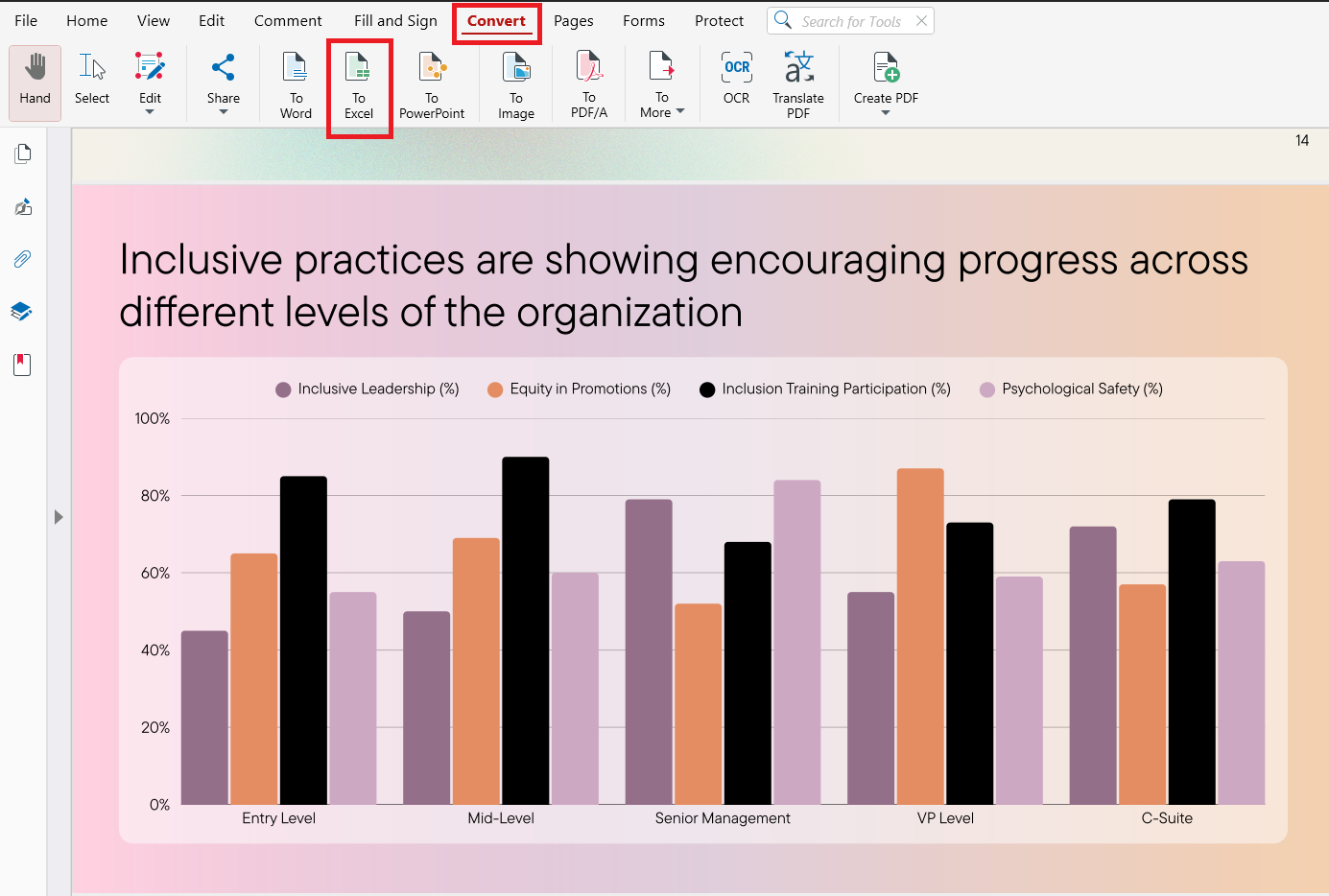
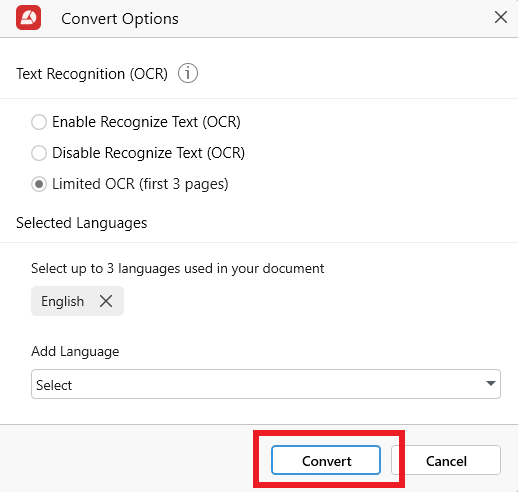
Choisissez vos options de conversion – OCR, Langues sélectionnées, puis cliquez Convertir.
Choisissez un emplacement pour enregistrer votre fichier Excel ou téléchargez-le sur MobiDrive.
Enregistrez votre fichier Excel.
Une méthode alternative pour convertir votre PDF en Excel
Installez MobiPDF, puis lancez-le et cliquez sur Plus.
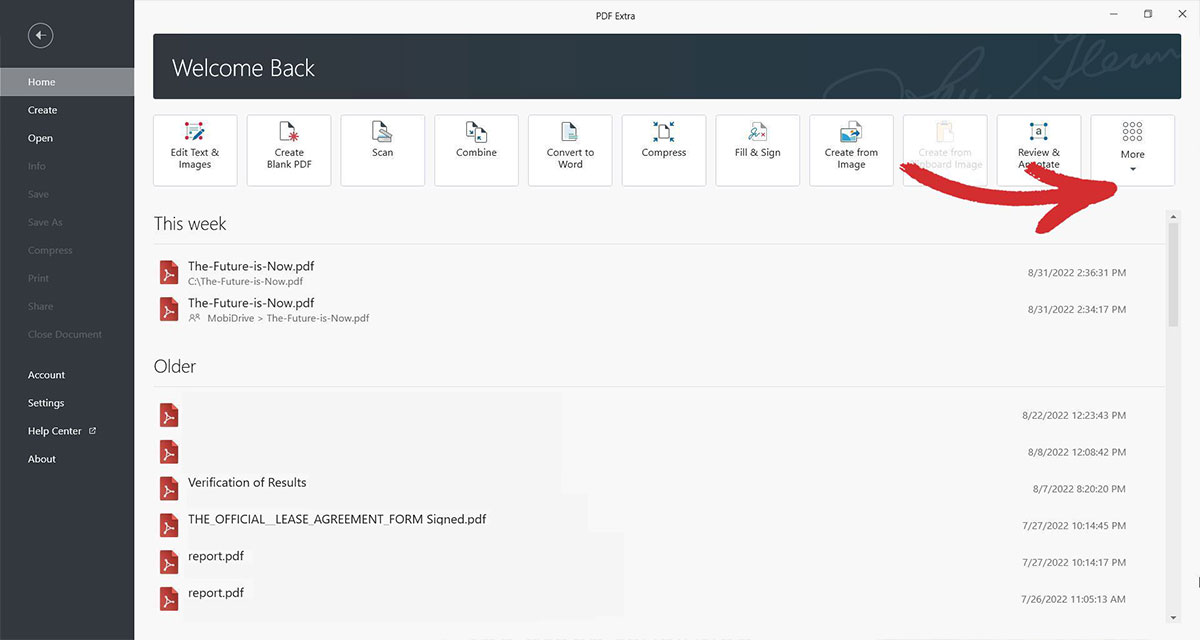
Cliquez sur Convertir en Excel.

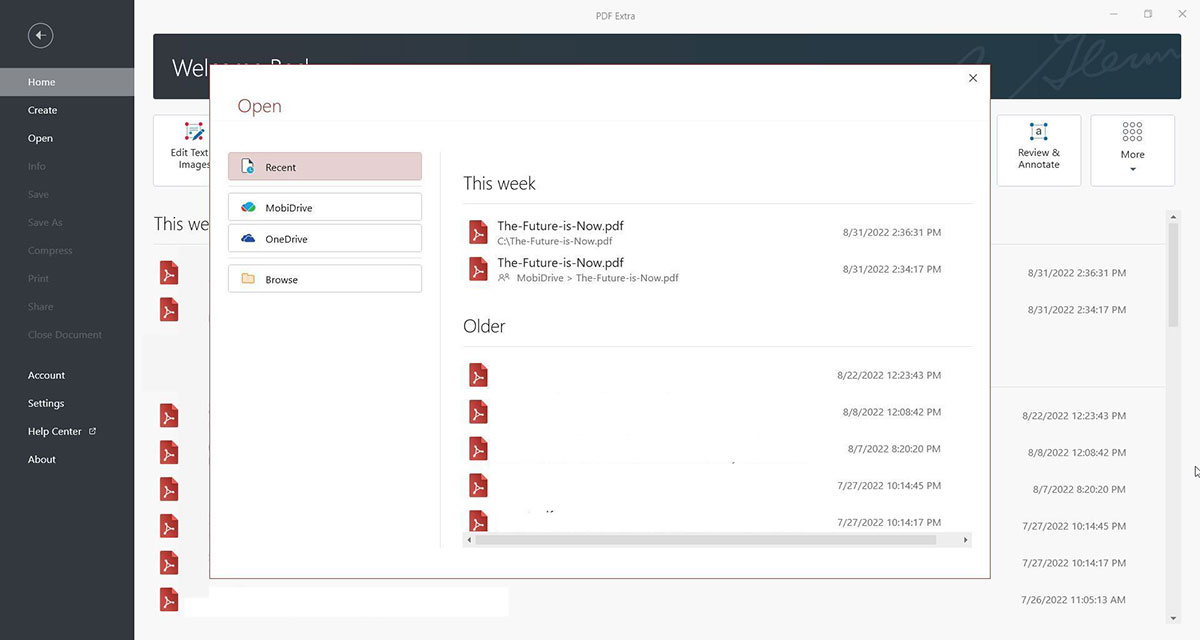
Sélectionnez le document que vous souhaitez convertir. Vous pouvez choisir des fichiers depuis votre appareil local, vos fichiers récemment ouverts ou les récupérer directement depuis votre stockage cloud MobiDrive.
Cliquez sur Exporter vers Excel depuis l’onglet Accueil si vous êtes déjà en train d’afficher le fichier.

Pour améliorer considérablement la précision de la conversion, choisissez jusqu’à 3 langues présentes dans le PDF et cliquez sur Appliquer.

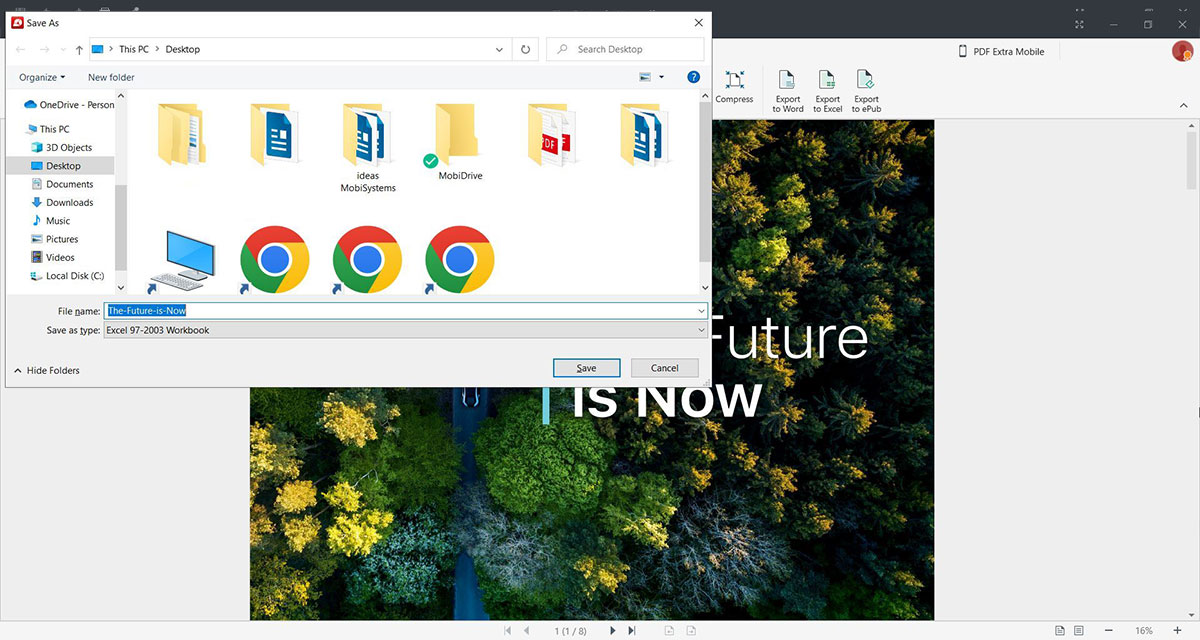
Enregistrez le document. Vous pouvez saisir le nom de fichier de votre choix pour le document Excel obtenu.
C’est fait ! Votre nouveau fichier Excel est créé et prêt à être utilisé.
Foire aux questions
Comment convertir un PDF scanné en Excel ?
Utilisez la fonction OCR vers Excel de MobiPDF qui reconnaît les caractères, les tableaux et les formats numériques des documents et images numérisés, puis les exporte dans une feuille de calcul modifiable.
Pourquoi mon PDF ne se convertit-il pas correctement en Excel ?
Cela se produit généralement lorsque le PDF d'origine contient des numérisations déformées ou des bordures de tableau irrégulières. Les outils de nettoyage par IA et de reconnaissance optique de caractères (OCR) de MobiPDF corrigent ces problèmes avant l'exportation de votre feuille de calcul.
Comment convertir un PDF en Excel sans perdre la mise en forme ?
Activer Conserver la mise en forme Vérifiez ensuite la mise en page du tableau dans le mode aperçu de MobiPDF. Cela garantit l'exactitude des lignes, des cellules fusionnées, des en-têtes et des formats numériques dans votre fichier XLSX final.
Comment convertir un fichier PDF en Excel sur un Mac ou un PC Windows ?
Sous Windows, installez simplement MobiPDF. Sous Mac, utilisez le convertisseur en ligne gratuit ou exécutez l'application de bureau complète grâce à un outil de virtualisation comme PlayOnMac. Les deux options permettent une conversion rapide et précise des PDF vers Excel.
Est-il possible de convertir un PDF en Excel sans logiciel ?
Oui. Utilisez gratuitement le convertisseur en ligne MobiPDF dans n'importe quel navigateur – aucune installation ni inscription par e-mail n'est nécessaire.
Quel outil dois-je utiliser pour préserver correctement les colonnes ?
Utilisez un intelligent outil de conversion PDF comme MobiPDF qui respecte les colonnes.
Comment dois-je préparer mon PDF avant de le convertir en Excel ?
Nettoyez le PDF à l'aide des nombreuses fonctionnalités d'édition de MobiPDF avant de le convertir.
Quels éléments d'un PDF peuvent poser problème lors de la conversion ?
Essayez de supprimer ou de réduire :
Excès de rembourrage et creux
Listes à puces et listes de contrôle
mise en forme de texte décorative ou complexe
Pourquoi devrais-je supprimer les en-têtes, les pieds de page et les numéros de page ?
Leur suppression permet à MobiPDF de se concentrer sur le contenu réel du tableau et d'améliorer la précision globale.
Comment dois-je gérer les images et les fichiers multimédias avant la conversion ?
Les fichiers multimédias tels que la vidéo ou l'audio ne peuvent pas être convertis. Supprimez ou rognez ces éléments pour obtenir une exportation plus fluide et plus précise.
Vous ne recherchez pas des conversions Excel ?
Consultez nos guides sur les autres types de conversion de fichiers pris en charge par MobiPDF :





