

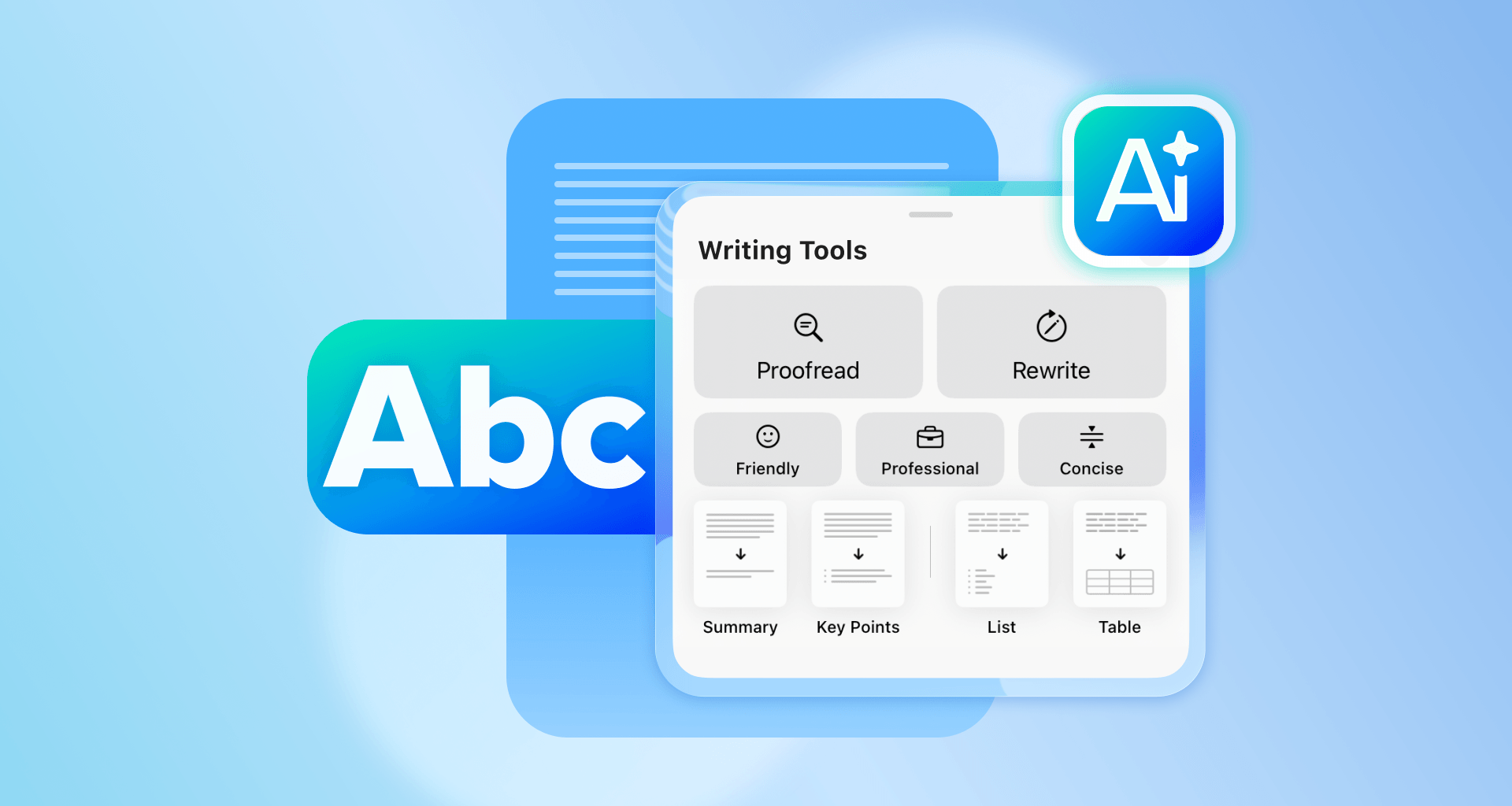
L'intelligence artificielle fait désormais partie intégrante des suites bureautiques du quotidien, mais les fonctionnalités les plus utiles sont parfois celles que les utilisateurs ne soupçonnent même pas avoir à portée de main.
C'est souvent le cas avec les outils basés sur l'IA dans MobiOffice pour iOS. De nombreux utilisateurs ne les voient tout simplement pas, car Apple Intelligence n'est pas activé sur leur appareil. Sans cela, des fonctionnalités telles que Relecture, Réécriture, Résumé, ou la génération instantanée d'images peuvent ne pas apparaître du tout dans l'application.
La bonne nouvelle, c'est qu'activer Apple Intelligence ne prend que quelques instants. Une fois activé, vous pouvez accéder à un ensemble d'outils basés sur l'IA, conçus pour vous aider à rédiger plus rapidement et à peaufiner vos documents directement depuis votre iPhone ou iPad.
Voyons de plus près ce que ces fonctionnalités permettent de faire et comment commencer à les utiliser.
Ce que l'IA peut faire dans MobiOffice pour iOS
La rédaction, la modification et l'organisation des informations prennent souvent plus de temps que prévu. Les brouillons sont réécrits, le ton doit être ajusté, et les textes longs peuvent être difficiles à relire rapidement.
C'est là qu'interviennent les outils basés sur l'IA dans MobiOffice pour iOS. Ils permettent de simplifier ces tâches quotidiennes afin que vous puissiez vous concentrer sur vos idées plutôt que sur la mécanique de l'écriture.
Relecture
Même les rédacteurs expérimentés laissent passer de petites erreurs. La fonctionnalité Relecture analyse votre texte pour détecter les problèmes de grammaire, d'orthographe et de choix de mots, en mettant en évidence les améliorations suggérées directement dans le document.
Grâce à des indicateurs visuels clairs indiquant où des corrections peuvent être apportées, il devient beaucoup plus facile de soigner votre rédaction avant de la partager ou de la soumettre.
Réécriture
Parfois, les mots sont là, mais le ton n'est pas tout à fait adapté. Le message doit peut-être paraître plus professionnel, ou un ton plus convivial serait plus approprié.
La fonctionnalité Réécriture vous aide à reformuler votre texte instantanément. Vous pouvez ajuster le ton à l'aide d'options telles que Convivial, Professionnel ou Concis, ce qui vous permet d'adapter votre rédaction à différentes situations sans tout réécrire de zéro.
Résumé
Les documents longs, les notes ou les documents de recherche peuvent prendre du temps à lire. La fonctionnalité Résumé vous aide en transformant les textes longs en formats plus courts et plus faciles à assimiler. Vous pouvez générer des résumés concis, des points clés, des listes ou même des tableaux récapitulatifs, ce qui vous permet de saisir les informations essentielles plus rapidement.
Générer des images instantanément
Un document a parfois besoin d'un visuel pour illustrer une idée. Grâce à la génération d'images basée sur l'IA, vous pouvez créer des images directement dans l'application.
Il vous suffit de saisir une description et de faire défiler les différentes options générées pour trouver celle qui convient le mieux à votre document ou à votre concept. Vous pouvez transformer vos idées en visuels sans quitter l'application ni passer d'un outil à l'autre.
Pourquoi ces fonctionnalités sont-elles importantes ?
Individuellement, chaque fonctionnalité résout un problème précis. Ensemble, elles peuvent faire une différence notable dans la rapidité avec laquelle vous accomplissez vos tâches quotidiennes.
Que vous rédigiez un rapport, révisiez des notes, prépariez le plan d'une présentation ou organisiez simplement vos idées, ces outils d'IA vous aident à :
Écrire plus rapidement
Améliorer votre productivité
Produire des documents plus soignés
Adapter le ton selon la situation
Simplifier les informations complexes
Générer des visuels instantanément
Au lieu de passer du temps à corriger des phrases ou à condenser des paragraphes, vous pouvez avancer dans votre travail plus efficacement.
À qui les fonctionnalités d'IA sont-elles destinées ?
Les étudiants peuvent utiliser les outils d'IA pour améliorer leurs dissertations ou résumer leurs supports de cours, tandis que les professionnels peuvent peaufiner leurs e-mails, rapports et présentations. Les utilisateurs individuels peuvent rédiger des documents personnels, des CV ou des notes avec moins d'effort.
Toute personne qui consacre du temps à la rédaction ou à l'organisation d'informations peut tirer parti d'outils qui accélèrent la révision et améliorent la clarté.
Ce dont vous avez besoin pour utiliser Apple Intelligence
Les outils d'IA dans MobiOffice pour iOS reposent sur Apple Intelligence, ce qui signifie que votre appareil doit répondre aux exigences d'Apple avant que les fonctionnalités soient disponibles.
Apple Intelligence est actuellement pris en charge sur les appareils Apple récents disposant du logiciel système approprié.
Configuration requise pour l'appareil
iPhone 15 Pro et iPhone 16 ou modèles ultérieurs
iPad mini (A17 Pro) et modèles d'iPad avec M1 ou ultérieur
Modèles de Mac avec M1 ou ultérieur
Configuration logicielle requise
iOS 18.1 ou ultérieur
iPadOS 18.1 ou ultérieur
macOS Sequoia 15.1
7 Go d'espace de stockage disponible sur l'appareil
La langue de l'appareil et la langue de Siri doivent être définies sur la même langue prise en charge
Pour en savoir plus sur les exigences d'Apple Intelligence, consultez la page d'assistance officielle d'Apple.
Comment activer Apple Intelligence
Une fois que vous avez confirmé que votre appareil répond aux exigences, l'activation d'Apple Intelligence ne nécessite que quelques étapes.
Ouvrez Réglages sur votre iPhone ou iPad.
Faites défiler vers le bas et appuyez sur Apple Intelligence et Siri.
Activez Apple Intelligence.
Acceptez les conditions d'utilisation de l'IA d'Apple si vous y êtes invité.
Attendez que les modèles d'IA se téléchargent sur votre appareil. Apple recommande de maintenir votre appareil connecté au Wi-Fi et à une source d'alimentation pendant la configuration.
Une fois le téléchargement terminé, Apple Intelligence sera disponible dans les applications compatibles, y compris MobiOffice.
Comment utiliser les fonctionnalités d'IA dans MobiOffice pour iOS
Une fois Apple Intelligence activé, les outils d'IA intégrés à MobiOffice pour iOS s'intègrent naturellement à votre flux de travail habituel.
Lorsque vous travaillez sur un document, sélectionnez simplement le texte que vous souhaitez améliorer, puis ouvrez le menu Outils d'écriture. Vous pouvez ensuite choisir une action d'IA telle que Corriger, Réécrire ou Résumer.
L'application génère des suggestions que vous pouvez examiner et appliquer immédiatement.
Pour la génération d'images, saisissez une invite et faites défiler les résultats générés par l'IA jusqu'à trouver celui qui correspond à votre idée.
Aucune connexion n'est requise pour accéder à cette fonctionnalité.
Cependant, les utilisateurs doivent disposer :
D'un abonnement actif à MobiOffice pour iOS
D'Apple Intelligence activé sur un appareil compatible
De l'acceptation des conditions d'utilisation de l'IA d'Apple lors de l'activation
Pourquoi les fonctionnalités d'IA n'apparaissent pas dans MobiOffice pour iOS
Si les outils d'IA ne s'affichent pas dans l'application, plusieurs raisons courantes peuvent l'expliquer :
Apple Intelligence n'est pas activé
l'appareil n'est pas compatible
le système d'exploitation n'est pas à jour
la langue de l'appareil et la langue de Siri ne correspondent pas
les modèles d'IA ne sont pas encore entièrement téléchargés
l'utilisateur ne dispose pas d'un abonnement actif
des restrictions de disponibilité régionale s'appliquent
Vérifier ces éléments permet généralement de résoudre le problème rapidement.
La fonctionnalité d'IA est-elle gratuite ?
Les outils basés sur l'IA sont inclus dans les formules MobiOffice payantes. Il n'existe pas de période d'essai dédiée aux fonctionnalités d'IA. Cependant, étant donné que la fonctionnalité Enregistrer est verrouillée sur iOS, les utilisateurs peuvent tout de même explorer les outils d'IA même s'ils ne peuvent pas enregistrer le document.
Cela leur permet de découvrir les fonctionnalités et de voir comment elles fonctionnent avant de s'engager dans un flux de travail enregistré.
Travaillez plus efficacement grâce à l'IA dans MobiOffice pour iOS
Une fois Apple Intelligence activé, les outils d'IA de MobiOffice pour iOS peuvent transformer en profondeur votre façon de travailler avec vos documents. En quelques gestes, votre iPhone ou iPad devient un outil encore plus puissant pour rédiger, modifier et créer.




