À quelle fréquence utilisez-vous votre iPad pour regarder des vidéos TikTok à n'en plus finir, jouer à Angry Birds ou noter rapidement votre liste de courses ? Probablement plus souvent que vous ne voudriez l'admettre. Mais ce n'est pas là sa seule utilité.
L'iPad s'est imposé comme un véritable outil de productivité, et avec le bon traitement de texte, il peut tout à fait remplacer un ordinateur portable.
Que vous rédigiez des travaux de recherche, des rapports ou votre prochain roman, vous avez besoin d'une application de traitement de texte fiable. Une application qui facilite la rédaction, la modification et le stockage de vos documents.
Pourtant, face à la multitude d'applications de traitement de texte qui se présentent toutes comme les meilleures, comment trouver celle qui correspond vraiment à votre façon de travailler ?
Pour vous aider à choisir, nous avons sélectionné les 10 meilleures applications de traitement de texte pour iPad (dont certaines entièrement gratuites), afin que vous trouviez celle qui correspond parfaitement à vos besoins. Voici les meilleures options à envisager en 2025.
1. MobiDocs
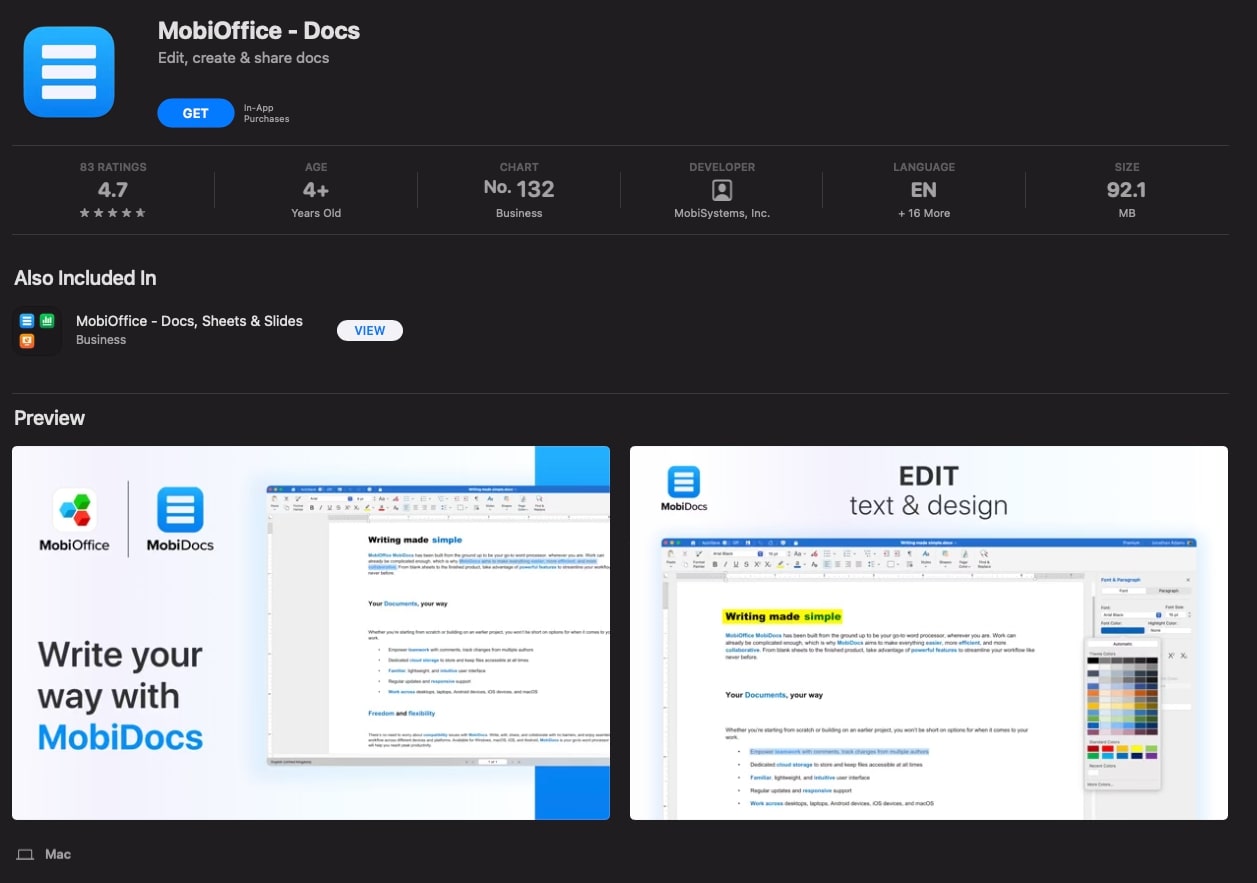
Quelle que soit votre activité, MobiDocs transforme votre iPad en véritable outil d'écriture, vous permettant de vous concentrer sur vos mots plutôt que sur votre organisation.
Grâce à une interface intuitive et optimisée pour le tactile, vous pouvez créer, modifier et mettre en forme vos documents sans effort. Avec le suivi des modifications et la conversion PDF intégrée , vous avez la garantie que vos documents seront toujours soignés et professionnels.
Pourquoi choisir MobiDocs ?
Modification optimisée pour le tactile, conçue spécifiquement pour iPad.
Compatibilité totale avec Microsoft Word et d'autres formats de fichiers courants.
Options de mise en forme avancées, notamment les polices, les styles et les modèles.
Suivi des modifications et outils de collaboration pour un travail en équipe simplifié.
Conversion PDF fluide pour un partage de documents professionnel.
Les étudiants peuvent prendre des notes, rédiger des dissertations et collaborer sur des projets de groupe.
Les auteurs bénéficient d'un espace sans distraction avec des options de mise en forme puissantes, tandis que les professionnels profitent d'une modification précise et d'une gestion de fichiers simplifiée, où qu'ils se trouvent.
2. Apple Pages
Si vous possédez un iPad, vous avez déjà accès à l'application Apple Pages, un traitement de texte entièrement gratuit.
Grâce à la mise en forme par glisser-déposer, créer des rapports, des livres numériques et des newsletters est un jeu d'enfant. De plus, la synchronisation iCloud garantit que votre travail est toujours à jour sur tous vos appareils Apple.
Pourquoi choisir Pages ?
Entièrement gratuite et intégrée à iPadOS.
Modèles prêts à l'emploi pour les rapports, les livres numériques et bien plus encore.
Synchronisation iCloud pour accéder à vos fichiers où que vous soyez.
Fonctionnalités de collaboration en temps réel (uniquement via iCloud).
Mise en forme par glisser-déposer pour une personnalisation facile.
Cela dit, l'application Pages ne dispose pas de la fonction de recherche et remplacement globale, et peut sembler moins intuitive pour les utilisateurs habitués à Microsoft Word.
3. Google Docs
Pour un traitement de texte gratuit et basé sur le cloud, Google Docs est un choix de référence. Il est idéal pour la collaboration, avec la modification en temps réel, les commentaires sur les fichierset un partage simplifié – fini les échanges de fichiers par e-mail !
De plus, l'enregistrement automatique garantit que votre travail n'est jamais perdu.
Pourquoi choisir Google Docs ?
Gratuit et accessible depuis n'importe quel appareil.
Collaboration en temps réel avec des fonctionnalités de commentaires et de modification.
Enregistrement automatique pour ne jamais perdre votre progression.
Intégration avec Google Drive pour un stockage cloud simplifié.
Compatible avec les fichiers Word (DOCX).
Cependant, les options de mise en forme avancées sont limitées, et l'application ne s'intègre pas avec Dropbox ni iCloud.
4. Microsoft Word
Pour ceux qui connaissent déjà Microsoft Word, la version iPad offre une expérience de modification professionnelleet riche en fonctionnalités.
Du suivi des modifications et des notes de bas de page à la synchronisation avec OneDrive, Google Drive et iCloud, c'est un outil puissant pour produire des documents soignés.
Pourquoi choisir Microsoft Word ?
Meilleure compatibilité avec les documents Word (DOCX, DOC).
Outils de mise en forme avancés pour une modification professionnelle.
Suivi des modifications et commentaires pour une collaboration fluide.
Large choix de services de stockage cloud.
Fonctionne sur iPad, iPhone, Mac et PC.
Cela dit, certaines fonctionnalités nécessitent un abonnement Microsoft 365 : gardez-le à l'esprit avant de vous engager dans l'écosystème Microsoft.
5. WPS Office
Vous avez besoin d'une suite bureautique tout-en-un ?
WPS Office regroupe traitement de texte, tableurs et présentations en un seul endroit. L'interface intuitive et le chiffrement des documents de cette application en font une alternative solide.
Pourquoi choisir WPS Office ?
Une suite bureautique complète intégrant tous les outils courants.
Compatible avec les fichiers Word, Excel et PowerPoint.
Interface simple et intuitive pour une navigation aisée.
Fonctionnalités dechiffrement des documents pour une sécurité renforcée.
Version gratuite disponible avec de nombreuses fonctionnalités utiles.
Cependant, certaines fonctionnalités premium nécessitent un abonnement, et l'application peut être lente avec des fichiers volumineux.
6. Ulysses
Pour écrire sans distraction, Ulysses est l'application favorite des romanciers, blogueurs et étudiants.
Grâce à Markdown pour une mise en forme rapide, il propose un correcteur intégré, une bibliothèque d'écriture personnelle et de puissantes options d'exportation (PDF, DOCX, HTML, EPUB).
Pourquoi choisir Ulysses ?
Interface sans distraction pour une écriture concentrée.
Mise en forme basée sur Markdown pour plus d'efficacité.
Synchronisation iCloud pour accéder à vos fichiers sur tous vos appareils.
Correcteur orthographique et grammatical intégré.
Options d'exportation vers plusieurs formats (PDF, DOCX, HTML, EPUB).
Cela dit, Ulysses demande un temps d'adaptation si vous êtes habitué aux applications traditionnelles : prévoyez un peu de temps pour vous familiariser avec l'outil avant d'en tirer pleinement parti.
7. Werdsmith
Werdsmith est une autre application conçue pour aider les romanciers, les blogueurs et les scénaristes à rester productifs et motivés.
Grâce à des modèles prédéfinis, des objectifs de mots et des rituels d'écriture, cette application de traitement de texte met l'accent sur la création d'habitudes plutôt que sur des outils de mise en forme avancés.
Pourquoi choisir Werdsmith ?
Modèles d'écriture adaptés à différents formats.
Fonctionnalités de motivation telles que les objectifs de mots et les rituels.
Prise en charge de Face ID et Touch ID pour protéger votre travail.
Synchronisation sur iPad, iPhone et Apple Watch.
Sauvegarde dans le cloud pour que vos fichiers soient toujours en sécurité.
En revanche, l'application manque d'outils de modification avancés tels que les tableaux, les images et la mise en forme approfondie.
8. Notes Writer
Idéale pour la prise de notes, la recherche et l'annotation de documents, Notes Writer prend en charge l'écriture manuscrite avec l'Apple Pencil, l'annotation de PDF et le remplissage de formulaires.
En résumé, cette application de traitement de texte est parfaite pour les étudiants et les professionnels qui ont besoin de plus que de la simple saisie de texte.
Pourquoi choisir Notes Writer ?
Prise en charge de l'Apple Pencil pour les notes manuscrites.
Annotation de PDF, remplissage de formulaires et signature de documents.
Mode d'écriture sans distraction.
Synchronisation dans le cloud avec les principaux services de stockage.
Organisation par dossiers pour une gestion des documentssimplifiée.
Cela dit, les fonctions couper-coller peuvent sembler peu intuitives, et le chargement des pages peut être lent pour les documents volumineux.
9. Bear
Pour une prise de notes épurée et élégante, Bear est l'un des meilleurs traitements de texte gratuits disponibles.
Sa mise en forme enrichie, sa prise en charge des images et son organisation par balises en font un outil adapté aussi bien aux notes rapides qu'à la rédaction longue.
Pourquoi choisir Bear ?
Interface minimaliste pour une écriture sans distraction.
Prise en charge des images, des liens et des listes de contrôle.
Dossiers personnalisables et organisation par balises.
Synchronisation iCloud sur tous les appareils Apple.
Mode sombre et thèmes pour une expérience personnalisée.
Cela dit, Bear Pro est nécessaire pour la synchronisation multi-appareils et les options d'exportation supplémentaires.
10. iA Writer
Si vous préférez une expérience d'écriture pure, iA Writer propose un environnement sans distraction avec prise en charge de Markdown.
Des fonctionnalités telles que le mode Focus et une bibliothèque de documents intégrée vous permettent de garder votre travail bien organisé.
Pourquoi choisir iA Writer ?
Environnement minimaliste sans distraction.
Mode Focus pour vous aider à vous concentrer.
Prise en charge complète de Markdown pour une mise en forme plus rapide.
Bibliothèque intégrée pour la gestion des documents.
Synchronisation iCloud pour un accès fluide sur tous les appareils Apple.
Cela dit, cette application de traitement de texte ne prend pas en charge la mise en forme de texte enrichi.
Application BONUS : Scrivener
Pour les projets d'écriture sérieux, Scrivener est l'un des meilleurs traitements de texte pour les longs formats.
Ce traitement de texte pour iPad permet aux auteurs, aux chercheurs et aux scénaristes de diviser de grands projets en sections gérables et de regrouper leurs documents de recherche en un seul endroit.
Pourquoi Scrivener est-il un excellent choix ?
Idéal pour les projets d'écriture de long format.
Organise les documents de recherche aux côtés de votre travail.
Outils de rédaction flexibles pour écrire dans n'importe quel ordre.
Exportation vers plusieurs formats (Word, PDF, Markdown, Final Draft).
Fonctionnalité d'instantané pour sauvegarder les versions antérieures de votre brouillon.
Cela dit, Scrivener n'est pas bon marché, et vous aurez besoin de Dropbox pour la synchronisation.
Problèmes courants avec les traitements de texte sur iPad
Voici quelques difficultés fréquemment rencontrées par les utilisateurs :
Problèmes de compatibilité - Toutes les applications ne gèrent pas les documents de la même façon selon les appareils.
Problèmes de performances - Certaines applications fonctionnent parfaitement sur iPad, tandis que d'autres perdent des fonctionnalités essentielles ou semblent lentes.
Fonctionnalités limitées dans les versions gratuites - les fonctionnalités avancées nécessitent souvent un abonnement.
Difficultés de gestion des fichiers - un bon traitement de texte doit s'intégrer à votre flux de travail, que vous stockiez vos fichiers sur votre iPad, dans le cloud ou sur plusieurs appareils.
Questions fréquentes
Quelles applications sont gratuites ?
La plupart des applications de cette liste proposent une version gratuite, bien que certaines aient des limitations.
Quel traitement de texte pour iPad est le plus adapté à la collaboration ?
Si la collaboration en temps réel est indispensable, Google Docs est le meilleur choix, permettant à plusieurs utilisateurs de modifier des documents simultanément.
Quelles applications disposent d'un mode hors connexion ?
Si vous avez besoin de modifier des documents sans connexion Internet, Google Docs (avec le mode hors connexion activé), Microsoft Word, Apple Pages et Ulysses prennent tous en charge la modification hors connexion.
MobiDocs vous permet également de travailler sans Wi-Fi, afin que vous puissiez continuer à écrire où que vous soyez.
Quelle application offre la meilleure compatibilité de formats ?
Certaines applications gèrent mieux la compatibilité des fichiers que d'autres. Les meilleurs traitements de texte gratuits offrant une excellente prise en charge des formats incluent Microsoft Word, WPS Office et MobiDocs.
Les applications de traitement de texte sur iPhone sont-elles sécurisées ?
La plupart des traitements de texte proposent des fonctionnalités de sécurité de base, mais tous n'intègrent pas le chiffrement.
Si vous avez besoin d'une protection renforcée, MobiDocs propose le chiffrement des documents ainsi que la prise en charge de Face ID et Touch ID, afin que vos fichiers restent privés et sécurisés.
Conclusion
Les traitements de texte de qualité pour iPad ne manquent pas, et chacun apporte quelque chose de différent. Mais soyons honnêtes : vous n'aurez pas toujours votre iPad avec vous lorsque vous aurez besoin de modifier un document.
MobiDocs vous offre le meilleur des deux mondes : une application fluide et facile à utiliser sur iPad, ainsi qu'une version en ligne pour lorsque vous utilisez un autre appareil.
Essayez MobiDocs dès aujourd'hui et emportez vos documents partout avec vous !