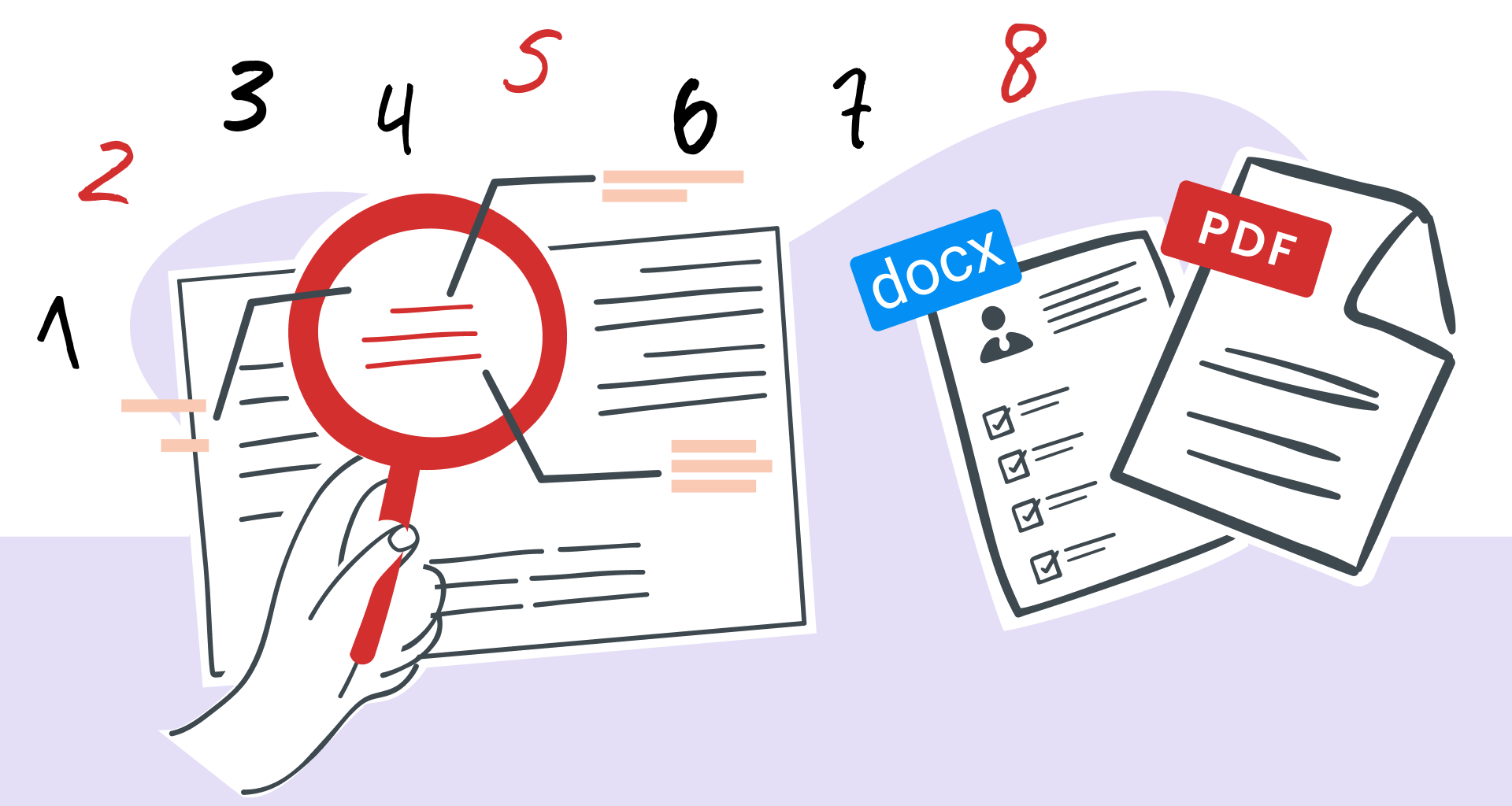
Pour rechercher rapidement un mot ou une expression dans MobiPDF Desktop, ouvrez votre document, accédez à l'onglet Affichage, cliquez sur Rechercher, ou appuyez sur Ctrl + F pour ouvrir instantanément la barre de recherche.
Cet article a été mis à jour le 22 octobre 2026
Trouver des informations précises dans un PDF peut faire gagner un temps considérable, surtout lorsque vous travaillez avec des documents longs ou des mises en page complexes. Au lieu de faire défiler les pages une par une, MobiPDF vous permet d'effectuer une recherche dans le fichier et d'accéder directement à chaque résultat, pour naviguer dans vos documents plus rapidement et avec plus de précision.
Les outils de recherche fonctionnent aussi bien sur ordinateur que sur mobile, affichent les résultats clairement et facilitent le passage d'une occurrence à l'autre. Ce guide explique comment rechercher des mots dans un document, affiner les résultats pour plus de précision, et utiliser la reconnaissance optique de caractères (ROC) pour rendre les PDF numérisés consultables lorsque le texte n'est pas sélectionnable.
Points essentiels
Vous pouvez rechercher n'importe quel mot ou expression dans un PDF avec MobiPDF.
La recherche met en surbrillance tous les résultats et vous permet de passer de l'un à l'autre.
Des filtres tels que Respecter la casse et Mots entiers uniquement vous aident à trouver des correspondances exactes.
Activez la ROC (reconnaissance optique de caractères) pour effectuer des recherches dans les PDF numérisés.
Les mêmes étapes de recherche s'appliquent sur iPhone, Android et Windows.
Pourquoi la recherche dans un PDF est utile
La recherche dans un PDF vous permet de trouver instantanément des mots ou des expressions précis, sans avoir à lire l'intégralité du document page par page.
De nombreux PDF contiennent de longues sections de texte, des tableaux ou des pages numérisées, ce qui peut rendre la lecture manuelle longue et fastidieuse. La recherche vous permet d'accéder directement à ce dont vous avez besoin : noms, dates, termes clés ou instructions.
Avec MobiPDF, les outils de recherche intégrés, les filtres et une navigation claire dans les résultats facilitent la consultation efficace de rapports, de manuels, de contrats ou de supports d'étude.
Fonctionnement de la recherche PDF dans MobiPDF
MobiPDF parcourt le texte contenu dans le PDF et met en surbrillance chaque endroit où votre mot ou expression apparaît. Vous pouvez avancer ou reculer dans les résultats et voir où chaque occurrence se trouve sur la page. Si votre fichier est un PDF numérique standard, la recherche fonctionne immédiatement. Si le PDF est numérisé, vous devez exécuter la ROC pour convertir l'image en texte lisible au préalable. Ensuite, l'outil de recherche fonctionne de la même manière.
MobiPDF s'avère ainsi utile pour les tâches courantes telles que la vérification de détails, la recherche de termes récurrents ou la consultation rapide de documents volumineux.
Comment rechercher des mots dans un PDF avec MobiPDF
La recherche dans un PDF est simple et ne nécessite que quelques étapes. Aucun paramètre particulier n'est requis, sauf si vous souhaitez affiner vos résultats.
Étapes pour rechercher un mot dans un document :
Ouvrez votre PDF dans MobiPDF.
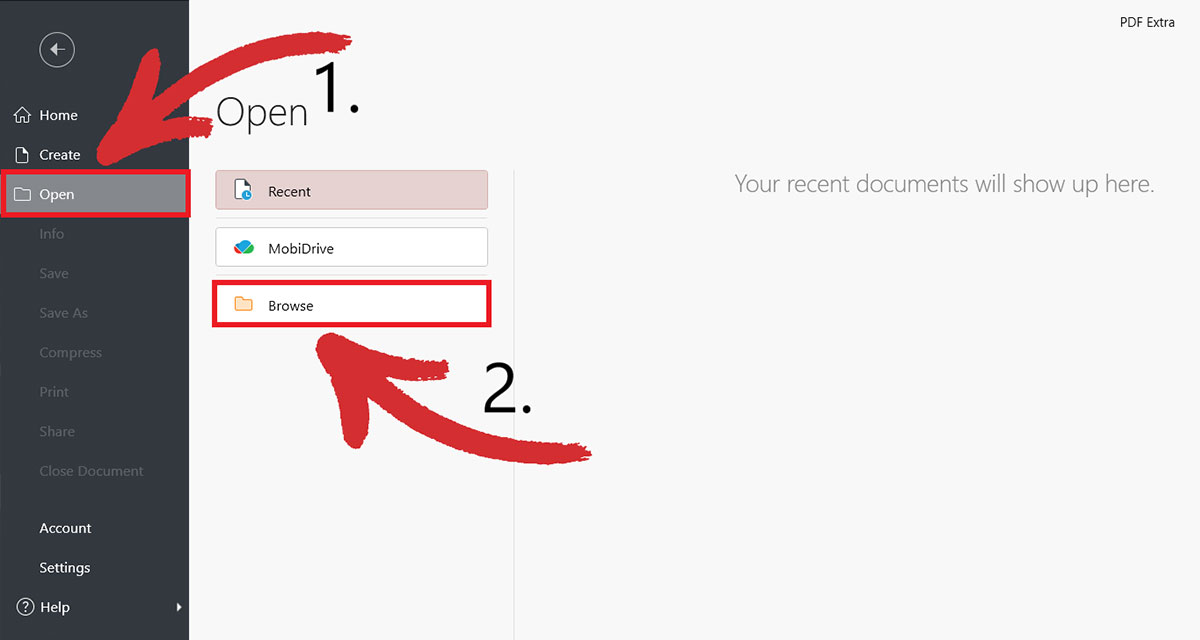
Appuyez ou cliquez sur l'icône en forme de loupe pour ouvrir la barre de recherche. Lorsque le document est ouvert, vous pouvez également appuyer sur « Ctrl + F » pour afficher l'outil de recherche.
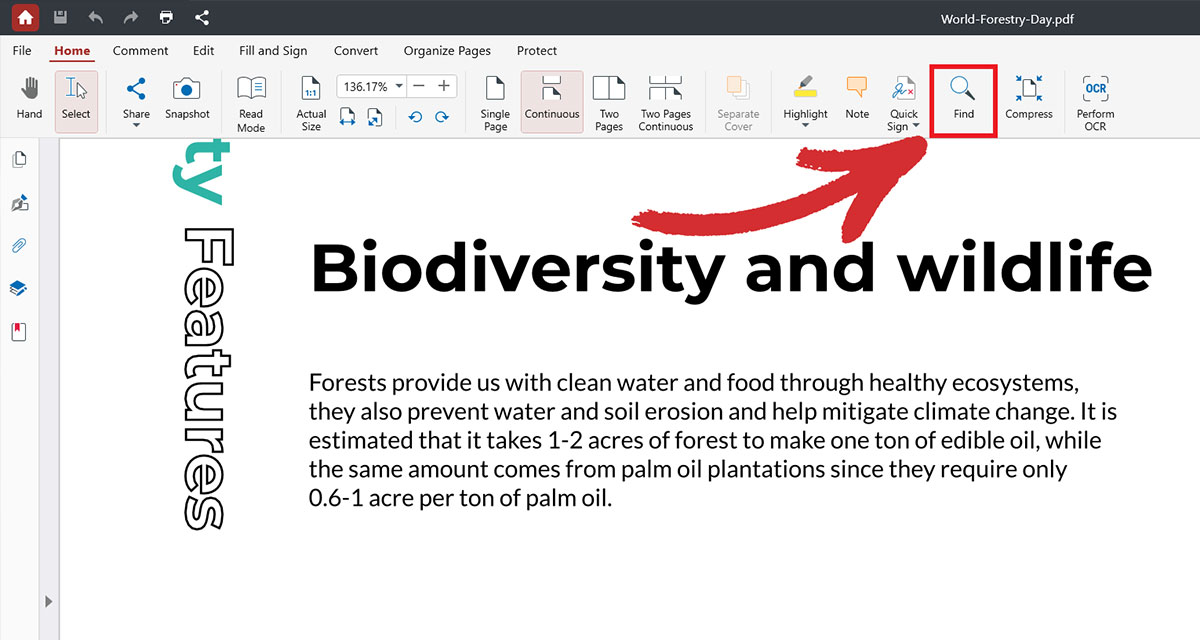
Saisissez le mot ou l'expression que vous souhaitez trouver.
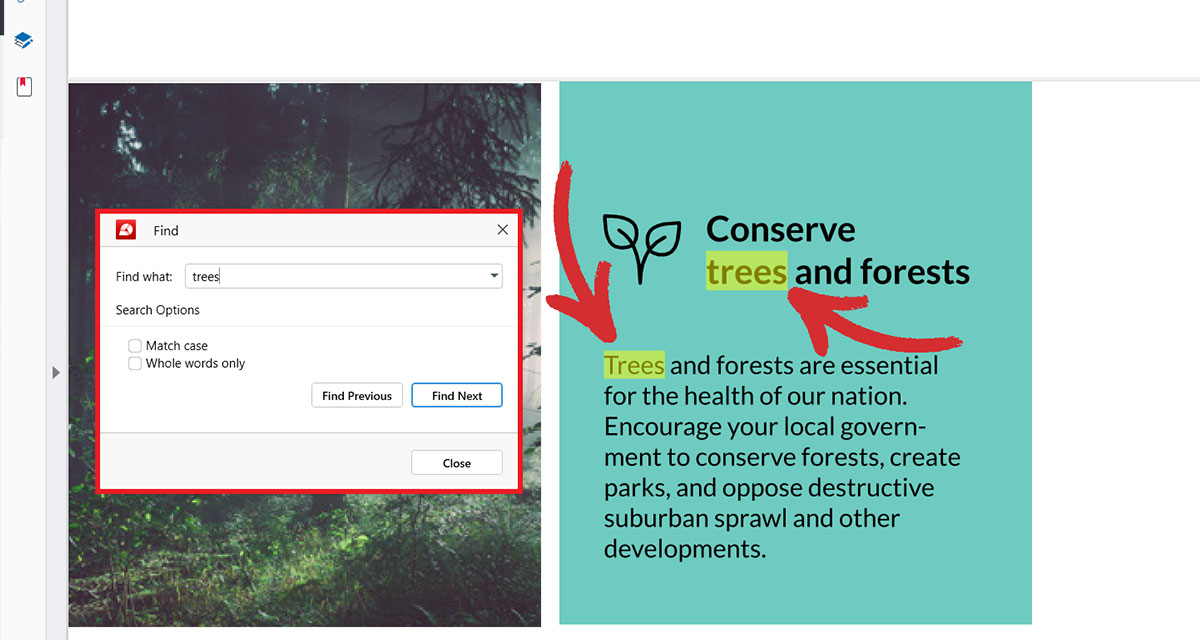
Observez les résultats mis en surbrillance qui apparaissent dans le document.
Utilisez les flèches ou les boutons de navigation pour passer d'une occurrence à l'autre.
Ajustez les filtres si vous avez besoin de résultats plus précis.
Cette procédure fonctionne que le PDF comporte une seule page ou plusieurs centaines. Vous pouvez relancer la recherche à tout moment sans modifier votre document.
Comment trouver des mots précis plus facilement
Parfois, vous avez besoin de limiter la recherche parce qu’un mot revient souvent ou parce que vous visez un résultat très précis. MobiPDF propose des filtres qui vous permettent de contrôler la façon dont la recherche fonctionne.
Voici des filtres qui rendent la recherche plus fiable :
Respecter la casse : Ne trouve que les mots dont les majuscules et minuscules sont identiques à celles du texte saisi.
Mots entiers uniquement : Ne renvoie que des mots complets, pas des segments de mots plus longs.
Expression exacte : Recherche toute l’expression en une seule fois.
Activez ces filtres uniquement quand vous en avez besoin. Par exemple :
La recherche de « net » sans l’option Mots entiers uniquement peut aussi surligner « internet ».
La recherche de « Name » avec Respecter la casse ne trouvera pas « name ».
Ces options vous aident à éliminer le bruit et à vous concentrer sur les résultats utiles.
Comment lancer une recherche dans un PDF scanné avec l’OCR
Si votre fichier est scanné ou composé uniquement d’images, la recherche ne fonctionne pas tant que le texte n’est pas rendu lisible. MobiPDF intègre une fonction d’OCR (reconnaissance de texte) qui convertit les images scannées en texte exploitable. Une fois l’OCR effectué, la recherche se fait comme dans n’importe quel PDF classique.
Étapes pour utiliser l’OCR avant de rechercher :
Ouvrez votre PDF scanné dans MobiPDF.
Ouvrez le menu Convertir et choisissez OCR.
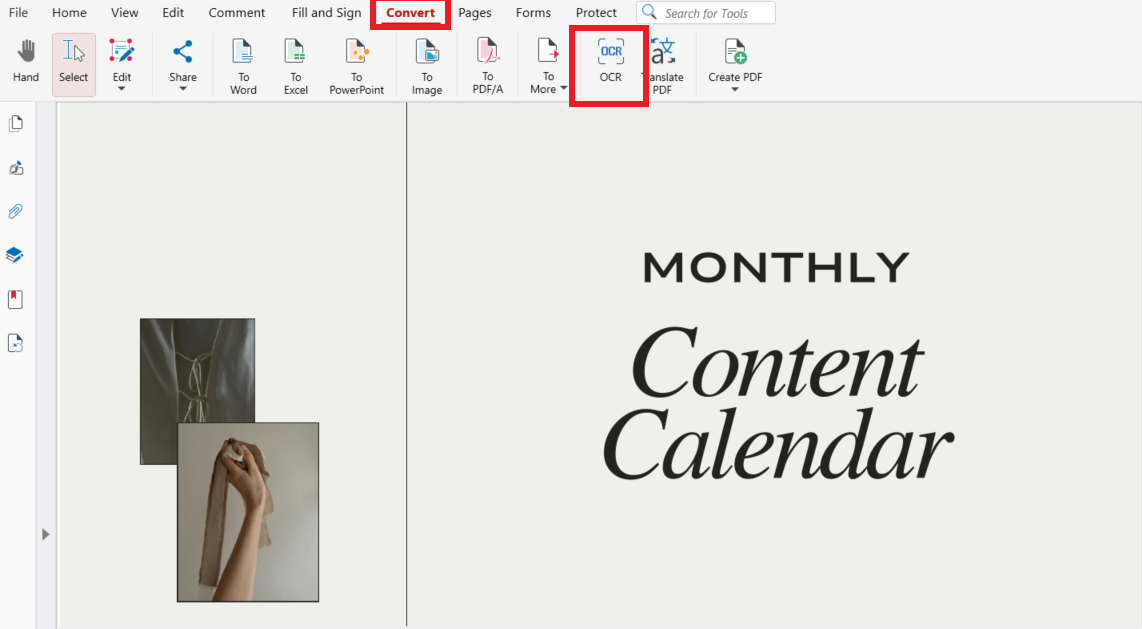
Sélectionnez les pages à traiter : toutes les pages, uniquement la page actuelle ou une plage personnalisée.
Choisissez la langue du texte si nécessaire.
Lancez l’OCR et laissez le processus de reconnaissance se terminer.
Une fois le texte reconnu, ouvrez la barre de recherche et effectuez votre recherche comme d’habitude.
L’OCR est très pratique pour les anciens documents, les pages imprimées, les notes, les livres et tout PDF généré à partir d’images. Après la reconnaissance, vous pouvez aussi copier le texte ou le modifier si besoin.
Conseils pour améliorer vos recherches dans les PDF
Il arrive que la recherche n’affiche pas les résultats attendus. Vous pouvez généralement résoudre ce problème en ajustant quelques paramètres.
Voici quelques conseils pratiques :
Vérifiez que le PDF a bien été numérisé avec l’OCR.
Retirez les filtres si aucun résultat ne s’affiche.
Réduisez légèrement le niveau de zoom si les surlignages semblent masqués.
Utilisez, lorsque c’est possible, des mots ou expressions courts et précis.
Recherchez une partie de l’expression si vous n’êtes pas certain de l’orthographe complète.
Contrôlez si le mot apparaît sous forme d’image ou d’illustration – dans ce cas, appliquez d’abord l’OCR.
Ces petits réglages vous permettent d’obtenir des résultats fiables plus rapidement.
Questions les plus fréquentes
Puis-je rechercher un mot partout dans un PDF ?
Oui. MobiPDF peut analyser l’ensemble du document et surligner chaque occurrence du mot recherché. Vous pouvez parcourir les résultats un à un et voir leur position exacte sur chaque page.
Puis-je rechercher une expression complète plutôt qu’un seul mot ?
Oui. Saisissez l’expression complète dans la barre de recherche et MobiPDF affichera toutes les correspondances exactes. Cela est pratique pour retrouver des noms, des termes récurrents ou des instructions précises.
Pourquoi ne parviens-je pas à trouver un mot dans mon PDF ?
Cela peut se produire lorsque le PDF est issu d’une numérisation ou composé d’images. Exécutez d’abord l’ OCR pour convertir les images en texte, puis relancez la recherche. Autre possibilité : certains filtres bloquent des résultats, comme Respecter la casse ou Mots entiers uniquement.
La recherche fonctionne-t-elle de la même manière sur iPhone et sur ordinateur ?
L’expérience de recherche varie légèrement entre iPhone et ordinateur, mais les principales étapes et fonctionnalités restent identiques. Vous pouvez ainsi retrouver vos mots et parcourir les résultats facilement sur tous vos appareils.
Puis-je rechercher dans des PDF protégés ou verrouillés ?
Oui, tant que le document autorise l’affichage de son contenu. Si le PDF est protégé par mot de passe et que vous ne pouvez pas l’ouvrir, vous devez d’abord le déverrouiller.
Repérez rapidement les informations essentielles avec MobiPDF
MobiPDF met à votre disposition des outils simples pour rechercher, surligner et parcourir de longs PDF en quelques secondes. Grâce aux fichiers numérisés par OCR et aux filtres pour affiner vos résultats, vous retrouvez rapidement les mots ou expressions dont vous avez besoin et naviguez dans vos documents en toute sérénité.