
Dans la plupart des cas, vous pouvez afficher, modifier et supprimer les métadonnées d'un PDF dans MobiPDF en ouvrant votre fichier et en mettant à jour ou en effaçant les informations intégrées dans l'onglet des propriétés du document, avant de le partager ou de le publier.
Si les métadonnées d'un PDF facilitent l'organisation interne des documents, elles peuvent exposer des informations sensibles lorsque vous partagez des fichiers en dehors de votre organisation. Savoir gérer les métadonnées d'un PDF vous donne un contrôle total sur les informations qui accompagnent vos documents. Ce guide vous explique précisément comment inspecter, modifier et supprimer des métadonnées à l'aide de MobiPDF.
Qu'est-ce que les métadonnées d'un PDF ?
Les métadonnées d'un PDF sont des informations stockées dans le fichier qui décrivent le document sans apparaître dans son contenu visible. Ces données intégrées enregistrent des détails sur la création, l'auteur, l'historique des modifications et les propriétés du fichier, afin de faciliter l'organisation et l'identification des documents.
Considérez les métadonnées comme une empreinte numérique. Chaque fois que vous créez, modifiezou enregistrez un PDF, votre logiciel ajoute automatiquement des informations : le nom de la personne qui a créé le fichier, la date de création, l'application utilisée et le nombre de modifications effectuées.
Champs de métadonnées courants
Les fichiers PDF contiennent généralement plusieurs champs de métadonnées standard qui enregistrent automatiquement les informations du document.
Titre et Sujet : Nom du document et brève description, souvent issus du fichier d'origine ou définis manuellement.
Auteur et Créateur : Nom de la personne qui a créé le fichier et application utilisée pour le générer.
Mots-clés : Termes de recherche permettant de classer et de retrouver des documents dans de grands référentiels.
Dates de création et de modification : Horodatages indiquant la date de création initiale du fichier et celle de sa dernière modification.
Producteur : Logiciel ou outil de conversion PDF utilisé pour créer le fichier final.
Propriétés personnalisées : Champs supplémentaires tels que le nom de l'entreprise, le service, le code de projet ou la version du document.
Pourquoi les métadonnées d'un PDF sont-elles importantes ?
Comprendre les métadonnées d'un PDF est essentiel, tant pour l'organisation que pour la confidentialité. Elles vous permettent de suivre les versions d'un document, d'identifier les auteurs et de rechercher des fichiers efficacement au sein de votre organisation.
Cependant, les métadonnées peuvent révéler des informations que vous ne souhaitez pas partager. Lorsque vous envoyez un contrat à un client, celui-ci peut voir votre historique de modifications interne, suivre les changements effectués par différents membres de l'équipe, ou découvrir des versions de logiciels susceptibles de révéler des failles de sécurité.
Les problèmes de confidentialité les plus courants sont les suivants :
La divulgation des noms d'auteurs dans des documents confidentiels
L'exposition d'informations sur l'entreprise via les propriétés personnalisées
L'affichage d'horodatages de création indiquant le début des travaux
La révélation de détails sur les logiciels utilisés, qui pourraient être exploités.
Supprimer les métadonnées avant de partager des fichiers en dehors de votre organisation protège les informations sensibles tout en garantissant des documents soignés et professionnels.
Afficher les métadonnées d'un PDF
Pour afficher les métadonnées d'un PDF, vous avez besoin d'un éditeur ou d'un lecteur PDF capable d'accéder aux propriétés du document. La plupart des outils PDF proposent une boîte de dialogue des propriétés où les champs de métadonnées sont affichés clairement.
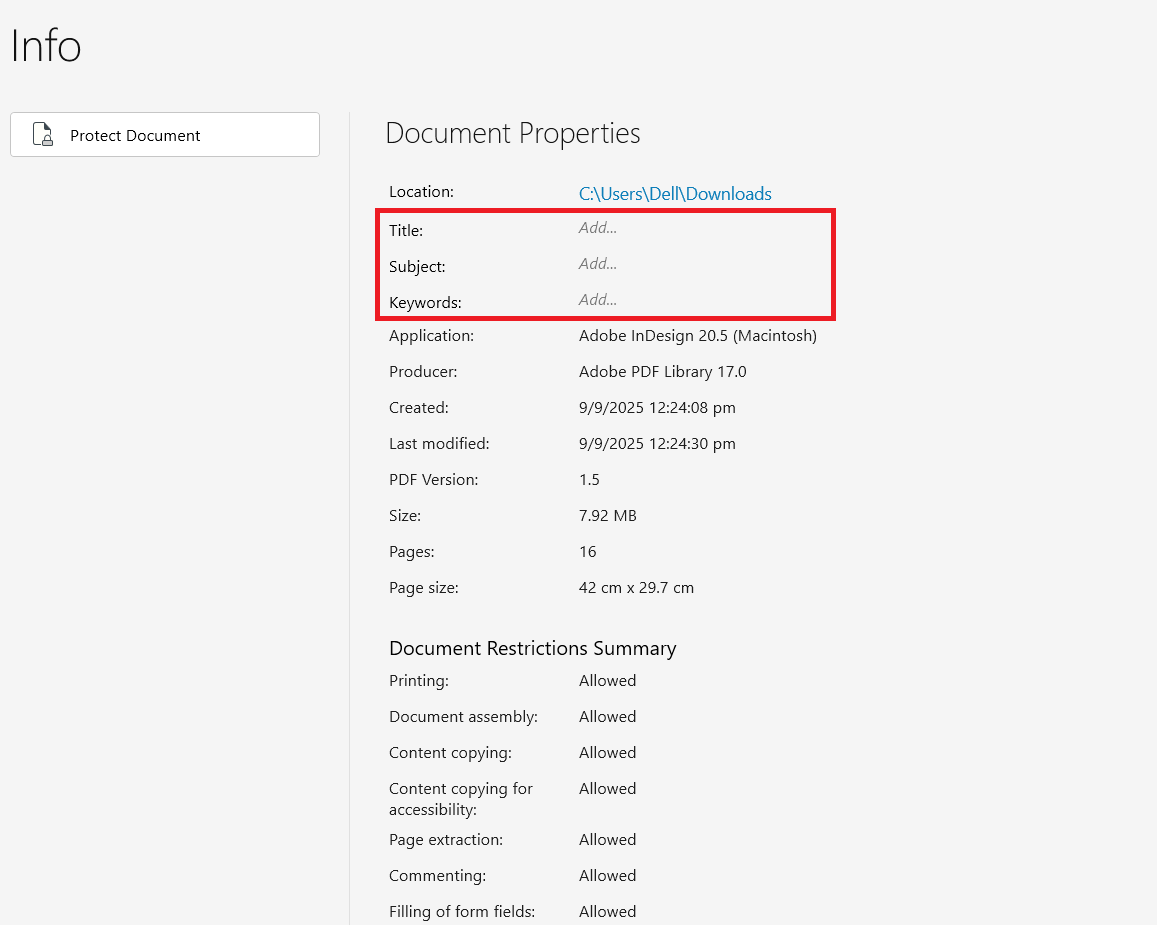
Dans MobiPDF, ouvrez votre document et accédez à Fichier → Informations pour consulter tous les champs de métadonnées. Vous y trouverez les informations standard telles que le titre, l'auteur, le sujet, les mots-clés, la date de création, la date de modification et les détails de l'application.
Examinez attentivement chaque champ :
Vérifiez les noms d'auteurs pour en contrôler l'exactitude ou les implications en matière de confidentialité
Examinez les informations sur l'entreprise dans les propriétés personnalisées
Recherchez les détails internes susceptibles de révéler des processus sensibles
Certains champs de métadonnées sont visibles dans l'explorateur de fichiers lorsque vous faites un clic droit sur un PDF et sélectionnez Propriétés, mais les outils spécifiques aux PDF affichent les métadonnées complètes, y compris les champs masqués que les systèmes d'exploitation n'affichent pas.
Vous souhaitez savoir quelles métadonnées contiennent vos PDF ?
Ajouter ou modifier les métadonnées d'un PDF
Pour ajouter ou modifier les métadonnées d'un PDF, ouvrez la boîte de dialogue des propriétés du document dans votre éditeur PDF et modifiez les champs souhaités. Cette opération vous permet d'améliorer l'organisation, de corriger la paternité ou d'ajouter des mots-clés recherchables.
Dans MobiPDF, suivez ces étapes pour modifier les métadonnées :
Ouvrez votre fichier PDF dans MobiPDF.
Accédez à Fichier → Infos.

Dans l'onglet Infos, modifiez les champs tels que Titre, Sujet et Mots-clés.
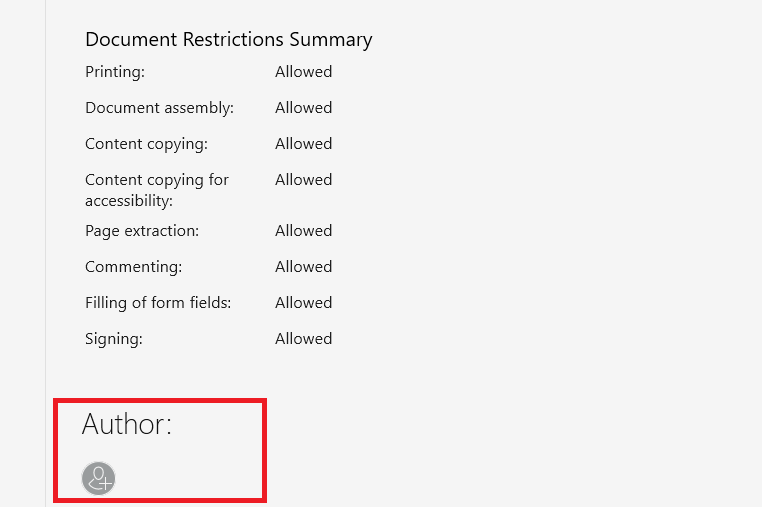
Faites défiler jusqu'en bas de l'onglet pour modifier le champ Auteur.
Cliquez sur OK pour enregistrer les modifications.
Les raisons courantes de modifier les métadonnées incluent :
Uniformiser les noms d'auteurs dans les documents d'équipe
Ajouter des mots-clés pour améliorer la recherche
Corriger les titres qui ne correspondent pas au contenu du fichier
Inclure des numéros de version ou des codes de projet
Supprimer les informations obsolètes des anciens fichiers
Lorsque vous ajoutez des métadonnées, réfléchissez bien à ce que vous incluez. N'ajoutez que les informations qui ont un objectif organisationnel clair et qui ne compromettront pas la confidentialité lors d'un partage externe.
Supprimer les métadonnées d'un PDF
Pour supprimer les métadonnées d'un PDF, vous devez effacer ou supprimer des champs spécifiques avant de partager votre document en externe. Cette opération supprime les informations cachées tout en laissant le contenu visible intact.
MobiPDF fournit des outils pour supprimer efficacement les métadonnées d'un PDF. Voici comment supprimer les métadonnées de vos fichiers :
Ouvrez le PDF dans MobiPDF.
Accédez à Fichier → Infos.
Effacez chaque champ de métadonnées en supprimant le texte.
Cliquez sur OK pour appliquer les modifications.
Enregistrez le fichier pour conserver vos modifications.
Pour une confidentialité maximale, effacez tous les champs, notamment le titre, l'auteur, le sujet, les mots-clés et toutes les propriétés personnalisées. Cela crée un fichier propre qui révèle un minimum d'informations lors de son inspection.
Après avoir supprimé les métadonnées, vérifiez les modifications en consultant à nouveau les propriétés. Assurez-vous que tous les champs sensibles sont effacés et que le fichier ne contient que le contenu visible que vous souhaitez partager.
Prêt à modifier les métadonnées de votre PDF ? Téléchargez MobiPDF dès aujourd'hui.
Questions fréquemment posées
Les champs « Auteur » et « Créateur » indiquent les noms ; les informations sur l'entreprise figurant dans les propriétés personnalisées fournissent des détails sur l'organisation ; les dates de modification permettent de connaître le calendrier des travaux ; et les champs « Producteur » indiquent les versions du logiciel.
Oui. La modification des métadonnées n'affecte que les propriétés du document, et non le contenu visible, la mise en page ou la mise en forme. Vous pouvez ajouter, modifier ou supprimer des champs de métadonnées en toute sécurité, sans que cela n'ait d'incidence sur l'affichage ou l'impression du fichier PDF.
Oui. La protection par mot de passe sécurise le contenu, mais elle ne dissimule pas automatiquement les métadonnées. Il est possible de consulter les propriétés d’un document sans ouvrir le fichier, même s’il est protégé par un mot de passe. Pour une confidentialité complète, supprimez les métadonnées avant d’ajouter un mot de passe.
Non. La suppression des métadonnées n'a aucune incidence sur l'apparence, la mise en page, les polices, les images ou les fonctionnalités du document. Elle ne fait que supprimer les champs d'informations masqués. Votre fichier PDF s'affichera et s'imprimera exactement de la même manière après la suppression des métadonnées.
Non. La suppression standard des métadonnées efface uniquement les champs de propriétés tels que l'auteur, le titre et les mots-clés. Les commentaires, les annotations, les données de formulaire et les pièces jointes nécessitent des processus de suppression distincts.
Utilisez des outils de traitement par lots ou des scripts pour modifier simultanément les métadonnées de plusieurs fichiers. Certains éditeurs de PDF proposent des fonctionnalités d'édition groupée des métadonnées.
Oui. Les PDF numérisés contiennent des métadonnées, tout comme les PDF créés numériquement. Vous pouvez afficher, modifier et supprimer les métadonnées des fichiers numérisés en utilisant les mêmes méthodes. Cependant, les documents numérisés peuvent présenter des structures de métadonnées différentes selon le logiciel de numérisation utilisé.
Gérez les métadonnées PDF avec MobiPDF
Savoir comment afficher, modifier et supprimer les métadonnées PDF vous permet de maîtriser la confidentialité de vos documents. Que vous organisiez des fichiers en interne ou que vous les prépariez pour un partage externe, la gestion des métadonnées vous garantit de ne divulguer que les informations que vous souhaitez partager.
MobiPDF met à votre disposition des outils complets pour gérer tous les aspects des métadonnées PDF. Consultez les propriétés de vos documents pour savoir quelles informations ils contiennent, modifiez les champs pour améliorer l'organisation et la recherche, et supprimez les métadonnées avant le partage pour protéger votre confidentialité.
Grâce aux fonctionnalités hors connexion de MobiPDF, la gestion de vos métadonnées s'effectue localement sur votre appareil, sans téléchargement vers des serveurs externes. Vos documents sensibles restent ainsi sécurisés tout au long du processus de modification.
Téléchargez MobiPDF pour prendre le contrôle de vos métadonnées PDF et partager vos fichiers en toute confiance, en sachant exactement quelles informations ils contiennent.





