כדי להוסיף סימן מים לקובץ PDF, פתחו אותו בעורך PDF, בחרו בכלי סימן המים והקלידו טקסט או בחרו תמונה, למשל לוגו. הגדירו את הזווית, השקיפות והעמודים, ואז החילו את סימן המים. כלים מקוונים עושים את אותו הדבר לקובץ חד־פעמי, ו־Word מוסיף סימן מים לפני השמירה כ־PDF.
סימן מים מסמן מסמך כטיוטה, כעותק או כמסמך סודי, והוא נשאר גלוי גם כשמדפיסים את העמוד. במדריך הזה תמצאו שלוש דרכים להוסיף סימן מים לקובץ PDF, את ההגדרות שמתאימות לכל מטרה ואת הבעיות הנפוצות ביותר.
באיזו שיטה כדאי להשתמש?
השתמשו בעורך PDF שולחני אם אתם מוסיפים סימני מים לקובצי PDF לעיתים קרובות או רוצים שליטה בכל הגדרה. השתמשו בכלי מקוון לקובץ יחיד במחשב שאינו שלכם, וב־Word כשהמסמך המקורי עדיין אצלכם. כל שלוש השיטות יוצרות סימן מים שמופיע גם על המסך וגם בהדפסה. הטבלה משווה ביניהן במבט אחד.
הוספת סימן מים בעורך PDF שולחני
עורך PDF שולחני מאפשר להוסיף סימן מים לקובץ PDF שכבר נמצא במחשב שלכם ולשנות אותו בהמשך. שמות התפריטים משתנים מאפליקציה לאפליקציה, אבל השלבים תמיד באותו סדר:
פתחו את קובץ ה־PDF בעורך ה־PDF שלכם.
פתחו את כלי סימן המים. בדרך כלל הוא נמצא בכרטיסיית העריכה או בכרטיסיית העמודים.
בחרו סימן מים של טקסט והקלידו את הנוסח, או בחרו סימן מים של תמונה ובחרו את הקובץ.
הגדירו את הסיבוב, השקיפות והגודל. זווית אלכסונית היא הבחירה המקובלת לסימן מים של טיוטה.
בחרו את העמודים: כל העמודים או טווח עמודים.
החילו את סימן המים ובדקו את התצוגה המקדימה.
שמרו את התוצאה כעותק, כדי שהמקור בלי סימן המים יישאר במחשב שלכם.
שמירת המקור משתלמת בהמשך. אם צריך גרסה נקייה או סימון אחר לנמען נוסף, מתחילים שוב מהקובץ בלי סימן המים, במקום להסיר סימן מים.
אם אתם מחפשים עורך PDF שולחני שעושה את כל זה ב־Windows, כדאי לבדוק את MobiPDF.
הוספת סימן מים באופן מקוון או מ־Word
כלים מקוונים לסימני מים מתאימים לקובץ חד־פעמי, ו־Word מתאים למסמך שיצרתם בעצמכם ועדיין יש לכם כקובץ .docx.
כלים מקוונים לסימני מים
העלו את קובץ ה־PDF, הקלידו טקסט או הוסיפו תמונה, כוונו את המיקום והשקיפות, ואז הורידו את הקובץ עם סימן המים. אין צורך להתקין דבר, וזה שימושי במחשב משותף או שאול.
החיסרון הוא שהקובץ שלכם נשלח לשרת של הכלי. לפני שמעלים חוזה, מחירון או כל דבר שתעדיפו לשמור פרטי, כדאי לבדוק כמה זמן השירות שומר קבצים שהועלו.
Microsoft Word
באפליקציית Word לשולחן העבודה, עברו אל עיצוב → סימן מים ובחרו תבנית מוכנה כמו טיוטה, או בחרו סימן מים מותאם אישית כדי לבחור סימן מים של תמונה או סימן מים של טקסט ולהגדיר אותו בעצמכם. לאחר מכן שמרו את המסמך כ־PDF, וסימן המים יישמר.
ב־Word באינטרנט אי אפשר להוסיף סימני מים חדשים, ולכן צריך את האפליקציה לשולחן העבודה. השיטה הזו גם מחייבת את המסמך המקורי. לקובץ PDF שקיבלתם, השתמשו באחת השיטות האחרות: פתיחת PDF ב־Word ממירה אותו, והפריסה עלולה להשתנות.
בחירת ההגדרות המתאימות לסימן המים
ההגדרות המתאימות תלויות במה שסימן המים צריך לומר. סימון של טיוטה לא אמור להפריע לקריאה, ואילו סימון על מסמך מוגבל צריך לבלוט מיד. השתמשו בטבלה כנקודת התחלה והתאימו אותה למסמך שלכם.
השקיפות, שלרוב מופיעה בשם אטימות, קובעת כמה מהעמוד נראה דרך סימן המים. השכבה קובעת אם סימן המים נמצא מאחורי התוכן בעמוד או מעליו. מאחורי התוכן הטקסט נשאר חד, אבל תמונות ואזורים צבעוניים עלולים להסתיר את סימן המים.
לדוגמה, למחירון שנשלח לשלושה משווקים מתאימה שורה אופקית "הוכן עבור [שם]" מעל התוכן בכל עמוד. כל עותק מראה למי הוא שייך, והמחירים נשארים קלים לקריאה.
איך להקשות על הסרת סימן המים
אף הגדרה לא הופכת סימן מים לקבוע, אבל אפשר להקשות על הסרתו. ברוב קובצי ה־PDF סימן המים הוא רכיב נפרד, כך שכל מי שיש לו עורך PDF יכול לבחור בו ולמחוק אותו. התייחסו לסימן המים כאל סימון גלוי, לא כאל מחסום בפני העתקה.
שני צעדים מגדילים את המאמץ שנדרש כדי להסיר אותו:
הגבילו את העריכה. סיסמת הרשאות מגבילה את מה שהקוראים יכולים לשנות בקובץ. רוב עורכי ה־PDF מציעים את ההגדרה הזו כשמגנים על PDF בסיסמה, לצד סיסמה אופציונלית לפתיחה.
שתפו עותק לקריאה בלבד. הפיכת PDF לקריאה בלבד לפני השליחה מונעת שינויים מזדמנים ברוב אפליקציות ה־PDF.
אף אחד מהצעדים אינו מוחלט. יש אפליקציות PDF שמתעלמות מהגדרות ההרשאות, וכל אחד יכול לצלם עמוד או להקליד אותו מחדש. ובכל זאת, יחד הם הופכים את ההסרה לפעולה מכוונת, וסימן מים עם שם הנמען עדיין מראה של מי היה העותק.
בעיות בסימני מים ואיך לפתור אותן
רוב הבעיות בסימני מים נובעות מהשקיפות, מהשכבה או מטווח העמודים, וכל אחת מהן נפתרת מהר.
סימן המים מסתיר את הטקסט. הפכו אותו לשקוף יותר על ידי הורדת האטימות, או העבירו אותו אל מאחורי התוכן בעמוד, כך שהטקסט יהיה מעליו.
הוא לא מופיע בעמוד סרוק. סריקה היא תמונה אחת שמכסה את כל העמוד, ולכן סימן מים שנמצא מאחורי התוכן מוסתר מתחתיה. במקום זאת, מקמו אותו מעל התוכן בעמוד עם אטימות נמוכה.
הלוגו נראה מטושטש. תמונות קטנות נמתחות כדי להתאים לעמוד. השתמשו בגרסה גדולה וחדה יותר של הלוגו.
הוא הופיע גם בעמוד השער. החילו אותו על טווח עמודים שמתחיל אחרי השער במקום על כל העמודים.
בהדפסה הוא כהה יותר מאשר על המסך. מסכים ומדפסות מציגים גוונים בהירים בצורה שונה. הדפיסו עמוד ניסיון אחד לפני שמדפיסים את כל המסמך.
סימן המים מופיע פעמיים. בחלק מעורכי ה־PDF, הוספת סימן מים חדש משאירה את הישן, ולכן שניהם מופיעים. כדי לשנות סימן מים, ערכו את הקיים או בחרו להחליף אותו כשהאפליקציה שואלת. MobiPDF שואלת אם להחליף את סימן המים הקיים כשמוסיפים סימן מים נוסף.
חלופה: MobiPDF
MobiPDF, חלופה משתלמת ל־Adobe Acrobat, מוסיפה סימני מים של טקסט ושל תמונה ב־Windows מהכרטיסייה "עריכה". כך עושים את זה:
פתחו את קובץ ה־PDF ב־MobiPDF.
בכרטיסייה עריכה, לחצו על סימן מים ואז על הוספה.
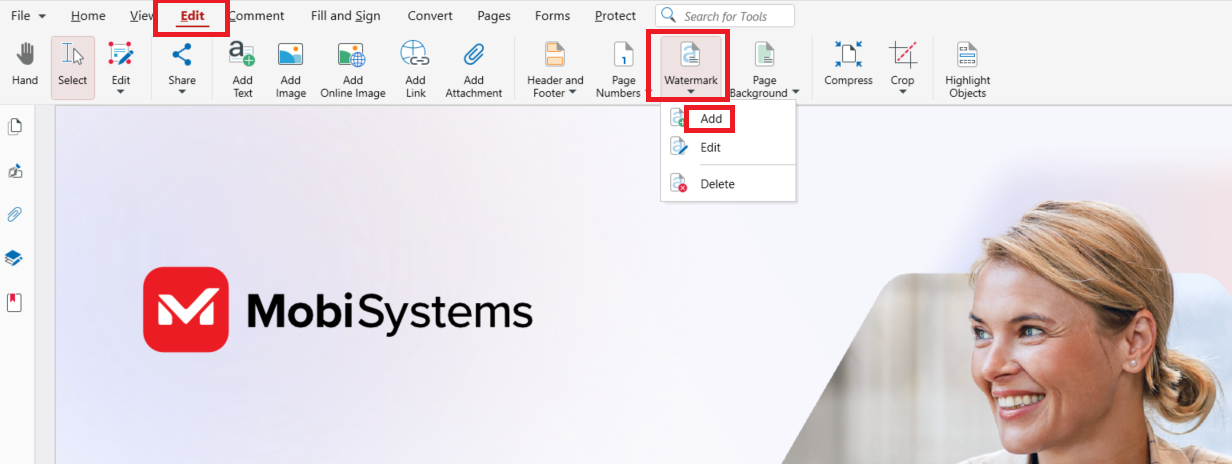
בחרו סימן מים של טקסט והקלידו את הנוסח, או סימן מים של תמונה ובחרו את התמונה.
בקטע מראה, הגדירו "סיבוב", "קנה מידה" ו"אטימות", ובחרו "מאחורי התוכן בעמוד" או "מעל התוכן בעמוד".
בקטע "טווח עמודים", השאירו את "כל העמודים" או בחרו "טווח עמודים" והזינו את העמודים.
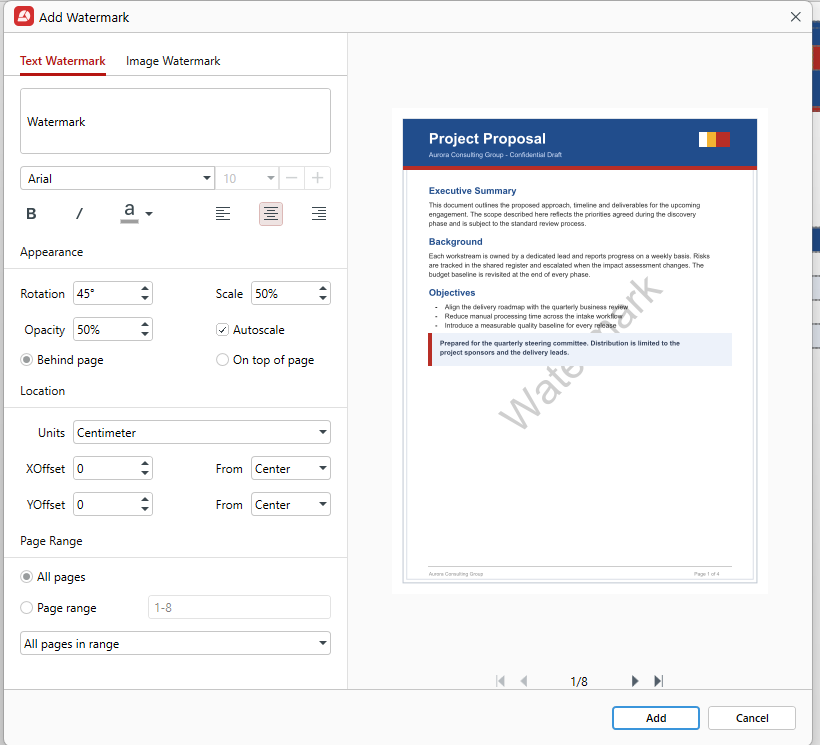
לחצו על הוספה ואז שמרו את הקובץ.
כדי לשנות את סימן המים בהמשך, עברו אל "סימן מים" → "עריכה", או שנו את הטקסט שלו בחלונית "מאפיינים" שמימין. כדי להסיר את סימן המים שהוספתם, עברו אל סימן מים → מחיקה ואשרו. סימן המים הוא רכיב נפרד, ולכן מחיקתו משאירה את העמוד כפי שהיה.
כלי סימן המים של MobiPDF מאפשר גם להזיז את סימן המים בקטע "מיקום", ביחס לנקודת ייחוס כמו המרכז. כל האפשרויות בחלון מוסברות במדריך להוספת סימני מים ב־MobiPDF.
רוצים לנסות את זה על המסמכים שלכם?
שאלות נפוצות
כלים מקוונים לסימני מים מאפשרים לרוב להוסיף סימן מים לקובץ PDF יחיד בלי לשלם, בדרך כלל עם מגבלות על גודל הקובץ או על מספר הקבצים ביום. אם כבר יש לכם Microsoft Word, אפשר גם להוסיף את סימן המים למסמך המקורי ואז לשמור אותו כ־PDF.
כן. סימן המים מודפס יחד עם הטקסט בכל עמוד שהחלתם עליו אותו. גוונים בהירים עשויים להיראות אחרת על נייר מאשר על המסך, ולכן כדאי להדפיס עמוד ניסיון אחד ולבדוק כמה כהה הוא יוצא.
כן. מקמו את סימן המים מעל התוכן בעמוד והורידו את האטימות שלו, כדי שהסריקה תישאר קריאה. עמוד סרוק הוא תמונה אחת שמכסה את כל העמוד, ולכן סימן מים שמוגדר מאחורי התוכן עלול להיות מוסתר מתחתיה.
הסירו אותו בכלי שבו השתמשתם כדי להוסיף אותו. ב־MobiPDF, עברו לכרטיסייה "עריכה", לחצו על "סימן מים" → "מחיקה" ואשרו. אם מישהו אחר הוסיף את סימן המים, בקשו ממנו עותק של המסמך בלי סימן המים.
סימן מים חוזר על עצמו בעמודים שבוחרים, מאחורי התוכן או מעליו. חותמת ממוקמת פעם אחת, בדיוק במקום שבו לוחצים, כמו סימון "אושר" בעמוד יחיד. ברוב עורכי ה־PDF, חותמות הן הערות ומופיעות לצד שאר ההערות.
לא. כותרת עליונה או כותרת תחתונה נמצאת בשוליים של העמוד ובדרך כלל כוללת כותרת, מספרי עמודים או תאריך. סימן מים נמצא על התוכן של העמוד עצמו, בדרך כלל גדול ושקוף יותר, כדי לסמן את כל העמוד.
לסיכום
הוספת סימן מים לוקחת דקה, ברגע שיודעים מה הוא צריך לומר. בחרו את השיטה שמתאימה לקובץ, התאימו את ההגדרות למטרה ושמרו מקור בלי סימן מים. סימן בהיר מאחורי התוכן מתאים לטיוטה, וסימן מעל התוכן מתאים לכל מה שצריך לבלוט. אם אתם חוששים שיסירו אותו, שלבו את סימן המים עם הגבלת עריכה במקום להסתמך רק עליו.
רוצים אפליקציה אחת להוספה, לעריכה ולהסרה של סימני מים ב־Windows?