אפשר להוסיף חתימה ב-Word על ידי הוספת תמונה, ציור ישיר, שימוש בשורת חתימה או החלת חתימה דיגיטלית. השיטה הטובה ביותר תלויה אם אתה צריך חתימה ויזואלית, חתימה מחייבת מבחינה משפטית או סימון אישור מהיר. עם כלים כמו MobiDocs ו- MobiPDF, אפשר לחתום על מסמכים בצורה מאובטחת תוך שמירה על שליטה מלאה בקבצים שלך.
המדריך הזה מסביר איך להוסיף חתימה ב-Word בקלות, להימנע מטעויות נפוצות, ולבחור את השיטה המתאימה לעבודה, ללימודים או לשימוש אישי.
איך להוסיף חתימה ב-Word
אפשר להוסיף חתימה ב-Word באמצעות אחת מהאפשרויות המובנות הבאות:
הוספת תמונה של החתימה שלך,
ציור signature עם עכבר או עט מגע,
הוספת שורת חתימה, או
החלת אישור דיגיטלי.
הכלים האלה מאפשרים לך לחתום על מסמכים בלי לשנות את הפריסה שלהם או לפגוע באבטחה.
דרכים שונות להוסיף חתימה ב-Word
Word מציע כמה דרכים להוסיף חתימה, בהתאם אם אתה רוצה מראה בכתב יד, מציין מקום או שיטת אימות מאובטחת.
הוספת חתימה בכתב יד בתור תמונה
אפשר להוסיף חתימה בכתב יד על ידי הוספת תמונה סרוקה או מצולמת למסמך. צור את החתימה על נייר, סרוק או צלם אותה ושמור כקובץ PNG או JPG. ב-Word, בחר הוספה, בחר תמונות ומקם את התמונה במקום הרצוי.
שימוש בשורת חתימה ב-Word
שורת חתימה מוסיפה מציין מקום רשמי לחתימה על מסמכים מודפסים או דיגיטליים. עבור אל הוספה, בחר שורת חתימה והקלד את שם החותם והתפקיד שלו.
הוספת חתימה דיגיטלית או אלקטרונית
כדי להשתמש בשיטה זו צריך אישור דיגיטלי תקף. Word מחיל את החתימה ונועל את המסמך מפני שינויים לא מורשים.
איך להוסיף חתימה בכתב יד ב-Word
סרוק או צלם את החתימה שלך ושמור אותה ברזולוציה גבוהה. הוסף אותה ל-Word, שנה את הגודל בזהירות ומקם אותה במקום הנכון.
איך להוסיף שורת חתימה ב-Word
אפשר להוסיף שורת חתימה ב-Word כדי להראות איפה צריך לחתום על המסמך.
איך להוסיף שורת חתימה בלי X
אפשר להסיר את ה-X על ידי שינוי ההגדרות של שורת החתימה לפני שמוסיפים אותה. בטל את הסימון של אפשרויות שמציגות הוראות חתימה.
איך להוסיף חתימה ב-Word במכשירים שונים
אפשר להוסיף חתימה ב-Word בגרסאות למחשב, לנייד ולאונליין, אך ייתכן שהיכולות ישתנו. הכרת המגבלות של המכשיר תעזור לך לבחור את השיטה הנכונה.
איך להוסיף חתימה ב-Word ב-Mac
ב-Mac אפשר להוסיף תמונות של חתימות, לצייר בעזרת משטח המגע או להשתמש באישורים דיגיטליים. רוב האפשרויות זמינות בגרסת הדסקטופ. השתמש ב-הוספה עבור תמונות וב-ציור לחתימות בכתב יד.
איך להוסיף חתימה ב-Word ב-iPhone וב-iPad
ב-iPhone וב-iPad אפשר לצייר חתימות באמצעות מסך המגע או להוסיף תמונות שמורות. פתח את המסמך, השתמש בכלי הציור וחתום ישירות על המסך.
איך להוסיף חתימה ב-Word אונליין
Word Online מאפשר להוסיף תמונות וציורים בסיסיים אבל לא תומך באישורים דיגיטליים מתקדמים. הוא מתאים בעיקר לחתימות פשוטות.
בעיות נפוצות כשמוסיפים חתימה ב-Word
בעיות חתימה ב-Word נובעות בדרך כלל מתמונות באיכות נמוכה, שינויי גודל או שינויי פורמט. בעיות כאלה עלולות לפגוע במראה ובאמינות.
למה החתימה נעשית מטושטשת או מעוותת
חתימות מטושטשות נגרמות לרוב מתמונות ברזולוציה נמוכה או משינוי גודל מוגזם. מתיחה של תמונות קטנות פוגעת בחדות.
למה החתימה נעלמת אחרי עריכה
חתימות עלולות להיעלם אם הן מעוגנות בצורה לא נכונה או מקושרות לרכיבים שהוסרו.
חתום על מסמכי Word בצורה מאובטחת עם MobiDocs ו‑MobiPDF
אתה יכול לחתום בצורה מאובטחת על מסמכי Word על‑ידי הכנתם ב‑MobiDocs, המרה ל‑PDF ויישום חתימה דיגיטלית ב‑ MobiPDF.
MobiDocs תואמת לחלוטין ל‑Microsoft Office ולכל פורמטי המסמכים הנפוצים, מה שמקל על עבודה עם DOCX, DOC ועוד.
צור או ערוך את המסמך שלך ב‑MobiDocs
פתח את קובץ ה‑Word שלך ב‑MobiDocs והשלם את כל העריכות הדרושות. מכיוון ש‑MobiDocs תומכת ב‑Microsoft Office ובפורמטי קבצים סטנדרטיים, תוכל לעבוד עם מסמכים קיימים בלי בעיות המרה.
המר את קובץ ה‑Word ל‑PDF
ייצא או שמור את המסמך כ‑PDF מתוך MobiDocs על‑ידי מעבר אל File, לחיצה על Save As ובחירת PDF.
פתח את ה‑PDF ב‑MobiPDF
הפעל את MobiPDF ופתח את הקובץ שהומר. ודא שהמסמך מוצג כראוי לפני שתוסיף את החתימה שלך.
הוסף את החתימה הדיגיטלית שלך
השתמש בכלי החתימה או החתימה הדיגיטלית של MobiPDF כדי לחתום על המסמך בצורה מאובטחת.
כך תעשה זאת:
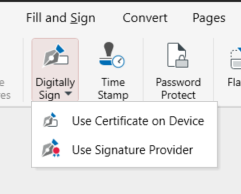
בחר Protect מתפריט העליון ולחץ על Digitally Sign.

בחר את סוג האישור שלך.
לחץ בכל מקום שבו תרצה למקם את החתימה הדיגיטלית.
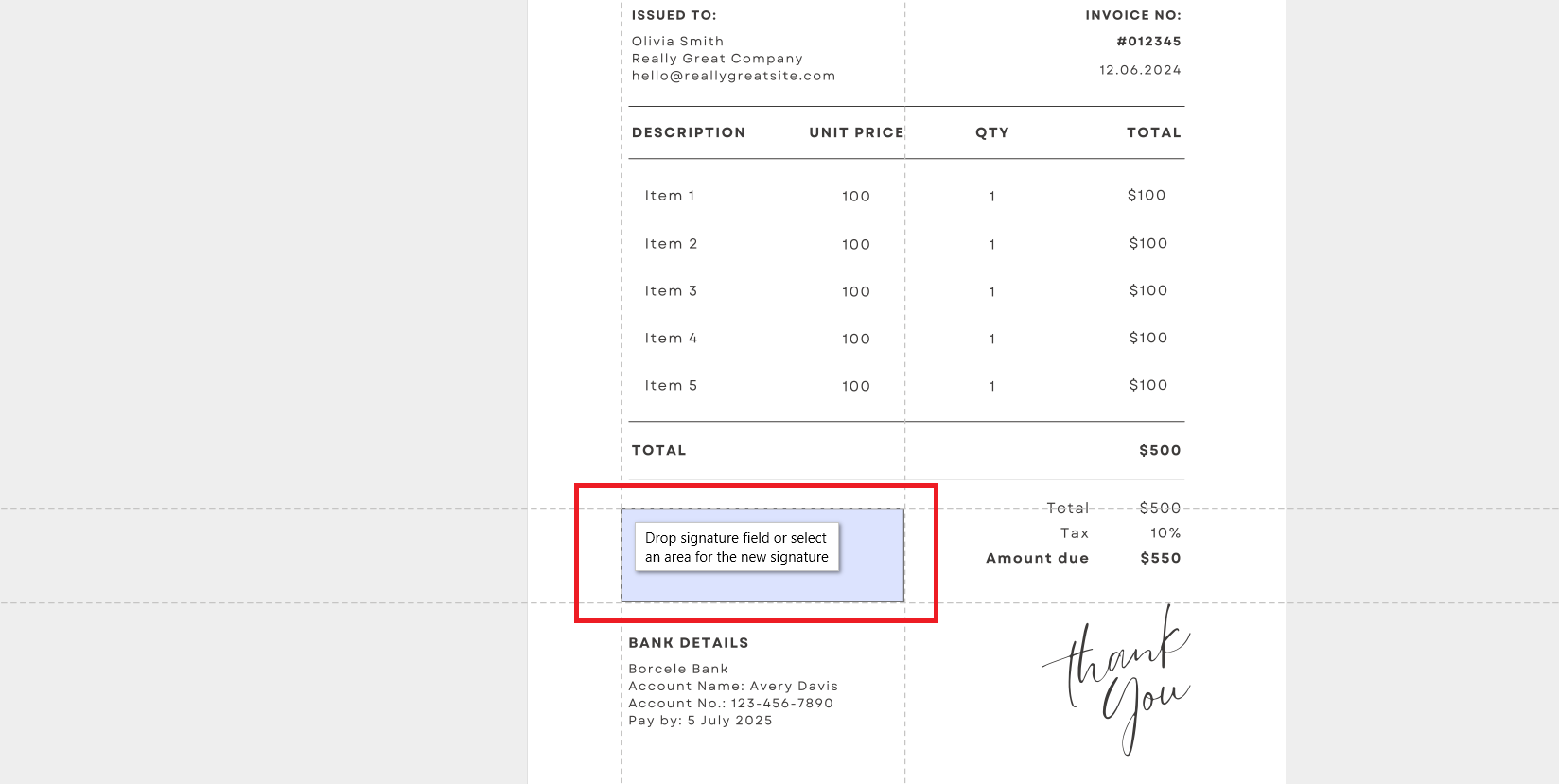
המסמך החתום דיגיטלית שלך כעת מוצפן נגד שינויים לא מורשים וניתן לסנכרן אותו אל MobiDrive לשיתוף מאובטח או גיבוי בכל מכשיר.
באפשרותך גם לבחור להשתמש בחתימה מותאמת אישית על‑ידי בחירה ב‑Quick Sign בסרגל הכלים.
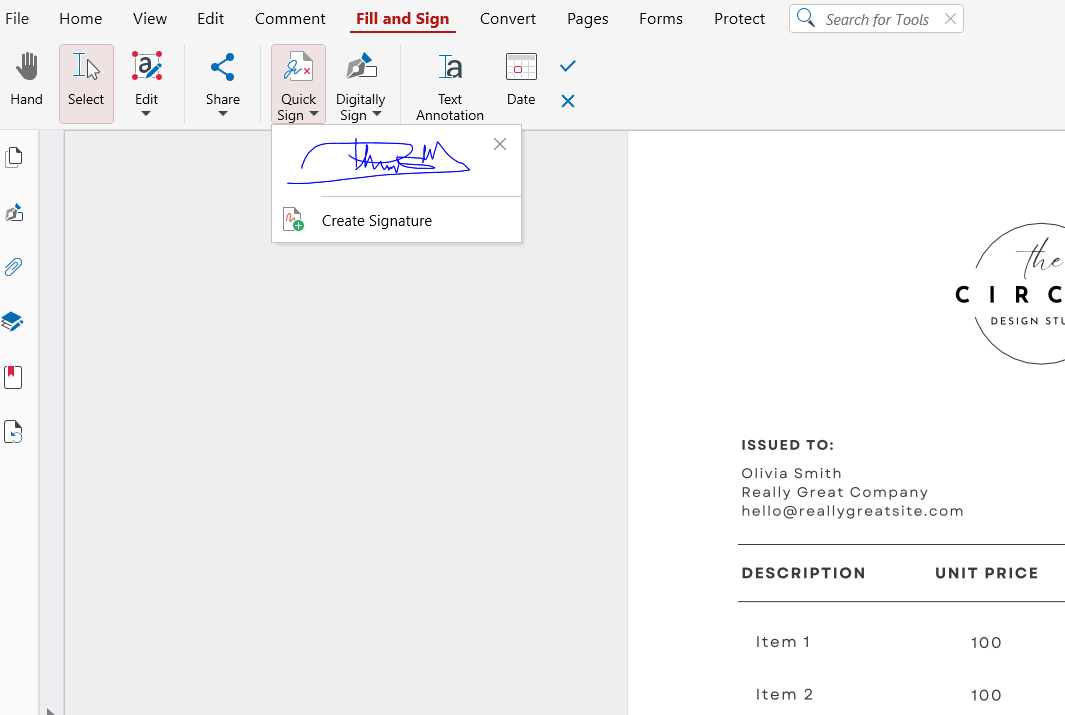
לאחר מכן, פשוט לחץ בכל מקום כדי למקם את החתימה.
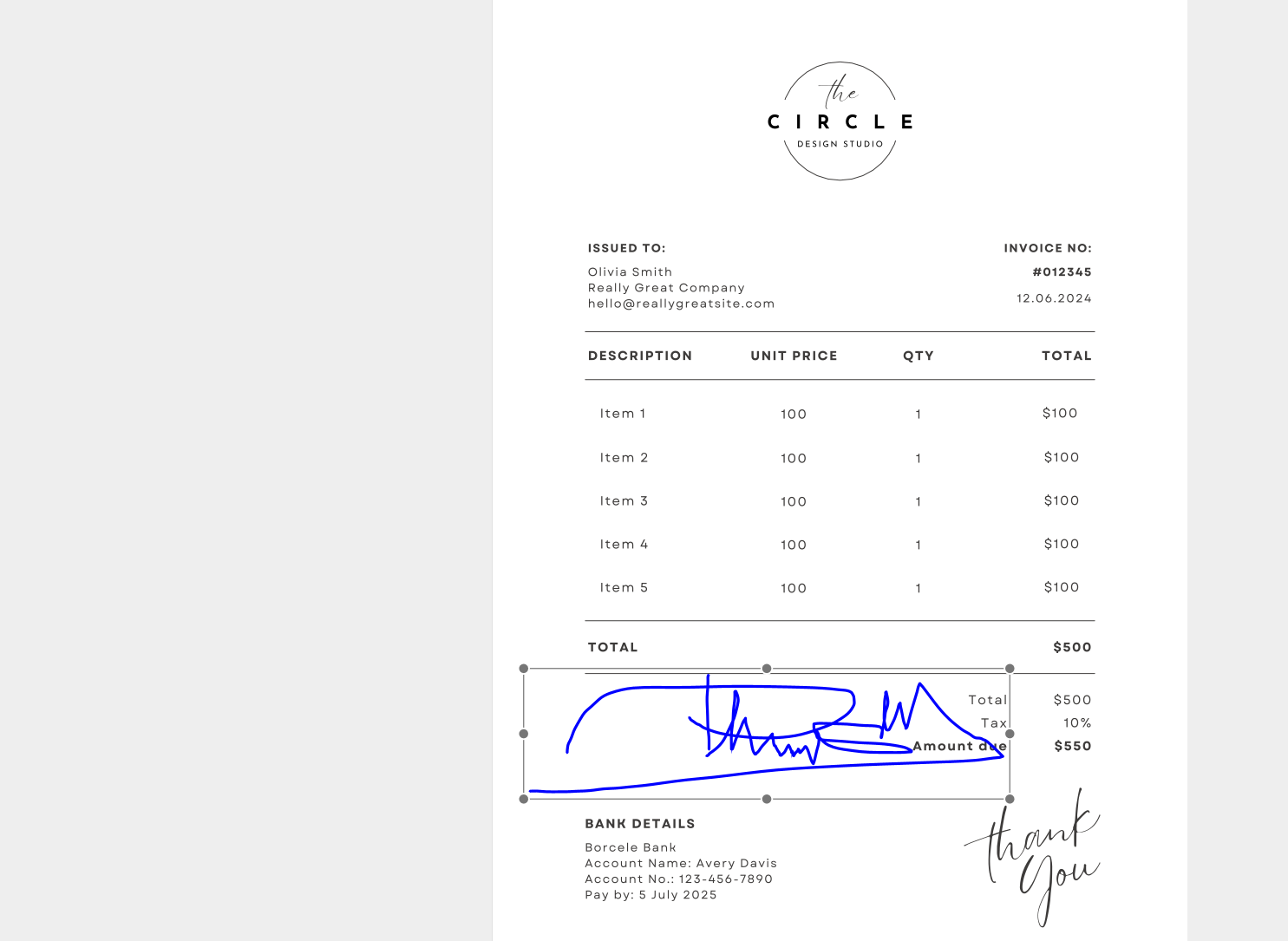
כשאתה משלב את MobiDocs לעריכה ואת MobiPDF לחתימה, אתה שומר על שליטה מלאה מהיצירה ועד האישור. הגישה המדורגת הזו מומלצת לחוזים, טפסים רשמיים ומסמכים סודיים.
שאלות נפוצות
איך מוסיפים חתימה בכתב יד ב-Word?
אפשר להוסיף תמונה של החתימה בכתב היד שלך או לצייר אותה עם כלי הציור של Word.
האם אפשר להוסיף חתימה דיגיטלית ב-Word?
כן, Word תומכת בחתימות דיגיטליות באמצעות אישורים תקפים. שיטה זו מאמתת זהות ומונעת שינויים לא מורשים. היא מומלצת למסמכים רשמיים.
איך מוסיפים שורת חתימה ב-Word בלי ה-X?
בטל את הוראות החתימה לפני הוספת שורת החתימה. אפשר גם לעצב את השורה ידנית אחרי שמוסיפים אותה.
איך אפשר להוסיף חתימה ב-Word באייפון או באייפד?
פתח את המסמך ב-Word והשתמש בכלי הציור (Draw) כדי לחתום עם האצבע או עם עט סטיילוס. אפשר גם להוסיף תמונה שמורה של חתימה.
למה החתימה שלי נראית מטושטשת או מעוותת ב-Word?
בדרך כלל זה קורה בגלל תמונות ברזולוציה נמוכה או שינוי גודל לא נכון. תמיד השתמש בקבצים באיכות גבוהה ושמור על יחס הגובה-רוחב המקורי.
חתום על מסמכי Word בצורה מאובטחת עם MobiDocs ו-MobiPDF
תוכל ליצור ולהכין את המסמך שלך ב-MobiDocs, ואז להמיר אותו ל-PDF ולהחיל חתימה דיגיטלית מאובטחת ב-MobiPDF. תהליך עבודה זה אידיאלי כשצריך אימות זהות חזק יותר, הגנה מפני שינויים, או שמירה על שלמות המסמך לטווח ארוך.
כשמשלבים את MobiDocs לעריכה ואת MobiPDF לחתימה, אתה שולט לגמרי במסמכים שלך מרגע היצירה ועד האישור. הגישה הזו מומלצת לחוזים, טפסים רשמיים וקבצים רגישים.