כדי להשוות בין שני מסמכי Word, פתחו את Microsoft Word, עברו אל סקירה > השוואה > השוואה, בחרו את הקובץ המקורי ואת הקובץ המתוקן ולחצו על OK. בהגדרות ברירת המחדל, Word פותח מסמך חדש שבו ההבדלים מוצגים כשינויים במעקב. אפשר לקבל או לדחות כל הבדל, ושני קובצי המקור נשארים ללא שינוי.
איך להשוות בין שני מסמכים ב-Word
כדי להשוות מסמכים ב-Word, השתמשו בהשוואה בגרסת שולחן העבודה של Word ל-Windows. כך אפשר לבדוק שתי גרסאות וליצור עותק נפרד לסקירה. במקום לחפש בעצמכם עריכות בקריאה של שני הקבצים, תקבלו את ההבדלים מסומנים ותוכלו לעבור עליהם.
לפני שמתחילים, תנו לגרסאות שמות ברורים. לדוגמה, השתמשו ב-Proposal-v1.docx לטיוטה הקודמת וב-Proposal-v2.docx לגרסה שהוחזרה אליכם. בדקו גם את התוכן ולא רק את שמות הקבצים, כדי לדעת איזה מסמך הוא המקורי ואיזה המתוקן.
1. פתחו את שני המסמכים ב-Word. ודאו שאלה הגרסאות שאתם רוצים לסקור.
2. עברו אל סקירה > השוואה > השוואה. בחרו באפשרות להשוואה בין שתי גרסאות, ולא באפשרות לשילוב תיקונים של כמה סוקרים.
3. בחרו את המסמך המקורי. בחרו את הקובץ הקודם כנקודת ההתחלה.
4. בחרו את המסמך המתוקן. בחרו את הגרסה המאוחרת שאת העריכות שלה אתם רוצים לבדוק.
5. בדקו את הגדרות ההשוואה. כללו את סוגי השינויים שאתם צריכים, למשל טקסט ועיצוב. השאירו את הצג שינויים ב על מסמך חדש.
6. לחצו על OK. Word יוצר את מסמך ההשוואה, וההבדלים מסומנים בו כשינויים במעקב.
תצוגת ההשוואה יכולה להציג את שני מסמכי המקור לצד התוצאה. עברו על התוצאה המסומנת כשאתם מחליטים אילו עריכות לשמור. אם תבחרו בקובץ המקורי או בקובץ המתוקן כפלט במקום במסמך חדש, המסמך שבחרתם ישתנה.
מה המשמעות של הסימונים בהשוואה
סימוני ההשוואה מבחינים בין טקסט שנוסף, טקסט שהוסר ועריכות עיצוב, כדי שתוכלו לראות מה השתנה ולהחליט אם לשמור אותו.
הוספות מציגות טקסט שנוסף בגרסה המתוקנת, בדרך כלל עם קו תחתון צבעוני.
מחיקות מציגות טקסט שהוסר, עם קו חוצה או בבועה בשוליים, בהתאם להגדרות התצוגה של Word.
שינויי עיצוב מציינים הבדלים כמו גופן חדש או עיצוב פיסקה חדש, בדרך כלל בהערות בשוליים.
העבירו את העכבר מעל שינוי מסומן כדי לראות את פרטי התיקון, כולל המחבר שמוצג ומה השתנה. התייחסו לשם המחבר כאל מידע לסקירה, ולא כאל הוכחה למי שהקליד במקור עריכה שלא הייתה במעקב.
לדוגמה, שינוי של "תשלום תוך 30 יום" ל"תשלום תוך 14 יום" עשוי להופיע כמחיקה וכהוספה. קראו אותן יחד כדי להבין את הדרישה המעודכנת. הערת עיצוב לצד אותו משפט היא שינוי נפרד שצריך לבדוק בנפרד.
איך לקבל או לדחות את ההבדלים
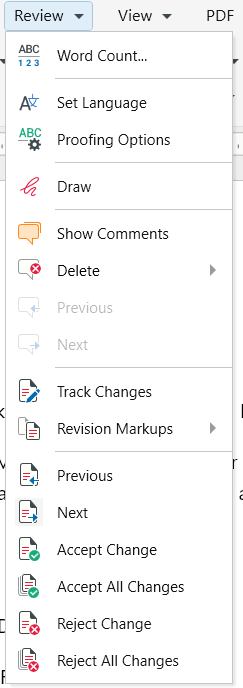
השתמשו בכרטיסייה סקירה כדי לקבל או לדחות שינויים במסמך ההשוואה, ואז שמרו את התוצאה לאחר הסקירה כקובץ נפרד.
1. התחילו מתחילת המסמך ובחרו סקירה > הבא כדי לעבור לשינוי.
2. קראו את המשפט כולו לפני שאתם מחליטים.
3. בחרו קבל כדי לשמור את התיקון, או דחה כדי לשחזר את הגרסה הקודמת של השינוי.
4. המשיכו עד שתסקרו את כל ההבדלים.
כדי להחיל החלטה אחת על כל הקובץ, השתמשו בקבל את כל השינויים או בדחה את כל השינויים מהרשימה הנפתחת המתאימה. השתמשו באפשרויות האלה רק לתיקונים שכבר בדקתם.
האפשרות ללא סימונים רק מסתירה את התיקונים, ולא מקבלת או דוחה אותם. לפני שאתם מקבלים הכול, צרו עותק של המסמך אם אתם רוצים לשמור תיעוד נפרד של ההשוואה המסומנת.
כדי לסקור הבדלים ב-MobiDocs, השתמשו בתכונת ה-Premium 'השוואת מסמכים' ב-Windows.
השוואה, שילוב או מעקב אחר שינויים: מה מתאים לכם
השתמשו בהשוואה לשתי גרסאות קיימות, בשילוב לתיקונים של כמה סוקרים ובמעקב אחר שינויים כדי לתעד עריכות בזמן שהן נעשות.
ההבדל חשוב כשעמית מחזיר לכם טיוטה שנכתבה מחדש. השוואה שלה עם המקור ששמרתם חושפת את ההבדלים, גם אם לא קיבלתם עותק מסומן. אם כמה עמיתים שולחים גרסאות נפרדות אחרי סקירה, עדיף לשלב את התיקונים שלהם.
בסבב הסקירה הבא, מעקב אחר שינויים ב-MobiDocs מתעד עריכות בזמן העבודה. כשאתם בודקים חלופות ל-Microsoft Word, בדקו את יכולת ההשוואה בנפרד ממעקב אחר שינויים: לכל אחת מהן מטרה אחרת.
השוואת מסמכים אונליין: על מה חשוב לשים לב
כלים אונליין להשוואת מסמכים שמבוססים על העלאה שולחים את שני הקבצים לשרת של צד שלישי, לכן בדקו מה המסמכים מכילים לפני שאתם בוחרים כלי כזה.
הכלים האלה יכולים להתאים לטקסט ציבורי קצר, למשל שני תיאורי אירוע שכבר פורסמו. לא צריך עורך מותקן, ותוצאה בדפדפן עשויה להספיק כדי לזהות תאריך או משפט שהשתנו.
חוזה, קורות חיים או מסמך שכפוף להסכם סודיות (NDA) דורשים שיקול אחר. העלאה שלהם משתפת את התוכן עם ספק אחר. לפני שממשיכים, בדקו את הכללים של הארגון ואת תנאי השירות לגבי טיפול בנתונים ושמירתם; לקבצים חסויים השתמשו בשיטה מאושרת.
אם המטרה שלכם היא לערוך מסמכים בלי Word, עורך לשולחן העבודה הוא אפשרות נוספת. בחרו כלי שתומך בסקירה שאתם צריכים, כולל קבלה או דחייה של הבדלים, ולא רק מציג שני קטעי טקסט.
כשההשוואה נראית שגויה
בדקו את הקבצים שנבחרו, את הגדרות ההשוואה ואת התוכן הנתמך לפני שאתם מניחים שתוצאה לא צפויה היא עריכה חסרה או שגויה.
כל שורה מוצגת כשורה ששונתה. ייתכן שבחרתם קבצים לא קשורים, או שאחת הגרסאות עוצבה מחדש לגמרי. ודאו ששני הקבצים שייכים לאותו מסמך, ואם אתם צריכים רק הבדלי ניסוח, הריצו שוב את ההשוואה בלי שינויי עיצוב.
לא מוצגים שינויים. ייתכן שבחרתם עותקים זהים, הסתרתם את הסימונים או החרגתם את סוג השינוי הרלוונטי. ב-Word, בדקו את כל הסימונים; ב-MobiDocs, בדקו את ההגדרות וזכרו שכותרות עליונות, כותרות תחתונות, הערות שוליים, הערות סיום, הערות, שינויים בתוך תרשימים ועיצוב טבלאות כמו גבולות או רוחב עמודות לא נכללים בהשוואה.
הקובץ לא נפתח להשוואה. MobiDocs לא יכולה להשוות מסמכים שמוגנים בסיסמה, ובוחר הקבצים שלה מציג רק קובצי .docx. אם יש לכם הרשאה, הסירו קודם את ההגנה בסיסמה משני הקבצים; אם המסמך בפורמט אחר, פתחו אותו בעורך תואם ושמרו אותו כ-.docx, במקום רק לשנות את הסיומת.
הוספות נראות כמו מחיקות. בדקו אם בחרתם את הקובץ החדש יותר כמקור. החלפת הגרסאות הופכת גם את כיוון ההשוואה.
חלופה: MobiDocs
MobiDocs ל-Windows כוללת את השוואת מסמכים כתכונת Premium. MobiDocs היא חלק מ-MobiOffice, חלופה ל-Microsoft Office.
1. פתחו את המסמך המקורי ובחרו השוואת מסמכים ברצועת הכלים.

2. בתיבת הדו-שיח, לחצו על סמל התיקייה מתחת למסמך מתוקן ובחרו את הגרסה השנייה.
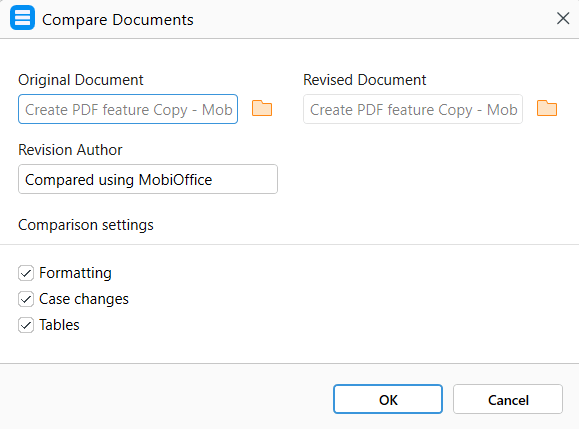
3. בדקו את שלוש ההגדרות, שכולן מופעלות כברירת מחדל: עיצוב משווה עיצוב של תווים ופסקאות; שינויי רישיות משווה הבדלים בין אותיות רישיות לקטנות; טבלאות משווה טקסט בתוך תאי טבלה.
4. לחצו על OK.
התוצאה נפתחת כמסמך חדש שלא נשמר: Proposal-v1.docx הופך ל-Proposal-v1_compared.docx. שני קובצי המקור לא משתנים. הוספות מופיעות בצבע ועם קו תחתון, מחיקות מופיעות בצבע ועם קו חוצה, ושינויי עיצוב מופיעים כהערות בשוליים.
בכרטיסייה סקירה, בחרו הבא ואז קבל שינוי או דחה שינוי. אפשר גם להשתמש בקבל את כל השינויים / דחה את כל השינויים, או ללחוץ לחיצה ימנית על שינוי כדי לקבל או לדחות אותו. שמרו את התוצאה אחרי הסקירה.
התחילו עם MobiOffice כדי לקבל גישה ל-MobiDocs; ההשוואה דורשת Premium ב-Windows.
שאלות נפוצות
בגרסת שולחן העבודה של Word ל-Windows, בחרו סקירה > השוואה > השוואה. בחרו את הגרסה הקודמת תחת מסמך מקורי ואת הגרסה המאוחרת תחת מסמך מתוקן. השאירו את התוצאה במסמך חדש ולחצו על OK, ואז עברו על ההבדלים המסומנים.
כן. MobiDocs מציעה את השוואת מסמכים כתכונת Premium ב-Windows, והתוצאה נפתחת במסמך נפרד לסקירה. כלים אונליין שמבוססים על העלאה הם אפשרות נוספת, אבל הם שולחים את שני הקבצים לצד שלישי, לכן בדקו אם התוכן מתאים לשיתוף.
השוואה מזהה הבדלים בין גרסה מקורית לגרסה מתוקנת. שילוב מאחד תיקונים של כמה סוקרים במסמך אחד. בחרו בהשוואה כשאתם בודקים מה השתנה בטיוטה שהוחזרה, ובשילוב כשאתם מאחדים עותקים נפרדים שנסקרו.
לא. כשמשתמשים בפלט ברירת המחדל מסמך חדש ב-Word או בהשוואת מסמכים ב-MobiDocs, קובצי המקור נשארים ללא שינוי. שמרו את התוצאה כעותק נפרד לסקירה. ב-Word, אם תבחרו במקום זאת במסמך המקורי או במתוקן כפלט, המסמך שבחרתם ישתנה.
בדקו שבחרתם שתי גרסאות של אותו מסמך. קבצים לא קשורים או עיצוב מחדש נרחב עלולים ליצור סימונים בכל התוצאה. אם הגרסאות נכונות ואתם צריכים רק הבדלי טקסט, כבו את השוואת העיצוב והריצו את ההשוואה שוב.
לא ב-MobiDocs. הסירו את ההגנה בסיסמה משני המסמכים לפני ההשוואה, בתנאי שיש לכם את הסיסמאות והרשאה לעשות זאת. שמרו את הגרסאות שאתם רוצים להשוות כקובצי .docx, ואז בחרו את הקובץ המתוקן בהשוואת מסמכים.
לסיכום
כדי להשוות מסמכי Word, צרו עותק מסומן לסקירה, קראו כל הבדל בהקשר שלו ושמרו את הגרסה שאתם מאשרים. בדקו את הגדרות ההשוואה ואת התוכן הנתמך לפני שאתם מניחים שקטע לא מסומן זהה.
השתמשו בהשוואה לגרסאות קיימות, בשילוב לתיקונים של כמה סוקרים ובמעקב אחר שינויים לעריכות שאתם רוצים לתעד תוך כדי עבודה. שמרו את הטיוטות המקוריות לצד התוצאה אחרי הסקירה, כדי שתוכלו לחזור אליהן.
כדי להשוות ב-MobiDocs, הורידו את MobiOffice והשתמשו בתכונת ה-Premium ב-Windows.