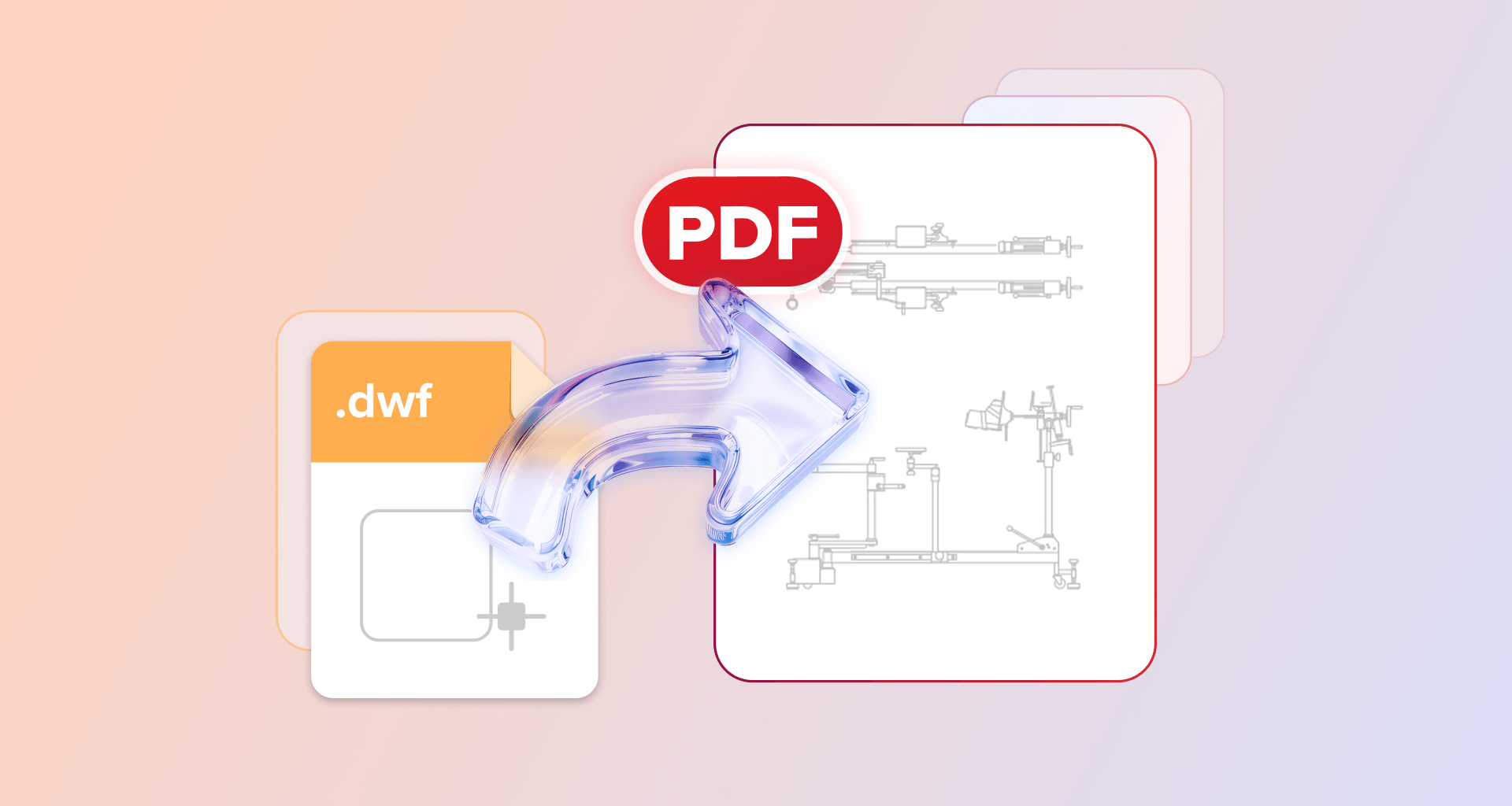
אפשר להמיר קובץ DWG ל-PDF בשלוש דרכים: באמצעות פקודת Plot המובנית ב-AutoCAD (בחרו ב-DWG To PDF.pc3 כמדפסת), בעזרת אפליקציית PDF למחשב שממירה את השרטוט ישירות, או באמצעות ממיר מקוון להמרה חד-פעמית. לאחר ההמרה, אפשר לפתוח את ה-PDF בכל מכשיר — בלי AutoCAD.
באיזו שיטה לבחור?
יש שלוש דרכים מעשיות להמיר קובצי AutoCAD ל-PDF, והבחירה תלויה בכלים שזמינים לכם. אם יש לכם רישיון ל-AutoCAD, שימוש ב-Plot עם DWG To PDF.pc3 מאפשר שליטה מרבית בגודל הנייר ובקנה המידה. אם קיבלתם שרטוט CAD ואין לכם AutoCAD, אפליקציית PDF למחשב תמיר אותו בכמה לחיצות. אם מדובר בקובץ יחיד במחשב שאינו שלכם, אפשר להשתמש בממיר מקוון — רק בדקו מה אתם מעלים.
המרת DWG ל-PDF בתוך AutoCAD
AutoCAD יכול ליצור קובץ PDF ישירות דרך תיבת הדו-שיח Plot, כך שאין צורך להתקין ממיר נפרד אם כבר משתמשים ביישום.
להמרת AutoCAD ל-PDF:
פתחו את קובץ ה-DWG ב-AutoCAD.
פתחו את Plot או לחצו על Ctrl+P.
תחת Printer/Plotter, בחרו ב-DWG To PDF.pc3.
בחרו את גודל הנייר הדרוש.
הגדירו את אזור ההדפסה עבור החלק בשרטוט שרוצים לייצא.
בדקו את קנה המידה להדפסה ואת כיוון הדף של השרטוט.
לחצו על OK.
בתיבת הדו-שיח Browse for Plot File, בחרו היכן לשמור את הקובץ, הזינו שם ושמרו את ה-PDF.
AutoCAD מציע גם תצורות אחרות של מדפסת PDF, לכן האפשרות המדויקת שתבחרו עשויה להיות תלויה באופן השימוש בקובץ ה-PDF המוגמר. חשוב לבדוק את גודל הנייר, אזור ההדפסה וקנה המידה, במקום להסתמך על ההגדרות שכבר נבחרו.
אפשרות זו שימושית כשצריך לשלוט בשרטוט לפני יצירת ה-PDF. המגבלה העיקרית פשוטה: נדרשת גישה לרישיון AutoCAD ולמחשב שמותקן בו AutoCAD.
המרת DWG ל-PDF ללא AutoCAD
אפשר להמיר DWG ל-PDF ללא AutoCAD באמצעות יישום PDF למחשב שתומך בקובצי DWG או שירות המרה מקוון.
ביישום למחשב, תהליך העבודה בדרך כלל פשוט: פתחו את כלי יצירת ה-PDF או ההמרה, בחרו את קובץ ה-DWG ותנו ליישום ליצור את ה-PDF. לאחר ההמרה, אפשר להמשיך לעבוד עם המסמך שנוצר באותו יישום PDF.
אפשרות זו שימושית במיוחד כששרטוטים מגיעים מלקוח, אדריכל או קבלן ואין צורך לערוך את קובץ ה-CAD המקורי. אם מתקבלים באופן קבוע גם סוגי מסמכים אחרים, כדאי לבדוק גם אילו סוגי קבצים אפשר להמיר ל-PDF לפני שבוחרים כלי.
ממיר מקוון הוא אפשרות נוספת לשימוש מזדמן. שירותים כמו CloudConvert מאפשרים להעלות קובץ DWG דרך הדפדפן ולהוריד את קובץ ה-PDF שהומר. החיסרון הוא שצריך להעלות את השרטוט לאתר, וזה עשוי להיות חשוב כשעובדים עם תוכניות סודיות או קבצים של לקוחות.
כשרוצים להמיר שרטוט ולהמשיך לעבוד עם ה-PDF לאחר מכן, MobiPDF מציע פתרון למחשב.
צריכים רק לפתוח קובץ DWG בלי AutoCAD?
אם כל מה שצריך זה לפתוח קובץ DWG בלי AutoCAD, לרוב מספיק להמיר אותו פעם אחת ל-PDF – וכך אפשר להציג אותו בטלפונים, בטאבלטים ובמחשבים רגילים.
זה שימושי במיוחד כשרוצים רק לעבור על השרטוט ולא לשנות את קובץ ה-CAD המקורי. אחרי שיש לכם את ה-PDF, אפשר להגדיל פרטים (זום), לבדוק מידות בעין, להדפיס עמודים ולהוסיף הערות עבור שאר האנשים שבודקים את המסמך.
זה גם מקל על השיתוף כשהמקבלים אינם עובדים עם תוכנת CAD. במקום לבקש מכל מי שמעורב בפרויקט להתקין מציג DWG, אפשר פשוט לשלוח קובץ בפורמט שכבר יש להם איך לפתוח.
שמרו את קובץ ה-DWG המקורי כקובץ מקור, למקרה שיידרשו עריכות CAD נוספות בהמשך.
מה לגבי קובצי DWF, DXF ו-Publisher?
שרטוטי DWF ו-DWFX מומרים ב-MobiPDF באותו אופן בדיוק כמו קובצי DWG. מאחר ש-MobiPDF ממיר קובצי DWG, DWGX, DWF ו-DWFX, אפשר לשמור או לייצא קובץ DXF כ-DWG בתוכנה שבה הוא נוצר, והוא יומר באותה צורה. אם יש לכם AutoCAD, פתחו את ה-DXF והדפיסו אותו (Plot) באמצעות DWG To PDF.pc3. לחלופין, אפשר להשתמש בממיר מקוון שתומך ב-DXF.
גרסת MobiPDF 11.60 תומכת ב-DWG, DWGX, DWF ו-DWFX כפורמטים נתמכים ליצירת קובצי PDF.
MobiPDF יכול גם ליצור קובצי PDF מקובצי Microsoft Publisher (.pub), וכן מקובצי XPS ו-OXPS. המשמעות היא שאותו תהליך יצירת PDF מתאים להמרת Publisher ל-PDF ולמגוון סוגי מסמכים נוספים – בלי להחליף כלים.
המשיכו לעבוד על ה-PDF שהומר
לאחר המרת הציור, הוא הופך ל-PDF רגיל שאפשר לארגן, להוסיף לו הערות, להדפיס, לשתף או להגן עליו.
לדוגמה, אפשר לאחד מספר קובצי PDF של ציורים נפרדים כאשר משלבים ציורים לקובץ אחד. כך קל יותר להפיץ סט תוכניות כמסמך אחד במקום תיקייה של קבצים נפרדים.
לפני שליחת ציור מחוץ לארגון, כדאי לשקול הוספת סיסמה לפני השליחה כאשר יש צורך להגביל גישה.
אם ה-PDF המוגמר גדול מדי לשיתוף נוח או לצירוף לאימייל, דחיסה יכולה להקטין את גודל הקובץ. שמרו את הציור המקורי ואת עותק ה-PDF הלא דחוס כשצריך, כדי שיהיה לכם תמיד את חומר המקור.
חלופה: MobiPDF
MobiPDF יכול ליצור PDF ישירות מקובצי ציור AutoCAD נתמכים, כך שאפשר להמיר קובץ DWG שהתקבל מבלי לפתוח אותו קודם ב-AutoCAD.
ב-MobiPDF 11.60 עבור Windows:
פתחו את יצירת PDF.
בחרו מקובץ.
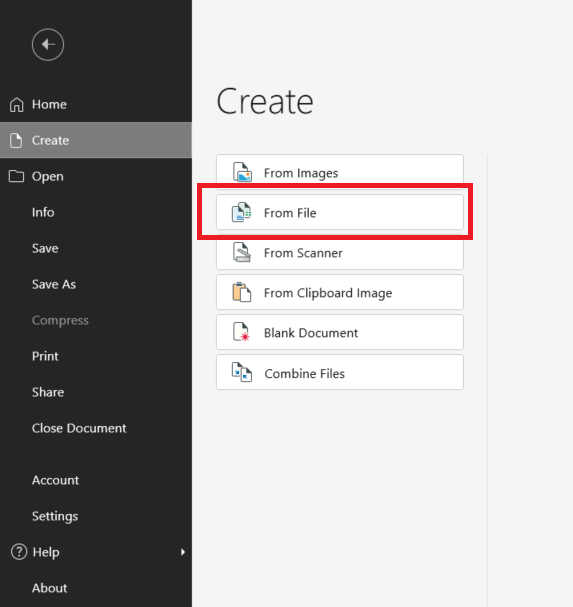
בחרו את קובץ ה-DWG שברצונכם להמיר.
ההמרה מתחילה אוטומטית.
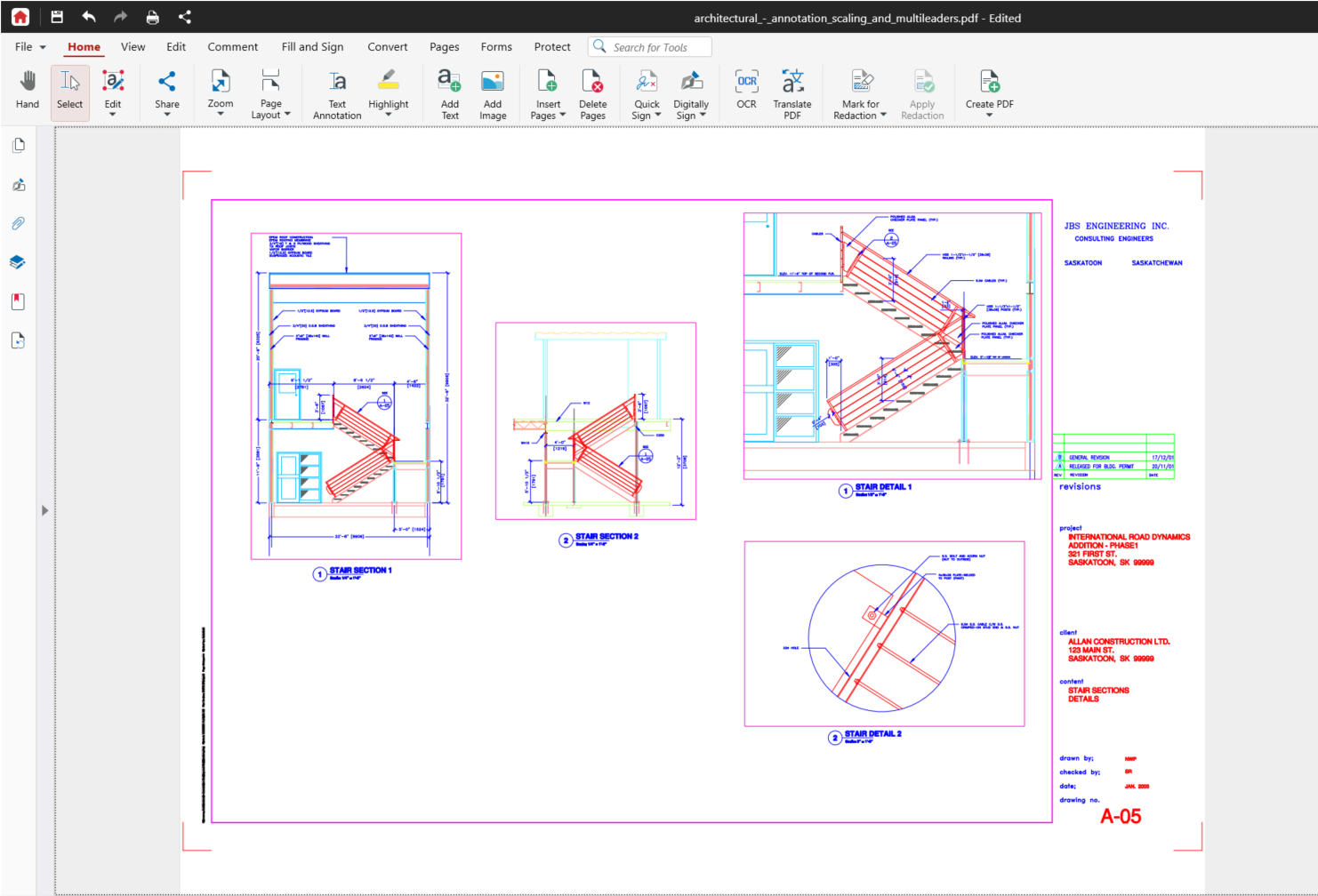
הציור שהומר נפתח כ-PDF חדש.
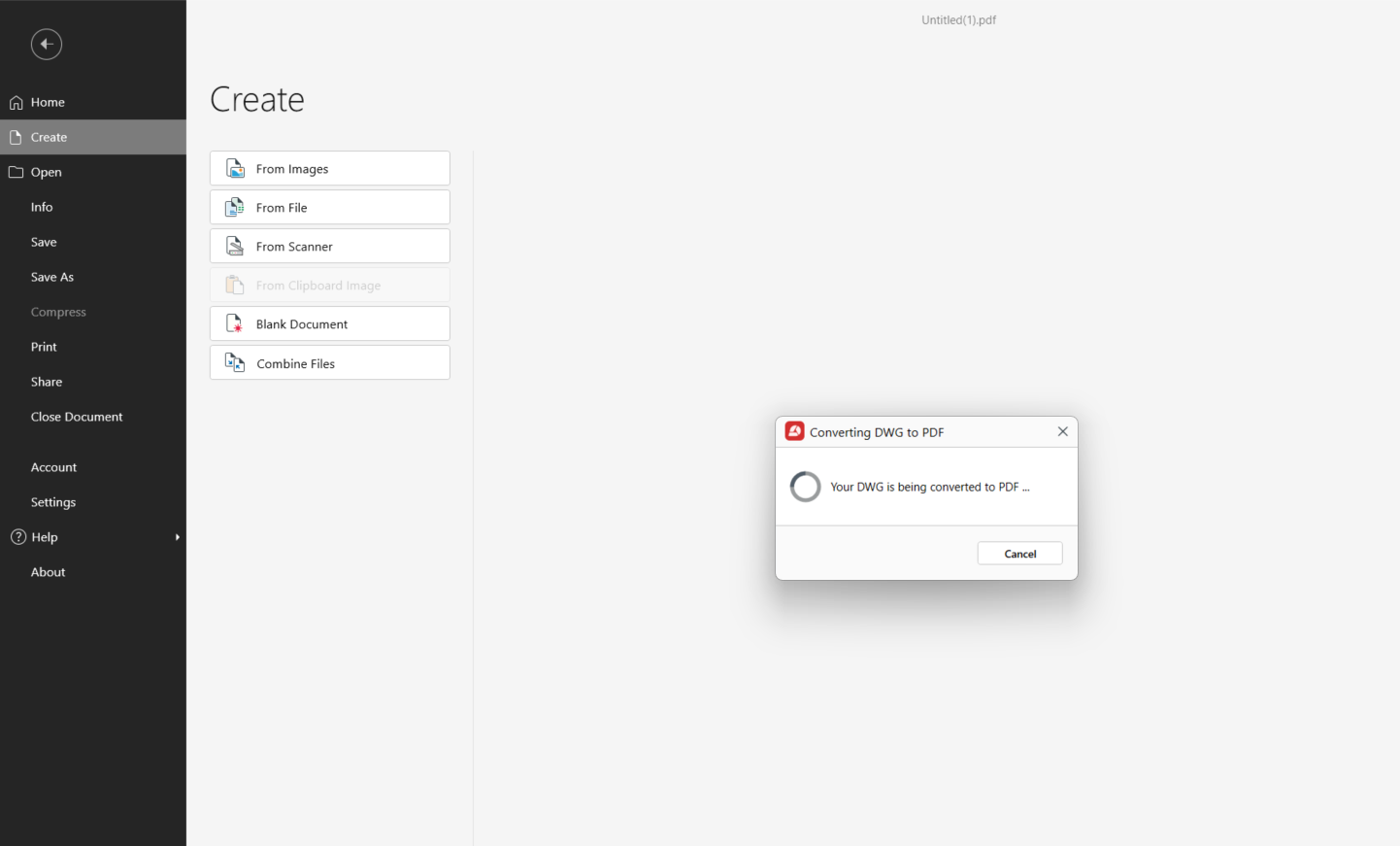
אפשר לגשת אל יצירת PDF ← מקובץ מהכרטיסייה בית או המרה. ממסך הפתיחה, בחרו יצירה ואז מקובץ.
פורמטי הציור הנתמכים הם DWG, DWGX, DWF ו-DWFX. MobiPDF תומך גם ב-PUB, XPS ו-OXPS דרך אותו תהליך יצירת PDF. אפשר לראות עוד על הפורמטים ש-MobiPDF ממיר בדף תכונת ההמרה.
לאחר שה-PDF נפתח, אפשר לסקור אותו, להוסיף הערות ולהמשיך במשימות PDF נוספות מבלי לחזור לציור המקורי.
רוצים לנסות את התהליך עם אחד הציורים שלכם?
שאלות נפוצות
השתמשו באפליקציית PDF למחשב שתומכת בהמרת DWG, או בממיר מקוון. עם אפליקציית מחשב:
פתחו את כלי יצירת ה-PDF.
בחרו את קובץ ה-DWG.
התחילו את ההמרה.
פתחו את ה-PDF שנוצר והמשיכו לעבוד איתו לפי הצורך.
כן. אם צריך רק להציג את השרטוט, אפשר להמיר את קובץ ה-DWG ל-PDF פעם אחת. לאחר מכן אפשר לפתוח את קובץ ה-PDF שנוצר במחשבים, בטלפונים ובטאבלטים נפוצים ללא AutoCAD. שמרו את קובץ ה-DWG המקורי למקרה שמישהו יצטרך לערוך את שרטוט ה-CAD בהמשך.
ה-PDF שהומר בדוגמה שלנו שומר על צבעי השרטוט, עובי הקווים וגוש הכותרת. עם זאת, שכבות ה-CAD המקוריות אינן ניתנות לעריכה ב-PDF. שמרו את קובץ ה-DWG המקורי אם תצטרכו לבצע שינויים נוספים בשרטוט עצמו.
MobiPDF ממיר קבצי DWG, DWGX, DWF ו-DWFX. לקובץ DXF, שמרו או ייצאו אותו כ-DWG מהאפליקציה שיצרה אותו — וההמרה תתבצע באותו אופן. אם יש לכם AutoCAD, אפשר גם להדפיס את ה-DXF ישירות ל-PDF עם DWG To PDF.pc3.
לא. המרת DWG ל-PDF זמינה ב-MobiPDF Pro. לאחר השדרוג ל-Pro, אפשר ליצור קובצי PDF מתבניות שרטוט נתמכות של AutoCAD ולהמשיך לעבוד עם הקובץ שהומר ב-MobiPDF.
המירו כל ציור ל-PDF תחילה, ואז שלבו את קבצי ה-PDF שנוצרו למסמך אחד. כלי השילוב של MobiPDF מאפשר לאחד את קובצי ה-PDF של הציורים ולסדר אותם בסדר הרצוי לפני שמירת הקובץ הסופי.
לסיכום
הדרך הטובה ביותר להמיר DWG ל-PDF תלויה בכלים שכבר יש לכם. תהליך ההדפסה של AutoCAD מאפשר לשלוט בגודל הנייר, באזור ההדפסה ובקנה המידה, בעוד שאפליקציות PDF למחשב שימושיות כשמקבלים שרטוטים אך לא עובדים ב-AutoCAD. ממירים מקוונים נוחים לקבצים מזדמנים, אך יש להביא בחשבון שצריך להעלות את השרטוט.
אם רוצים גם לבדוק, להוסיף הערות או לארגן את קובץ ה-PDF שהומר, אפשר להמשיך לעבוד איתו ב-MobiPDF.