
מאמר זה עודכן בתאריך 16 בדצמבר 2025
כדי להמיר קובץ PDF לתמונה, פתח את הקובץ ב-MobiPDF, בחר המרה → לתמונה, בחר את פורמט התמונה, התאם את האיכות או ה-DPI, וייצא. כל דף PDF יישמר כתמונה נפרדת באיכות גבוהה שבה תוכל להשתמש במצגות, עיצובים או תוכן מקוון.
המרת PDF לתמונה היא אחת הדרכים המהירות ביותר לשתף תוכן באינטרנט, לעשות שימוש חוזר בדפי מסמכים במצגות, או להכין ויזואליות לפרויקטי עיצוב. ייתכן שתזדקק ל-PDF ל-PNG, PDF ל-JPEG, או דרך פשוטה לייצא דף כתמונה. כלים מודרניים הופכים את התהליך למהיר ואמין – וכן, זה אפשרי, בכל מכשיר.
מדריך זה מסביר כיצד להמיר קובץ PDF לתמונה באמצעות MobiPDF. תלמדו גם את ההבדל בין JPEG ל-PNG, כיצד להימנע מאובדן איכות, ואת ההגדרות הטובות ביותר למשימה שלכם.
בואו נראה במה מדובר.
למה להמיר PDF לתמונה (PNG או JPEG)?
אתם להמיר PDF לתמונה כדי להקל על השיתוף, להקטין את גודל הקובץ ולהכין דפים לעריכה או עיצוב. תמונות נטענות במהירות, נפתחות בכל מכשיר, ומשתלבות טוב יותר בפורמטים של אינטרנט, מדיה חברתית ומצגות. הנה הסיבה שכל כך הרבה סטודנטים, אנשי מקצוע וצוותים מסתמכים על המרת PDF לתמונה.
שיתוף קל יותר בין פלטפורמות
רוב הרשתות החברתיות אינן תומכות בקבצי PDF, ולכן שמירת ה-PDF שלך כ-JPEG או PNG מאפשרת לך לפרסם אותו בלינكدאין, אינסטגרם, סלאק, או סביבת העבודה הפנימית שלך ללא כל קושי. תמונות נטענות באופן מיידי גם כן, מה שמשפר את התקשורת.
קבצים קטנים ומהירים יותר
קובץ PDF גדול ועמוס בתמונות יכול להגיע לעשרות מגה-בייט בגודלו. המרת JPEG מפחיתה באופן דרמטי את גודל הקובץ תוך שמירה על איכות טובה – אידיאלי לשליחה בדוא"ל או שיתוף בענן.
גמישות יצירתית רבה יותר
דף PDF שהפך ל-PNG הופך לעריכה בכלי עיצוב כמו Photoshop, Figma או Canva. PNG תומך בשקיפות, קווים חדים ועריכה ללא אובדן נתונים, מה שעוזר בהכנת דוחות, סקיצות או גרפיקה לאינטרנט.
מהו הפורמט הטוב ביותר בהמרת PDF לתמונה: PDF ל-PNG או PDF ל-JPEG?
בחרו PNG עבור בהירות, שקיפות ועבודות הדפסה; בחרו JPEG עבור גדלי קבצים קטנים, שיתוף מהיר ומדיה חברתית.
לכל פורמט יש יתרונות וחסרונות משלו. הנה התקציר:
JPEG (JPG)
מעולה עבור: פוסטים ברשתות חברתיות, קבצים מצורפים במייל, שיתוף בענן
דחיסה: עם איבוד נתונים
יתרונות: גודל קטן, טעינה מהירה
חסרונות: אין שקיפות, פחות אידיאלי לגרפיקה וטקסט
PNG
מעולה עבור: עיצוב אתרים, דפוס, מצגות, מיתוג
דחיסה: ללא איבוד נתונים
יתרונות: רקע שקוף, פרטים חדים יותר
חסרונות: קבצים גדולים יותר
עבוד חכם. התחל את תקופת הניסיון החינמית שלך עם MobiPDF.
כיצד להמיר קובץ PDF לתמונה?
כדי להמיר קובץ PDF לתמונה ב-MobiPDF, פתח את הקובץ שלך, בחר המרה ← לתמונה, בחר PNG או JPEG, התאם את רמות האיכות וייצא.
כך שומרים קובץ PDF כ-JPEG או PNG:
התקן והפעל את התוכנה.
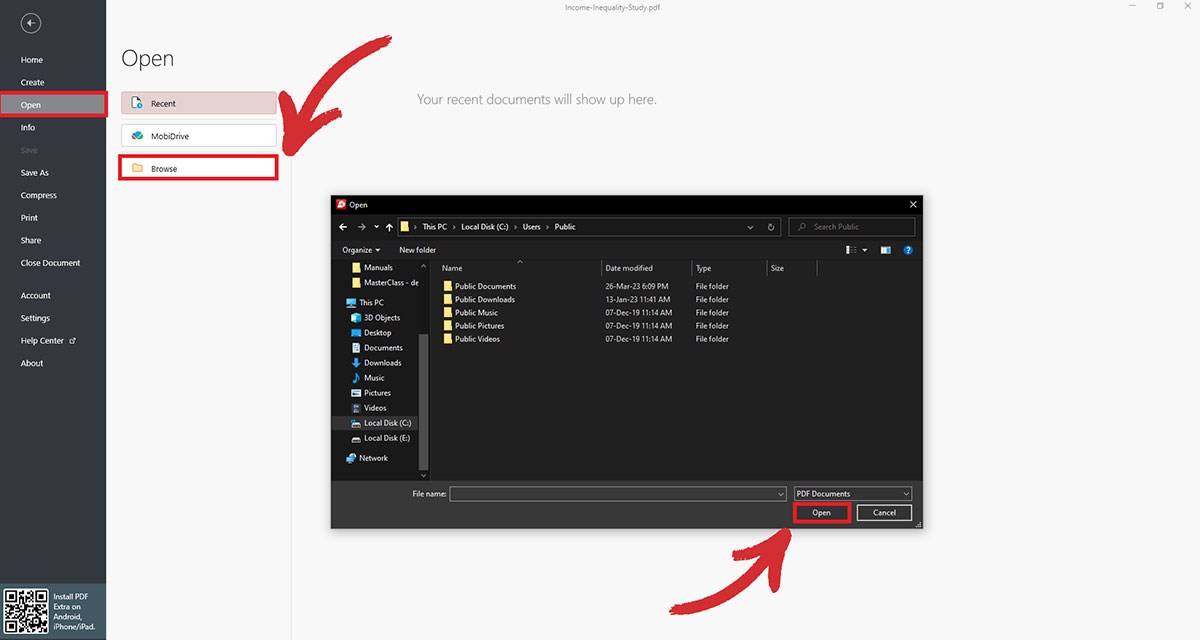
ממסך הקובץ, עבור אל פתח ← עיון, ואז בחר את קובץ ה-PDF שלך.
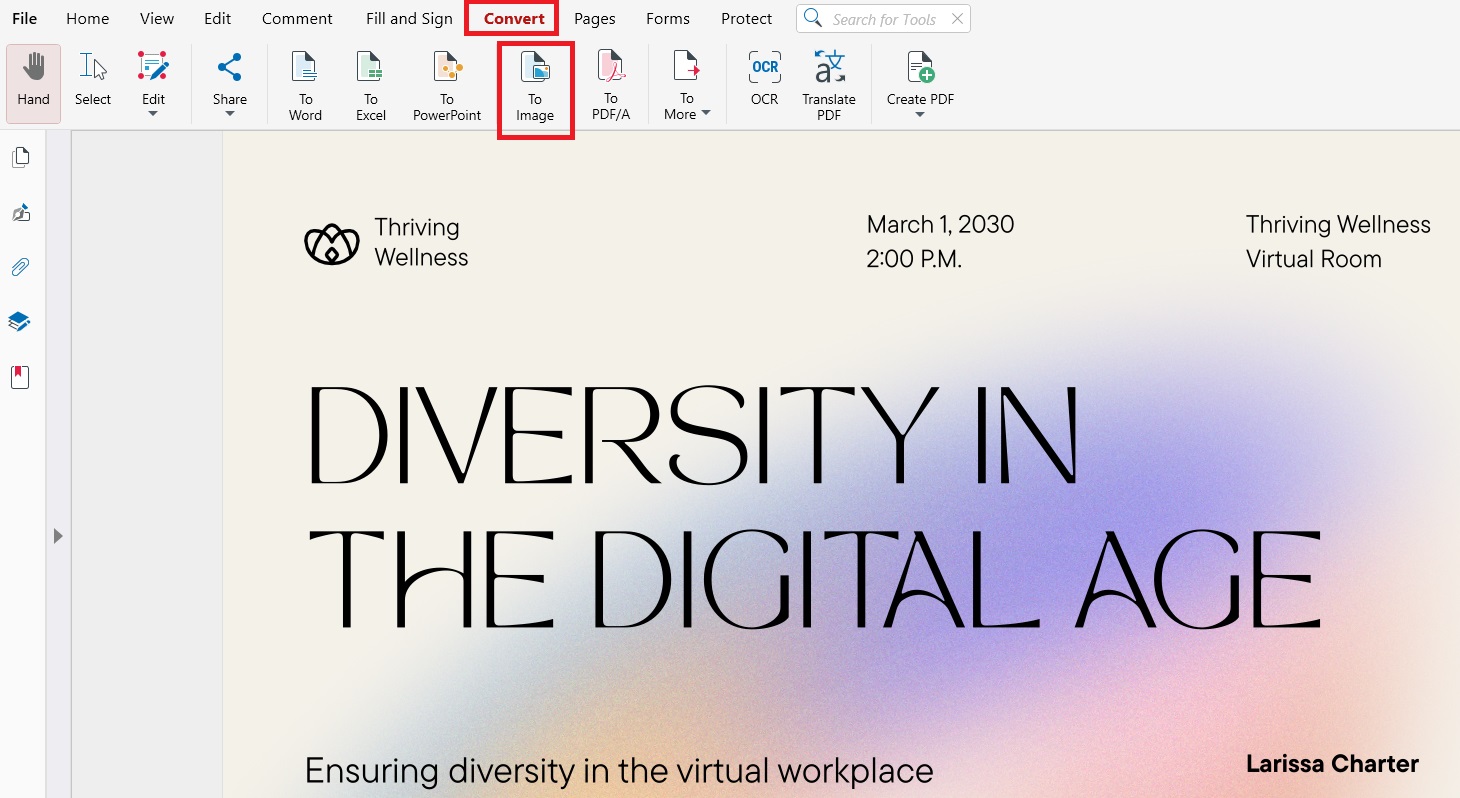
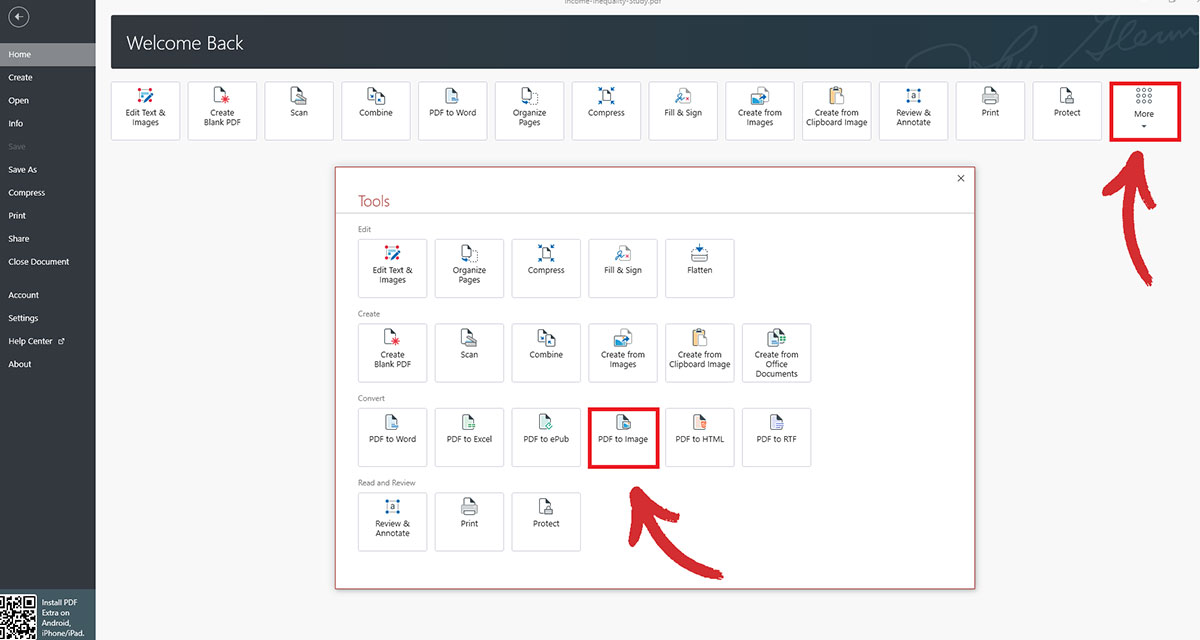
נווט אל המר של MobiPDF ולחץ לתמונה.
חלון דו-שיח ינחה אותך לבחור את פורמט התמונה (JPEG או PNG) ואת איכות התמונה שלאחר הדחיסה (נמוכה, בינונית או גבוהה).
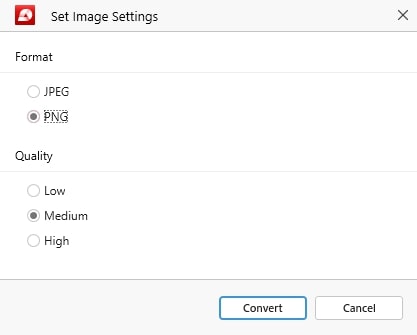
לחץ המר כדי להפוך את דפי ה-PDF שלך לתמונות שתוכל לשתף או לשלב במצגת, בדוח עסקי, או אפילו בקובץ PDF אחר.
טיפ: ניתן לדלג על שלב 4 על ידי בחירת הכלי המתאים ישירות מתפריט קובץ. פשוט לחץ על עוד → PDF לתמונה ו-MobiPDF יבקש ממך לבחור את הגדרות התמונה הרצויות בעת פתיחת הקובץ.
כיצד לבצע אופטימיזציה של קובץ ה-PDF שלך לפני תהליך ההמרה?
בצע אופטימיזציה ל-PDF שלך על ידי הסרת רכיבים מיותרים, דחיסת תמונות, התאמת DPI והגדרת גודל עמוד מתאים. צעדים אלו עוזרים להפחית את גודל הקובץ ולשפר את האיכות של קובץ ה-PNG או ה-JPEG הסופי שלך.
הסרת אלמנטים לא רצויים
מחק אלמנטים לא רצויים כגון הערות PDF, סימניות, קבצים מצורפים ושדות טופס מכיוון שהם יכולים לנפח את גודל הקובץ ולהשפיע על איכות ההמרה של PDF לתמונה.
בחר את הרזולוציה הנכונה (DPI)
300 DPI → הכי טוב להדפסה וגרפיקה ברזולוציה גבוהה
72 DPI → אידיאלי עבור מדיה חברתית ותצוגות אינטרנט
רזולוציית DPI גבוהה יותר פירושה קבצים גדולים יותר, לכן בחר בהתאם לצרכים שלך.
דחיסת תמונות PDF
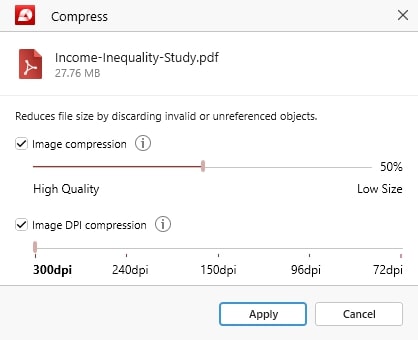
תמונות ברזולוציה גבוהה יכולות להגדיל במהירות את גודל המסמך שלך מכמה קילובייט למגה-בייט. דחיסת PDF יכול להקטין את גודל הקובץ תוך שמירה על איכות התמונה. כלי הדחיסה של MobiPDF מהיר במיוחד לשימוש וגם מאפשר לך להגדיר את ה-DPI הרצוי ואת האיכות הכוללת של התמונות בפלט.
התאמת גודל עמוד
למסמכי PDF מסוימים עשוי להיות גודל עמוד גדול מהנדרש, מה שיכול גם לנפח את הקובץ. יצירת קבצי PDF עם גדלי דפים קטנים יותר שיתאימו לתוכן יכולה לעזור להפחית את גודל הקובץ הכולל תוך שמירה על איכות התמונה.
שאלות נפוצות
כיצד לשמור קובץ PDF כתמונה?
פתח את הקובץ שלך ב-MobiPDF, עבור אל המר → לתמונה, בחר PNG או JPEG, והמר. ניתן גם להתאים את רמות ה-DPI והאיכות לפני השמירה. הכלי פועל על Windows, Mac, ומובייל, כך שתוכל להמיר במהירות בכל מכשיר.
האם אוכל לשמור קובץ PDF כתמונת JPEG?
כן! פשוט פתח את הקובץ ב-MobiPDF ובחר PDF לתמונה → JPEG. כל עמוד PDF ייוצא כתמונת JPEG נפרדת, מושלמת לשיתוף במדיה חברתית, במייל או לשיתוף מהיר. תוכל גם לשלוט באיכות הפלט כדי להקטין את גודל הקובץ.
איך להעתיק PDF כתמונה?
השתמש באפשרות "PDF לתמונה" ב-MobiPDF כדי לייצא עמודים בודדים כקבצי PNG או JPEG. This gives you a clean, high-quality image version of the page without needing to screenshot. It’s ideal when you need crisp text or graphics.
מחשבות אחרונות
המרת קבצי PDF לתמונות יכולה להיות דרך פשוטה ויעילה לשתף את התובנות שלך עם אחרים. It’s also great for conserving digital space since image-rich PDFs are often quite big, while images can be ultra-compressed with virtually no penalty quality-wise.
As long as you follow the best practices we’ve outlined above, such as removing excess annotations or adjusting your page size, you won’t face any trouble getting great mileage out of MobiPDF’s fast and simple PDF to image conversion tool.
לא מחפשים המרות תמונה?
בדקו את המדריכים שלנו לגבי סוגי ההמרות הנותרים הנתמכים על ידי MobiPDF:





