דמיינו את זה: נותרו לכם רק כמה שעות עד להצגת הפרויקט ללקוח חשוב, עדכון הצוות או הרצאה בכיתה – ואתם מתחילים מאפס.
מלחיץ, נכון?
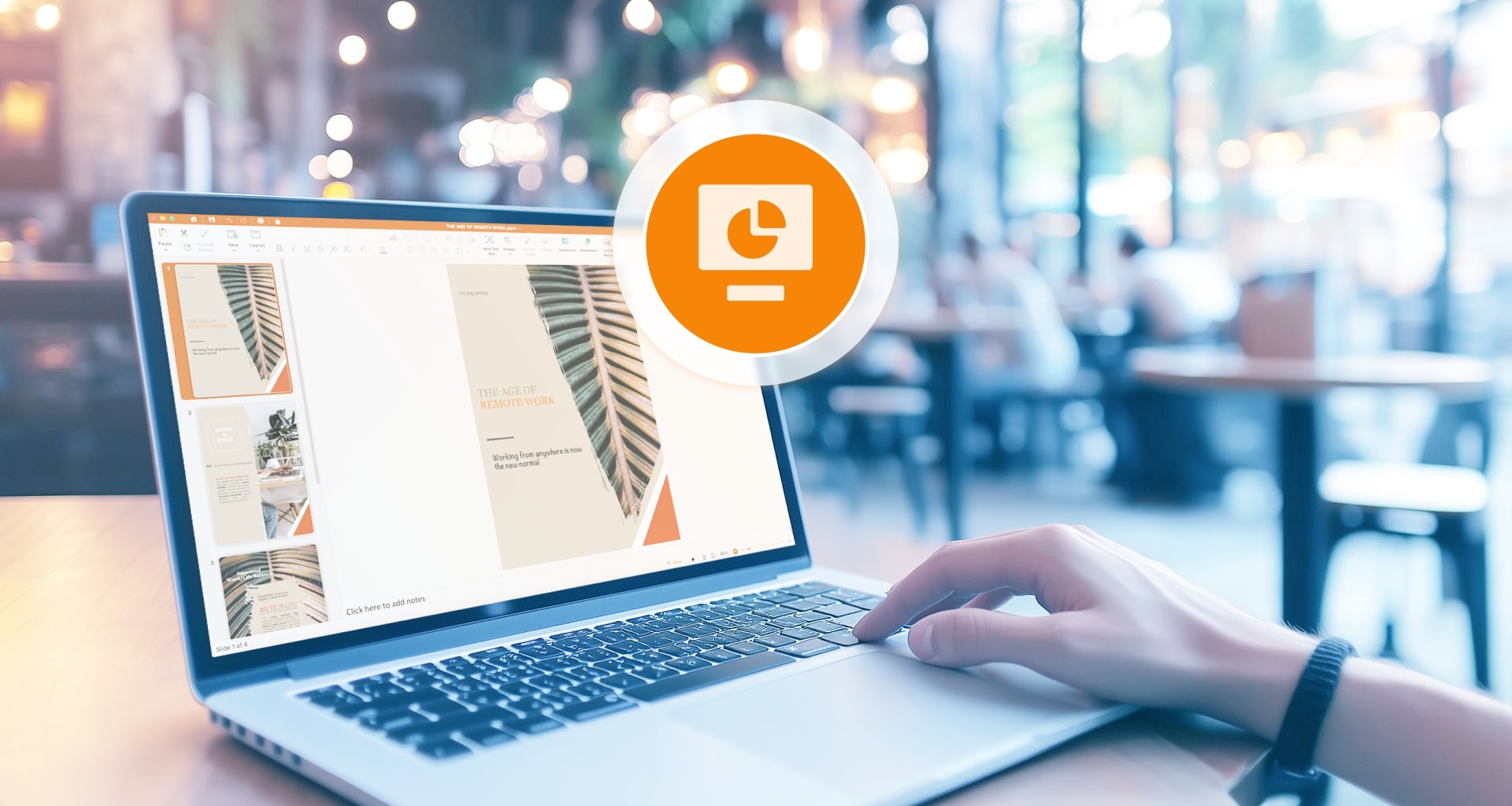
למרבה המזל, תבניות PowerPoint יכולות לעשות את כל ההבדל. השקופיות המוכנות האלה מגיעות עם פריסות, גרפיקות, תיבות טקסט ואלמנטים עיצוביים שעוזרים ליצור מצגות מקצועיות תוך זמן קצר.
זה נשמע מושלם, נכון? אולי, עד שמבינים שתבניות ברירת המחדל של PowerPoint לא תמיד מתאימות לדרישות שלכם.
היעזרו במדריך הזה כדי ללמוד איך ליצור תבנית Microsoft PowerPoint מותאמת אישית מאפס, לשנות צבעים, גופנים, סמלי לוגו ופריסות, ואפילו לדייק עיצובים קיימים כך שיתאימו לסגנון שלכם.
בסיום המדריך תדעו בדיוק איך ליצור תבנית שתשדרג כל מצגת שתכינו בעתיד.
שימוש בתבניות PowerPoint קיימות
קצרים בזמן? לא תמיד אפשר לבנות תבנית Microsoft PowerPoint מותאמת אישית, אבל זה לא אומר שהמצגת צריכה להיראות חפוזה.
התבניות המוכנות מראש של PowerPoint יכולות ממש להציל את המצב – הן מוכנות לשימוש ופשוטות להתאמה, גם אם אינכם מומחי עיצוב.
והחלק הכי טוב? העיצובים האלה לא רק חוסכים זמן; הם גמישים מספיק לשימוש אישי או מסחרי, ומאפשרים ליצור מצגות מקצועיות בכמה לחיצות בלבד.
יצירת תבנית PowerPoint מותאמת אישית מאפס
אם אתה רוצה שליטה יצירתית מלאה על המצגות שלך, עיצוב תבנית PowerPoint מותאמת אישית הוא הדרך ללכת.
על ידי התחלה מאפס, אתה יכול להתאים כל פרט - צבעים, גופנים, פריסות ומצייני מיקום - כך שיתאים לצרכים שלך בצורה מושלמת.
התהליך עשוי להיראות מעט מרתיע בהתחלה, אבל עם השלבים הנכונים, עיצוב תבניות משרדיות מותאמות אישית המשקפות את המותג או הסגנון הייחודי שלך הוא פשוט יותר ממה שאתה חושב.
שלב 1 – פתח את PowerPoint
אם אתה משתמש ב-Windows, בחר מצגת ריקה ממסך ההתחלה, או עבור אל קובץ → חדש → מצגת ריקה.
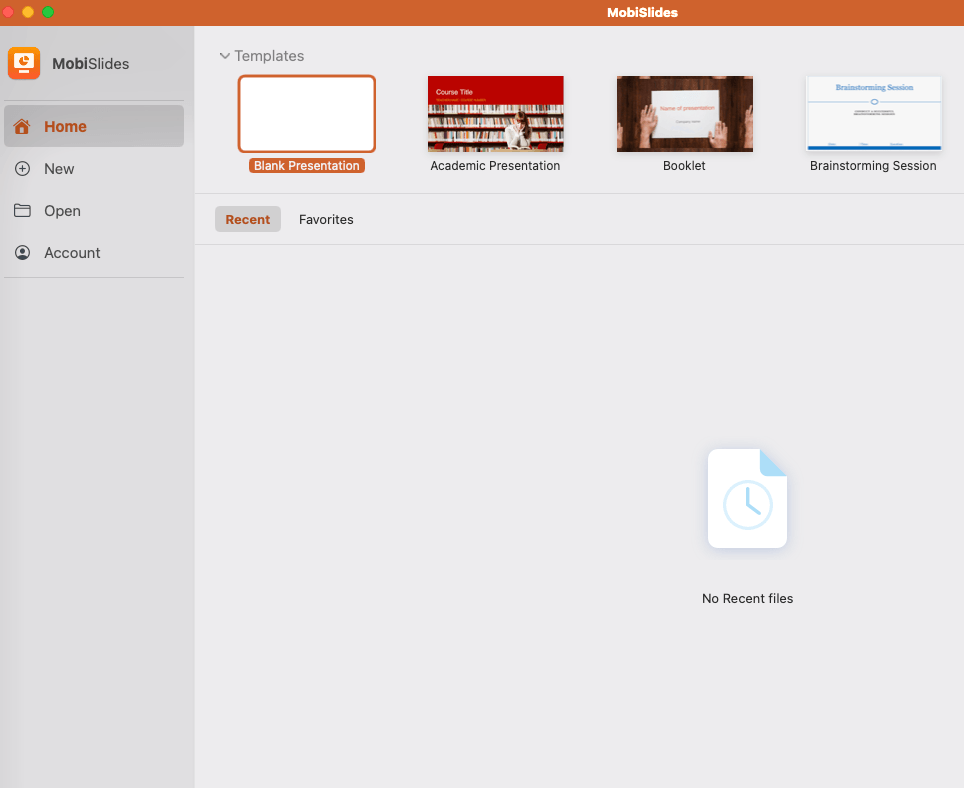
עבור משתמשי Mac, PowerPoint עשוי לפתוח באופן אוטומטי מצגת חדשה בעת ההשקה - אם כן, תוכל לדלג על שלב זה ולצלול ישירות פנימה.
הקנבס הריק שיצרת זה עתה ישמש כבסיס לתבנית PowerPoint המותאמת אישית שלך.
שלב 2 – הגדר את הבד
ההחלטה הגדולה הראשונה בעת יצירת תבניות משרדיות מותאמות אישית היא גודל השקופיות. בחירה במידות הנכונות מבטיחה שהמצגת שלך תיראה נהדר על פני מסכים ומכשירים.
רוב המצגות המודרניות משתמשות בפורמט מסך רחב (16:9), הממלא מסכים טוב יותר ומספק גמישות עיצובית יותר מהיחס הישן יותר Standard (4:3).
כדי להגדיר את גודל השקף, נווט אל הכרטיסייה עיצוב ברצועת הכלים.
בחר את גודל שקופית מהתפריט הנפתח.
היצמד לגודל שבחרת! שינוי ממדי השקופיות לאחר הוספת תוכן עלול להוביל לבעיות עיצוב.
שלב 3 – התאם אישית את כיוון השקף
אם החלטת ללכת על גודל שקף מותאם אישית, תצטרך בשלב הבא להחליט על פריסות השקופיות: כיוון העמוד (לרוחב או דיוקן) וקנה המידה (כדי להתאים למסך או לחתוך.)
בעוד ש-Opply ו-Scale זה יכול להתאים בצורה הטובה ביותר למצגות לרוחב ולפוסטר. או אינפוגרפיקה.
עם ערכת הקנבס שלך, אתה מוכן להתחיל לעצב את תבנית ה-PowerPoint שלך עם הממדים והפריסה המושלמים לצרכים שלך.
שלב 4 – גישה ל-Slide Master
Slide Master הוא עמוד השדרה של תבנית ה-PowerPoint המותאמת אישית שלך, המאפשרת לך לבצע שינויים גלובליים בשקופיות שלך, תוך הבטחת עקביות במצגת שלך.
כדי לגשת אל Slide Master ב-Windows, עבור אל הכרטיסייה View ברצועת הכלים ובחר Slide Master בקבוצה Master Views .
כדי לגשת אל Slide Master ב-Mac, לחץ על Master , ולאחר מכן בחר Slide Master .
החלונית Slide Master תיפתח, ותציג את השקופית "הורה" הראשית בחלק העליון, ואחריה את כל שקופיות הפריסה "ילד". כל שינוי שיבוצע בשקופית "ההורה" יתגלגל למטה לכל הפריסות המשויכות, ויחסוך לך זמן ומאמץ.
שלב 5 – התאם אישית את בסיס השקופיות
ברגע שנכנס ל בסיס השקופיות , הגיע הזמן להתחיל להתאים אישית. התמקד בשקופית הראשית בחלק העליון - זה המקום שבו תקבע את מרכיבי הליבה עבור התבנית שלך.
כדי להתאים את המיקום של מצייני מיקום, פשוט גרור ושחרר אותם למקומות הרצויים. אתה יכול גם לכלול גרפיקה ספציפית, כגון לוגו החברה שלך, שתופיע בכל שקופית, על ידי גישה למאפייני Master Slide.
גם אם אתה לא חושב שתשתמש באלמנטים כמו כותרות תחתונות או מספרי עמודים, כלול אותם למען עקביות, במיוחד אם התבנית שלך תשותף בין צוותים.
שלב 6 – הגדר את הצבעים, הגופנים והרקע שלך
יצירת מראה מגובש עבור השקופיות שלך היא המפתח למצגת מקצועית. השתמש בכרטיסייה Slide Master כדי להגדיר את הצבעים, הגופנים והרקעים עבור תבנית PowerPoint שלך.
כמה טיפים :
תן שם ושמור את ערכת הצבעים שלך לשימוש חוזר קל.
שמור את ערכת הגופנים שלך בשם ברור.
התאם אישית את סגנונות הרקע באמצעות צבעים אחידים, מעברי צבע או תמונות.
עם ההתאמות האישיות הללו, Slide Master שלך קובע את הטון עבור המצגת כולה.
שלב 7 – התאם אישית את פריסת השקופית שלך
לאחר קביעת התצורה של ה-Master Slide, הגיע הזמן לחדד את פריסת השקף האישית, מכיוון שהיא חיונית למבנה התוכן שלך בצורה יעילה. בחר שקופיות פריסה מהחלונית, ולאחר מכן הוסף או שנה מצייני מיקום, גרפיקה או תיבות טקסט לפי הצורך.
כדי להסתיר אלמנטים משקופיות ספציפיות (למשל, גרפיקת רקע או סמלי לוגו), עבור אל הכרטיסייה Slide Master וסמן Hide Background Graphics . צור פריסות חדשות או שכפל פריסות קיימות, וודא שפריסת השקופית שלך עוזרת למשתמשים להבין את מטרתם.
שלב 8 – סיים את התבנית שלך
לאחר השלמת תבנית ה-PowerPoint שלך, הגיע הזמן לשמור אותה כקובץ לשימוש חוזר, מה שמבטיח שהעבודה הקשה שלך נשמרת ומוכנה לשיתוף או שימוש חוזר.
כדי לשמור את תבנית PowerPoint ב-Windows:
עבור אל הכרטיסייה קובץ , בחר שמור בשם ובחר מיקום עבור הקובץ שלך מתיבת הדו-שיח.
בתפריט הנפתח שמור כסוג , בחר תבנית PowerPoint (.potx) .
הזן שם תיאורי עבור התבנית שלך ולחץ על שמור .
והנה איך לשמור את תבנית ה-PowerPoint שלך ב-Mac:
בחר מיקום עבור הקובץ שלך (למשל, שולחן עבודה או תיקיה ספציפית).
הזן שם תיאורי עבור התבנית שלך ולחץ על שמור .
על ידי שמירת תבנית ה-PowerPoint שלך בפורמט .potx, היא הופכת למסגרת ניתנת לשימוש חוזר עבור חפיסות פיץ' עתידיות.
שלב 9 (בונוס) – בצע אופטימיזציה של התבנית שלך לשימוש עתידי
כדי להפוך את התבנית שלך לידידותית ומקצועית באמת, בצע כמה צעדים נוספים כדי לייעל אותה לפני שתשתף אותה או תשתמש בה בין מכשירים.
ודא שיש לך את גודל הקובץ הנכון
עיצובים גדולים (מעל 2-3 MB) יכולים להאט את PowerPoint ולגרום לתסכול. דחוס את תמונת השקופית הגדולה ביותר שלך, כל אחת מהן ברזולוציה גבוהה, או החלף אותן במצייני מיקום כדי להקטין את גודל הקובץ.
בדוק את ניגודי הצבע שלך
הצג את התבנית שלך במכשירים שונים, כולל מקרנים ומסכים ברזולוציה נמוכה יותר, כדי להבטיח שהצבעים יופיעו כמתוכנן. התאם את כל הצבעים שקשה לראות או להתנגש בהגדרות שונות.
שמור תמיד תבניות בתיקייה הנכונה
ב-Windows, שמור את התבנית שלך בתיקייה תבניות Office מותאמות אישית כדי להפוך אותה לנגישה בקלות בעת יצירת מצגת PowerPoint חדשה.
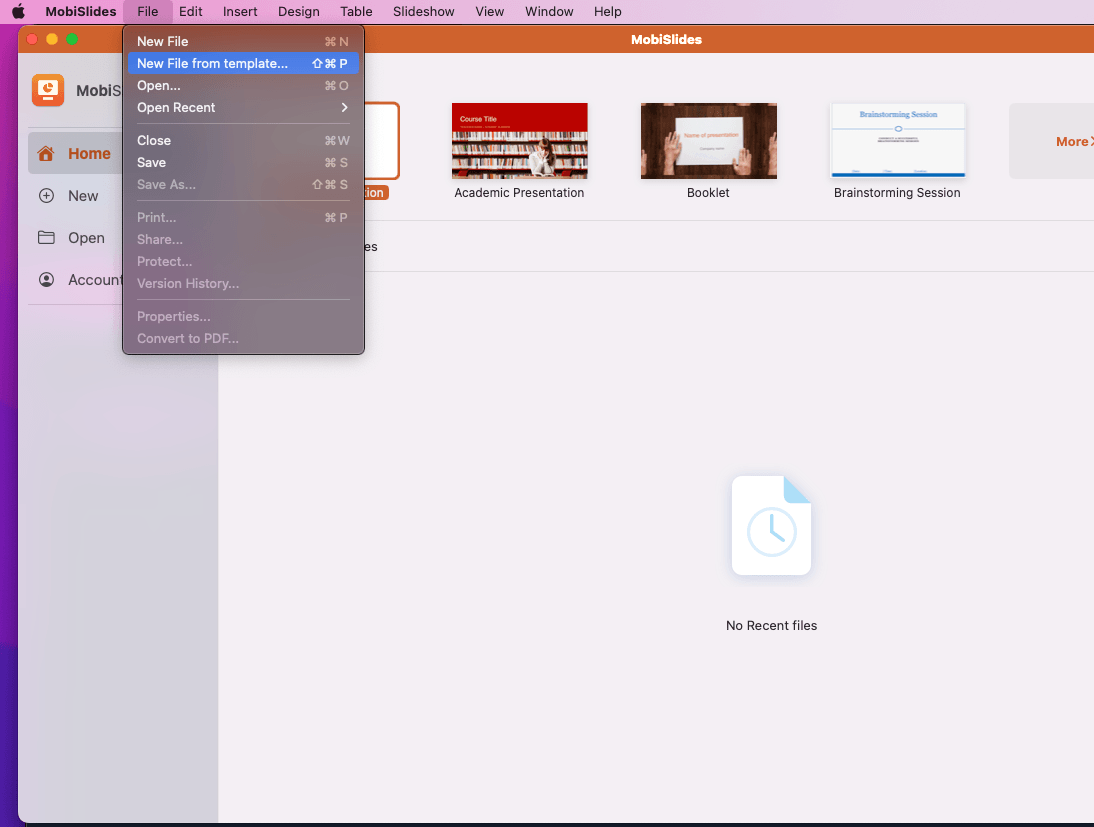
ב-Mac, העיצובים השמורים שלך מאוחסנים אוטומטית בתיקייה PowerPoint Templates . תוכל לגשת אליהם על ידי בחירה ב קובץ → חדש מתבנית בתפריט PowerPoint.
שקול להשתמש באלטרנטיבה של PowerPoint עם תבניות מובנות
אם אתה מחפש גישה חדשה למצגות, שקול לחקור את חלופות PowerPoint עבור Windows ו-Mac עם תבניות מובנות.
כלים כמו Canva, Google Slides או LibreOffice (והאם הזכרנו את שמציעים עיצוב מודרניים, catSlides לצרכים מגוונים - מפיצ'רים עסקיים ועד הרצאות חינוכיות.
רבות מהפלטפורמות הללו מספקות עיצובים מוכנים המותאמים לשיתוף פעולה והתאמה אישית מהירה, מושלמים עבור אלה שקצרים בזמן, ולעיתים קרובות מודגשות בתור הטוב ביותר בתעשייה .
בנוסף, הפונקציונליות מבוססת הענן שלהם מבטיחה גישה קלה ושיתוף חלק בין מכשירים.
הפוך את היצירתיות שלך לפרודוקטיביות עם MobiSlides
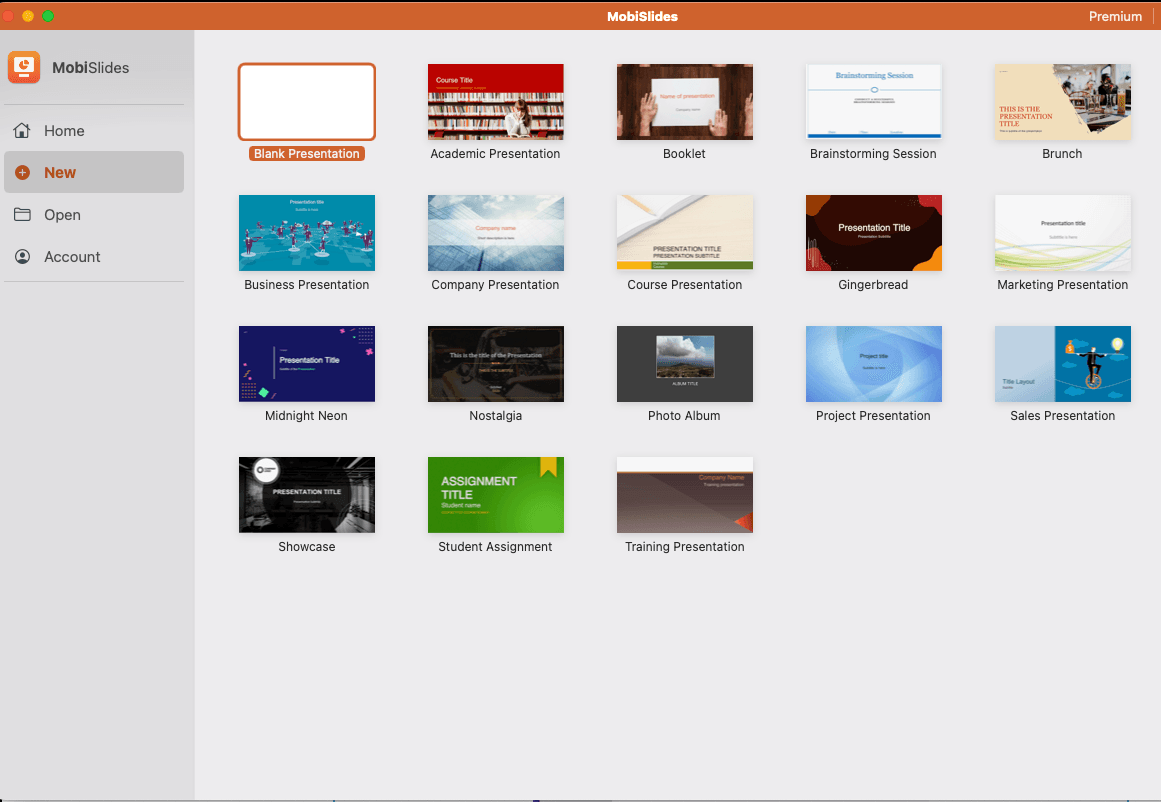
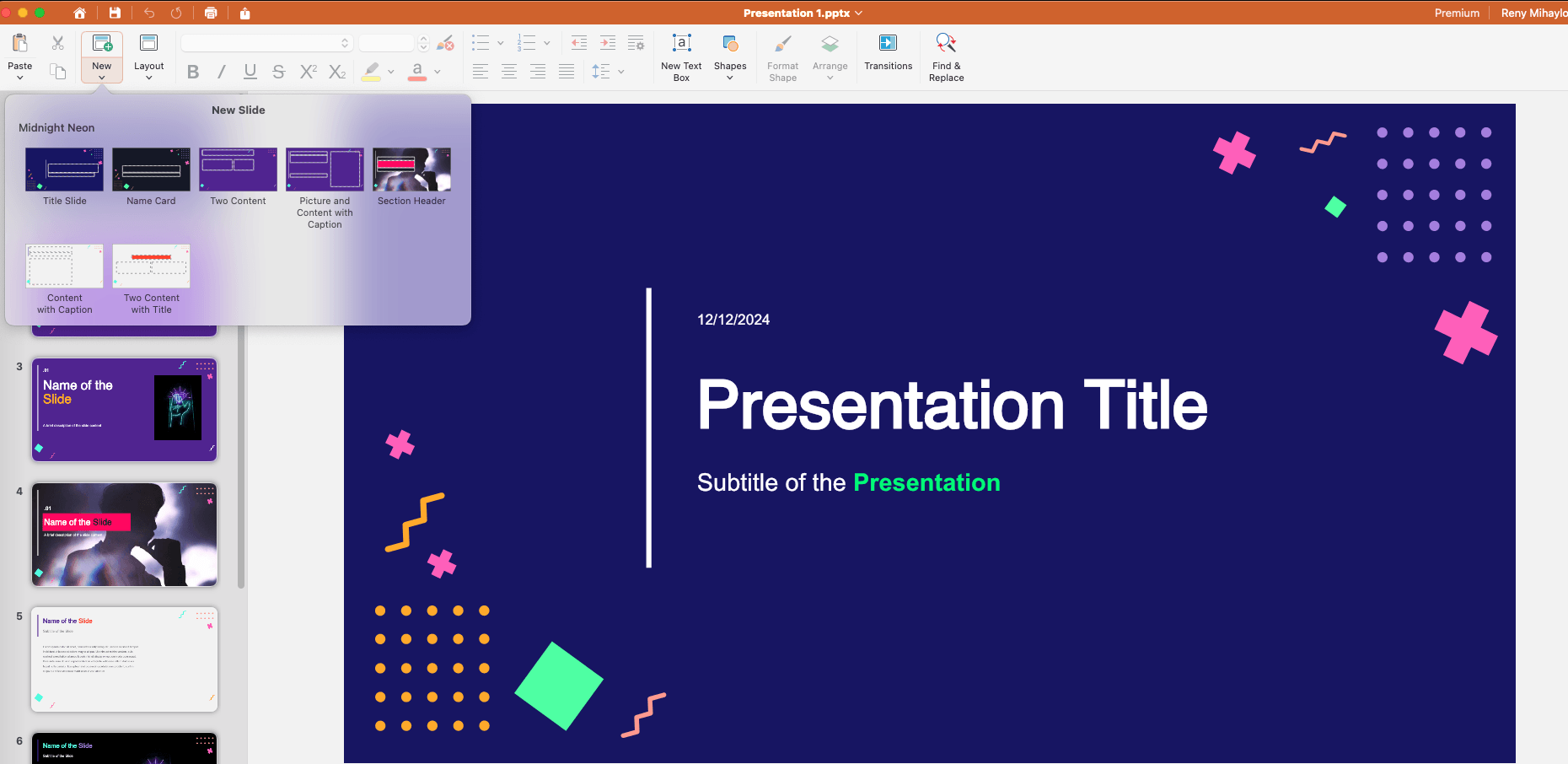
נועד לחסוך לך זמן מבלי להתפשר על האיכות, MobiSlides מציע מגוון רחב של עיצובים מקצועיים וכלים אינטואיטיביים שהופכים בניית מצגות משפיעות לפעילות מהירה.
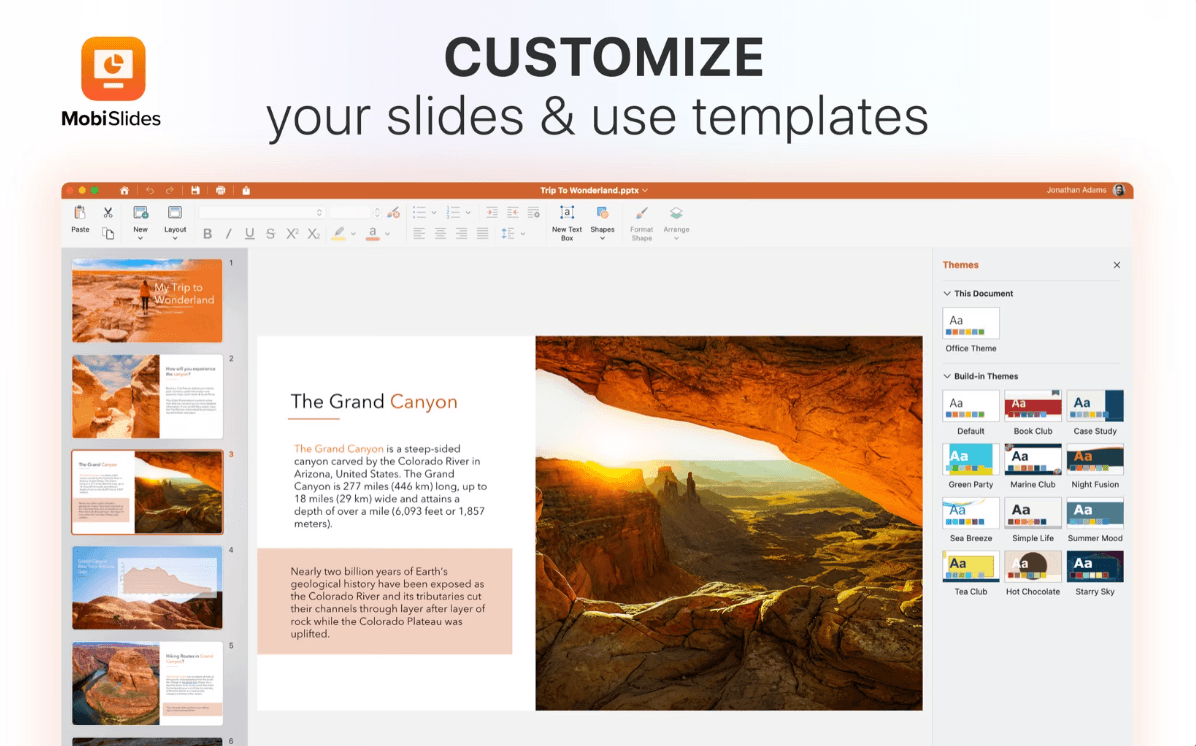
עם תאימות מקיפה בין פורמטים כמו PowerPoint ו-Google Slides, MobiSlides מאפשר לך להמשיך לעבוד בצורה חלקה על קבצים קיימים או להתחיל מחדש עם פריסות וערכות נושא הניתנות להתאמה אישית.
למה להסתפק בחפיסות גובה סטנדרטיות כאשר אתה יכול ליצור מצגות שמושכות את הקהל שלך ומשקפות את הסגנון הייחודי שלך?
שאלות נפוצות
כיצד להשתמש בגודל שקופית מותאם אישית?
התאמה אישית של גודל השקופיות שלך היא אידיאלית כדי להבטיח שהמצגת שלך מתאימה באופן מושלם למסכים, פוסטרים או פורמטי תצוגה ייחודיים. כדי להגדיר גודל שקף מותאם אישית, עבור אל הכרטיסייה עיצוב ולחץ על גודל שקף ברצועת הכלים.
כיצד ניתן להחיל תבנית חדשה על מצגת PowerPoint קיימת?
פתח את המצגת הקיימת שלך.
עבור אל הכרטיסייה עיצוב
לחץ על עיין בנושאים
בחר את קובץ התבנית שלך (.potx).
PowerPoint יעדכן את השקופיות שלך בעיצוב החדש. ייתכן שיהיה עליך להתאים את עיצוב השקופיות כדי ליישר קו עם התבנית החדשה.
כיצד ניתן למחוק שקופית פריסה מ-Slide Master?
נווט אל הכרטיסייה תצוגה ולחץ על Slide Master .
בחלונית השמאלית, אתר את הפריסה שברצונך להסיר מתחת ל-Slide Master.
לחץ לחיצה ימנית על הפריסה ובחר מחק פריסה .
זכור, מחק רק פריסות שאתה בטוח שלא תזדקק לה, שכן פריסות ברירת מחדל ממפות לרוב לשקופיות מודבקות ממצגות אחרות.
מה ההבדל בין תבנית PowerPoint לנושא?
תבנית PowerPoint היא קובץ מעוצב מראש הכולל פריסות שקופיות, אלמנטים עיצוביים ומצייני מיקום לתוכן. ניתן לעשות שימוש חוזר בתבניות כדי לשמור על עקביות בין המצגות.
ערכת נושא, לעומת זאת, היא מסגרת עיצובית בתוך PowerPoint השולטת בערכת הצבעים, הגופנים והאפקטים המוחלים על שקופיות. ערכות נושא הן חלק מתבניות אך ניתן להשתמש בהן גם באופן עצמאי כדי לעדכן את הסגנון החזותי של מצגת.
מסקנה
יצירה ושימוש בתבניות PowerPoint מותאמות אישית לא חייבות להיות מאיימות. על ידי ביצוע השלבים המתוארים כאן, תוכל לעצב תבניות שחוסכות זמן, שומרות על עקביות ומשקפות את הסגנון הייחודי שלך.
בין אם אתה משתמש באפשרויות מובנות, יוצר משלך או בוחן חלופות כמו MobiSlides, Google Slides או Libre Office, הכלים הנכונים יכולים להפוך את המצגות שלך מרגילות לחריגות.
מוכן להעלות את השקופיות שלך? נסה את MobiSlides היום ושחרר את היצירתיות שלך!