כדי להוסיף PDF ל-PowerPoint, עברו אל הוספה > אובייקט, בחרו צור מקובץ, אתרו את ה-PDF ולחצו על אישור. ה-PDF הופך לחלק מהמצגת ונפתח בלחיצה כפולה. כדי להציג עמוד בבירור על שקופית, הוסיפו אותו כתמונה או המירו את ה-PDF לשקופיות.
איך להוסיף PDF ל-PowerPoint כאובייקט
עם הוספה > אובייקט אפשר להטמיע PDF ב-PowerPoint, כך שהקובץ המלא נשאר חלק מהמצגת. השיטה עובדת באפליקציית שולחן העבודה של Microsoft PowerPoint.
סגרו את ה-PDF אם הוא פתוח במחשב.
ב-PowerPoint, בחרו את השקופית שבה ה-PDF צריך להופיע.
לחצו על הוספה > אובייקט.
בתיבה הוספת אובייקט, בחרו צור מקובץ.
הזינו את מיקום הקובץ, או לחצו על עיון ובחרו את ה-PDF.
לחצו על אישור.
עכשיו ה-PDF הוא חלק מקובץ המצגת, כך שאפשר לשלוח אותה בלי קובץ מצורף נפרד. כשהאפשרות הצג כסמל לא מסומנת, השקופית מציגה את ה-PDF כתמונה. סמנו את הצג כסמל בתיבה 'הוספת אובייקט' אם אתם מעדיפים להציג סמל קטן שלוחצים עליו.
כדאי לזכור שני דברים. התמונה בשקופית היא תצוגה מקדימה של ה-PDF באיכות נמוכה יותר, ולכן טקסט קטן עשוי להיראות מטושטש. כדי לקרוא את הקובץ המלא, לחצו לחיצה כפולה על התמונה בתצוגה רגילה.
אם מופיעה שגיאה כשלוחצים על 'אישור', ודאו שה-PDF סגור ונסו שוב. אם אתם צריכים את הקובץ גם במסמך, השלבים להוספת PDF ל-Word כמעט זהים.
מעדיפים שקופיות שאפשר לערוך במקום תצוגה מקדימה? MobiPDF יכולה להמיר את ה-PDF לקובץ PowerPoint.
באיזו שיטה כדאי להשתמש?
השיטה המתאימה תלויה במה שהקהל צריך לראות. הוספה > אובייקט שומרת את ה-PDF המלא בתוך המצגת. גזירת מסך ותמונות של עמודים הופכות את התוכן לקל לקריאה בשקופית. המרה נותנת לכם שקופיות שאפשר לשנות.
איך להוסיף עמוד PDF אחד או חלק מעמוד כתמונה
כדי להוסיף PDF כתמונה, צלמו את החלק שאתם צריכים עם גזירת מסך. זו הדרך המהירה ביותר להציב תרשים או טבלה אחת על שקופית.
פתחו את ה-PDF ושנו את התצוגה כך שהתוכן הרצוי ייכנס במסך.
עברו ל-PowerPoint ובחרו את השקופית.
לחצו על הוספה > צילום מסך. ה-PDF אמור להופיע כתמונה הממוזערת הראשונה תחת חלונות זמינים.
לחצו על גזירת מסך. PowerPoint ממוזער ומציג את ה-PDF.
כשהמצביע הופך לצלב, גררו כדי לסמן מסגרת סביב התוכן. הקישו Esc כדי לבטל.
הגזירה מופיעה בשקופית כתמונה שאפשר להזיז, לשנות את גודלה או לחתוך אותה.
גזירה חדה רק כמו המסך שלכם. כדי שעמוד שלם יישאר חד גם בתצוגה גדולה, ייצאו קודם את העמוד מה-PDF כקובץ PNG או JPG. אחר כך הוסיפו אותו דרך הוספה > תמונות. במדריך שלנו על איך להמיר PDF לתמונה מוסבר שלב הייצוא.
איך להוסיף את כל העמודים של PDF
כדי להציג כל עמוד של PDF מרובה עמודים, ייצאו את העמודים כתמונות והוסיפו תמונה אחת לכל שקופית. הוספה > אובייקט לא מפצלת PDF לשקופיות נפרדות, ולכן היא נותנת רק תמונה אחת לכל הקובץ.
ייצאו את כל העמודים של ה-PDF כתמונות. כל עמוד הופך לקובץ תמונה נפרד.
ב-PowerPoint, הוסיפו שקופית ריקה לכל עמוד.
בכל שקופית, לחצו על הוספה > תמונות ובחרו את תמונת העמוד המתאימה.
שנו את גודל כל תמונה כך שתמלא את השקופית.
נניח שאתם צריכים להכניס דוח של 12 עמודים למצגת של סקירה רבעונית. כשהעמודים מיוצאים כתמונות, כל אחד מהם קריא בהצגת השקופיות, בלי לחיצות כפולות ובלי מעבר בין חלונות.
אם אתם רוצים לערוך את הטקסט, לשנות את הפריסה או להחיל את התבנית שלכם, עדיף להמיר את ה-PDF. כשממירים PDF ל-PowerPoint, כל עמוד הופך לשקופית שאפשר לערוך ולהעתיק למצגת שלכם.
איך לפתוח את ה-PDF במהלך הצגת השקופיות
כדי לפתוח את ה-PDF המוטמע תוך כדי הצגה, הוסיפו פעולה לתמונה או לסמל שלו. בלי פעולה, לחיצה על ה-PDF בהצגת השקופיות לא עושה כלום.
בתצוגה רגילה, בחרו את התמונה או הסמל של ה-PDF.
לחצו על הוספה > קישורים > פעולה.
בתיבה הגדרות פעולה, בחרו בכרטיסייה לחיצת עכבר כדי שה-PDF ייפתח בלחיצה, או בכרטיסייה מעבר עכבר כדי שייפתח כשהמצביע עובר מעליו.
בחרו פעולת אובייקט, ואז בחרו פתח מהרשימה.
לחצו על אישור.
בהצגת השקופיות, לחיצה אחת (או מעבר המצביע מעל התמונה) פותחת את ה-PDF המלא. סגרו אותו כדי לחזור לשקופיות.
ה-PDF לא נוסף או נראה לא טוב? פתרונות
רוב הבעיות נובעות מגרסת PowerPoint שבה אתם משתמשים או משיטת האובייקט עצמה. כך פותרים את הנפוצות שבהן.
האפשרות 'אובייקט' לא זמינה. כנראה שאתם עובדים ב-PowerPoint לאינטרנט, שלא יכול להוסיף תוכן PDF. פתחו את המצגת באפליקציית שולחן העבודה של PowerPoint וחזרו על השלבים.
מופיעה שגיאה כשמוסיפים את ה-PDF. כנראה שה-PDF עדיין פתוח. סגרו אותו בקורא ה-PDF והוסיפו אותו שוב.
העמוד נראה מטושטש. שיטת האובייקט מורידה את איכות התצוגה המקדימה. מחקו את האובייקט והוסיפו במקומו תמונת עמוד מיוצאת, שנשארת חדה בגודל מלא.
לא קורה כלום כשלוחצים עליו בהצגת השקופיות. ה-PDF צריך פעולה. בחרו אותו בתצוגה רגילה, עברו אל הוספה > קישורים > פעולה והגדירו את פעולת אובייקט לפתח.
המצגת נעשתה גדולה. כל ה-PDF שמור עכשיו בתוך הקובץ. אם אתם צריכים רק חלק ממנו, שמרו עמוד אחד מה-PDF כקובץ נפרד והוסיפו אותו במקום.
קשה לקרוא טקסט קטן. בעמוד שלם יש לרוב יותר מדי פרטים לשקופית אחת. השתמשו בגזירת מסך כדי להציג רק את החלק שעליו אתם מדברים.
חלופה: MobiPDF
MobiPDF יוצרת מה-PDF תמונות של עמודים או שקופיות שאפשר לערוך, כך שאתם בוחרים איך התוכן ייכנס למצגת. זו חלופה במחיר נוח ל-Adobe Acrobat עבור Windows, Android ו-iOS.
תמונות של עמודים הן הבחירה הטובה יותר כשרוצים שכל שקופית תשמור על המראה של עמוד ה-PDF. שקופיות שאפשר לערוך מתאימות למצגת שאתם מתכננים לעבד מחדש בתבנית שלכם.
איך להוסיף עמודי PDF כתמונות עם MobiPDF
פתחו את ה-PDF ב-MobiPDF עבור Windows.
עברו לכרטיסייה המרה ולחצו על אל תמונה.
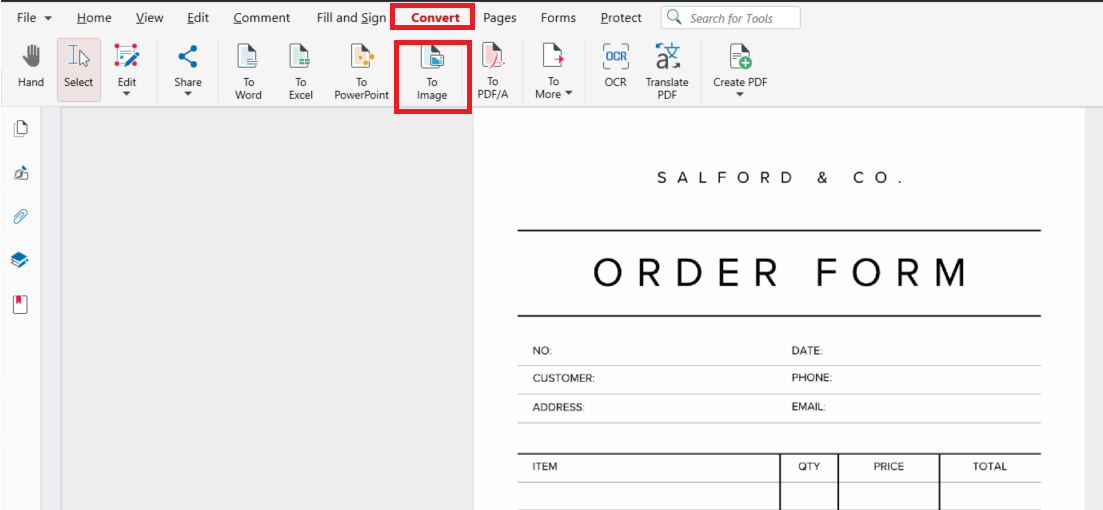
בתיבה בחר הגדרות תמונה, בחרו JPEG או PNG ואיכות (נמוכה, בינונית או גבוהה), ואז לחצו על המרה.
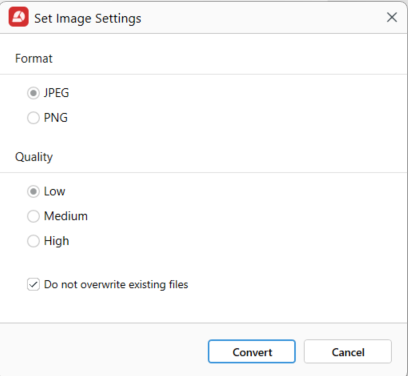
בחרו איפה לשמור את התמונות. כשמופיעה ההודעה הצלחה, לחצו על פתח את התיקייה המכילה כדי למצוא אותן.
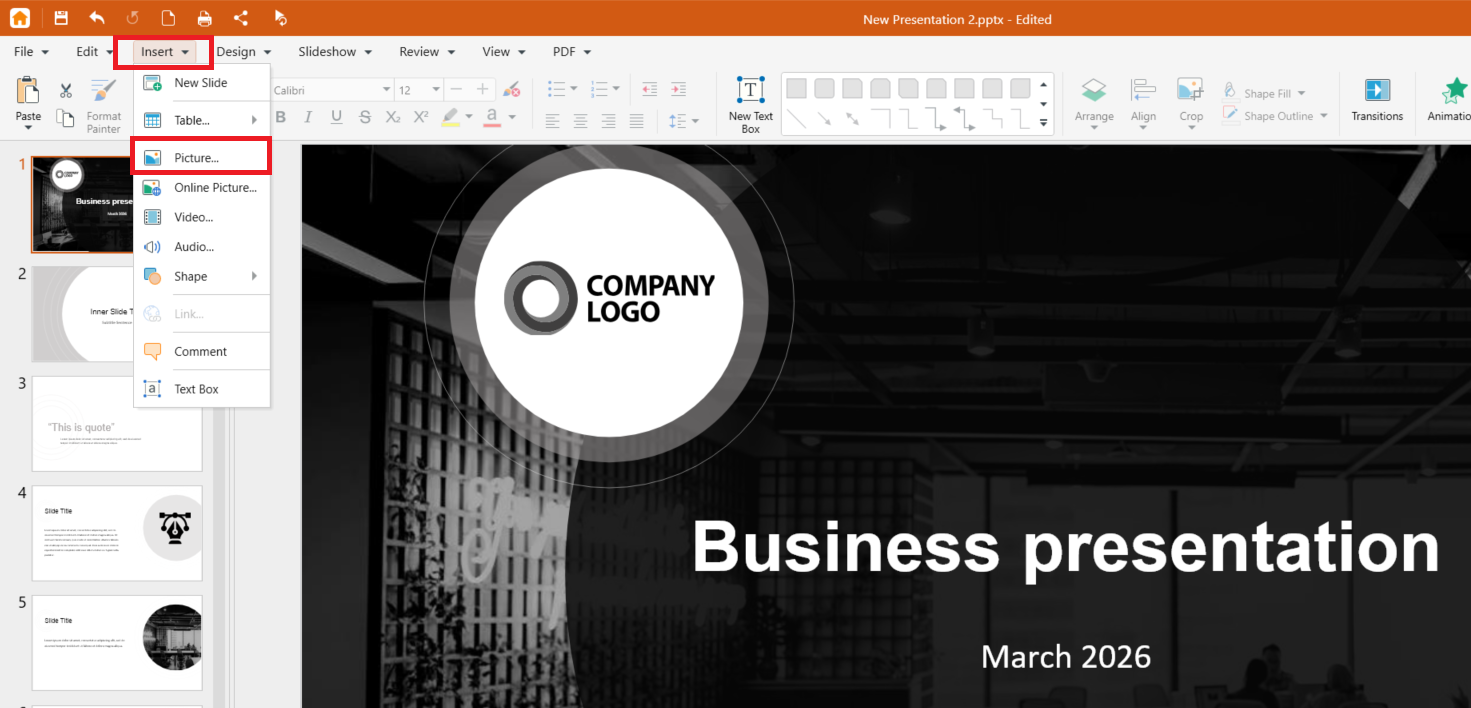
ב-PowerPoint, לחצו על הוספה > תמונות ובחרו תמונת עמוד. ב-MobiSlides, לחצו על הוספה > תמונה.
איך להפוך PDF לשקופיות שאפשר לערוך עם MobiPDF
פתחו את ה-PDF ב-MobiPDF עבור Windows.
עברו לכרטיסייה המרה ולחצו על אל PowerPoint.
בחרו איפה לשמור את המצגת ולחצו על שמור. כשמופיעה ההודעה הצלחה, לחצו על 'פתח את התיקייה המכילה' כדי למצוא את הקובץ.
פתחו את הקובץ ב-PowerPoint או ב-MobiSlides והעתיקו את השקופיות שאתם צריכים למצגת שלכם.
שתי ההמרות כלולות ב-MobiPDF Pro. MobiPDF Lifetime ממירה קובצי PDF רק ל-Word ול-Excel, ולכן כדאי לבחור ב-Pro אם אתם צריכים שקופיות ותמונות. אפשר לראות מה הממיר יודע לעשות בדף PDF ל-PowerPoint.
רוצים את שתי האפשרויות באפליקציה אחת? הורידו את MobiPDF והתחילו מהמצגת הבאה שלכם.
שאלות נפוצות
סגרו את ה-PDF, בחרו שקופית ולחצו על הוספה > אובייקט. בחרו 'צור מקובץ', אתרו את ה-PDF ולחצו על 'אישור'. ה-PDF הופך לחלק מהמצגת ומוצג כתמונה או כסמל. לחצו עליו לחיצה כפולה בתצוגה רגילה כדי לפתוח את הקובץ המלא.
לא כשקופיות נפרדות דרך הוספה > אובייקט. השיטה הזו מטמיעה את כל הקובץ כאובייקט אחד בשקופית אחת. כדי להציג את כל העמודים, ייצאו אותם כתמונות והוסיפו תמונה אחת לכל שקופית, או המירו את ה-PDF ל-PowerPoint כדי לקבל שקופית אחת שאפשר לערוך לכל עמוד.
כן. השתמשו בהוספה > צילום מסך > גזירת מסך כדי לצלם חלק מעמוד כשה-PDF פתוח. לתוצאה חדה יותר, ייצאו קודם את העמוד כתמונת PNG או JPG, ואז הוסיפו אותה לשקופית דרך הוספה > תמונות.
בתצוגה רגילה, בחרו את התמונה או הסמל של ה-PDF ולחצו על הוספה > קישורים > פעולה. בכרטיסייה 'לחיצת עכבר' או 'מעבר עכבר', בחרו 'פעולת אובייקט' ואז 'פתח'. בהצגת השקופיות, ה-PDF המלא ייפתח בלחיצה או כשהמצביע יעבור מעליו.
PowerPoint לאינטרנט לא תומך בהוספת תוכן PDF, ולכן האפשרות 'אובייקט' לא מופיעה. פתחו את המצגת באפליקציית שולחן העבודה של PowerPoint, הוסיפו שם את ה-PDF ושמרו את הקובץ. אותו דבר נכון גם לגזירת מסך.
המירו את ה-PDF לקובץ PowerPoint עם ממיר PDF כמו MobiPDF. כל עמוד הופך לשקופית שאפשר לערוך, כך שאפשר לשנות את הטקסט, הפריסה או העיצוב לפני שמעתיקים את השקופיות למצגת.
לסיכום
עכשיו יש לכם ארבע דרכים להוסיף PDF ל-PowerPoint. הטמיעו אותו עם הוספה > אובייקט כשהקובץ המלא צריך להישאר חלק מהמצגת. השתמשו בגזירת מסך לתרשים או לטבלה אחת, ובתמונות של עמודים כשהקהל צריך לקרוא כמה עמודים. המירו את ה-PDF כשאתם רוצים לערוך את התוכן. בכל שיטה שתבחרו, הוסיפו פעולת אובייקט אם אתם מתכננים לפתוח את ה-PDF במהלך הצגת השקופיות.
אם אתם רוצים תמונות של עמודים ושקופיות שאפשר לערוך באפליקציה אחת, MobiPDF עושה את שניהם.