אפשר לשמור רק עמוד אחד מ‑PDF על‑ידי מעבר אל דפים → ייצוא דפים ובחירת העמוד, ולייצא אותו כקובץ חדש. אפשר לעשות את זה עם כלי PDF אמין כמו MobiPDF, בלי לשנות את המסמך המקורי.
לפעמים אין צורך בכל ה‑PDF. ייתכן שתרצה לשתף עמוד אחד עם עמית, להדפיס חלק מסוים של דוח, להקטין את גודל הקובץ, או לשתף רק מידע מסוים. במצבים כאלה, לדעת איך לשמור רק עמוד אחד מ‑PDF יכול לחסוך זמן, מקום אחסון והתכתבויות מיותרות.
במדריך הזה תלמד כמה דרכים מעשיות לחילוץ ושמירה של עמוד יחיד מ‑PDF, אז המשך לקרוא לכל הפרטים.
איך אפשר לשמור רק עמוד אחד מ‑PDF
אחת הדרכים הנפוצות לשמור עמוד בודד היא לבחור אותו ידנית ולייצא אותו כקובץ חדש. רוב כלי ה‑PDF והקוראים המודרניים תומכים באפשרות הזו.
בחירת העמוד שברצונך לשמור
לפני שמירת משהו, צריך לזהות את העמוד שברצונך לחלץ.
כך עושים את זה ב‑MobiPDF:
פתח את קובץ ה‑PDF שלך.
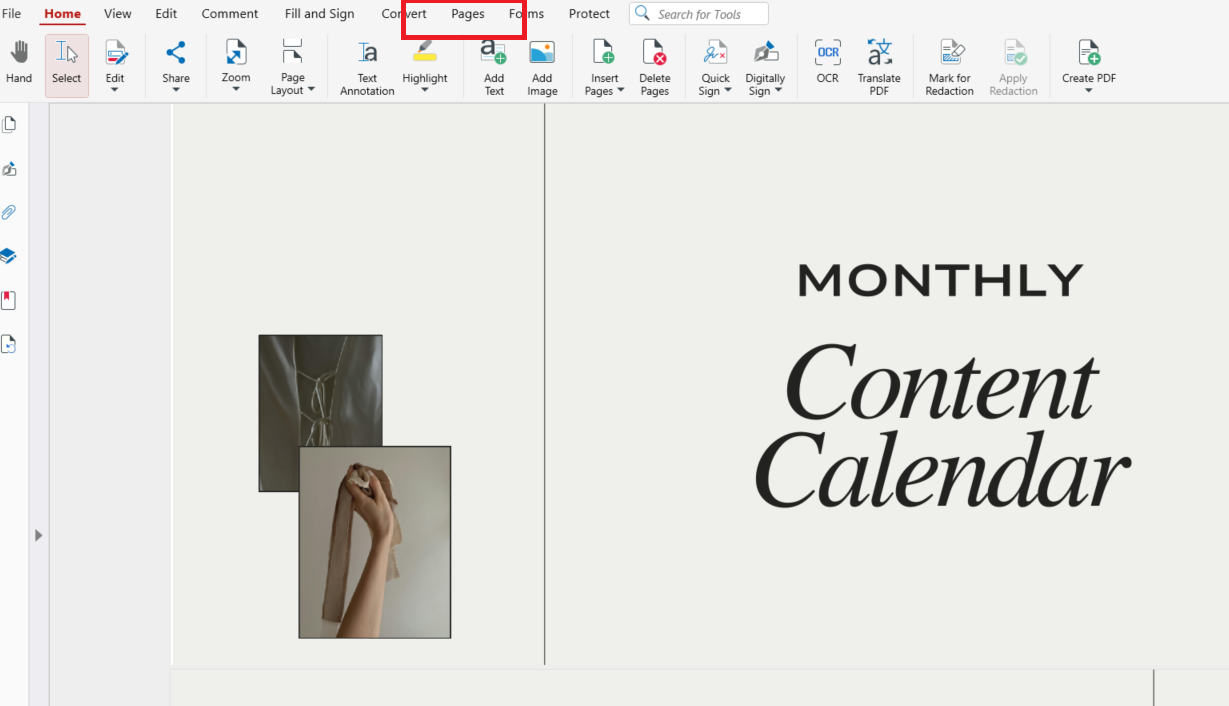
עבור ללשונית דפים ברצועת הכלים הראשית.
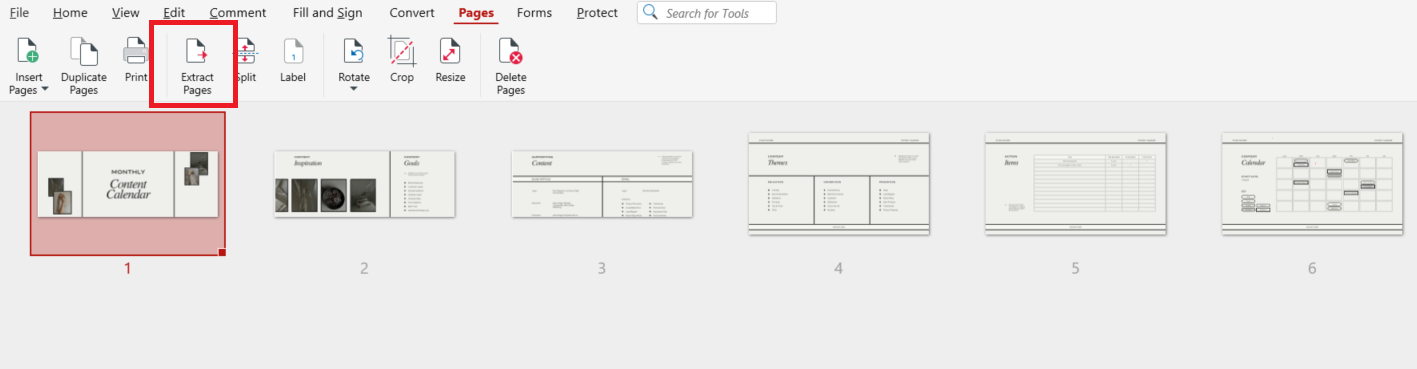
תראה תצוגות מקדימות ממוזערות של כל הדפים במסמך. לחץ על חילוץ דפים.
בחלון הקופץ, הזן את מספר העמוד שברצונך לשמור (לדוגמה, 1, 2 או 3 או אחר), ואז לחץ על אישור כדי ליצור PDF חדש.
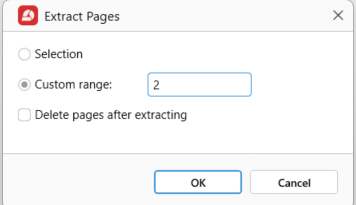
עמוד ה‑PDF שלך ייפתח אוטומטית.
ייצוא העמוד כ‑PDF חדש
יש עוד דרך אחת לייצא עמוד בודד ב‑MobiPDF.
להלן השלבים:
פתח את ה‑PDF ב‑MobiPDF.
פתח את החלונית הצדדית כדי להציג את כל תמונות התצוגה המקדימה של הדפים.
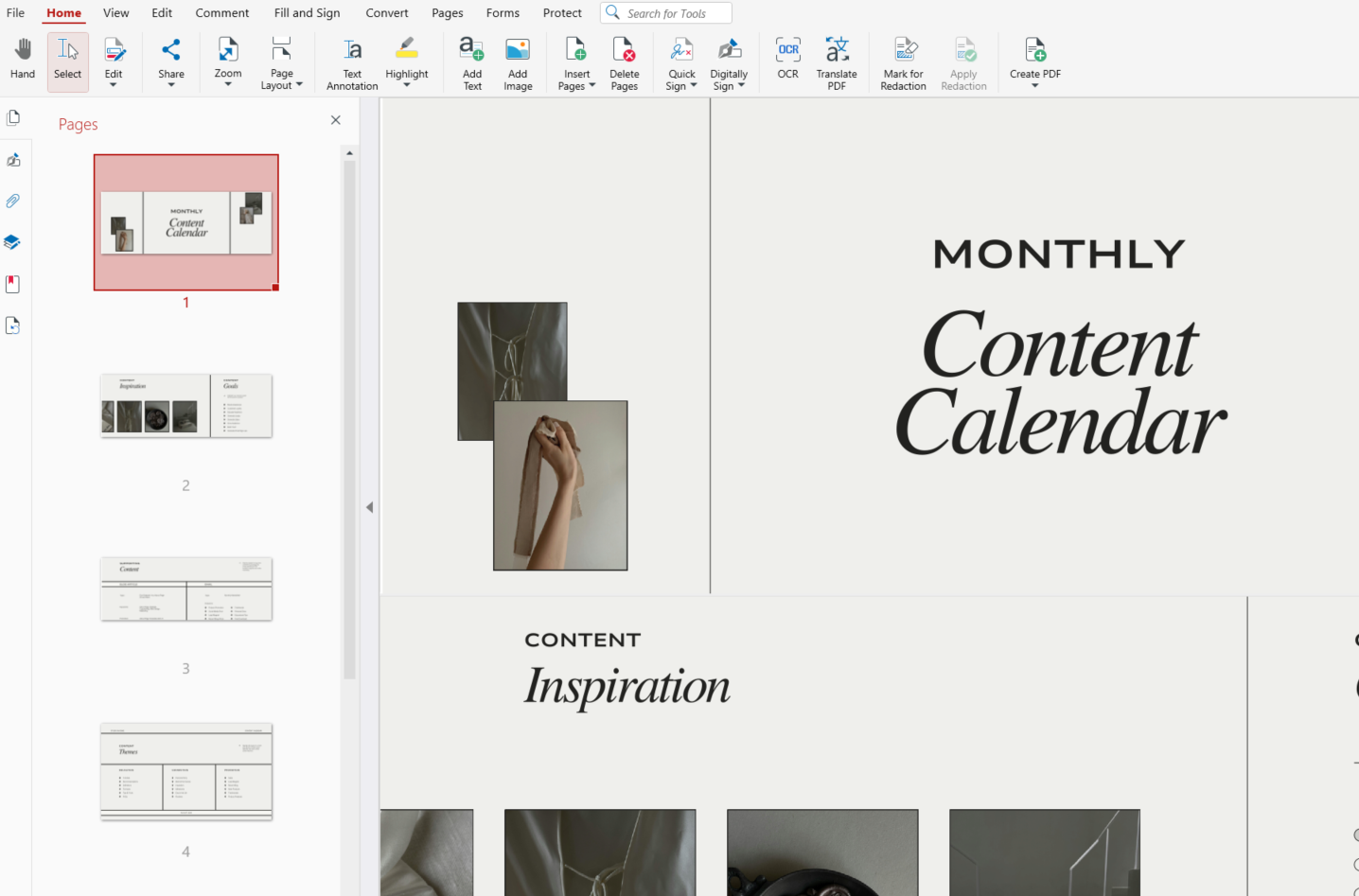
לחץ עם לחצן ימני על כל תמונת תצוגה מקדימה של עמוד ברשימה, ואז בחר חילוץ דפים מהתפריט.
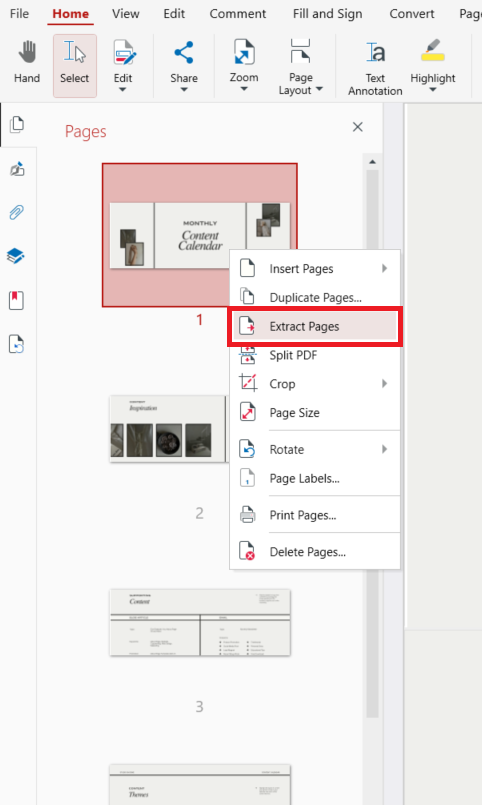
בתיבת הדו‑שיח, הזן את מספר העמוד שברצונך לחלץ.
לחץ על אישור.
כך נוצר PDF עצמאי שמכיל רק את העמוד הנבחר, והמסמך המקורי נשאר ללא שינוי.
אם אתה עובד הרבה עם קובצי PDF, כלים כמו MobiPDF הופכים את התהליך הזה למהיר ואינטואיטיבי.
איך שומרים עמוד יחיד של PDF בעזרת חילוץ עמודים
כבר הסברנו איך לשמור עמוד יחיד מה־PDF שלך בעזרת חילוץ עמודים. הגישה הזו אידיאלית כשאתה צריך יותר שליטה על האופן שבו העמודים מופרדים.
מהו מחלץ עמודי PDF
מחלץ עמודי PDF הוא פיצ׳ר או כלי שמאפשר לך להסיר עמוד אחד או יותר ממסמך ולשמור אותם כקבצים נפרדים.
עם מחלץ עמודים אתה יכול:
לחלץ עמוד אחד
לחלץ כמה עמודים
ליצור קבצים נפרדים לכל בחירה
לשמור על העימוד והעיצוב
מחלצי עמודים זמינים בתוכנות למחשב, באפליקציות מובייל ובכלים מקוונים.
מתי חילוץ הוא האפשרות הטובה ביותר
חילוץ עמודים שימושי במיוחד כש:
אתה עובד עם מסמכים גדולים
אתה צריך כמה קבצים של עמוד יחיד
אתה רוצה לארגן מחדש את התוכן
אתה מכין קבצים לנמענים שונים
לדוגמה, אם אתה עובד עם מסמכים חתומים או מאובטחים, ייתכן שתרצה לבדוק איך שינויים משפיעים עליהם. חילוץ נותן לך גמישות בלי לשנות את שאר הקובץ.
איך אפשר לשמור עמודים מסוימים של PDF
ב־MobiPDF אפשר לשמור עמודים מסוימים על ידי בחירה ב־Pages → Extract Pages מהרצועה הראשית, או על ידי חילוץ עמודים ישירות מלוח הצד עם תמונות הממוזערות של העמודים. כך קל לבחור בדיוק את העמודים שאתה צריך ולשמור אותם כקובץ PDF חדש בלי להשפיע על הקובץ המקורי.
שמירת עמוד אחד לעומת שמירת כמה עמודים נבחרים
בהתאם לצורך שלך, אפשר לחלץ עמוד אחד או כמה עמודים מתוך PDF. הטבלה למטה מציגה מתי כל אפשרות היא המתאימה ביותר.
הגישה הזו עוזרת לך לשתף רק את המידע החשוב, בלי לשלוח את כל המסמך או ליצור קבצים מיותרים.
אם אתה מנהל תוכן PDF לצורכי עבודה יעילה, יכול להיות רעיון טוב גם לשטח את ה‑PDF שלך. וזה גם קורה מאוד בקלות.
האם שמירת עמוד אחד זהה להפרדת עמודי PDF
למרות שלעתים משתמשים במונחים האלה באותו אופן, הם לא אותו דבר.
שמירת עמוד אחד לעומת פיצול עמודי PDF
בוא נבהיר את ההבדל:
שמירת עמוד אחד אומר:
אתה בוחר עמוד מסוים.
אתה מייצא אותו כקובץ חדש.
קובץ ה‑PDF המקורי נשאר ללא שינוי.
פיצול עמודי PDF אומר:
כל המסמך מחולק.
כל עמוד (או קבוצה של עמודים) הופך לקובץ נפרד.
אתה מסיים עם כמה קובצי PDF חדשים.
אם אתה צריך רק עמוד אחד, שמירה או חילוץ בדרך כלל עדיפים על פיצול, כי כך נמנע יצירה של קבצים מיותרים.
דרכים נוספות לשמור רק עמוד אחד מתוך PDF
בהתאם למכשיר שלך, יש שיטות חלופיות:
שימוש בהדפסה ל‑PDF
כלים רבים מאפשרים לך "להדפיס" עמוד בודד ל‑PDF:
פתח את קובץ ה‑PDF.
גש אל Pages ובחר Print.
בחר Save as PDF כמדפסת.
הזן את מספר העמוד הרצוי.
שמור את הקובץ.
שמירה מדוא"ל או ממסמכים
אם קובץ ה‑PDF שלך מגיע מדוא"ל או ממסמך אחר, אתה יכול קודם לשמור דוא"ל כ‑PDF. אחרי שהקובץ מוכן, תוכל לחלץ את העמוד באמצעות השיטות למעלה.
שאלות נפוצות
איך מחלצים רק עמוד אחד מתוך PDF?
פתח את קובץ ה‑PDF, בחר את העמוד בתצוגת התמונות הממוזערות, והשתמש ב‑Extract Pages כדי לשמור עמוד מסוים כקובץ חדש.
איך שומרים עמוד בודד בנפרד מקובץ PDF מרובה עמודים?
בחר את העמוד שאתה צריך, לחץ על Save As או Extract Pages, וייצא אותו כקובץ PDF חדש.
האם אפשר להפריד רק עמודים מסוימים מקובץ PDF?
כן. רוב כלי ה‑PDF מאפשרים לבחור עמודים בודדים או טווחי עמודים ולשמור אותם יחד בקובץ חדש.
איך אני שומר רק עמוד אחד מתוך PDF בלי לפצל את כל המסמך?
השתמש ב‑Extract Pages במקום בכלי פיצול, כדי להשאיר את שאר הקובץ ללא שינוי.
מהי הדרך הפשוטה ביותר לשמור עמוד אחד של PDF כקובץ חדש?
פתח את קובץ ה‑PDF, עבור אל Pages ואז אל Extract Pages. כלים כמו MobiPDF הופכים את התהליך הזה למהיר ופשוט.
מחשבות אחרונות
ללמוד איך לשמור רק עמוד אחד מתוך PDF זו מיומנות פשוטה שיכולה לשפר מאוד את זרימת העבודה שלך. בין אם אתה משתף מידע, מצמצם גודל קובץ או מארגן מסמכים, חילוץ עמוד בודד שומר על עבודה מסודרת ויעילה.
נסה את MobiPDF עוד היום ונהל את עמודי ה‑PDF שלך בקלות.