כדי ליצור קובץ PDF, פותחים את המסמך ובוחרים קובץ > שמירה בשם או ייצוא, ואז בוחרים PDF. אם אין באפליקציה אפשרות PDF, מדפיסים את המסמך ובוחרים ב-Microsoft Print to PDF ב-Windows או ב"שמירה כ-PDF" ב-Mac. לתמונות, לסריקות או לצילום מסך, משתמשים בעורך PDF שיוצר מהם קובצי PDF.
שמירה כ-PDF מתוך האפליקציה הפתוחה
אם הקובץ פתוח ב-Microsoft Word, Excel או PowerPoint, אפשר לשמור אותו כ-PDF בלי לצאת מהאפליקציה. זו השיטה הטובה ביותר למסמכים, כי קובץ ה-PDF שומר על הפריסה, על הכותרות ועל הקישורים הפעילים.
כדי לשמור מסמך Word כ-PDF ב-Windows:
1. פותחים את המסמך ב-Word.
2. בוחרים קובץ > שמירה בשם.
3. בוחרים את התיקייה לקובץ החדש.
4. בוחרים PDF (*.pdf) ברשימה "שמור כסוג".
5. בוחרים שמור.
האפשרות קובץ > ייצוא > צור מסמך PDF/XPS נותנת את אותה תוצאה. בהמרה של מסמך Word ל-PDF, כדאי לשמור גם את המסמך הניתן לעריכה, כדי שאפשר יהיה לשנות אותו בהמשך.
Excel: בוחרים קובץ > שמירה בשם או שמירת עותק, ואז PDF (*.pdf); בודקים אילו גיליונות ועמודים כלולים בייצוא.
PowerPoint: בוחרים קובץ > ייצוא > צור מסמך PDF/XPS > צור PDF/XPS, ואז מפרסמים את המצגת כ-PDF.
Google Docs: בוחרים קובץ > הורדה > מסמך PDF (.pdf) כדי לשמור מסמך Google Docs כ-PDF במחשב.
שמירה מ-Word יכולה לשמור על קישורים פעילים, אבל כדאי לבדוק את הקובץ המוגמר לפני השיתוף. הגדרות הייצוא וגרסת האפליקציה עשויות להשפיע על התוצאה.
יצירת PDF מכל אפליקציה באמצעות הדפסה ל-PDF
כל אפליקציה שיכולה להדפיס יכולה גם ליצור קובץ PDF, כי Windows ו-macOS כוללות מדפסת וירטואלית שכותבת לקובץ במקום לנייר.
ב-Windows:
1. בוחרים קובץ > הדפסה.
2. בוחרים ב-Microsoft Print to PDF כמדפסת.
3. בוחרים הדפס.
4. נותנים שם לקובץ ובוחרים שמור.
ב-Mac:
1. בוחרים קובץ > הדפסה.
2. לוחצים על החץ שליד הלחצן PDF בתחתית תיבת הדו-שיח.
3. בוחרים שמירה כ-PDF.
4. מזינים שם, בוחרים מיקום ולוחצים על שמירה.
הדפסה ל-PDF היא השיטה המתאימה לדפי אינטרנט, להודעות דוא"ל, לקבלות ולאפליקציות שאין בהן ייצוא ל-PDF. מקבלים בדיוק את מה שהיה מודפס, כולל גודל העמוד, השוליים וכותרות עליונות שהגדרות ההדפסה מוסיפות. החיסרון הוא שהקישורים בדרך כלל מפסיקים לעבוד.
איזו שיטה מתאימה לחומר שממנו מתחילים
בוחרים ייצוא ל-PDF למסמך קיים, הדפסה ל-PDF לתוכן שאפשר להדפיס ועורך PDF לתמונות, למסמכי נייר או לעמוד ריק. חומר המקור קובע גם אם ה-PDF יכיל טקסט שאפשר לחפש בו או רק תמונות.
כדאי להיעזר בטבלה כדי לבחור דרך לפני שממירים משהו. אם בהמשך צריך למצוא שמות, להעתיק מספרים או לעבור בקישורים, כדאי לבדוק את התכונות האלה בקובץ המוגמר.
לתמונות, לסריקות ולעמודים ריקים ב-Windows, אפשר לנסות את MobiPDF.
הפיכת תמונות, סריקות וצילומי מסך ל-PDF
לצילומים משתמשים באפשרות להמרת תמונות ל-PDF, למסמכי נייר – בסריקה ל-PDF, ולצילום מסך – ביצירה מהלוח. הדרכים האלה מכניסות תוכן חזותי לקובץ PDF; זיהוי המילים בעמודים האלה הוא שלב נפרד.
כמה תמונות: מוסיפים את התמונות לעורך PDF וקובעים את הסדר שלהן לפני יצירת הקובץ. כשיוצרים PDF מתמונות, בודקים שכל עמוד ישר ושהטקסט הקטן קריא. לדוגמה, בבקשה בת שלושה עמודים, שמים את הטופס הראשי ראשון ואת העמודים הנלווים אחריו.
נייר: מחברים את הסורק ובוחרים באפשרות הסריקה ל-PDF של העורך. מפעילים זיהוי טקסט (OCR), אם הוא זמין, ובוחרים את שפת המסמך, כדי שהמילים הסרוקות יהפכו לטקסט שאפשר לחפש בו.
צילום מסך: מעתיקים את צילום המסך ואז משתמשים באפשרות של העורך ליצירת PDF מהלוח. כך הופכים צילום מסך ל-PDF בלי לשמור קודם קובץ תמונה נפרד, אבל נכלל רק מה שצולם.
ב-PDF שנוצר מתמונות אין טקסט שאפשר לחפש בו, עד ש-OCR מוסיף שכבת טקסט. אחרי הזיהוי, מחפשים מילה שרואים בעמוד ומנסים לסמן משפט; משווים לתמונה מספרים או תווים לא ברורים.
יצירת PDF בטלפון
כדי לשמור דף אינטרנט כ-PDF, משתמשים באפשרויות השיתוף של Safari ב-iPhone או באפשרויות ההדפסה של Chrome ב-Android. השלבים הבאים מתייחסים לאפליקציות האלה; אפליקציה אחרת עשויה להציע תפריט ייצוא שונה.
iPhone: פותחים את הדף ב-Safari, מקישים על הלחצן תפריט העמוד ואז על שיתוף; בחלק מפריסות הכרטיסיות שיתוף מוצג ישירות. בוחרים אפשרויות, בוחרים PDF ומקישים על שמירה.
Android: פותחים את הדף ב-Chrome ומקישים על עוד > שיתוף > הדפסה. פותחים את בורר המדפסות, בוחרים שמירה כ-PDF ובוחרים היכן לשמור את הקובץ. משלימים את פעולת השמירה שמוצגת במכשיר.
למסמכי נייר, סריקה באמצעות iPhone מתבצעת במצלמת הטלפון במקום בסורק מחובר. כדאי לבדוק את החיתוך ואת סדר העמודים לפני שליחת הסריקה.
כשה-PDF לא יוצא כמו שצריך
מתקנים את מה שלא עבד: מייצאים שוב כדי לתקן קישורים, מפעילים OCR לטקסט שהוא תמונה בלבד, דוחסים קובץ גדול או מארגנים עמודים שאינם במקומם. כדאי לשמור את המקור כדי להשוות את התוצאה ולנסות שוב בלי לאבד את חומר המקור.
הקישורים לא עובדים. ייתכן שההדפסה ל-PDF הסירה אותם; חוזרים למסמך המקורי ומשתמשים במקום זאת בשמירה בשם או בייצוא > PDF. פותחים את ה-PDF החדש ובודקים את הקישורים הנחוצים, כולל קישורים לעמודים אחרים בתוך המסמך.
אי אפשר לחפש או לסמן טקסט. ייתכן שהעמודים הם תמונות ולא טקסט. מפעילים זיהוי טקסט (OCR) עם השפה הנכונה, ואז בודקים מילה מוכרת וקטע קצר.
הקובץ גדול מדי. דוחסים את ה-PDF ושומרים עותק נפרד. אחר כך בודקים את האותיות הקטנות ואת פרטי התמונות, במיוחד אם הקובץ מכיל קבלות או טפסים סרוקים.
העמודים בסדר שגוי או בקבצים נפרדים. משנים את סדר העמודים בכלי לארגון PDF או משלבים את הקבצים למסמך אחד. בודקים את הרצף המלא לפני השיתוף, כדי שעמוד חסר לא ייחשב בטעות לבעיית המרה.
חלופה: MobiPDF
MobiPDF ל-Windows מאפשרת ליצור קובצי PDF מקבצים, מתמונות, ממסמכי נייר, מתמונות בלוח או ממסמך ריק.
במסך הפתיחה בוחרים יצירה בתפריט הצדדי, ושם מופיעות שש אפשרויות:
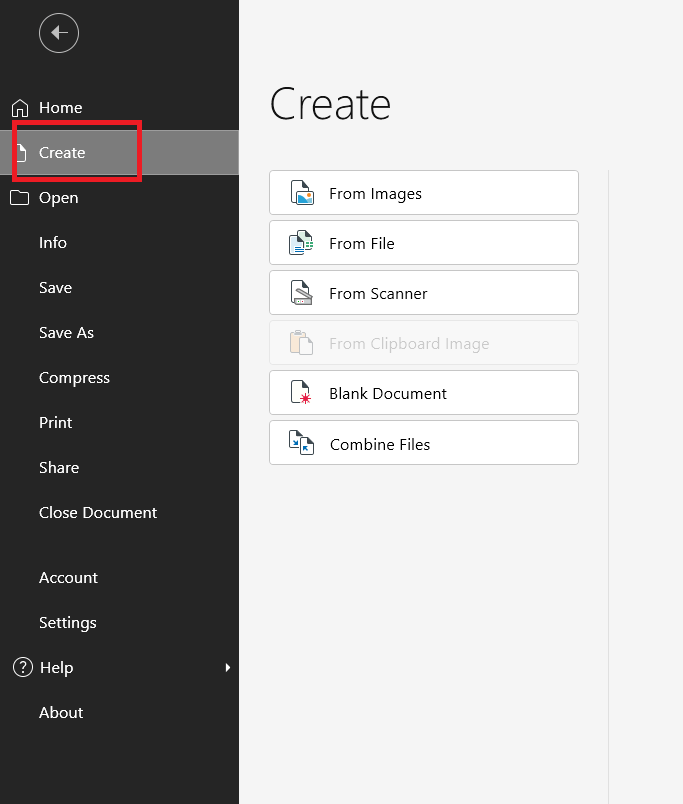
מתמונות: מצרפים כמה תמונות לקובץ PDF אחד, בסדר שקובעים.
מקובץ: ממירים קובץ נתמך אחד ל-PDF שנפתח בחלון חדש.
מהסורק: סורקים מסמכי נייר באמצעות סורק מחובר; הגדרות OCR כוללות רשימת שפות.
מתמונה בלוח: יוצרים PDF מצילום מסך או מתמונה שהועתקו.
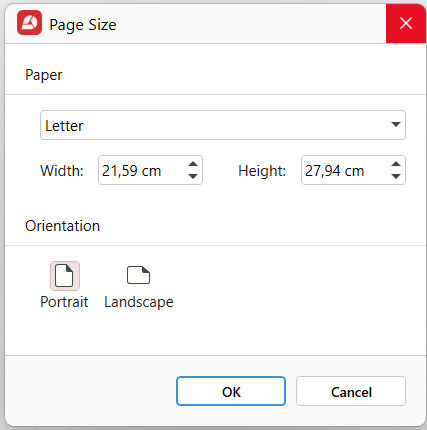
מסמך ריק: בתיבת דו-שיח אפשר לבחור גודל עמוד, מידות מדויקות וכיוון – לאורך או לרוחב.
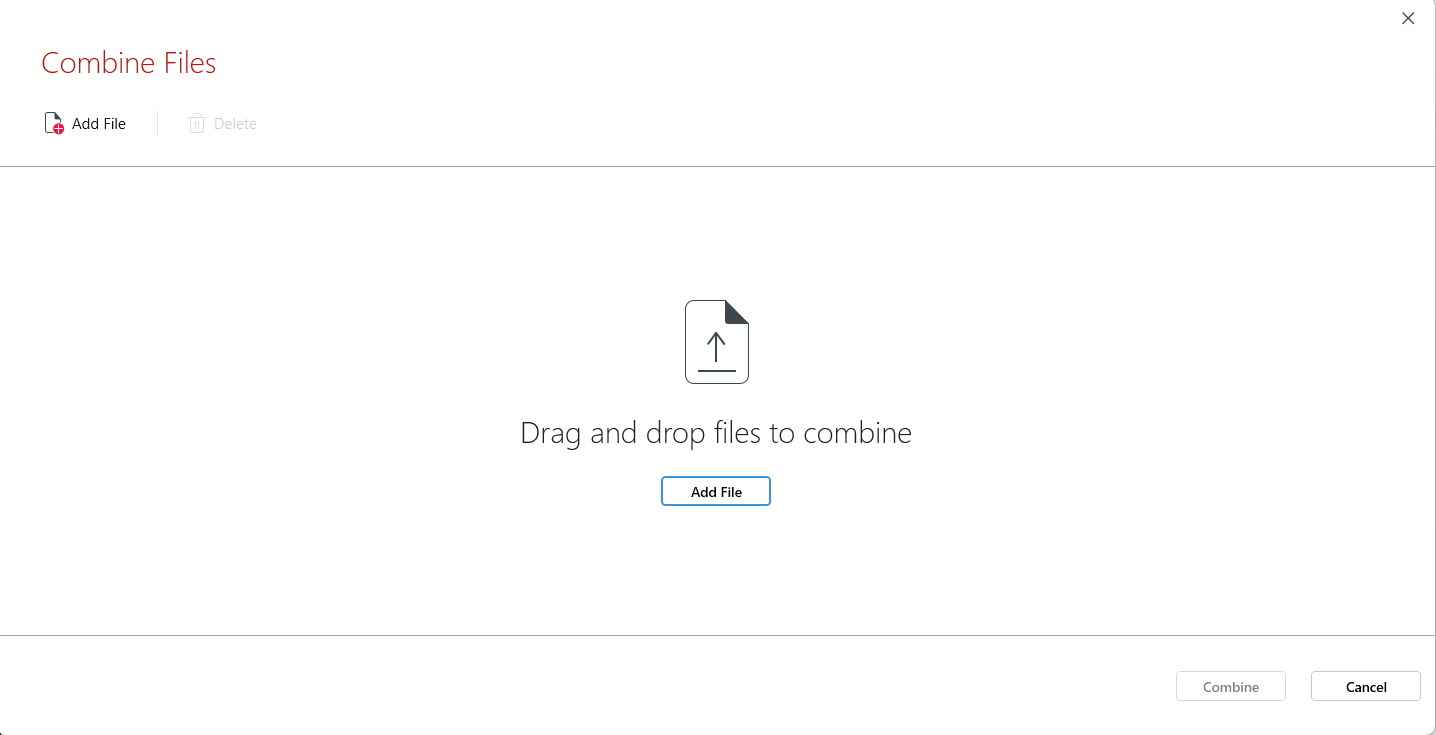
שילוב קבצים: מאחדים קבצים נפרדים לקובץ PDF אחד.
אחרי מתמונות, הסרגל "נראה שזהו PDF סרוק" מציע ביצוע OCR והמרה ל-Word.
ביצירת קובצי PDF ב-MobiPDF, יצירה מתמונות, מהסורק וממסמכים ריקים כלולה ב-Lifetime וב-Pro. מקובץ מחייב Pro; תכונות היצירה האלה אינן זמינות ב-Free.
שאלות נפוצות
פותחים את המסמך ובוחרים שמירה בשם או ייצוא, ואז בוחרים PDF. אם אין באפליקציה ייצוא ל-PDF, פותחים את הדפסה ובוחרים Microsoft Print to PDF ב-Windows או שמירה כ-PDF ב-Mac.
משתמשים בשמירה בשם או בייצוא > PDF באפליקציית Office שכבר מותקנת. באפליקציות אחרות שתומכות בהדפסה, בוחרים Microsoft Print to PDF מרשימת המדפסות, ואז נותנים שם לקובץ הפלט ושומרים אותו.
משתמשים באפשרות המרת התמונות ל-PDF של עורך PDF, מוסיפים את התמונות ומסדרים אותן לפי סדר הקריאה לפני יצירת ה-PDF. בודקים את הסיבוב ואת הקריאות של כל עמוד. אם בתמונות יש טקסט שצריך לחפש בו, מפעילים אחר כך זיהוי טקסט (OCR).
ייתכן שה-PDF מכיל תמונות של טקסט במקום טקסט אמיתי. זה קורה בסריקות, בצילומים ובצילומי מסך. מפעילים זיהוי טקסט (OCR) כדי להוסיף שכבת טקסט, ואז בודקים את המילים שזוהו, במיוחד שמות, תאריכים ומספרים.
בדרך כלל כי הקובץ הודפס ל-PDF: הדפסה ל-PDF שומרת רק את מה שהיה מודפס, ולכן הקישורים מפסיקים לעבוד. חוזרים למסמך המקור ומשתמשים בשמירה בשם או בייצוא > PDF, ואז בודקים את הקובץ החדש. התנהגות הקישורים יכולה להשתנות לפי האפליקציה והגדרות הייצוא, כך ששמירה מחדש אינה מבטיחה תוצאה.
Windows ו-macOS כוללות הדפסה ל-PDF, ואפליקציות Office כוללות ייצוא ל-PDF בלי ממיר נוסף, אף ש-Office עצמו עשוי להיות בתשלום. ב-MobiPDF, יצירה מתמונות, מסריקות וממסמכים ריקים זמינה ב-Lifetime וב-Pro; המרה מקובץ מחייבת Pro.
לסיכום
מתחילים מהקובץ הקיים: מייצאים מסמך, מדפיסים מאפליקציה או משתמשים בעורך PDF לתמונות ולסריקות. לפני השיתוף, פותחים את התוצאה ובודקים את סדר העמודים, את החיפוש בטקסט ואת כל הקישורים שאחרים אמורים להשתמש בהם.
כדאי לשמור את המקור הניתן לעריכה לשינויים עתידיים. אם צריך לתקן את ה-PDF, חוזרים למקור הזה או משתמשים ב-OCR, בדחיסה ובארגון עמודים לפי הצורך.
לאפליקציה ל-Windows עם כמה אפשרויות ליצירת PDF, כדאי לנסות את MobiPDF.