כתיבת מכתב במחשב היא עדיין אחת המשימות היומיומיות הנפוצות ביותר, בין אם אתם שולחים בקשה רשמית, כותבים לחברה, או משתפים משהו אישי עם חבר. עם MobiDocs for Windows, תוכלו לכתוב מכתב נקי ומעוצב היטב בכמה שלבים פשוטים.
מדריך זה מלווה אתכם לאורך התהליך המלא של כתיבת מכתב במחשב באמצעות MobiDocs (כחלק מ- MobiOffice). הוא נועד להיות פשוט, מעשי וקל למעקב, גם אם אינכם כותבים מכתבים לעתים קרובות.
כיצד לכתוב מכתב באמצעות תבנית
אם ברצונכם לחסוך זמן או שאינכם בטוחים בפורמט המכתב הנכון, שימוש בתבנית הוא הדרך הקלה ביותר להתחיל. התבניות מספקות מבנה מוכן עם רווחים, יישור ומקטעים מוגדרים מראש.
שלב 1: פתחו את MobiDocs ב-Windows
הפעילו את MobiDocs מהשולחן העבודה או מתפריט התחל. לאחר פתיחת האפליקציה, תראו את המסך הראשי שבו תוכלו ליצור מסמכים או לפתוח מסמכים קיימים.
שלב 2: בחרו תבנית
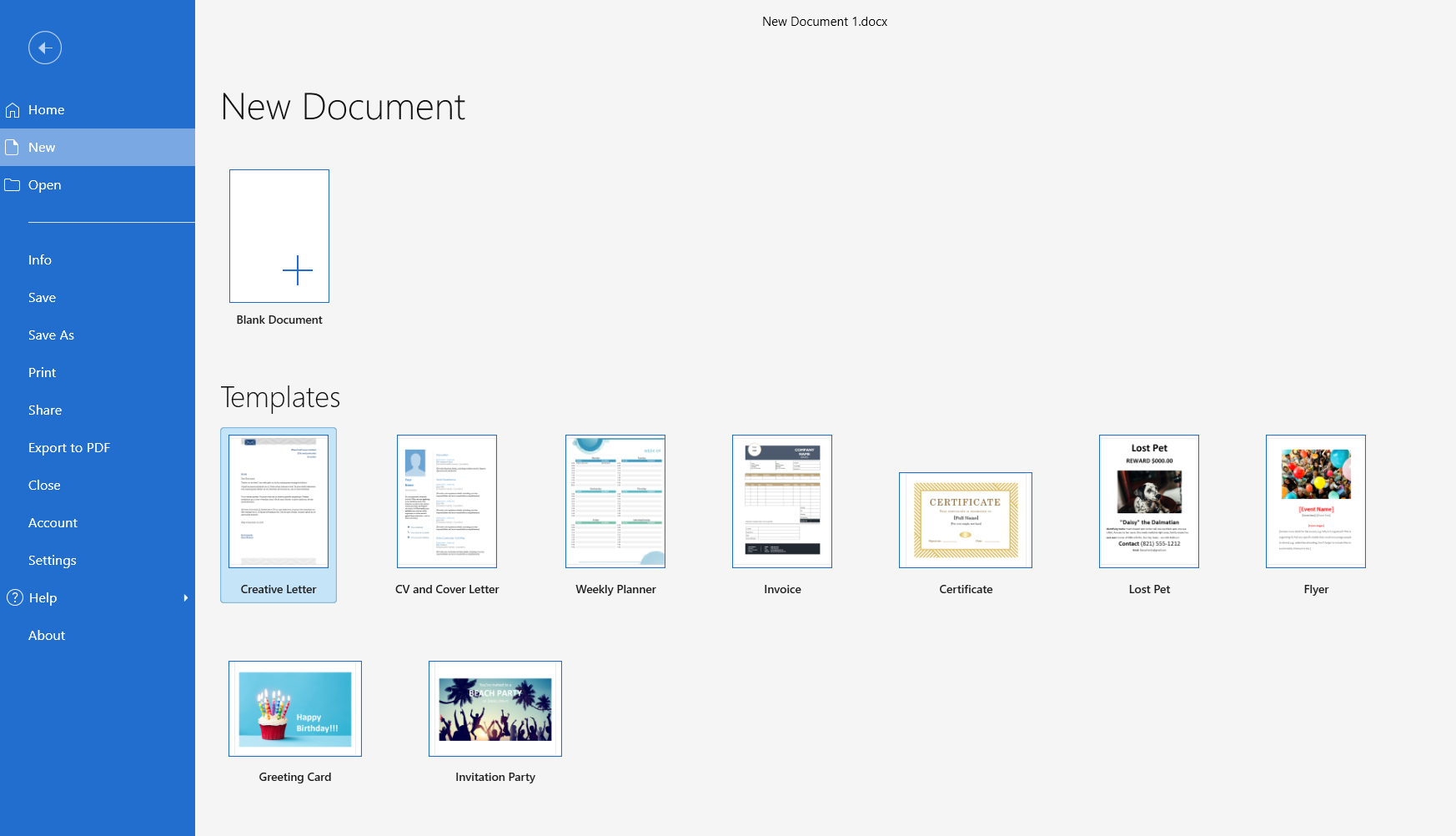
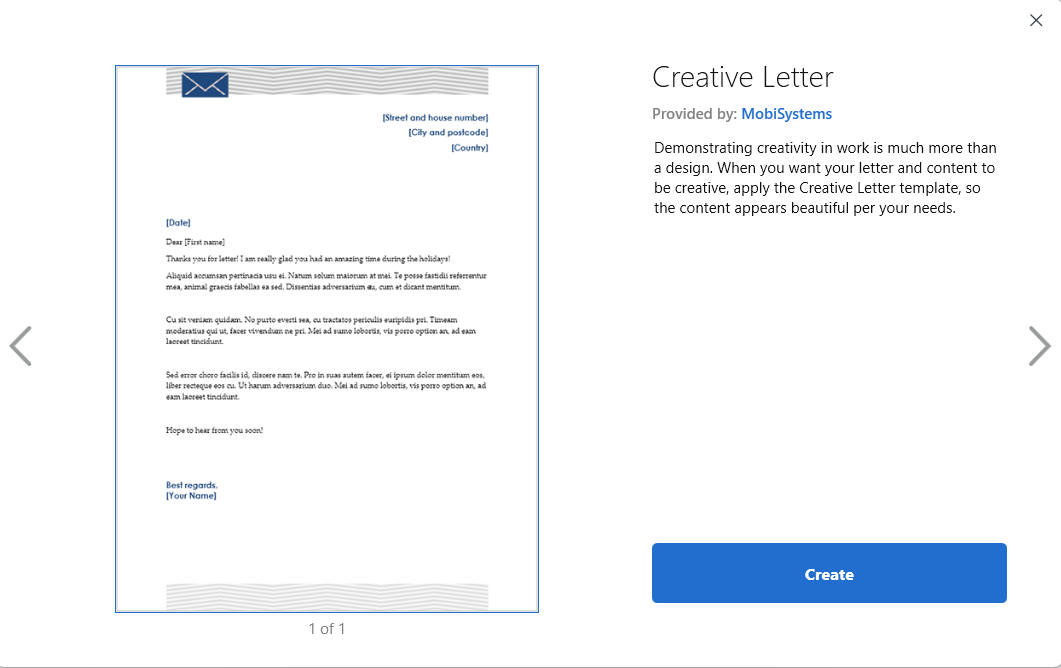
כדי ליצור מכתב מתבנית, לחצו על תבנית Creative Letter בספריית התבניות.
שלב 3: לחצו על יצירה.
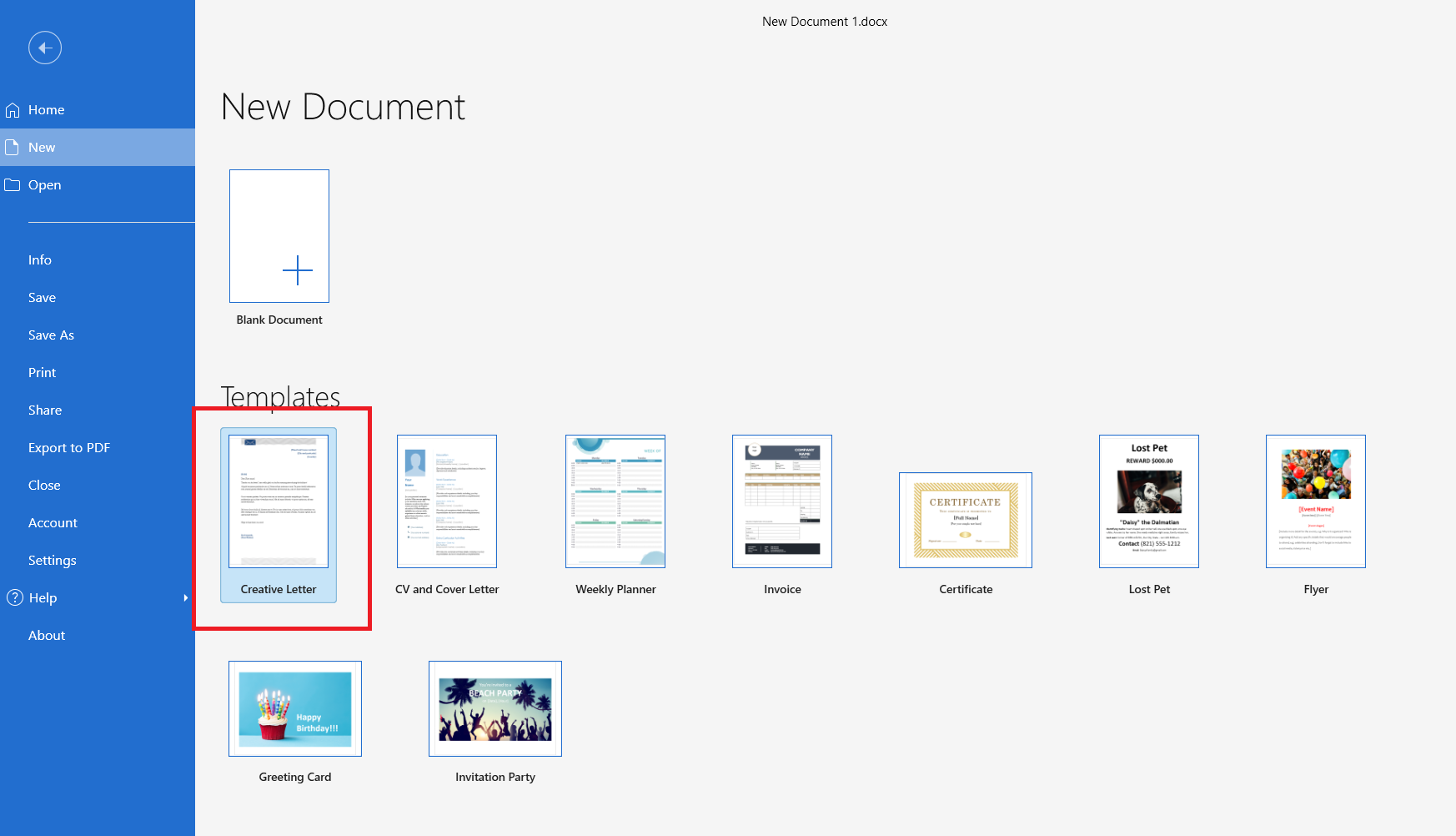
בתצוגה המקדימה של התבנית, לחצו על יצירה.
שלב 4: ערכו את טקסט ה-placeholder לפי העדפתכם.
התבנית תיפתח עם טקסט לדוגמה מוכן מראש.
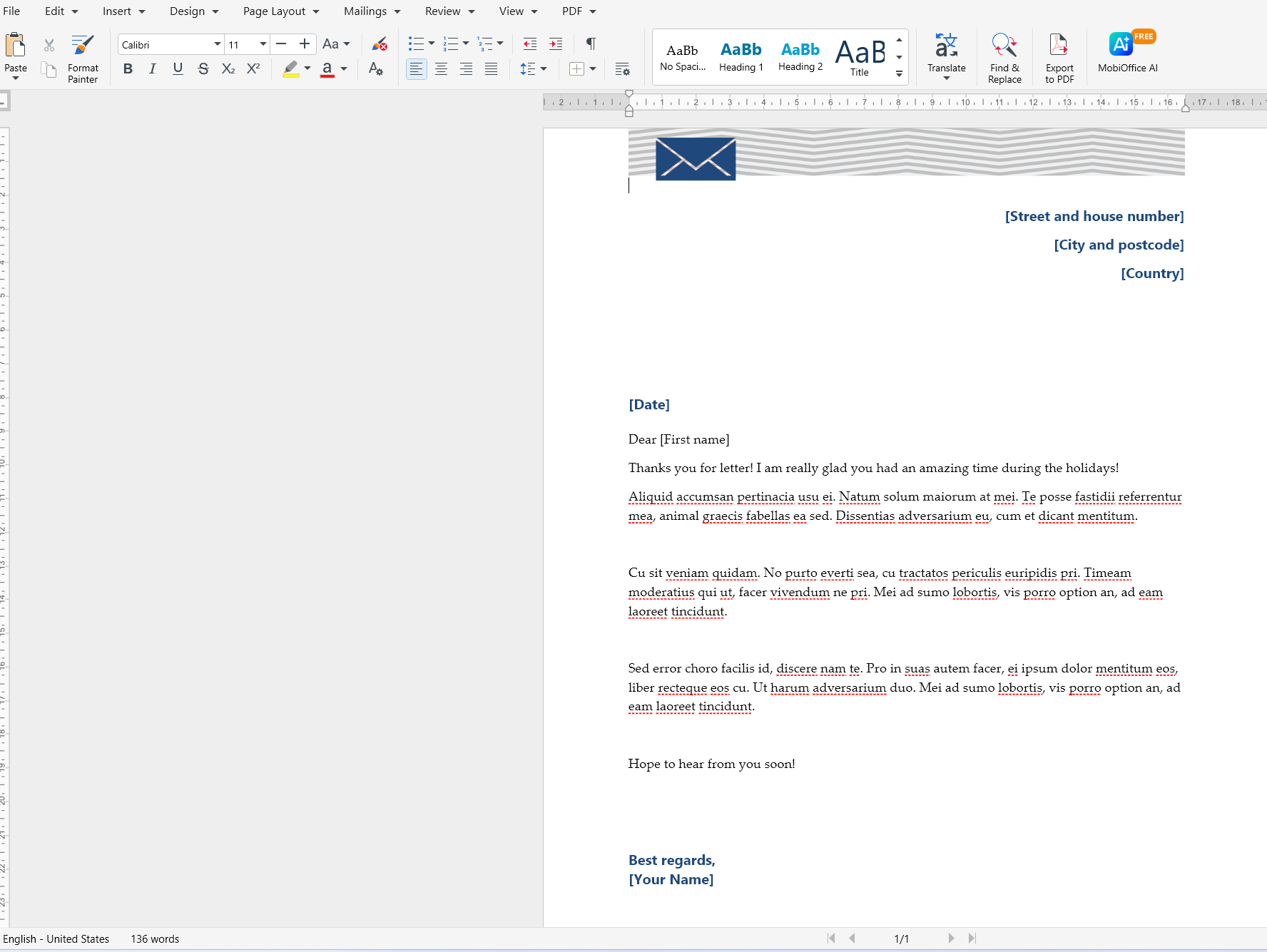
תוכלו להחליף ישירות את תוכן ה-placeholder בתוכן שלכם:
כתובת, עיר, מדינה, תאריך
פרטי הנמען
גוף המכתב
הסיום והחתימה
העיצוב יתאים את עצמו אוטומטית, כך שתוכלו להתמקד בכתיבה ולא בפריסה.
שלב 5: בדקו את העיצוב
לפני השמירה, בדקו את הרווחים, גודל הגופן והיישור. התבניות מתוכננות לפי פורמט מכתב סטנדרטי, אך תוכלו עדיין להתאים אישית גופנים או שוליים לפי הצורך.
כיצד לכתוב מכתב ממסמך ריק
אם אתם מעדיפים שליטה מלאה על הפריסה, או שאתם כותבים משהו לא פורמלי, התחלה ממסמך ריק היא אפשרות מצוינת.
שלב 1: פתיחת מסמך ריק
ב-MobiDocs, לחצו על מסמך חדש ובחרו מסמך ריק. תתחילו עם עמוד ריק.
שלב 2: הגדרת העמוד
לפני הכתיבה, כדאי להכין את העמוד:
השתמשו בשוליים סטנדרטיים (ברירות המחדל בדרך כלל עובדות היטב)
בחרו גופן קריא כגון Arial, Calibri או Times New Roman
הגדירו את גודל הגופן ל-10–12 pt לטקסט גוף
הגדרות אלו הופכות את המכתב שלכם לקריא ומקצועי.
שלב 3: התחלת כתיבת המכתב
התחילו להקליד את המכתב מראש העמוד, בהתאם למבנה המכתב הבסיסי המפורט להלן. השתמשו בירידות שורה בין הקטעים כדי לשמור על בהירות וקריאות.
התחלה ממסמך ריק מתאימה למכתבים אישיים או כאשר אתם רוצים פריסה מותאמת אישית.
מבנה בסיסי של מכתב
לא משנה באיזו שיטה תבחרו, רוב המכתבים עוקבים אחר אותו מבנה בסיסי. הבנת המבנה הזה מקלה על כתיבה ברורה ובטוחה.
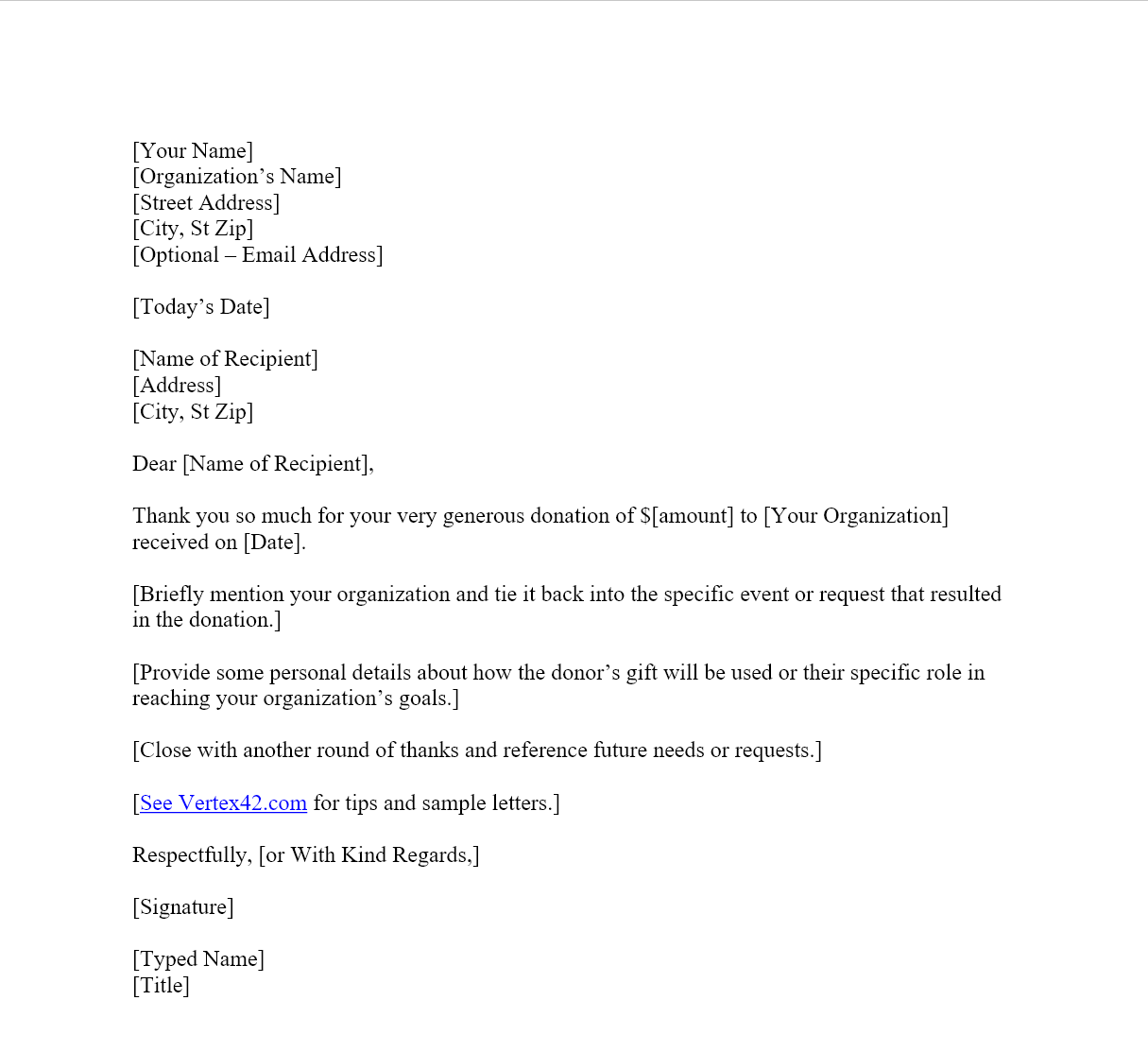
כותרת ותאריך
בראש המכתב, כללו:
שמכם (אופציונלי)
כתובתכם (אופציונלי)
התאריך
התאריך מיושר בדרך כלל לשמאל או לימין, בהתאם לסגנון המועדף עליכם.
פתיחה
פתחו את המכתב בברכה. דוגמאות נפוצות כוללות:
לכבוד מר כהן,
לכבוד מנהל הגיוס,
שלום אנה,
השתמשו בפתיחה רשמית למכתבים עסקיים ובפתיחה יותר חופשית למסרים אישיים.
גוף המכתב
בגוף המכתב תעבירו את המסר המרכזי שלכם. הוא מורכב בדרך כלל מפסקה אחת עד שלוש:
הפסקה הראשונה מסבירה מדוע אתם כותבים
הפסקה האמצעית מספקת פרטים או הסבר
הפסקה האחרונה מסכמת את המסר שלכם או מבקשת פעולה
שמרו על משפטים ברורים וממוקדים. הימנעו מפסקאות ארוכות מדי בעת כתיבה במחשב, שכן בלוקים קצרים יותר של טקסט קלים יותר לקריאה על המסך.
סיום וחתימה
סיימו את המכתב בסיום מנומס, כגון:
בכבוד רב,
בברכה,
בידידות,
השאירו מספר שורות ריקות, ולאחר מכן הקלידו את שמכם. אם אתם מדפיסים את המכתב, תוכלו לחתום מעל שמכם המודפס.
שמירה וייצוא של המכתב
לאחר שהמכתב מוכן, שמירה וייצוא נכונים מבטיחים שניתן יהיה לשתף אותו או להדפיסו ללא בעיות.
שמירה כ-DOCX
לשמירת המכתב כמסמך הניתן לעריכה:
לחצו על קובץ
בחרו שמור בשם
בחרו בפורמט DOCX
בחרו מיקום במחשב שלכם
לחצו על שמור
DOCX אידיאלי אם אתם מתכננים לערוך את המכתב מאוחר יותר.
ייצוא המכתב כ-PDF
אם אתם זקוקים לגרסה סופית מוכנה לשיתוף:
לחצו על קובץ
בחרו ייצוא או שמור כ-PDF
בחרו מיקום
לחצו על ייצוא
קבצי PDF שומרים על העיצוב ומתאימים בצורה מושלמת לשליחה בדוא"ל או להגשת מכתבים רשמיים.
טעויות נפוצות בכתיבת מכתב במחשב
גם עם עורך טוב, טעויות קטנות יכולות להיכנס. שים לב לבעיות הנפוצות הבאות:
שוכחים להוסיף תאריך
שימוש בגופנים או גדלים לא אחידים
כתיבת פסקאות ארוכות מדי
שימוש בסגנון לא רשמי במכתב רשמי
שוכחים לשמור או לייצא את הגרסה הסופית
דקה של בדיקה לפני שליחת המכתב יכולה למנוע את הבעיות האלה.
שאלות נפוצות
מהו המבנה הנכון למכתב?
מכתב סטנדרטי כולל כותרת ותאריך, פנייה, גוף המכתב וסיום עם חתימה. התבניות ב־MobiDocs משתמשות במבנה הזה באופן אוטומטי.
איך להתחיל מכתב?
התחל בפנייה ברורה. במכתבים רשמיים, השתמש ב־Dear ואחריו שם או תפקיד הנמען. במכתבים אישיים, פנייה ידידותית תעבוד היטב.
איך לסיים מכתב בצורה נכונה?
השתמש בסיום מנומס כמו Sincerely או Best regards, ואחריו שמך. התאמה בין הטון של הסיום לטון של המכתב חשובה.
האם להשתמש בתבנית או במסמך ריק?
השתמש בתבנית אם חשוב לך לכתוב מהר ולקבל פריסה מקצועית. בחר מסמך ריק אם אתה רוצה שליטה מלאה או כותב משהו לא רשמי.
האם אפשר לשמור את המכתב כ־PDF?
כן. MobiDocs מאפשרת לייצא את המכתב כקובץ PDF, כך שקל לשתף או להדפיס בלי שינויי עיצוב.
השתמש ב־MobiDocs כחלק מ־MobiOffice
כתיבת מכתב במחשב לא חייבת להיות מסובכת. עם MobiDocs באפשרותך לבחור תבנית או להתחיל מאפס, לעקוב אחר מבנה ברור, ולשמור או לייצא את המכתב בפורמט שאתה צריך.