

L’intelligenza artificiale sta diventando parte della suite da ufficio di tutti i giorni, ma a volte le funzioni più utili sono proprio quelle che le persone non si accorgono di avere a portata di mano.
Succede spesso con gli strumenti basati sull’IA in MobiOffice per iOS. Molti utenti semplicemente non li vedono perché Apple Intelligence non è attiva sul loro dispositivo. Senza di essa, funzioni come Proofread, Rewrite, Summarize o la generazione immediata di immagini potrebbero non comparire affatto nell’app.
La buona notizia è che attivare Apple Intelligence richiede solo pochi istanti. Una volta attivata, puoi usare una serie di strumenti con IA pensati per aiutarti a scrivere più velocemente e migliorare i tuoi documenti direttamente da iPhone o iPad.
Vediamo più da vicino cosa fanno queste funzioni e come iniziare a usarle.
Cosa può fare l’IA in MobiOffice per iOS
Scrivere, modificare e organizzare le informazioni richiede spesso più tempo del previsto. Le bozze vengono riscritte, il tono va sistemato e i testi lunghi possono essere difficili da rivedere velocemente.
Qui entrano in gioco gli strumenti con IA in MobiOffice per iOS. Ti aiutano a semplificare queste attività quotidiane, così puoi concentrarti sulle idee invece che sulla parte tecnica della scrittura.
Proofread
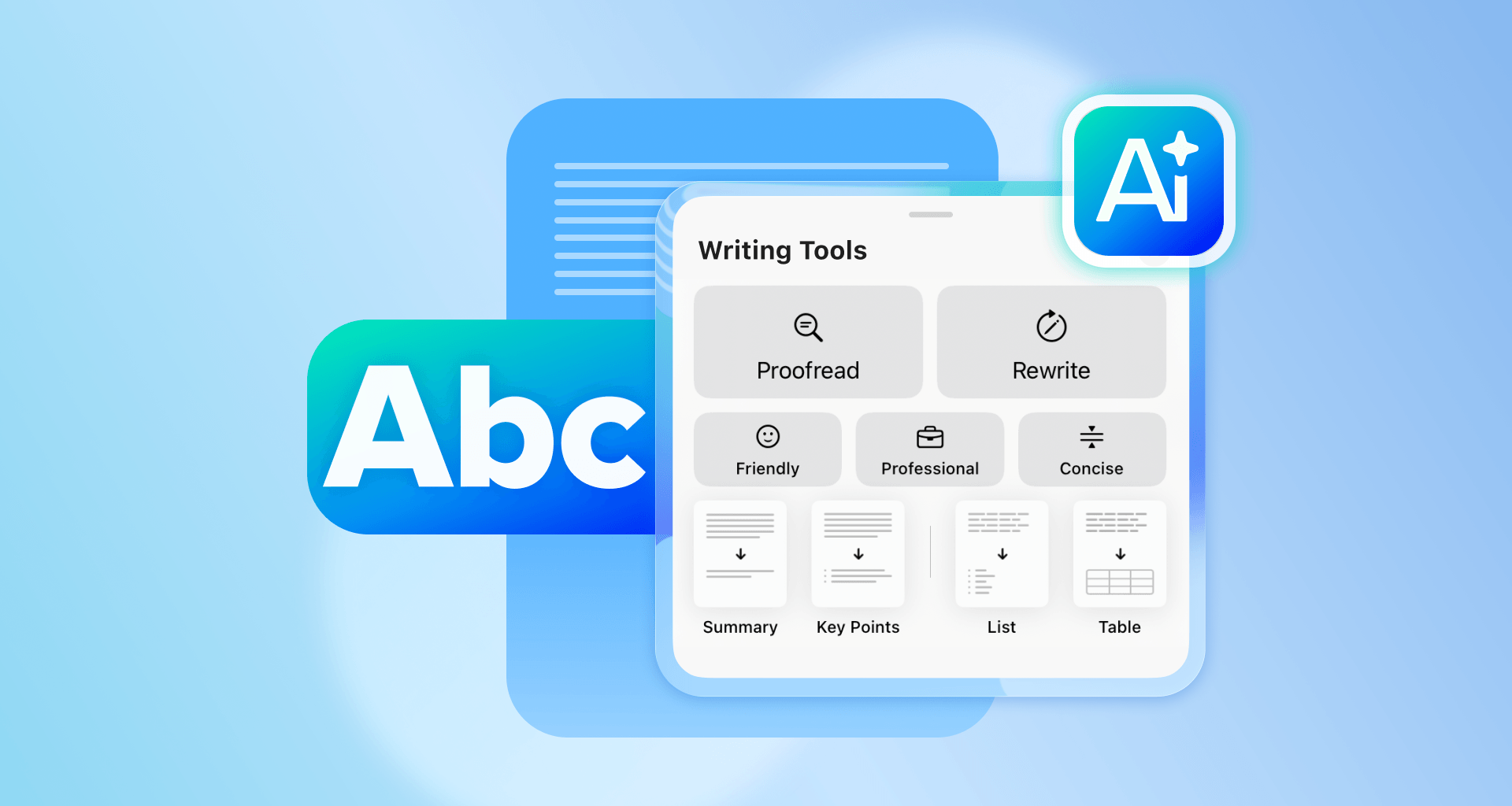
Anche chi scrive da anni può lasciarsi sfuggire piccoli errori. La funzione Proofread analizza il testo in cerca di problemi di grammatica, ortografia e scelta delle parole, evidenziando i miglioramenti suggeriti direttamente nel documento.
Con indicatori visivi chiari che mostrano dove applicare le correzioni, diventa molto più semplice rifinire il testo prima di condividerlo o inviarlo.
Rewrite
A volte le parole ci sono, ma il tono non è quello giusto. Forse il messaggio deve suonare più professionale, oppure potrebbe funzionare meglio un tono più amichevole.
La funzione Rewrite ti aiuta a riformulare il testo all’istante. Puoi regolare il tono con opzioni come Friendly, Professional o Concise, così adatti facilmente la scrittura a situazioni diverse senza dover riscrivere tutto da zero.
Summarize
Documenti lunghi, appunti o materiali di ricerca richiedono tempo per essere letti. La funzione Summarize ti aiuta trasformando testi estesi in contenuti più brevi e facili da seguire. Puoi generare riepiloghi sintetici, punti chiave, elenchi o anche schemi in formato tabella, per capire più rapidamente le informazioni più importanti.
Genera immagini all’istante
A volte un documento ha bisogno di un contenuto visivo per completare un’idea. Con la generazione di immagini basata sull’IA puoi creare immagini direttamente nell’app.
Inserisci una descrizione e scorri tra le varie opzioni generate per trovare quella che si adatta meglio al tuo documento o al tuo concept. Puoi trasformare le idee in elementi visuali senza uscire dall’app o passare da uno strumento all’altro.
Perché queste funzioni sono importanti
Singolarmente, ogni funzione risolve una piccola difficoltà. Insieme, possono fare una differenza concreta nella velocità con cui completi le attività di ogni giorno.
Che tu stia scrivendo un rapporto, rivedendo degli appunti, preparando la scaletta di una presentazione o semplicemente organizzando le idee, questi strumenti di AI ti aiutano a:
Scrivere più velocemente
Aumentare la produttività
Creare documenti più curati
Adattare il tono in base alla situazione
Semplificare le informazioni complesse
Generare contenuti visivi in un attimo
Invece di passare tempo a sistemare frasi o ridurre paragrafi, puoi andare avanti con il tuo lavoro in modo più efficiente.
Chi trae vantaggio dalle funzioni di AI?
Gli studenti possono usare gli strumenti di AI per migliorare i temi o riassumere il materiale di studio e i professionisti possono rifinire email, report e presentazioni. I singoli utenti possono preparare documenti personali, CV o appunti con meno sforzo.
Chiunque passi del tempo a scrivere o organizzare informazioni può trarre vantaggio da strumenti che velocizzano la revisione e migliorano la chiarezza.
Requisiti per usare Apple Intelligence
Gli strumenti di IA in MobiOffice per iOS si basano su Apple Intelligence, quindi il tuo dispositivo deve soddisfare i requisiti di Apple prima che le funzioni siano disponibili.
Al momento Apple Intelligence è supportata sui dispositivi Apple più recenti con il sistema operativo appropriato installato.
Requisiti del dispositivo
Modelli di iPhone 15 Pro e modelli di iPhone 16 o successivi
iPad mini (A17 Pro) e modelli di iPad con M1 o successivo
Modelli di Mac con M1 o successivo
Requisiti di sistema
iOS 18.1 o successivo
iPadOS 18.1 o successivo
macOS Sequoia 15.1
7 GB di spazio di archiviazione libero sul dispositivo
Lingua del dispositivo e lingua di Siri impostate sulla stessa lingua supportata
Puoi trovare maggiori informazioni sui requisiti di Apple Intelligence sulla pagina di supporto ufficiale di Apple.
Come attivare Apple Intelligence
Dopo aver verificato che il tuo dispositivo soddisfa i requisiti, attivare Apple Intelligence richiede solo pochi passaggi.
Apri le Impostazioni sul tuo iPhone o iPad.
Scorri verso il basso e tocca Apple Intelligence e Siri.
Attiva Apple Intelligence.
Accetta i termini e le condizioni AI di Apple se richiesto.
Attendi che i modelli di intelligenza artificiale vengano scaricati sul dispositivo. Apple consiglia di tenere il dispositivo collegato al Wi‑Fi e all’alimentazione finché la configurazione non è completata.
Al termine del download, Apple Intelligence sarà disponibile nelle app supportate, inclusa MobiOffice.
Come usare le funzioni AI in MobiOffice per iOS
Dopo che Apple Intelligence è attiva, usare gli strumenti AI in MobiOffice per iOS diventa parte del tuo normale flusso di lavoro.
Quando lavori in un documento, seleziona il testo che vuoi migliorare e apri il menu Strumenti di scrittura. Da lì puoi scegliere un’azione AI come Correggi, Riscrivi o Riepiloga.
L’app genera suggerimenti che puoi rivedere e applicare subito.
Per generare immagini, inserisci un prompt e scorri tra i vari risultati creati dall’AI finché non trovi quello che si adatta alla tua idea.
Non serve accedere con un account per usare queste funzioni.
Tuttavia, è necessario che:
tu abbia un abbonamento attivo a MobiOffice per iOS
Apple Intelligence sia attiva su un dispositivo supportato
tu accetti le condizioni AI di Apple durante l’attivazione
Perché potresti non vedere le funzioni AI in MobiOffice per iOS
Se gli strumenti AI non compaiono nell’app, ci sono alcune cause frequenti:
Apple Intelligence non è attiva
il dispositivo non è supportato
il sistema operativo non è aggiornato
la lingua del dispositivo e la lingua di Siri non corrispondono
il download dei modelli AI non è ancora terminato
non c’è un abbonamento attivo
si applicano limitazioni legate alla disponibilità nella tua area
Controllare questi aspetti di solito risolve il problema in poco tempo.
Le funzioni AI sono gratuite?
Gli strumenti basati su AI sono inclusi nei piani MobiOffice a pagamento. Non esiste un periodo di prova dedicato alle funzioni AI. Tuttavia, poiché la funzione Salva è bloccata su iOS, puoi comunque provare gli strumenti AI anche se non puoi salvare il documento.
In questo modo hai la possibilità di esplorare le funzioni e vedere come funzionano prima di usarle in un flusso di lavoro salvato.
Lavora in modo più smart con l’AI in MobiOffice per iOS
Quando Apple Intelligence è attiva, gli strumenti AI in MobiOffice per iOS possono migliorare in modo discreto il modo in cui lavori con i documenti. Con pochi tocchi, il tuo iPhone o iPad diventa uno strumento ancora più potente per scrivere, modificare e creare.




