

この記事は2025年12月16日に更新されました
複数のPDFファイルを1つに結合するには、MobiPDFのようなPDFツールを開き、ドキュメントをアップロードし、ページ順を並べ替えて、1つの結合ファイルとしてエクスポートします。 この方法ならページの並べ替えや不要なページの削除もでき、すべてのページで高品質を維持できます。
PDFファイルの結合は、ドキュメントの整理や書類準備、1つのファイルで情報を共有する最も簡単な方法のひとつです。 このガイドでは、MobiPDFを使ってPDFファイルを素早く、安全に、高品質で結合する方法を詳しく紹介します。
PDFファイルを結合するとはどういう意味ですか?
PDFファイルの結合とは、 複数のPDFを1つのドキュメントにまとめることです. これは、共有や整理、異なるデバイスやワークフローでの情報の保存を簡単にするため、多くのユーザーが探している一般的な作業のひとつです。
PDFの結合は、Word、Excel、PowerPoint、画像ファイルなど、様々な書式から作成されたPDFでも役立ちます。 優れたPDF結合ツールなら、複数ファイルの同時結合やページの並べ替え、標準PDF・スキャンPDFの両方に対応できます。
ツール間の技術的な違いを理解しておくことも重要です。 アプリによっては結合できるファイル数に制限があったり、 パスワード保護 やデジタル署名されたPDF、または向きやメタデータ、書式を保持できない場合があります。 これらの細かい違いは重要で、すべてのPDF結合ツールが完璧に対応できるわけではありません。
そのため、複数ファイルの入力やページ並べ替え、保護されたドキュメントの対応、高品質な出力に対応するツールを使うことで、どんな用途でも信頼できるPDF結合が実現します。
複数のPDFファイルを1つに結合するにはどうすればよいですか?
複数のPDFファイルを1つに結合するには、PDF結合ツールを開き、ファイルをアップロードまたはドラッグ&ドロップし、ページ順を並べ、1つの結合PDFとしてエクスポートします。 これにより、無制限にファイルを結合したり、ページの調整や結合後のドキュメントをすぐに同期できます。 MobiPDFを利用している場合は、MobiDriveクラウドストレージを通じて実現できます。
それでは、手順をステップごとに見ていきましょう。
WindowsでPDFファイルを結合する方法:ステップバイステップガイド
簡単で信頼性の高いPDF結合方法を、ドラッグ&ドロップのシンプル操作でご紹介します。
プログラムをインストールして起動します。
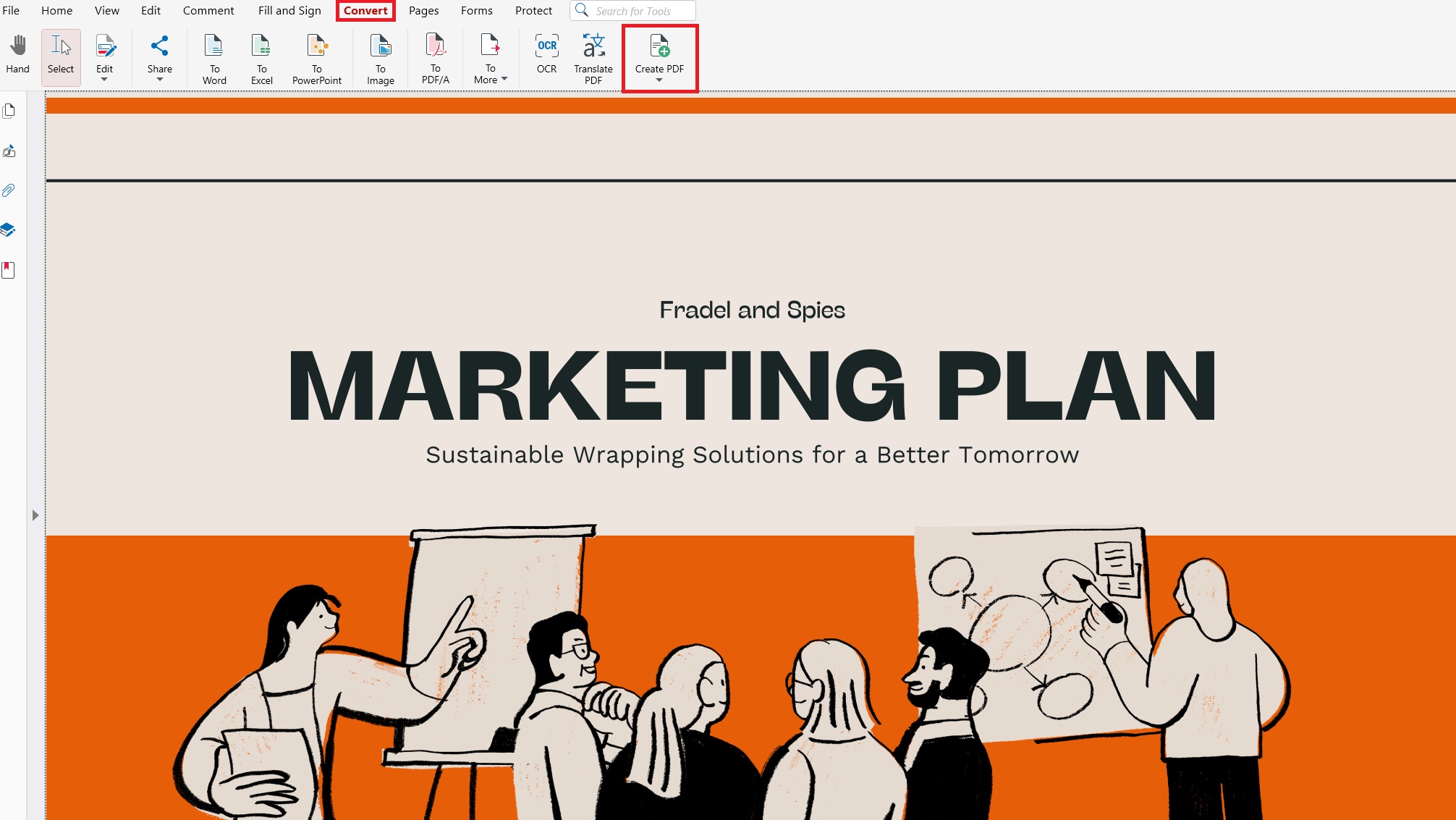
選択 変換 をクリックし、 PDFを作成.
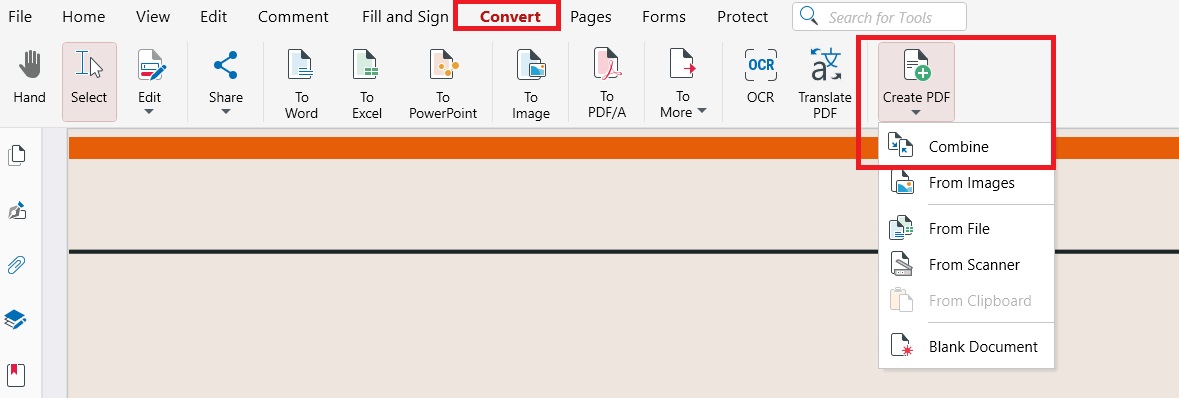
ドロップダウンメニューから選択 結合.
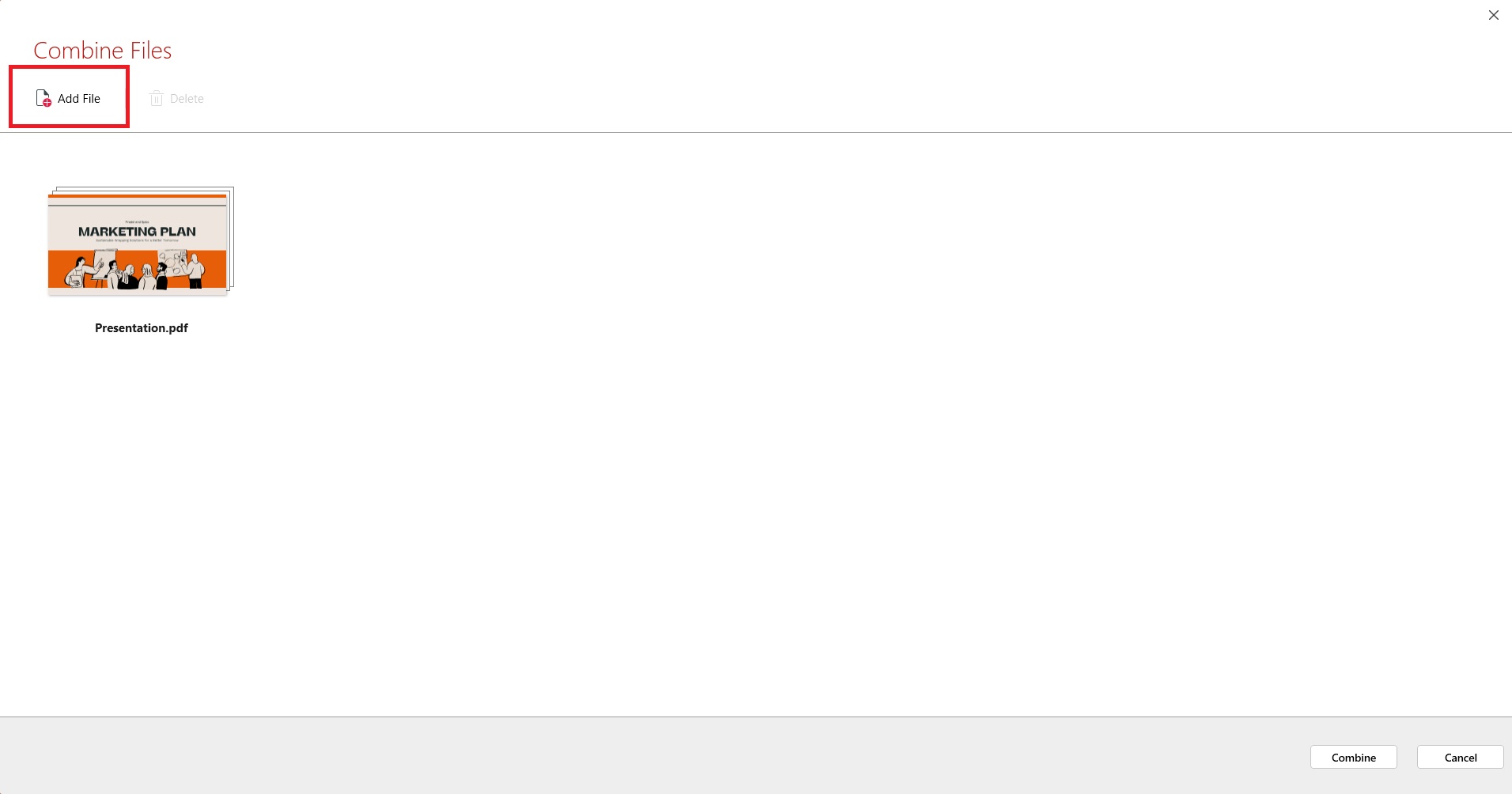
ドラッグ&ドロップ PDFをドラッグ&ドロップまたは ファイルを追加 ボタンで手動追加、またはアップロード済みファイルから選択します。
クリック 結合 高品質なPDFを生成します。
結合されたファイルは自動的に MobiDrive に即座に同期され、複数デバイスで簡単にアクセスできます。
たとえば、就職申請用の書類(履歴書、カバーレター、証明書など)を準備する際も、すべてを1つのプロフェッショナルなPDFにまとめてオンライン提出できます。
Windowsでファイルを結合する別の方法は次の通りです。
当社ウェブサイトにアクセスし、アプリをインストールしてください。
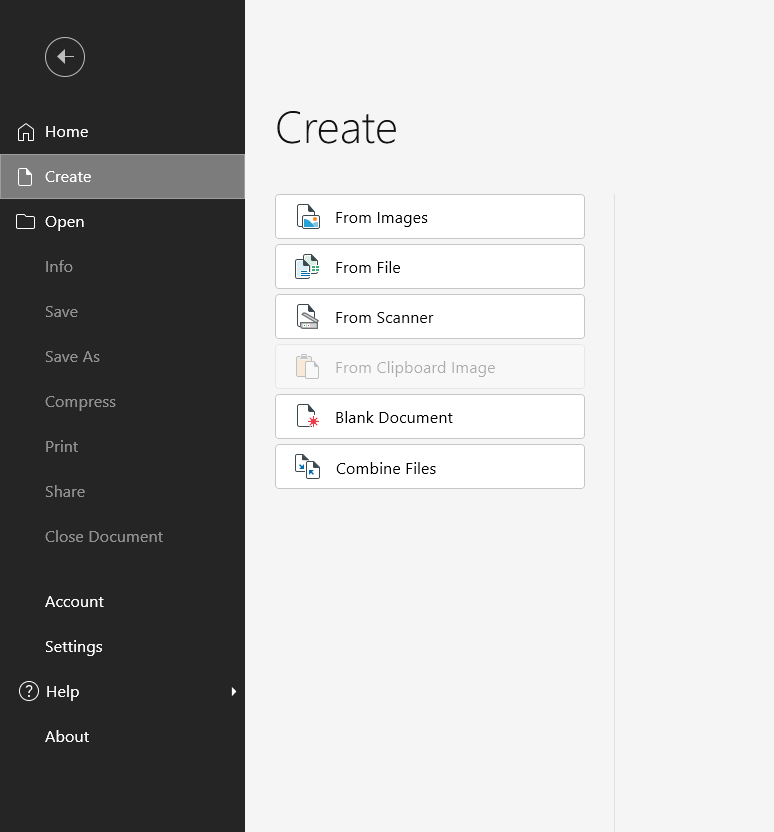
アプリを開くと、ホーム画面が表示されます。 そこに移動したら、クリック 作成.

クリック ファイルを結合する.
当社の ドラッグ&ドロップUI でページを好きな順に並べ替え(または「ファイルを追加」で端末から手動追加)します。
配置が済み理想のPDFファイルができたら、「結合」をクリックするだけです。 結合.
生成されたファイルはすぐにMobiPDFで開かれ、署名・共有・保存が可能です(登録ユーザーはMobiDriveで5GBの無料クラウドストレージが利用できます。).
MacでPDFを結合する方法は?
Macユーザーの場合、 WineをダウンロードすればMobiPDFも使えます Wineは、Windows向けに設計されたアプリをMacやMacBook上で動かすことができる無料ツールです! また、Virtualboxを利用することで、仮想化されたWindows環境全体にアクセスし、MobiPDFの結合機能も利用できます。
もし簡単な機能だけで十分な場合は、2019年以降のCatalinaからの新しいmacOSでは、Finderやプレビューアプリで結合できる標準機能も利用できます。
macOSのプレビューアプリでPDFファイルを結合する方法
入力として使う予定のファイルを複製してください。これは重要です。プレビューでは作業ごとに上書き保存されるため、うっかり入力ファイルが上書きされることを防げます!
複製したファイルをプレビューで開きます。
結合したいPDFファイルをすべてプレビューのサイドバーにドラッグします。 必要に応じて、ファイルの並べ替えやサイドバーから一部を削除できます。
仕上がりに満足したら、クリックしてください ファイル → PDFとして書き出す.
PDFファイルを結合することはなぜ便利ですか?
PDFファイルを結合すると、複数のドキュメントを1つの見やすく共有しやすいPDFに整理できるため便利です。 これにより資料の煩雑さが減り、共同作業が効率化され、どのデバイスやアプリでもスムーズにファイルを開くことができます。 PDFファイルを結合する方法 および PDFファイルを無料で結合 増え続けています。
PDFを結合すると、Word文書、Excelスプレッドシート、画像、スキャンページなど、さまざまな書式のファイルを扱う際に特に役立ちます。 1つに結合されたPDFは、プロ・個人を問わずアップロード、保存、送信が簡単です。
人々がPDFファイルを結合する主な理由:
より簡単な共有: 複数の添付ファイルの代わりに1つのPDFを送信できます。
すっきりした整理: 関連するドキュメントをひとまとめにして簡単にアクセスできます。
高い互換性: 古いアプリや署名プラットフォームは、1つのファイルで最もよく動作します。
コスト削減: デジタル署名ツールは、アップロードしたドキュメントごとに料金がかかる場合があります。
より迅速なワークフロー: 複数ではなく1つのファイルで確認、注釈、保存ができます。
契約書の準備、課題の提出、レポートのまとめなど、PDFファイルを1つに結合することで、よりスムーズで効率的な作業ができ、無駄なエラーや手間も避けられます。
PDFファイルを結合する前に知っておくべきコツは?
PDFファイルを結合する前に、異なるツールが結合、ページ順、文書の整合性をどのように扱うかを理解することが大切です。 高品質なPDF結合ツール MobiPDFのような ページ、プレビュー、書式のすべてを細かく調整でき、最終的な結合ファイルを思い通りに仕上げられます。
結合とマージ:違いは?
多くの人は「結合」と「マージ」を同じ意味で使いますが、すべてのソフトウェアが同じように扱うとは限りません。
マージ は、単に1つのPDFを別のPDFの最後に追加することを指す場合が多いです。
結合 ページの並べ替え、削除、追加ができるべきです。 ページの並べ替え、削除、または追加 最終ファイルを作成する前に。
結合
機能
結合
複数のファイルをまとめて、ページ順序の管理、削除、または追加ができるようにすること
PDFを単に順番に結合するだけで、細かなコントロールはほとんどできません。
はい
通常はいいえ。
はい
通常はいいえ
はい(Word、画像など)
いいえ - PDFのみ
仕上がりが美しく、カスタマイズされた最終PDFを作成
ドキュメントを順番に素早く添付
書式設定、メタデータ、構造を完全に保持
ツールによっては制限される場合があります。
MobiPDFは、完全な機能を備えた PDF結合ツールページ順序を細かく調整し、必要なコンテンツのみを選択して含めたり除外したりできます。
どの種類のファイルを1つのPDFに結合できますか?
MobiPDFを使えば、PDFに加えてJPG/PNG画像やスキャンしたページも結合できます。 アプリは各ファイルを統合PDFに変換してから結合します。
対応フォーマット一覧:
PDF
PNG / JPG / TIFF
スキャンしたドキュメント
複数フォーマットの束
そのため、契約書やレポート、課題提出、ビジネス文書に最適です。
結合前にファイルをプレビューできますか?
ページの順序や各PDFの内容を確認したいとき、プレビューは不可欠です。 意外なことに、多くの無料ツールにはこの機能がありません。 MobiPDFでできること:
ページサムネイルを表示 ページサムネイル
全画面プレビューを開く 全画面プレビュー
ページの並べ替え、回転、追加、削除をすぐに行えます
これにより、最終的にどんなPDFになるか常に把握できます。
安全なPDF結合のためのベストプラクティス
データの損失や重要な書類の破損を防ぐため、次の習慣を心がけましょう:
元のファイルをバックアップする 結合前に。
書き込みをしないツールを使うこと 入力したドキュメントを上書きしない仕組みです。
特にスキャンや複数ページファイルを結合する際は、ページをよく確認しましょう。
複数ファイルの入力、ページ編集、書式保護をサポートし、信頼性と正確さのある結合を実現します。
よくある質問
複数のPDFファイルを1つのドキュメントに結合するには?
MobiPDFのPDF結合ツールを開き、ファイルをアップロードし、ページ順を整えて、1つのPDFとしてエクスポートします。
PDFを結合するとファイル品質に影響しますか?
いいえ。MobiPDFのような高品質ツールは、結合時もフォントや画像、書式を保持します。
PDFを結合する際、ページの順序を変えるには?
ページサムネイルを使い、ドラッグや回転、削除で好きな順に整理し、最終ファイルをエクスポートします。
結合したPDFを後で分割できますか?
はい。MobiPDFには、結合したドキュメントからページや範囲を分割できるSplit PDFツールがあります。
結論
PDFファイルを結合することで、書類の整理、効率的な情報共有、業務のデジタル化が簡単に進みます。 最新の2026年版MobiPDFなら、ページ順・品質・書式を完全にコントロールしながら、デスクトップやモバイル、クラウド間で素早くPDFを結合できます。 業務用の書類も日常書類も、MobiPDFならあらゆるニーズに応える、迅速・安全・信頼性の高いPDF結合ツールを提供します。





