
Om een vervolgkeuzelijst te maken in Microsoft Excel, selecteer je de cellen, ga je naar Gegevens > Gegevensvalidatie, kies je Lijst onder Toestaan en typ je je opties gescheiden door komma's of selecteer je een celbereik. Klik op OK. Elke cel toont dan een pijl wanneer je deze selecteert. In hetzelfde dialoogvenster kun je de lijst wijzigen of verwijderen.
Met vervolgkeuzelijsten houd je invoer in een werkblad consistent, omdat je kiest uit vooraf ingestelde opties in plaats van ze handmatig te typen. Ze zijn handig om de status van projecten bij te houden, taken toe te wijzen, klantgegevens vast te leggen en andere gegevens met terugkerende waarden te ordenen. In deze handleiding lees je hoe je een vervolgkeuzelijst maakt, de opties bewerkt, de lijst verwijdert zonder je gegevens kwijt te raken en de ene lijst afhankelijk maakt van de andere.
Een vervolgkeuzelijst maken in Excel
Je maakt een vervolgkeuzelijst in Excel door een gegevensvalidatieregel van het type Lijst toe te voegen aan de cellen die je kiest. Je stelt alles in één dialoogvenster in. Neem als voorbeeld een kolom Status in een takenlijst van 200 rijen:
1. Selecteer de cellen die de lijst moeten krijgen, bijvoorbeeld B2:B200.
2. Ga naar het tabblad Gegevens en klik op Gegevensvalidatie.
3. Open het tabblad Instellingen.
4. Kies Lijst in het vak Toestaan.
5. Vul het vak Bron in: typ de items gescheiden door komma's (Open,Bezig,Klaar), of klik in het vak en selecteer de cellen met de lijst.
6. Laat Vervolgkeuzelijst in cel ingeschakeld. Laat Lege cellen negeren ingeschakeld als lege cellen zijn toegestaan.
7. Klik op OK.
8. Selecteer een van de cellen en klik op de pijl om de lijst te testen.
Naast Instellingen staan twee optionele tabbladen. Invoerbericht toont een hint wanneer iemand de cel selecteert. Foutmelding bepaalt wat er gebeurt wanneer iemand een waarde typt die niet in de lijst staat.
Tip: zet lange lijsten op een apart werkblad. Zet de items op een eigen werkblad (bijvoorbeeld met de naam Lijsten) en laat het vak Bron naar dat bereik verwijzen. Zo staat de lijst niet in de weg en bewerk je hem op één plek in plaats van in een dialoogvenster. Microsoft raadt aan de bron op te maken als Excel-tabel: selecteer er een cel in en druk op Ctrl+T.
In een lange takenlijst zorgt het blokkeren van de koprij ervoor dat de kolomnamen zichtbaar blijven terwijl je verderop de lijstcellen invult.
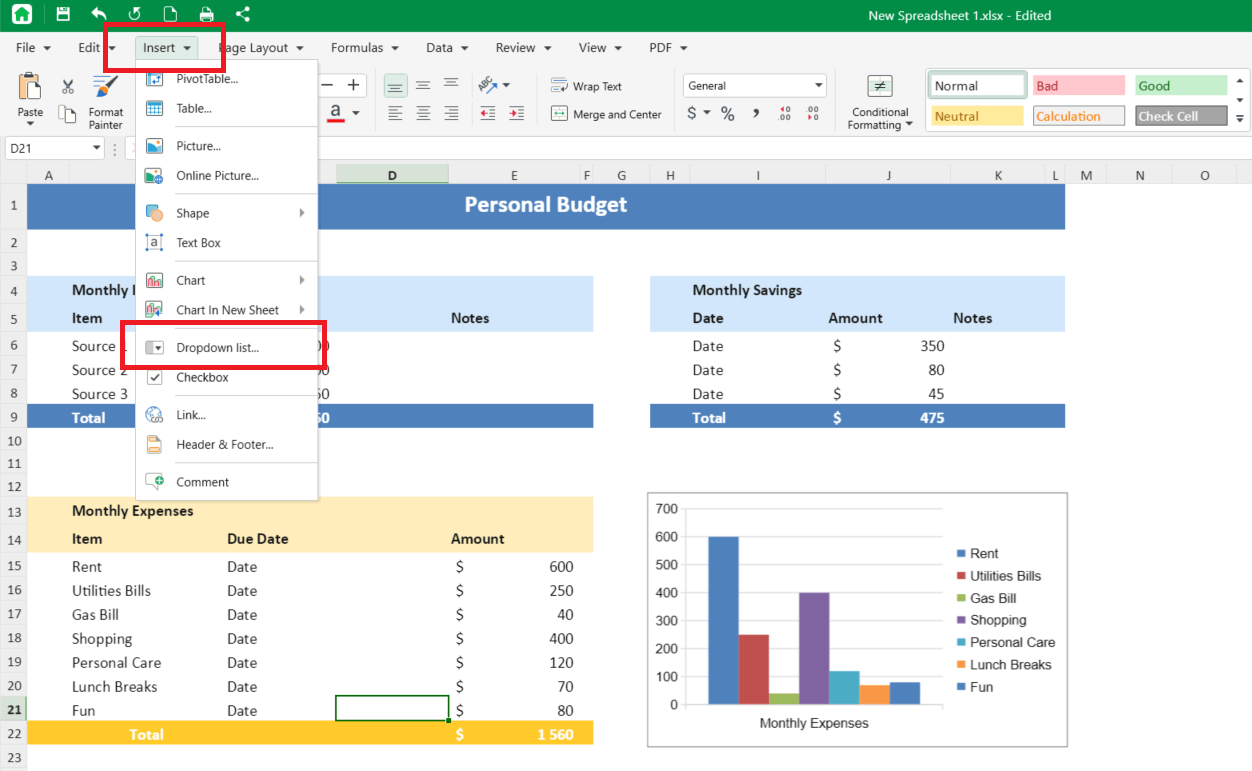
Wil je hetzelfde proberen in een alternatief Office-pakket? In MobiSheets voeg je een vervolgkeuzelijst direct toe via het menu Invoegen.
Waar de lijstitems vandaan moeten komen
Vervolgkeuzelijsten in Excel kunnen handmatig getypte items gebruiken, een celbereik of een bron die meegroeit met je gegevens. Welke optie het beste past, hangt af van hoe vaak je de beschikbare keuzes moet aanpassen.
Voor korte, vaste lijsten is het meestal het snelst om de items direct te typen. Bij langere lijsten maakt een verwijzing naar cellen latere wijzigingen eenvoudiger.
Overweeg om eerst dubbele items te verwijderen uit de brongegevens, zodat dezelfde optie niet meer dan één keer verschijnt.
Een vervolgkeuzelijst bewerken
Om een vervolgkeuzelijst in Excel te bewerken, open je Gegevensvalidatie en werk je het veld Bron bij. Hoe je dat doet, hangt ervan af of je de opties oorspronkelijk hebt getypt of uit een celbereik hebt geselecteerd.
Als je de items handmatig hebt getypt:
1. Selecteer een cel met de vervolgkeuzelijst.
2. Ga naar Gegevens > Gegevensvalidatie.
3. Open het tabblad Instellingen.
4. Bewerk de waarden in het veld Bron en houd ze gescheiden door komma's.
5. Klik op OK om je wijzigingen op te slaan.
Je kunt bijvoorbeeld In behandeling,Goedgekeurd,Afgewezen wijzigen in In behandeling,Wordt beoordeeld,Goedgekeurd,Afgewezen zonder een nieuwe lijst te maken.
Als je lijst een celbereik gebruikt:
1. Zoek de cellen met de oorspronkelijke opties.
2. Bewerk, vervang of verwijder de waarden direct in die cellen.
3. Heb je items buiten het oorspronkelijke bereik toegevoegd? Open dan Gegevensvalidatie en werk Bron bij zodat ze erin vallen.
4. Klik op OK.
Gebruik je dezelfde validatie-instellingen in meerdere cellen? Selecteer dan Deze wijzigingen toepassen op alle cellen met dezelfde instellingen in het dialoogvenster Gegevensvalidatie.
Zo worden de bijbehorende vervolgkeuzelijsten in één keer bijgewerkt en hoef je ze niet afzonderlijk te bewerken.
Voor lijsten die regelmatig veranderen, beperkt een Excel-tabel het onderhoud, omdat nieuw toegevoegde rijen deel kunnen worden van de lijstbron.
Een vervolgkeuzelijst verwijderen
Je kunt een vervolgkeuzelijst in Excel verwijderen zonder de waarden te wissen die al in de cellen zijn gekozen. Wis daarvoor de gegevensvalidatieregel in plaats van de celinhoud.
Volg deze stappen:
1. Selecteer de cel of het bereik met de vervolgkeuzelijst.
2. Ga naar Gegevens > Gegevensvalidatie.
3. Open het tabblad Instellingen.
4. Klik op Alles wissen.
5. Klik op OK om te bevestigen.
De pijl van de vervolgkeuzelijst verdwijnt, maar de bestaande celwaarden blijven ongewijzigd. Daarna kun je nieuwe waarden in die cellen typen zonder dat je aan de vorige lijst gebonden bent.
Dit is handig wanneer een werkblad geen beperkte invoer meer nodig heeft, maar je de al vastgelegde gegevens wilt bewaren.
Een afhankelijke vervolgkeuzelijst maken
Een afhankelijke vervolgkeuzelijst past de beschikbare opties aan op basis van de waarde die in een andere cel is gekozen. Zo kan het land dat je in de eerste lijst kiest bepalen welke steden in de tweede lijst verschijnen.
Je maakt dit met benoemde bereiken en de functie INDIRECT.
Voorbeeld: vervolgkeuzelijsten voor land en stad
Stel dat je een werkblad maakt waarin gebruikers eerst een land en daarna een stad kiezen.
Stap 1: bereid je brongegevens voor.
Maak twee kolommen met de stedenopties:
Stap 2: geef elk bereik een naam.
Selecteer de Bulgaarse steden zonder de kop en typ Bulgarije in het Naamvak. Herhaal dit voor de Franse steden en geef het bereik de naam Frankrijk.
De bereiknamen moeten overeenkomen met de opties in je eerste vervolgkeuzelijst.
Stap 3: maak de vervolgkeuzelijst voor het land.
Selecteer cel A2 en ga naar Gegevens > Gegevensvalidatie.
Kies onder Toestaan de optie Lijst en voer het volgende in bij Bron:
Bulgarije,Frankrijk
Klik op OK.
Stap 4: maak de afhankelijke lijst voor de stad.
Selecteer cel B2 en open opnieuw Gegevensvalidatie.
Kies Lijst en voer deze formule in bij Bron:
=INDIRECT(A2)
Klik op OK.
Als je nu Bulgarije kiest in A2, bevat de lijst in B2 Sofia, Plovdiv en Varna. Verander je A2 in Frankrijk, dan toont de stedenlijst Parijs, Lyon en Marseille.
De functie INDIRECT zet de tekst in A2 om in een verwijzing naar het bijbehorende benoemde bereik.
Deze methode is handig voor productcategorieën, afdelingen, locaties en andere samenhangende gegevens. Je kunt ook formules en functies in werkbladen gebruiken om te werken met waarden die je uit lijsten kiest.
Let op: als je de eerste keuze wijzigt, worden de beschikbare opties in de tweede lijst bijgewerkt. Een waarde die al in de tweede cel is gekozen, wordt echter niet automatisch gewist.
Problemen met vervolgkeuzelijsten oplossen
De meeste problemen met vervolgkeuzelijsten in Excel komen door verkeerde instellingen voor gegevensvalidatie of door een bronbereik dat niet meer bij je gegevens past. Hier zijn vier veelvoorkomende problemen en hoe je ze oplost.
De pijl van de vervolgkeuzelijst verschijnt niet. Excel toont de pijl normaal alleen als de cel met de lijst is geselecteerd. Zie je hem nog steeds niet? Open dan Gegevens > Gegevensvalidatie > Instellingen en controleer of Vervolgkeuzelijst in cel is ingeschakeld.
Controleer ook of Toestaan op Lijst staat.
Nieuwe items ontbreken in de lijst. Als je waarden onder het oorspronkelijke bronbereik hebt toegevoegd, neemt Excel ze mogelijk niet automatisch op.
Open Gegevensvalidatie en breid het bereik bij Bron uit tot de nieuwe items. Met een Excel-tabel houd je groeiende lijsten makkelijker actueel.
Excel weigert waarden die je in de cel typt. Mogelijk blokkeren de instellingen bij Foutmelding invoer die niet in de lijst staat. Open Gegevensvalidatie > Foutmelding om de instellingen te controleren. Je kunt aanpassen hoe Excel reageert op ongeldige invoer, of de bronlijst bewerken zodat de ontbrekende waarde erin staat.
De vervolgkeuzelijst verdwijnt na het plakken van gegevens. Als je een hele cel plakt over een cel met validatie, kunnen de instellingen voor gegevensvalidatie van die cel worden vervangen.
Plak daarom alleen waarden wanneer je de inhoud van de cel bijwerkt. Is de regel al overschreven? Dan moet je de instellingen voor gegevensvalidatie herstellen.
Alternatief: MobiSheets
MobiSheets is een spreadsheeteditor die deel uitmaakt van MobiOffice, een betaalbaar alternatief voor Microsoft Office. Je maakt en beheert er vervolgkeuzelijsten mee via een speciale tool, met opties om items te bewerken en regels op meerdere cellen toe te passen. Je kunt vervolgkeuzelijsten combineren met andere opties voor celopmaak en gegevensinvoer om de inhoud van je werkbladen te ordenen.
Volg in MobiSheets voor Windows deze stappen:
1. Selecteer een cel waarin je de lijst wilt invoegen.
2. Ga naar Invoegen > Vervolgkeuzelijst….
3. Rechts opent het deelvenster Gegevensvalidatie bewerken, met Validatiecriteria al ingesteld op Vervolgkeuzelijst.
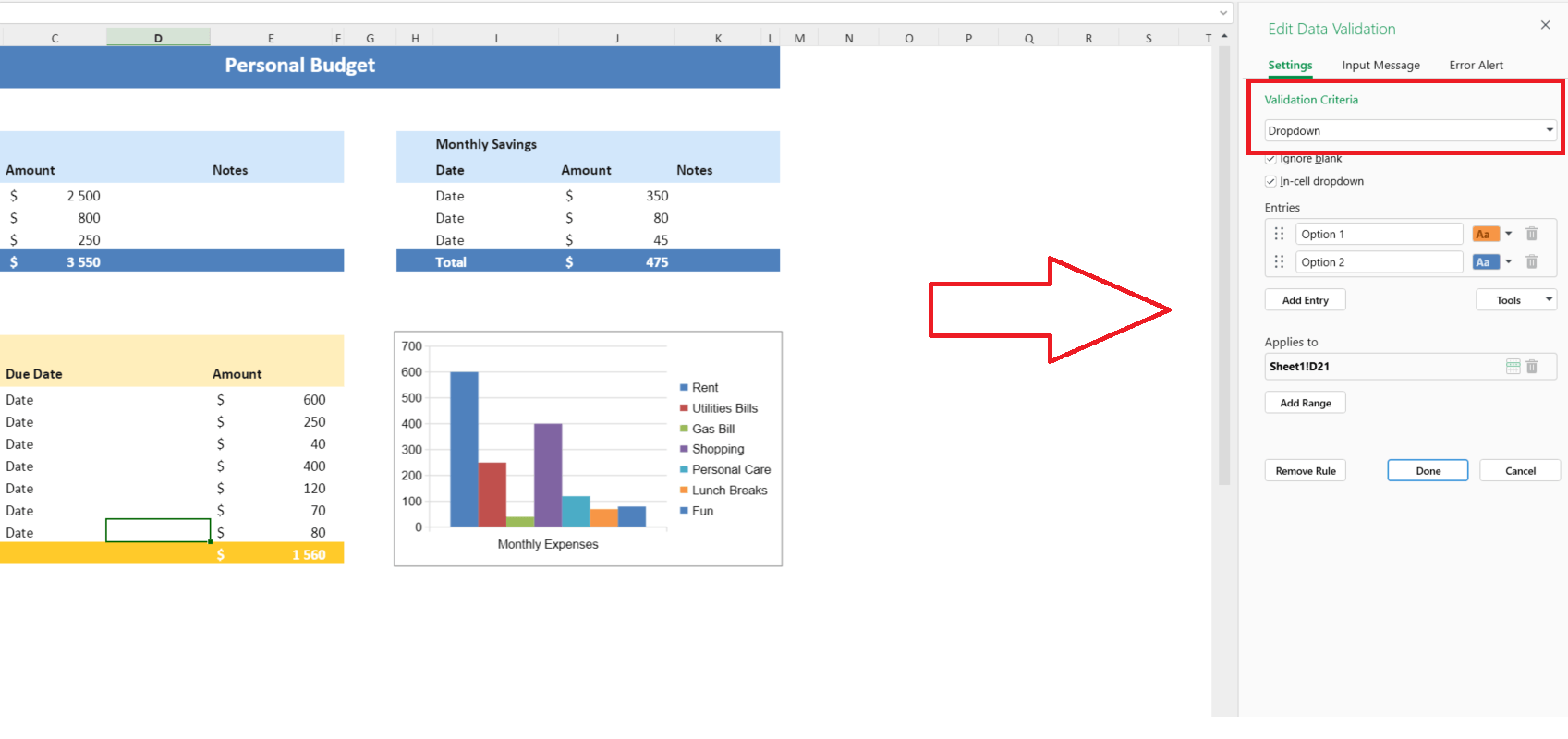
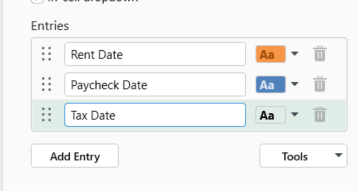
4. Er verschijnen twee beginitems, Optie 1 en Optie 2, elk met een eigen kleurlabel.
5. Geef de items een nieuwe naam die past bij je keuzes. Je kunt items slepen om de volgorde te wijzigen, het prullenbakpictogram gebruiken om een optie te verwijderen of op Item toevoegen klikken om er meer toe te voegen.
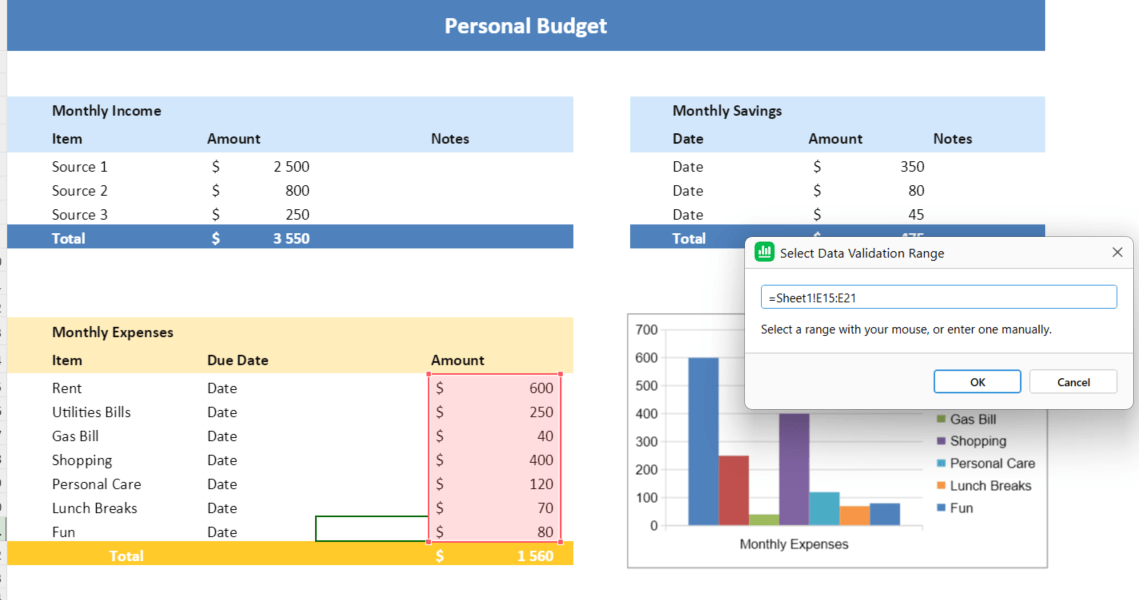
6. Controleer Van toepassing op om het geselecteerde bereik te zien, bijvoorbeeld Sheet1!A1. Gebruik Bereik toevoegen om de regel uit te breiden naar andere cellen.
7. Klik op Gereed om de vervolgkeuzelijst op te slaan.
De opties Lege cellen negeren en Vervolgkeuzelijst in cel zijn standaard ingeschakeld. Het deelvenster bevat ook de tabbladen Invoerbericht en Foutmelding. Met Regel verwijderen verwijder je een bestaande regel.
Andere validatieregels vind je onder Gegevens > Gegevensvalidatie.
Gegevensvalidatie is een Premium-functie in MobiSheets. Zoek je een alternatief voor Microsoft Excel? Met MobiSheets werk je in spreadsheets op een vertrouwde manier.
Wil je MobiSheets samen met de andere MobiOffice-apps gebruiken? Download het pakket en kies het abonnement dat bij je past.
Veelgestelde vragen
Selecteer de cellen waar je de lijst wilt hebben en ga naar Gegevens > Gegevensvalidatie > Instellingen. Kies onder Toestaan de optie Lijst en voer je opties in bij Bron, gescheiden door komma's, of selecteer een bereik waarin ze staan. Laat Vervolgkeuzelijst in cel ingeschakeld en klik op OK.
Selecteer een cel met de lijst en open Gegevens > Gegevensvalidatie. Heb je de opties handmatig getypt, bewerk ze dan bij Bron. Verwijst de lijst naar cellen, werk dan die waarden bij of breid het bereik uit. Gebruik Deze wijzigingen toepassen op alle cellen met dezelfde instellingen om bijbehorende lijsten bij te werken.
Selecteer de cellen met de lijst, open Gegevens > Gegevensvalidatie en klik op het tabblad Instellingen op Alles wissen. Bevestig met OK. Excel verwijdert de validatieregel en de pijl van de vervolgkeuzelijst, maar behoudt de waarden die al in die cellen staan.
De pijl verschijnt normaal alleen als je een cel met een vervolgkeuzelijst selecteert. Zie je hem nog steeds niet? Open dan Gegevens > Gegevensvalidatie > Instellingen en controleer of Vervolgkeuzelijst in cel is geselecteerd. Controleer ook of de cel een validatieregel heeft waarbij Toestaan op Lijst staat.
Ja. Je kunt een afhankelijke vervolgkeuzelijst maken met benoemde bereiken en de functie INDIRECT. Geef de bronbereiken namen die overeenkomen met de opties in de eerste lijst en gebruik dan een formule zoals =INDIRECT(A2) in het veld Bron van de tweede lijst om de bijbehorende opties te tonen.
In Excel kun je voorwaardelijke opmaak gebruiken om het uiterlijk van een cel te wijzigen op basis van de gekozen waarde. Zo kleur je de cel, niet de afzonderlijke items in de standaardlijst voor gegevensvalidatie. In MobiSheets heeft elk item een eigen kleurlabel in het deelvenster Gegevensvalidatie bewerken.
Tot slot
Met een vervolgkeuzelijst in Excel houd je invoer consistent en typ je minder handmatig. Voor korte lijsten is het meestal genoeg om de opties direct in Gegevensvalidatie in te voeren. Voor gegevens die vaak veranderen, maken een celbereik of een Excel-tabel het bijwerken eenvoudiger.
Je kunt ook afhankelijke lijsten gebruiken wanneer de ene keuze de volgende moet bepalen. En veranderen je wensen, dan kun je de validatieregel bewerken of verwijderen zonder opnieuw te beginnen.
Wil je spreadsheetlijsten op een andere manier beheren? Probeer MobiSheets als onderdeel van het MobiOffice-pakket.