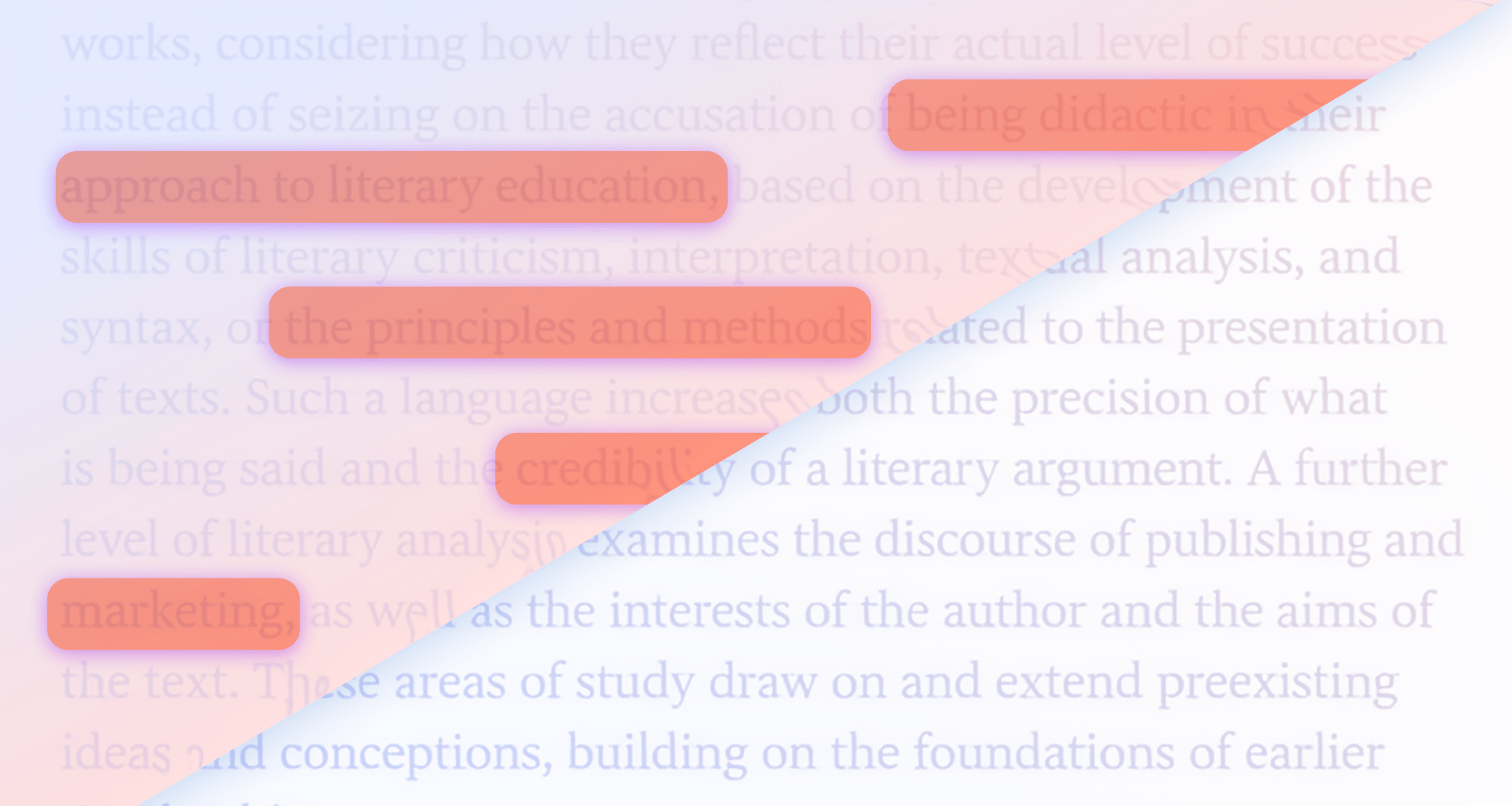
Als je een markering uit een PDF in MobiPDF wilt verwijderen, open je het document, klik je op de markering en druk je op Delete (of klik er met de rechtermuisknop op en kies Delete). Als je alle markeringen in één keer wilt wissen, gebruik je Delete Comments op het tabblad Comment . Markeringen die als annotaties zijn toegevoegd, gaan er netjes af en laten de tekst eronder ongemoeid. Maar markeringen die zijn “geflattened” of vast in een scan zijn opgenomen, vragen om een andere aanpak. Die leggen we hieronder uit.
In deze gids zie je hoe je één markering verwijdert, meerdere tegelijk of allemaal — op desktop en op je telefoon — en wat je kunt doen als een markering gewoon niet wil verdwijnen.
Hoe markeringen verwijderen in PDFs werkt
Of je een markering kunt verwijderen, hangt af van hoe die is toegevoegd. Er zijn twee soorten:
Annotatie-markeringen liggen bovenop de pagina als aparte markeringen. Je kunt ze selecteren, van kleur veranderen of verwijderen zonder dat er één teken onder verandert. Alles wat je in MobiPDF (of de meeste PDF-editors) toevoegt, is een annotatie-markering — die haal je er direct af.
Geflattenede markeringen zijn samengevoegd in de pagina zelf, zoals inkt op gekleurd papier. Dit gebeurt als een PDF wordt geflattened, geprint en opnieuw gescand of is opgebouwd uit afbeeldingen. Er is dan geen annotatie om te selecteren, dus de standaard Delete doet niets.
Weten welk type je hebt, vertelt je welke methode je moet gebruiken. Als je op een markering kunt klikken en een selectierand ziet, is het een annotatie — lees dan gewoon verder. Als er niets wordt geselecteerd, ga dan naar de sectie over markeringen die je niet kunt verwijderen.
Welke methode moet je gebruiken?
Kies op basis van wat je wilt wissen:
De ingebouwde knop Opmerkingen verwijderen is de snelste manier naar een schone kopie; met het venster Opmerkingen heb je per markering controle. De secties hieronder leggen beide uit.
Zo verwijder je markeringen in MobiPDF (desktop)
Op Windows of Mac verwijder je markeringen direct in de PDF-editor van MobiPDF — hier staan alle methoden, van één markering tot het hele document.
Eén markering verwijderen
De meest precieze methode als je alleen bepaalde markeringen wilt wissen:
Open je PDF in MobiPDF.
Klik op de markering op de pagina (of zoek hem in het deelvenster Opmerkingen rechts).
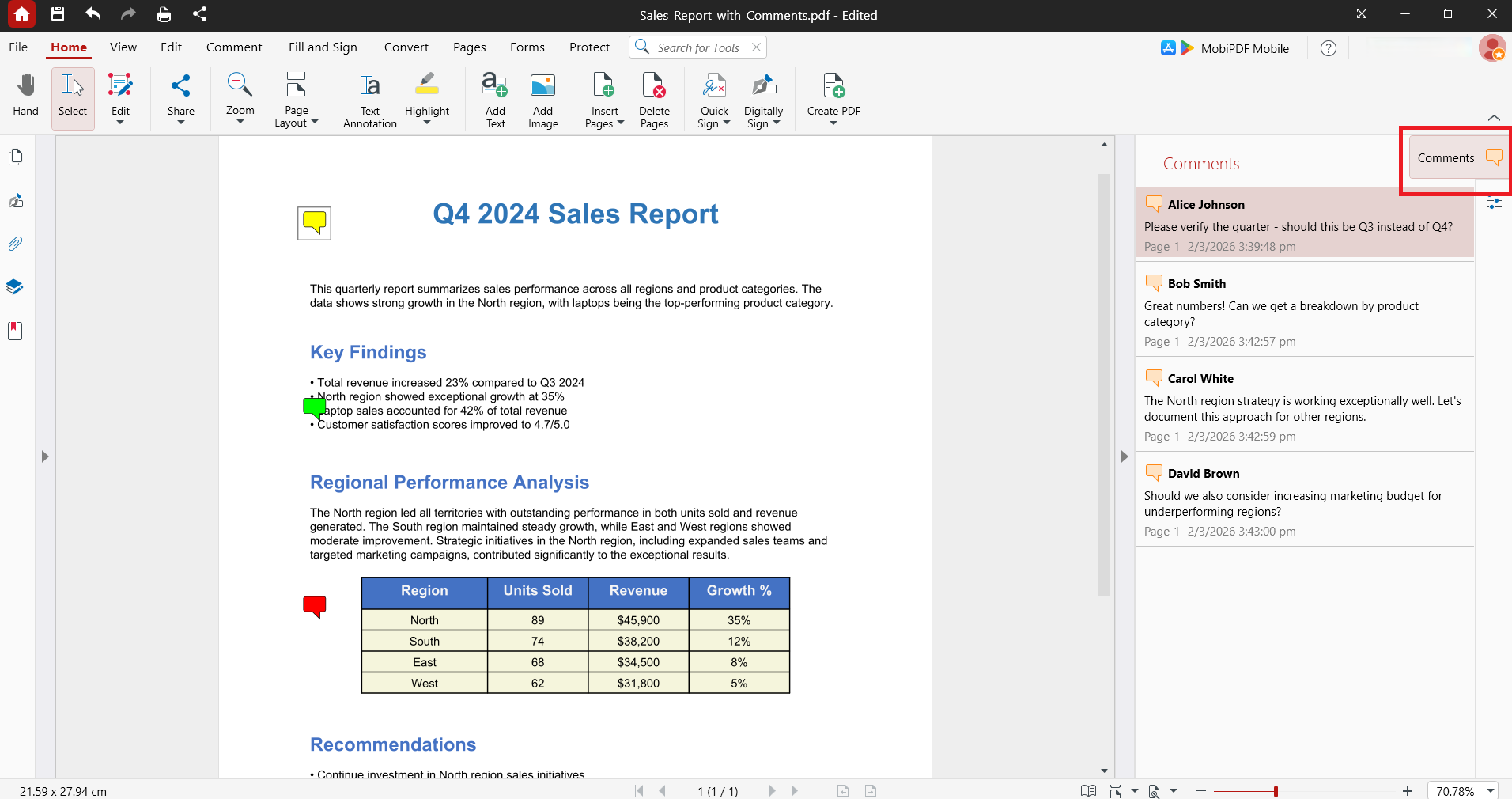
Druk op Delete, of klik met de rechtermuisknop en kies Verwijderen.
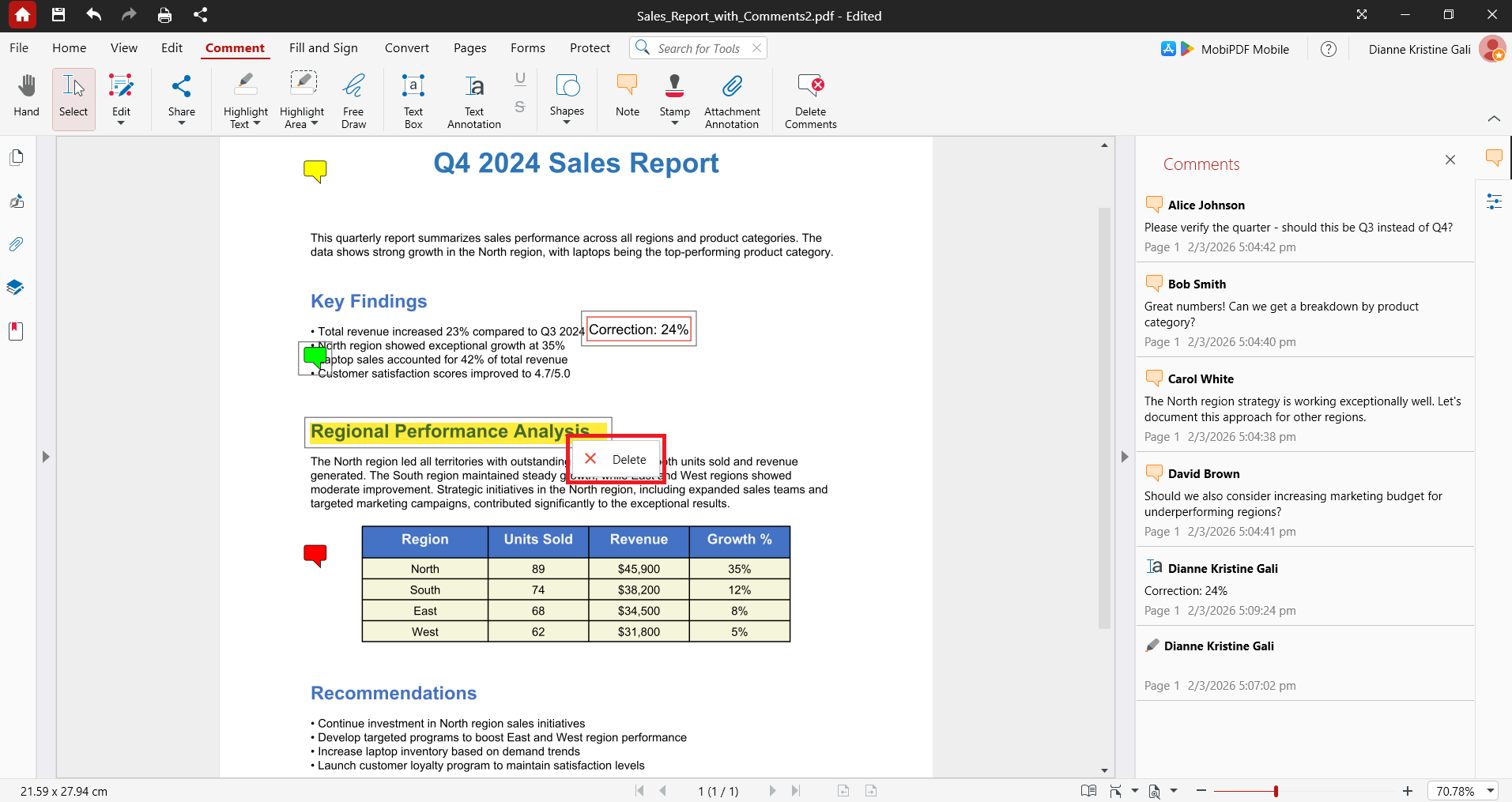
De markering verdwijnt direct en de oorspronkelijke tekst blijft ongewijzigd zichtbaar.
Alle markeringen in één keer verwijderen
Als je een schone kopie zonder enige markering wilt, hoef je niet elke markering apart te zoeken:
Open je PDF in MobiPDF.
Ga naar het tabblad Opmerking in het lint.
Klik op Opmerkingen verwijderen.
Hiermee wis je in één actie alle opmerkingen en markeringen in het document — de snelste manier voor bestanden met tientallen of honderden markeringen.
Belangrijk om te weten: Opmerkingen verwijderen haalt alle markeringen van elke auteur weg, niet alleen markeringen en niet alleen die van jou. Wil je slechts enkele markeringen verwijderen — of alleen de markeringen die jij hebt toegevoegd — gebruik dan in plaats daarvan het deelvenster Opmerkingen (hierna).
Het deelvenster Opmerkingen gebruiken om markeringen selectief te verwijderen
Het deelvenster Opmerkingen rechts toont alle markeringen in het document op volgorde, zodat je markeringen kunt nakijken en verwijderen zonder pagina voor pagina te scrollen:
Open het deelvenster Opmerkingen via de rechterzijbalk.
Klik op een item om er direct naartoe te gaan op de pagina.
Klik met de rechtermuisknop op de markeringen die je wilt verwijderen en kies Verwijderen.
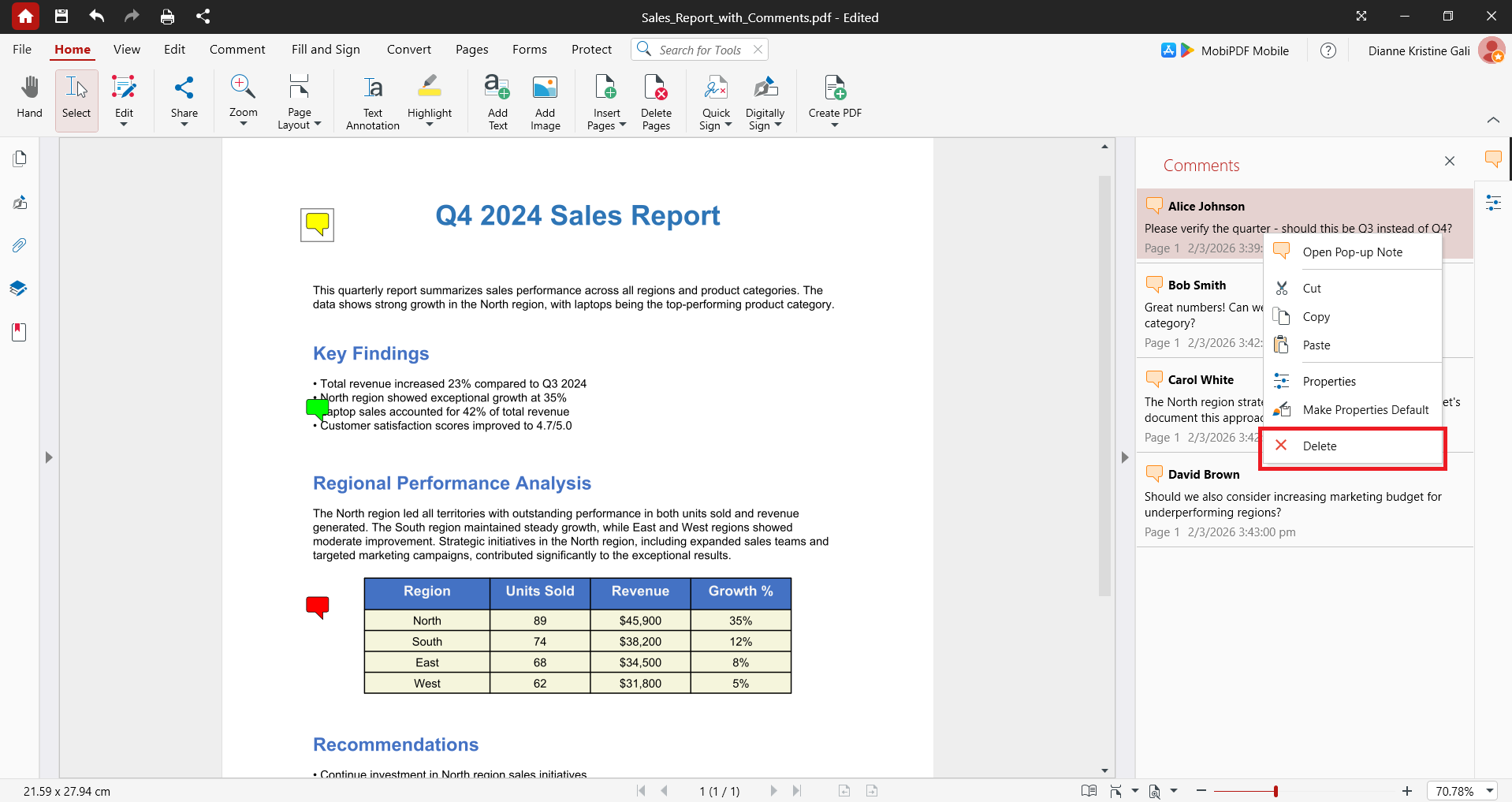
Dit is het juiste hulpmiddel als een document gemengde markeringen heeft (notities, tekeningen, opmerkingen van anderen) en je alleen bepaalde markeringen wilt wissen — bijvoorbeeld je eigen markeringen verwijderen maar de notities van een beoordelaar bewaren.
Controleren of alle markeringen zijn verwijderd
Doe voor je iets deelt of afdrukt een snelle controle:
Open het deelvenster Opmerkingen en controleer of er geen markeringen meer in de lijst staan.
Scroll door het document — of gebruik de miniatuurpagina’s — om te controleren op overgebleven gekleurde markeringen.
Sla het bestand op. Dat markeringen "terugkomen" betekent bijna altijd dat het document is gesloten zonder op te slaan.
Wil je een PDF-editor die markeringen, aantekeningen en bewerkingen direct op je apparaat verwijdert — zonder iets naar een server te uploaden?
Markeringen verwijderen op iPhone en Android
Je kunt markeringen ook op mobiel verwijderen, rechtstreeks in de MobiPDF-app:
iPhone / iPad: open het document (nieuw met markeringen op mobiel? bekijk onze gids over een PDF bewerken op iPhone), veeg daarna naar links over de markering in de markeringslijst en tik op Verwijderen.
Android: tik op de markering en tik daarna op Verwijderen (in hetzelfde menu kun je de kleur, dekking of dikte aanpassen als je liever bewerkt dan verwijdert).
Net als op desktop werkt dit alleen voor annotatie‑markeringen. Afgevlakte of gescande markeringen kun je op mobiel niet verwijderen.
Tips om lange, zwaar gemarkeerde PDF's op te schonen
Een contract van 30 pagina's vol beoordelingsmarkeringen één voor één verwijderen kan meerdere minuten duren. Met Opmerkingen verwijderen maak je in één keer het hele document leeg. Voor zwaar gemarkeerde PDF's besparen een paar simpele gewoontes nog meer tijd:
Werk in een schone kopie. Als je de markeringen later misschien nog nodig hebt, sla dan het origineel op en verwijder de markeringen uit een kopie.
Gebruik Opmerkingen verwijderen voor een volledige reseten voeg daarna alleen toe wat echt belangrijk is — vaak sneller dan een zwaar gemarkeerd bestand uitdunnen.
Filter in het deelvenster Opmerkingen op auteur of datum om markeringen van specifieke bijdragers te verwijderen en de rest te laten staan.
Zoek naar de gemarkeerde term als je alleen markeringen rond een bepaalde term wilt verwijderen en verwijder die treffers daarna vanuit het deelvenster.
Verwijder pagina's die je niet nodig hebt. Staan de markeringen op pagina's die je toch niet nodig hebt, dan is het vaak sneller om die pagina's te verwijderen dan elke markering apart weg te halen.
Wat te doen als een markering niet wil verdwijnen
Gebeurt er niets als je klikt en heeft Verwijderen geen effect, dan is de markering geen annotatie. Zo zie je wat er aan de hand is en wat je kunt proberen:
Controleer het type. Probeer de markering te selecteren. Zie je geen selectie‑rand en staat hij niet in het deelvenster Opmerkingen? Dan is hij in de pagina afgevlakt.
Gescande of op afbeelding gebaseerde PDF? De kleur is onderdeel van de pagina‑afbeelding. Je moet eerst OCR uitvoeren om de tekst bewerkbaar te maken, en zelfs dan kan het gekleurde vlak beeldbewerking vereisen om het te verwijderen.
Controleer de rechten. Als de PDF met een wachtwoord is beveiligd of als bewerken is uitgeschakeld, wordt verwijderen geblokkeerd. Je hebt dan de onbeperkte versie of het wachtwoord van de eigenaar van het document nodig.
Laatste redmiddel — afdekken. Als verwijderen echt niet mogelijk is, plaats dan een wit vlak over het gebied. Daarmee verberg je de markering in het uiteindelijke bestand in plaats van deze te verwijderen, dus gebruik dit alleen als de andere opties niet werken.
Veelgestelde vragen
Ja. Gebruik Opmerkingen verwijderen op het tabblad Opmerking om alle markeringen in het document in één keer te wissen. Let op: hiermee verwijder je alle opmerkingen van alle auteurs, niet alleen markeringen. Gebruik het deelvenster Opmerkingen als je selectief wilt zijn.
De markering is waarschijnlijk in de pagina opgenomen, de PDF heeft bewerkingsbeperkingen of je opent het in een viewer zonder annotatiebewerking. Probeer de markering te selecteren: als er geen rand verschijnt en hij niet in het deelvenster Opmerkingen staat, is hij onderdeel van de paginainhoud.
Niet als ze in de scan zijn afgevlakt — die kleuren maken dan deel uit van de afbeelding en zijn geen aparte aantekeningen. Als de markeringen na het scannen als aantekeningen zijn toegevoegd, kun je ze gewoon verwijderen.
Nee. Als je een markering verwijdert, wordt alleen de gekleurde laag gewist. De tekst, opmaak en lay-out eronder blijven precies hetzelfde.
Je hebt waarschijnlijk niet opgeslagen na het verwijderen — of je hebt een oudere kopie geopend die in de cache of cloud is gesynchroniseerd. Sla altijd op na het verwijderen van markeringen en controleer of je de opgeslagen versie opent.
Verwijder markeringen netjes met MobiPDF
Door markeringen te verwijderen, krijg je een opgeruimd, presentatieklaar bestand om te delen, af te drukken of te archiveren — en als je het verstuurt, kun je het opgeschoonde bestand alleen-lezen maken , zodat er geen markeringen meer kunnen worden toegevoegd. MobiPDF regelt dit allemaal, of je nu één markering wist of een heel document reset. Alles draait offline op je apparaat, dus gevoelige bestanden worden nooit geüpload naar een externe server. Als je ze in de cloud wilt hebben, sla je ze op in MobiDrive om ze op al je apparaten te synchroniseren.