Een brief schrijven op een computer is nog steeds een van de meest voorkomende dagelijkse taken, of je nu een formeel verzoek verstuurt, naar een bedrijf schrijft of iets persoonlijks deelt met een vriend. Met MobiDocs for Windows kun je in slechts een paar stappen een nette, goed opgemaakte brief schrijven.
In deze handleiding doorloop je het hele proces om een brief te schrijven op een pc met MobiDocs (als onderdeel van MobiOffice). De uitleg is eenvoudig, praktisch en makkelijk te volgen, ook als je niet vaak brieven schrijft.
Een brief schrijven met behulp van een sjabloon
Als je tijd wilt besparen of niet zeker bent van de juiste briefopmaak, is een sjabloon de makkelijkste manier om te beginnen. Sjablonen bieden een kant-en-klare structuur met de juiste witruimte, uitlijning en secties die al zijn ingesteld.
Stap 1: Open MobiDocs op Windows
Start MobiDocs vanaf je bureaublad of via het menu Start. Zodra de app opent, zie je het hoofdscherm waar je documenten kunt maken of openen.
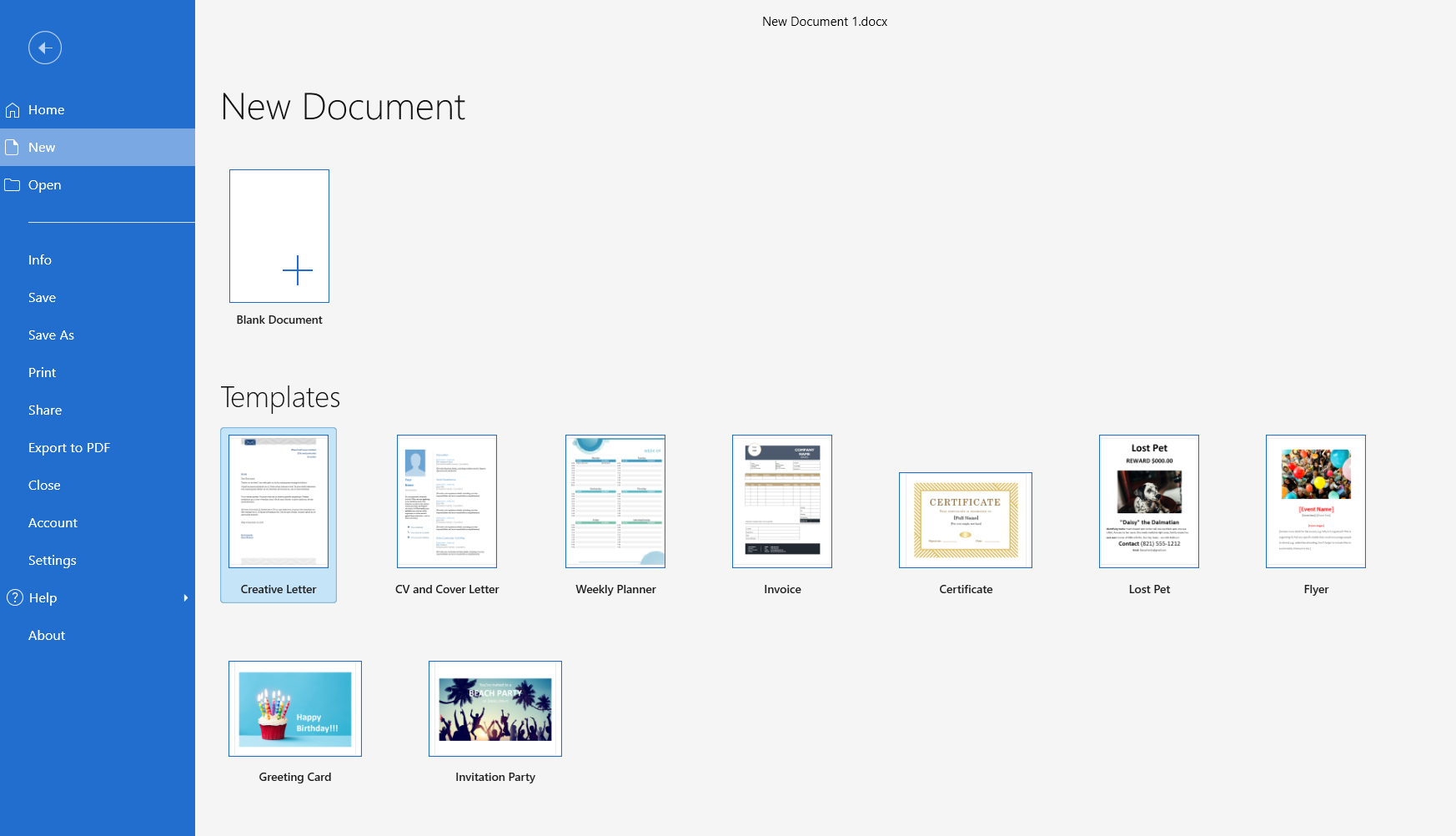
Stap 2: Kies een sjabloon
Om een brief te maken vanuit een sjabloon, klik je op het sjabloon Creative Letter in de sjabloonbibliotheek.
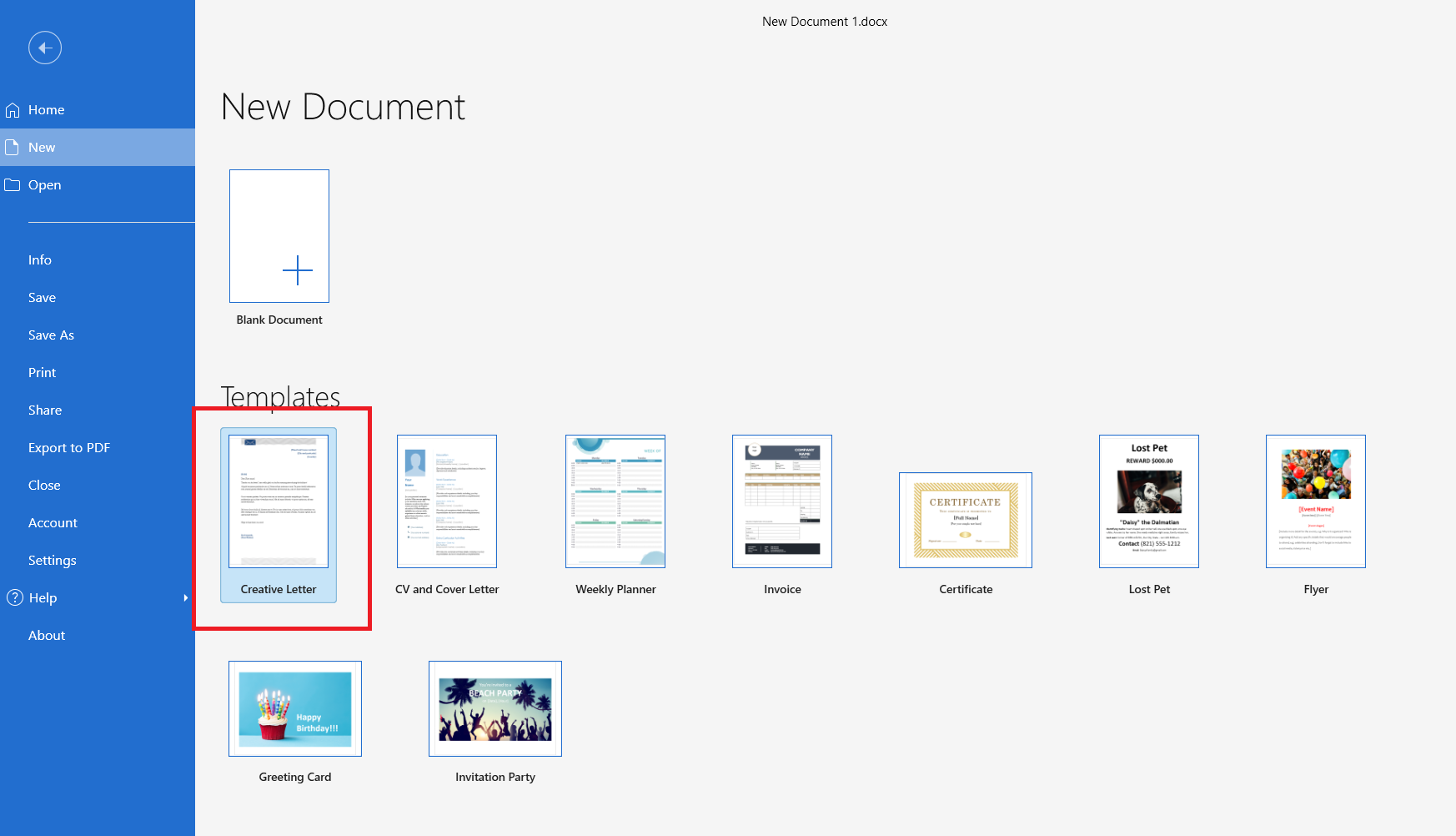
Stap 3: Klik op Create.
Klik in het voorbeeld van het sjabloon op Create.
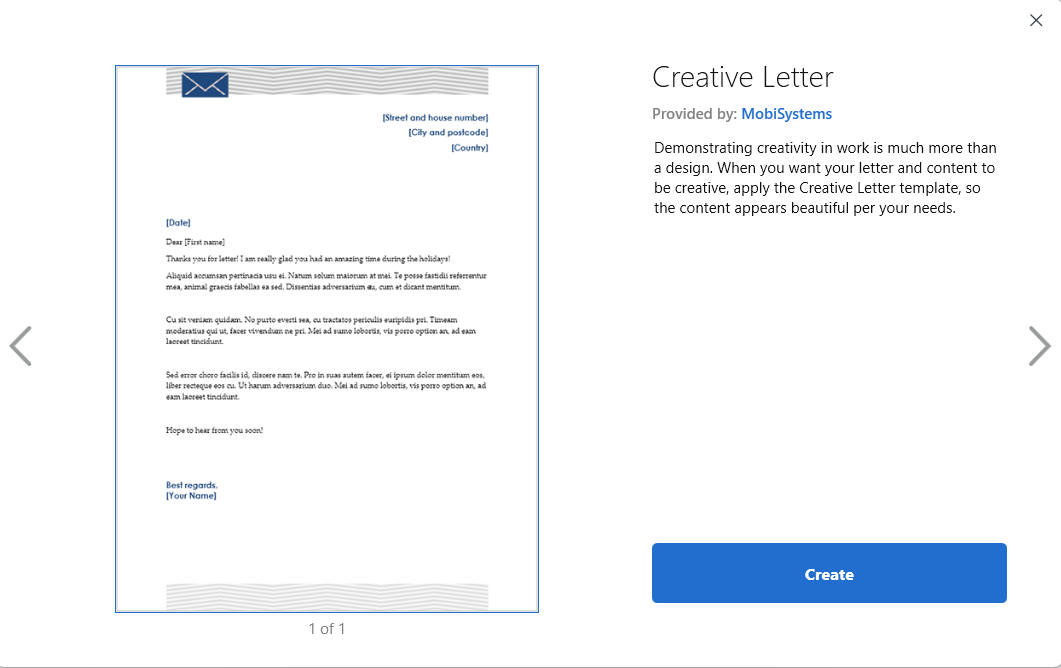
Stap 4: Bewerk de placeholdertekst naar jouw voorkeur.
Het sjabloon wordt geopend met voorbeeldtekst die al is ingevuld.
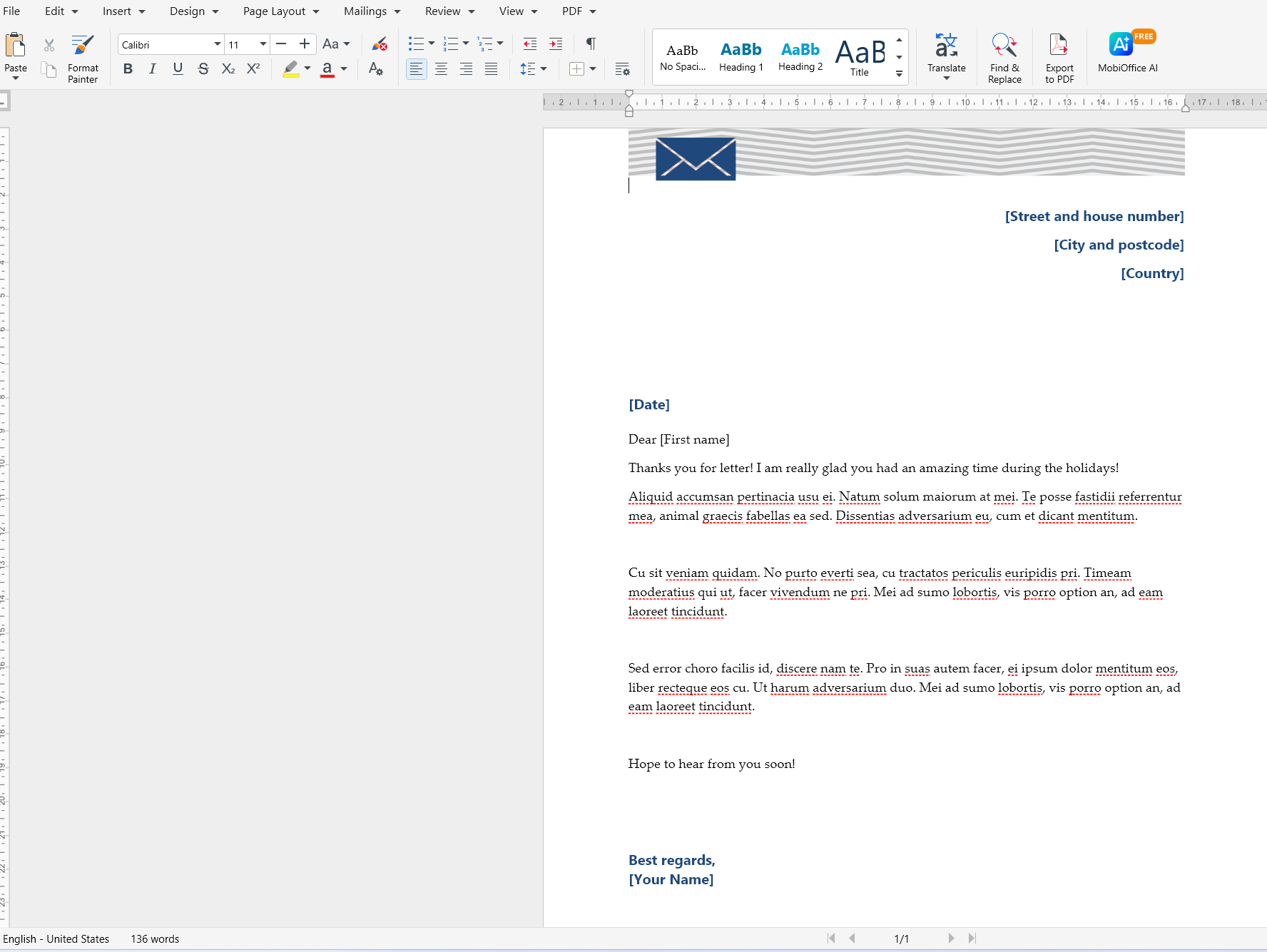
Je kunt de placeholderinhoud direct vervangen door je eigen tekst:
Adres, plaats, land, datum
De gegevens van de ontvanger
De hoofdtekst van je brief
De afsluiting en ondertekening
De opmaak past zich automatisch aan, zodat jij je kunt richten op de tekst in plaats van de lay-out.
Stap 5: Controleer de opmaak
Controleer voor je opslaat de witruimte, het lettertype en de uitlijning. Sjablonen volgen de standaard briefopmaak, maar je kunt lettertypen of marges nog aanpassen als dat nodig is.
Hoe schrijf je een brief vanaf een leeg document
Als je liever volledige controle hebt over de lay-out of iets informels schrijft, is beginnen met een leeg document een goede optie.
Stap 1: Open een leeg document
Klik in MobiDocs op Nieuw document en kies Leeg document. Je begint met een lege pagina.
Stap 2: Stel de pagina in
Voor je gaat schrijven, helpt het om de pagina voor te bereiden:
Gebruik standaardmarges (de standaardinstellingen werken meestal goed)
Kies een goed leesbaar lettertype, zoals Arial, Calibri of Times New Roman
Stel de lettergrootte voor de lopende tekst in op 10–12 pt
Met deze instellingen is je brief goed leesbaar en ziet hij er professioneel uit.
Stap 3: Begin met het schrijven van je brief
Begin bovenaan de pagina met typen en volg de basisstructuur van een brief zoals hieronder beschreven. Gebruik regeleinden tussen onderdelen om alles duidelijk en goed leesbaar te houden.
Beginnen met een leeg document werkt goed voor persoonlijke brieven of wanneer je een aangepaste lay-out wilt.
Basisstructuur van een brief
Welke methode je ook kiest, de meeste brieven volgen dezelfde basisstructuur. Als je die begrijpt, schrijf je makkelijker duidelijk en zelfverzekerd.
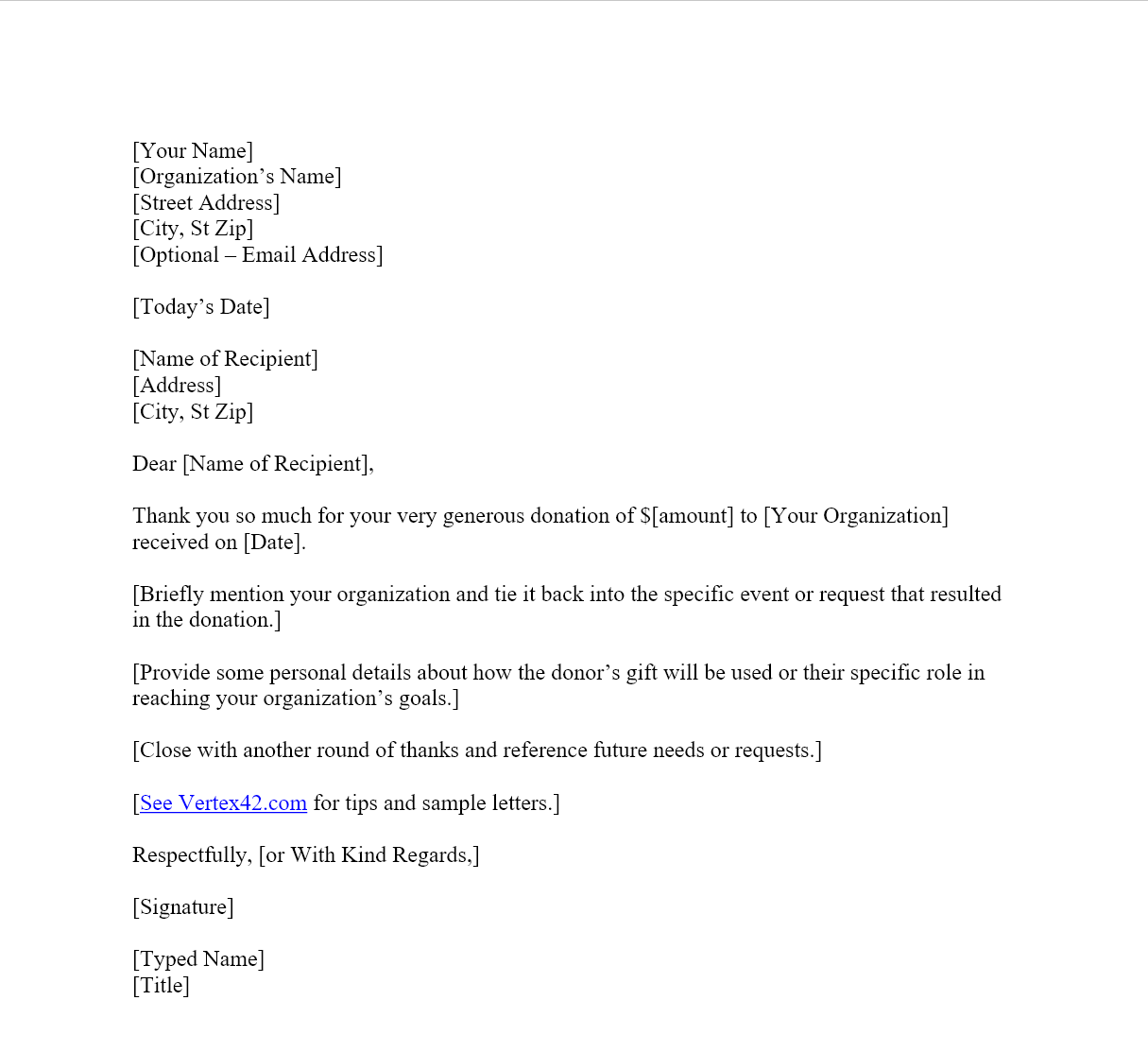
Kop en datum
Zet bovenaan de brief:
Je naam (optioneel)
Je adres (optioneel)
De datum
De datum staat meestal links- of rechtsuitgelijnd, afhankelijk van je voorkeursstijl.
Aanhef
Begin je brief met een aanhef. Veelgebruikte voorbeelden zijn:
Geachte meneer Smith,
Geachte heer/mevrouw,
Hallo Anna,
Gebruik een formele aanhef voor zakelijke brieven en een meer ontspannen aanhef voor persoonlijke berichten.
Kern van de brief
In de kern van de brief vertel je je hoofdboodschap. Deze bestaat meestal uit één tot drie alinea’s:
De eerste alinea legt uit waarom je schrijft
De middelste alinea geeft details of uitleg
De laatste alinea rondt je boodschap af of vraagt om actie
Houd zinnen duidelijk en gericht. Vermijd te lange alinea’s op de computer; kortere tekstblokken lezen makkelijker op een scherm.
Afsluiting en handtekening
Sluit je brief af met een vriendelijke groet, zoals:
Met vriendelijke groet,
Hartelijke groeten,
Vriendelijke groeten,
Laat een paar lege regels open en typ dan je naam. Als je de brief uitprint, kun je boven je getypte naam ondertekenen.
Je brief opslaan en exporteren
Als je brief klaar is, zorg je met de juiste manier van opslaan en exporteren dat je hem zonder problemen kunt delen of afdrukken.
Opslaan als DOCX
Zo sla je je brief op als bewerkbaar document:
Klik op Bestand
Selecteer Opslaan als
Kies de DOCX-indeling
Kies een locatie op je pc
Klik op Opslaan
DOCX is ideaal als je de brief later nog wilt bewerken.
Brief exporteren als PDF
Heb je een definitieve versie nodig die je direct kunt delen:
Klik op Bestand
Kies Exporteren of Opslaan als PDF
Selecteer een locatie
Klik op Exporteren
PDF-bestanden behouden de opmaak en zijn perfect om officiële brieven te e-mailen of in te dienen.
Veelgemaakte fouten bij het schrijven van een brief op een computer
Zelfs met een goede editor kunnen er kleine fouten insluipen. Let op deze veelvoorkomende problemen:
De datum vergeten
Inconsistente lettertypen of -groottes gebruiken
Te lange alinea's schrijven
Een informele toon gebruiken in een formele brief
Vergeten de definitieve versie op te slaan of te exporteren
Even de tijd nemen om je brief te controleren voor je hem verstuurt, voorkomt deze problemen.
Veelgestelde vragen
Wat is de juiste opmaak voor een brief?
Een standaardbrief bevat een koptekst met datum, een aanhef, een hoofdtekst en een afsluiting met handtekening. Sjablonen in MobiDocs volgen dit formaat automatisch.
Hoe begin ik een brief?
Begin met een duidelijke aanhef. Gebruik voor formele brieven Geachte gevolgd door de naam of titel van de ontvanger. Voor persoonlijke brieven werkt een vriendelijke begroeting goed.
Hoe sluit ik een brief correct af?
Gebruik een beleefde afsluiting zoals Met vriendelijke groet of Hoogachtend, gevolgd door je naam. Stem de toon van de afsluiting af op de toon van de brief.
Moet ik een sjabloon of een leeg document gebruiken?
Gebruik een sjabloon als je snel een professionele opmaak wilt. Kies een leeg document als je volledige controle wilt of iets informeels schrijft.
Kan ik mijn brief opslaan als PDF?
Ja. Met MobiDocs kun je je brief exporteren als PDF, zodat je hem eenvoudig kunt delen of afdrukken zonder opmaakwijzigingen.
Gebruik MobiDocs als onderdeel van MobiOffice
Een brief schrijven op een pc hoeft niet ingewikkeld te zijn. Met MobiDocs kun je een sjabloon kiezen of helemaal opnieuw beginnen, een duidelijke structuur aanhouden en je brief opslaan of exporteren in het gewenste formaat.