

Smart Redact is de automatische anonimiseerfunctie van MobiPDF: de tool scant een pdf op persoonsgegevens zoals e-mailadressen, geboortedata, creditcardnummers en IBAN's, toont alle resultaten in een zijpaneel en laat je deze markeren voor verwijdering. Zodra je de redactie toepast, worden de gegevens definitief verwijderd — en dus niet alleen verborgen.
Wat anonimiseren echt inhoudt (en wat niet)
Anonimiseren of redigeren betekent dat je informatie definitief uit een document verwijdert zodat deze niet meer kan worden hersteld — het is dus meer dan alleen afdekken. Bij echte redactie wordt de onderliggende tekst verwijderd, zodat er niets overblijft om te selecteren, te kopiëren of te extraheren.
Een zwart vlak dat over de tekst is geplaatst of een zwarte markering verandert alleen het uiterlijk van de pagina. De woorden staan nog steeds in het bestand, waardoor elke ontvanger het volgende kan doen:
de verborgen tekst selecteren en naar een ander document kopiëren
alles selecteren en de hele pagina in een teksteditor plakken
de tekst met een converter of zoekfunctie terughalen
Dit gebeurt in de praktijk vaker dan wenselijk is: een document wordt als geanonimiseerd verstuurd, waarna iemand de zwartgemaakte stukken direct naar een nieuw bestand kopieert.
Het verschil zit in wat er met de gegevens gebeurt. Een zwart vak verbergt ze; echte redactie verwijdert ze. In onze handleiding over het zwartmaken en anonimiseren van tekst leggen we stap voor stap uit hoe je dit handmatig doet. Dit artikel richt zich op het automatische proces: wat een redactietool voor je kan vinden voordat je een pdf anonimiseert.
Wat Smart Redact voor je vindt
Smart Redact scant het hele document op persoonsgegevens en toont alle overeenkomsten in een overzicht, zodat je niet pagina voor pagina hoeft te doorzoeken. De tool herkent gevoelige informatie zoals:
e-mailadressen
creditcardnummers
geboortedata
telefoonnummers
burgerservicenummers/identiteitsnummers
IBAN's
De scan detecteert nog veel meer, zodat ook minder opvallende gegevens worden opgemerkt. Je vindt Smart Redact in het dropdownmenu Mark for Redaction op het tabblad Protect.
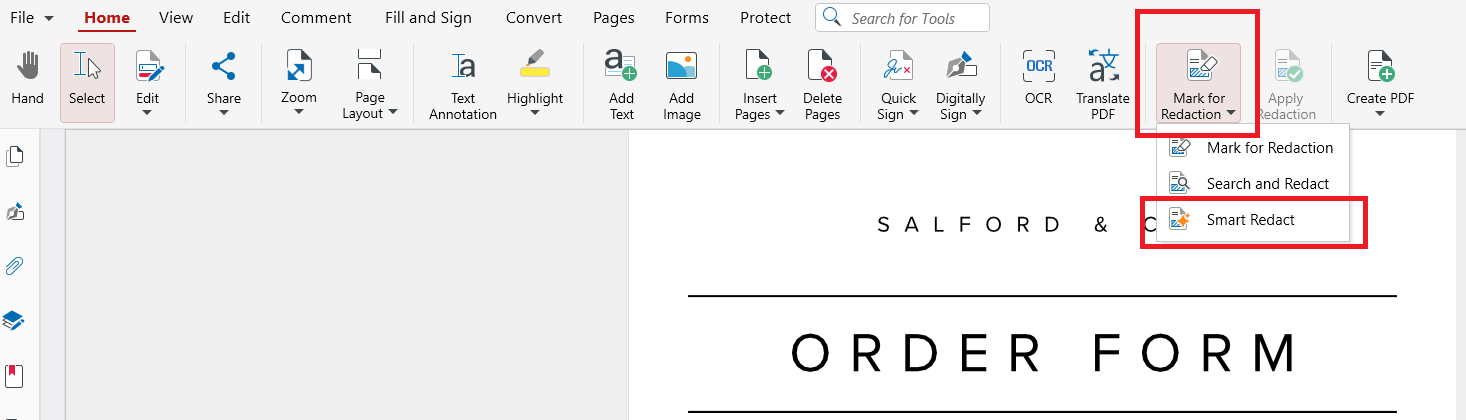
Je kunt dit selecteren en op Document scannen klikken, waarna de resultaten in een apart zijpaneel verschijnen. Zo kun je alles wat de scan heeft gevonden op één plek controleren, in plaats van elke pagina door te moeten scrollen.
Als je bijvoorbeeld een set van 14 pagina's aan facturen hebt voor een externe auditor, met op elke pagina een e-mailadres van een klant en een IBAN in elke voettekst, kost het veel tijd om elke pagina na te lopen. Eén gemiste voettekst is al genoeg om rekeninggegevens bloot te leggen. Een scan toont alle vermeldingen in één keer, zodat je alleen nog een lijst hoeft te controleren in plaats van door pagina's te zoeken.
Probeer Smart Redact als onderdeel van MobiPDF, naast de functies voor handmatig redigeren.
Drie manieren om inhoud voor redactie te markeren
Met MobiPDF kun je inhoud op drie manieren markeren: zelf over de inhoud tekenen, zoeken naar een specifiek woord of specifieke woordgroep, of Smart Redact persoonlijke gegevens laten zoeken. Je vindt alle opties in het vervolgkeuzemenu Mark for Redaction op het tabblad Protect. De inhoud wordt alleen gemarkeerd; er wordt pas iets verwijderd wanneer je de redactie toepast.
Welke tool het beste past, hangt af van wat je wilt verwijderen en hoe goed je het document kent. Vaak gebruik je meerdere tools: Smart Redact voor persoonlijke gegevens, Search and Redact voor een terugkerende klantnaam en Mark for Redaction voor een losse passage op de pagina.
Van markeren tot definitief verwijderen: redactie toepassen
Redactie gebeurt in twee stappen: markeren (dit kun je ongedaan maken) en toepassen (dit is definitief). Redactie toepassen verwijdert alles wat je hebt gemarkeerd definitief en plaatst een zwart vlak over de tekst, net zoals een markeerstift op papier. Dit kan niet ongedaan worden gemaakt.

Werk in deze volgorde:
Markeren. Gebruik een van de drie tools om te markeren wat weg moet.
Controleren. Controleer elke markering op elke pagina en verwijder wat niet weg hoeft.
Toepassen. Klik op 'Redactie toepassen' op het tabblad 'Beveiligen'. De knop blijft grijs totdat er iets gemarkeerd is.
Opslaan als kopie. Nadat je de redactie hebt toegepast, opent automatisch een opslagvenster. Geef het bestand een nieuwe naam, zodat het origineel ongewijzigd blijft.
Het origineel bewaren is belangrijk. Als je later merkt dat je te veel hebt verwijderd, heb je de niet-geredigeerde versie nog om opnieuw mee te beginnen. Bewaar deze wel op een plek waar alleen de juiste mensen bij kunnen.
Zodra de geredigeerde kopie klaar is, kun je ook bepalen wie het bestand kan openen door het te beveiligen met een wachtwoord.
Wanneer automatische redactie van pas komt
Automatische redactie loont vooral bij lange of repetitieve documenten vol persoonsgegevens — precies de situaties waarin je bij een handmatige controle snel iets mist. Typische voorbeelden:
Contracten vóór het delen. Een ondertekende overeenkomst voor een nieuwe partner kan e-mailadressen en bankgegevens van de andere partij bevatten.
Facturen voor een leverancier of accountant. Betaalgegevens herhalen zich op elke pagina, vaak in voetteksten waar je gemakkelijk overheen leest.
Cv's en sollicitaties. Kandidaten doorsturen naar een sollicitatiecommissie zonder hun persoonlijke e-mailadressen.
Dossiers voor rechtszaken. Honderden pagina's uit verschillende bronnen, waar hetzelfde creditcardnummer of IBAN overal kan opduiken.
Voor een enkele pagina met één regel die verborgen moet worden, is handmatig afdekken sneller. Zodra een document uit tientallen pagina's bestaat, is een automatische scan de betrouwbaardere eerste stap.
Fouten bij het zwartlakken waardoor gegevens leesbaar blijven
De meeste mislukte bewerkingen komen neer op vier fouten, en elk daarvan is eenvoudig te voorkomen als je weet waar je op moet letten.
Een zwarte rechthoek tekenen. Een vorm of zwarte markering verbergt de tekst voor het oog, maar laat deze in het bestand staan. Zwartlakken toepassen ziet er hetzelfde uit, maar verwijdert de tekst en laat de zwarte balk op die plek achter.
Een kopie bewerken die niemand heeft gecontroleerd. Markeringen die nooit definitief zijn toegepast, of een versie die is opgeslagen vóór het toepassen, bevatten nog steeds alles. Open het uiteindelijke bestand, probeer tekst te selecteren op de zwartgemaakte plekken en controleer of er niets meer staat.
Herhaalde vermeldingen missen. Een naam die op pagina 2 is zwartgemaakt, staat mogelijk nog steeds op pagina 19. Zoeken en zwartlakken zoekt een woord of woordgroep en markeert elke vermelding in één stap.
De metagegevens vergeten. Zwartlakken toepassen verwijdert inhoud van de pagina's, maar niet de metagegevens van het document, zoals de titel of auteur. Als die velden de naam van de persoon of zaak bevatten die je hebt zwartgelakt, wis ze dan in MobiPDF: ga naar Bestand → Info, bewerk of verwijder de velden Titel, Onderwerp, Trefwoorden en Auteur, klik op OK en sla het bestand op. Bekijk voor een volledige handleiding onze gids over het bekijken, bewerken en verwijderen van PDF-metagegevens.
Documenten met formuliervelden of opmerkingen verdienen ook een laatste controle. Door een PDF af te vlakken voor verzending worden deze samengevoegd met de pagina, zodat ze niet meer kunnen worden bewerkt.
Alternatief: MobiPDF
MobiPDF, een betaalbaar alternatief voor Adobe Acrobat, combineert alle drie de tools voor zwartlakken op één plek: het vervolgkeuzemenu Markeren voor zwartlakken op het tabblad Beveiligen. Om Smart Redact uit te voeren in MobiPDF voor Windows:
Open de PDF.
Ga naar het tabblad Beveiligen en open het vervolgkeuzemenu Markeren voor zwartlakken.
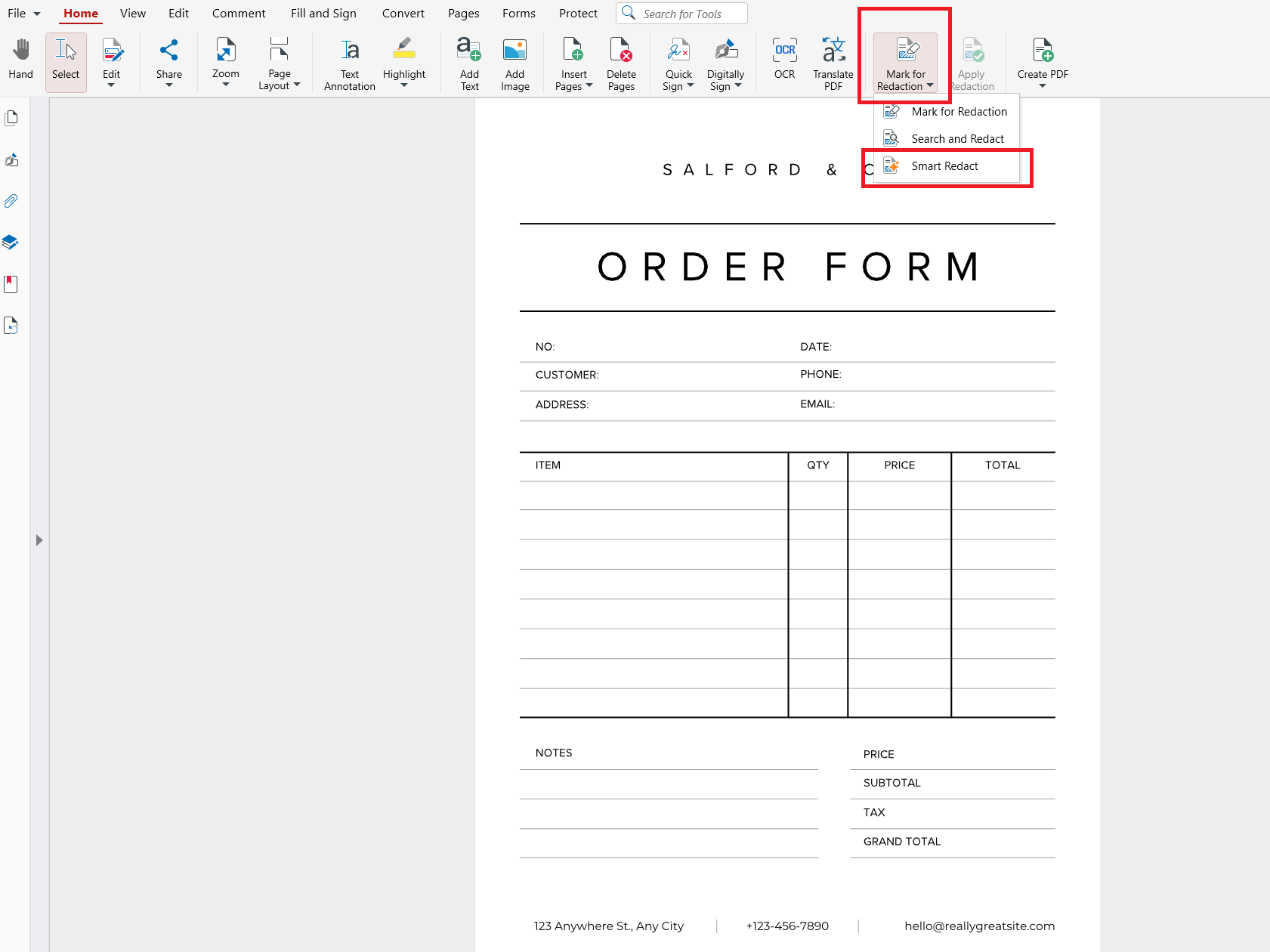
Kies Smart Redact en klik op Document scannen. De resultaten verschijnen in het zijpaneel.
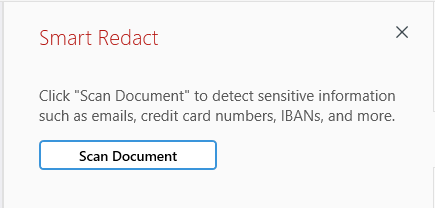
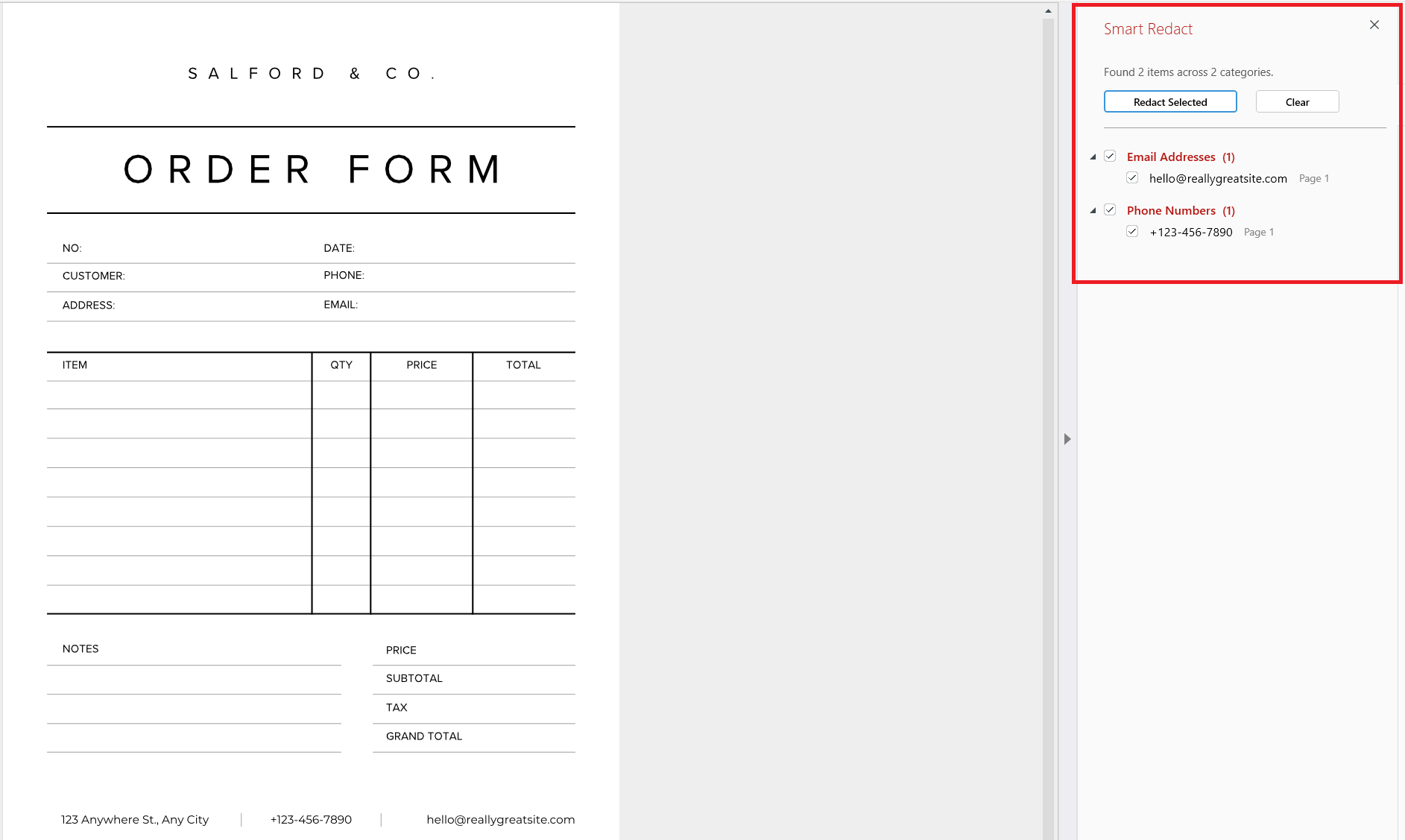
Bekijk de lijst en markeer de overeenkomsten die weg moeten.
Klik op Zwartlakken toepassen – er wordt automatisch een venster geopend, zodat je het bewerkte bestand onder een nieuwe naam kunt opslaan.
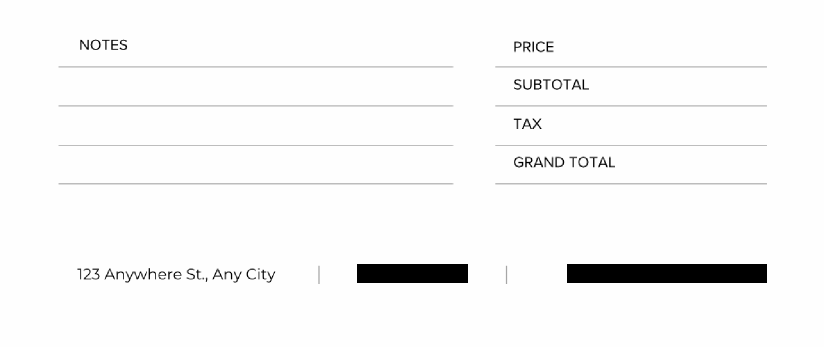
Zwartlakken is inbegrepen in de Pro- en Lifetime-abonnementen. Bekijk de functiepagina over Zwartlakkenvoor alle mogelijkheden van de tools.
Wil je je volgende document controleren voordat het de deur uitgaat? Ga aan de slag met MobiPDF.
Veelgestelde vragen
Smart Redact is het automatische redactietool van MobiPDF. Het scant een pdf op persoonsgegevens zoals e-mailadressen, creditcardnummers en IBAN's en toont elk resultaat in een zijpaneel. Je controleert de lijst, markeert wat weg mag en met Redactie toepassen verwijder je het definitief.
Nee. Een zwart balkje bedekt de tekst alleen op het scherm; de tekst staat nog steeds in het bestand. Iedereen kan deze selecteren, kopiëren of via 'alles selecteren' elders plakken. Echte redactie (tekst wissen) verwijdert de onderliggende tekst definitief, zodat er niets meer te herstellen valt.
Smart Redact herkent gevoelige gegevens, zoals e-mailadressen, creditcardnummers en IBAN's. Wil je specifieke informatie in je document markeren, zoals een naam of dossiernummer? Gebruik Zoeken en redigeren om alle voorkomens van een woord of woordgroep in één keer te vinden en te markeren.
Je kunt het markeren ongedaan maken, maar het toepassen niet. Markeringen kun je op elk moment verwijderen voordat je op 'Redactie toepassen' klikt. Zodra dit is toegepast, wordt de inhoud definitief uit dat bestand verwijderd. Sla de geredigeerde versie daarom op onder een nieuwe naam en bewaar het origineel.
Ja. Smart Redact herkent ook persoonsgegevens op gescande pagina's. Je gebruikt het op een gescande PDF net als op andere documenten. Bekijk de gevonden gegevens in het zijpaneel, kies wat je wilt verwijderen en voer de redactie uit.
Nee. Op de prijzenpagina van MobiPDF staat dat zwartmaken beschikbaar is in de Pro- en Lifetime-abonnementen, niet in de gratis versie. Als je persoonlijke gegevens definitief moet verwijderen, zit deze functie in beide betaalde abonnementen.
Ter afronding
Redactie is alleen betrouwbaar als gegevens definitief zijn verwijderd en zwartgemaakt. Smart Redact versnelt het zoeken door gevonden e-mailadressen, creditcardnummers, IBAN's en andere persoonsgegevens in één venster te verzamelen. Jij bepaalt vervolgens wat wordt gemarkeerd. Markeer, controleer, pas toe en sla een kopie op — zo deel je alleen de informatie die je wilt delen.
Wil je automatische redactie proberen in je volgende document?





