
In most cases kun je PDF-metadata bekijken, bewerken en verwijderen in MobiPDF door je bestand te openen en de ingesloten informatie in het tabblad Documenteigenschappen bij te werken of te wissen voordat je de PDF deelt of publiceert.
PDF-metadata helpt om documenten intern te ordenen, maar kan gevoelige informatie blootleggen als je bestanden extern deelt. Als je weet hoe je PDF-metadata beheert, houd je zelf de controle over welke informatie met je documenten meegaat. In deze gids zie je precies hoe je metadata bekijkt, aanpast en verwijdert met MobiPDF.
Wat is PDF-metadata?
PDF-metadata is informatie die in een PDF-bestand is opgeslagen, die het document beschrijft maar niet zichtbaar is in de inhoud zelf. Deze ingesloten gegevens leggen details vast over aanmaak, auteurschap, bewerkingsgeschiedenis en bestandseigenschappen die helpen documenten te ordenen en te herkennen.
Je kunt metadata zien als een digitale vingerafdruk. Elke keer dat je een PDF maakt, bewerktof opslaat, voegt je software automatisch informatie toe. Dit omvat wie het bestand heeft gemaakt, wanneer het is gemaakt, met welke toepassing het is gegenereerd en hoe vaak het is gewijzigd.
Veelvoorkomende metadata-velden
PDF-bestanden bevatten meestal meerdere standaardvelden voor metadata die automatisch documentinformatie vastleggen.
Titel en onderwerp: De documentnaam en een korte beschrijving, vaak overgenomen uit het oorspronkelijke bestand of handmatig ingesteld.
Auteur en maker: De naam van de persoon die het bestand heeft gemaakt en de softwaretoepassing die is gebruikt om het te genereren.
Trefwoorden: Doorzoekbare termen die helpen documenten te categoriseren en terug te vinden in grote verzamelingen.
Aanmaak- en wijzigingsdatum: Tijdstempels die laten zien wanneer het bestand voor het eerst is gemaakt en wanneer het voor het laatst is bewerkt.
Producent: De PDF-conversiesoftware of -tool die is gebruikt om het uiteindelijke bestand te maken.
Aangepaste eigenschappen: Extra velden zoals bedrijfsnaam, afdeling, projectcode of documentversie.
Waarom PDF-metadata belangrijk is
Inzicht in PDF-metadata is belangrijk voor zowel organisatie als privacy. Metadata helpt je documentversies bijhouden, auteurs identificeren en bestanden binnen je organisatie snel terugvinden.
Metadata kan echter ook informatie onthullen die je niet wilt delen. Als je een contract naar een klant stuurt, kan die je interne bewerkingsgeschiedenis zien, wijzigingen door verschillende teamleden volgen of softwareversies ontdekken die mogelijk beveiligingsrisico’s tonen.
Veelvoorkomende privacyzorgen zijn onder andere:
Auteursnamen zichtbaar maken in vertrouwelijke documenten
Bedrijfsinformatie blootleggen via aangepaste eigenschappen
Tijdstempels tonen die laten zien wanneer het werk is begonnen
Softwaredetails prijsgeven die kunnen worden misbruikt.
Metadata verwijderen voordat je bestanden extern deelt, beschermt gevoelige informatie en houdt je documenten tegelijk netjes en professioneel.
PDF-metadata bekijken
Om PDF-metadata te bekijken, heb je een PDF-editor of -viewer nodig die toegang heeft tot documenteigenschappen. De meeste PDF-tools hebben een eigenschappenvenster waarin metadata-velden duidelijk worden weergegeven.
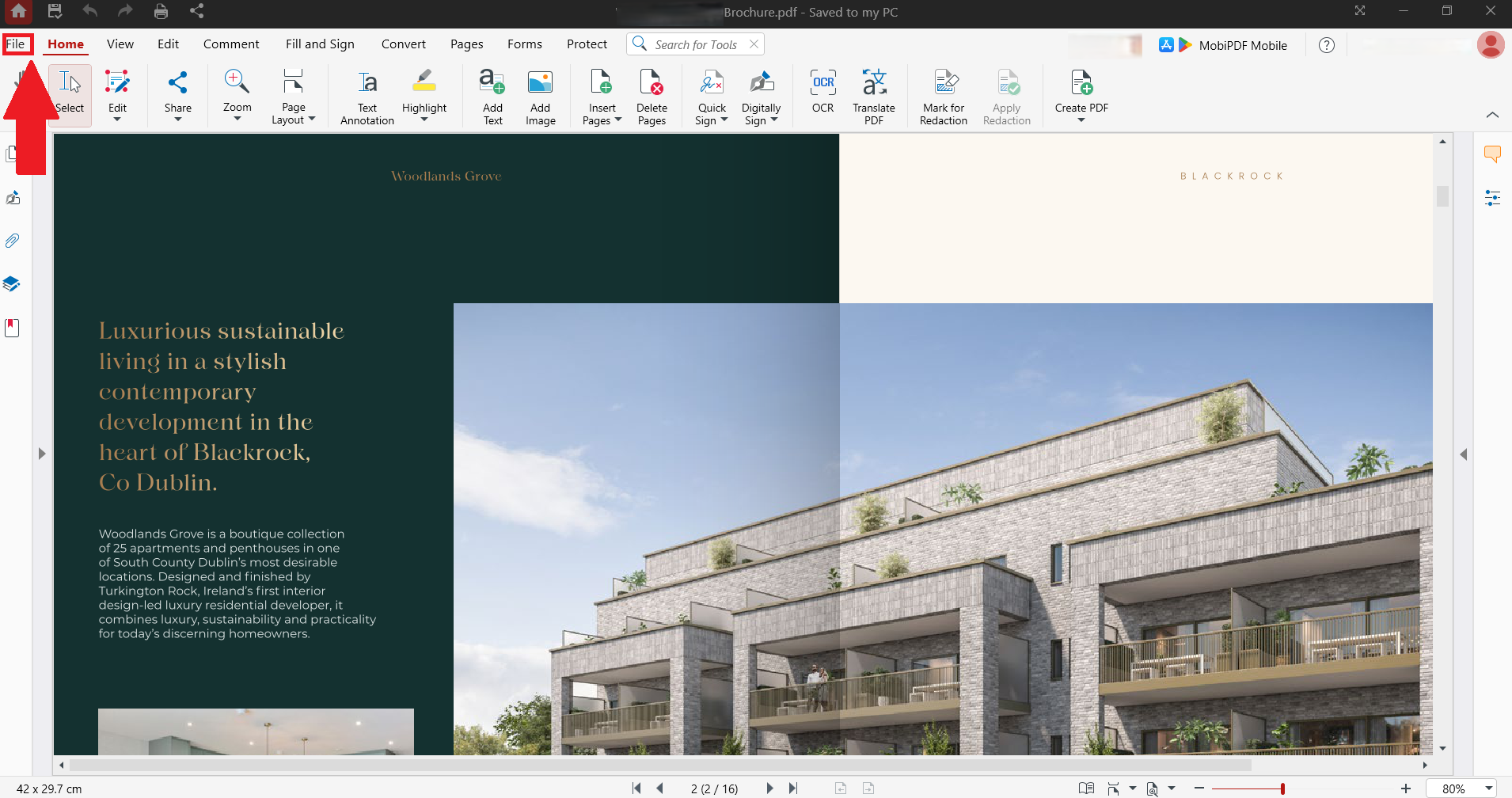
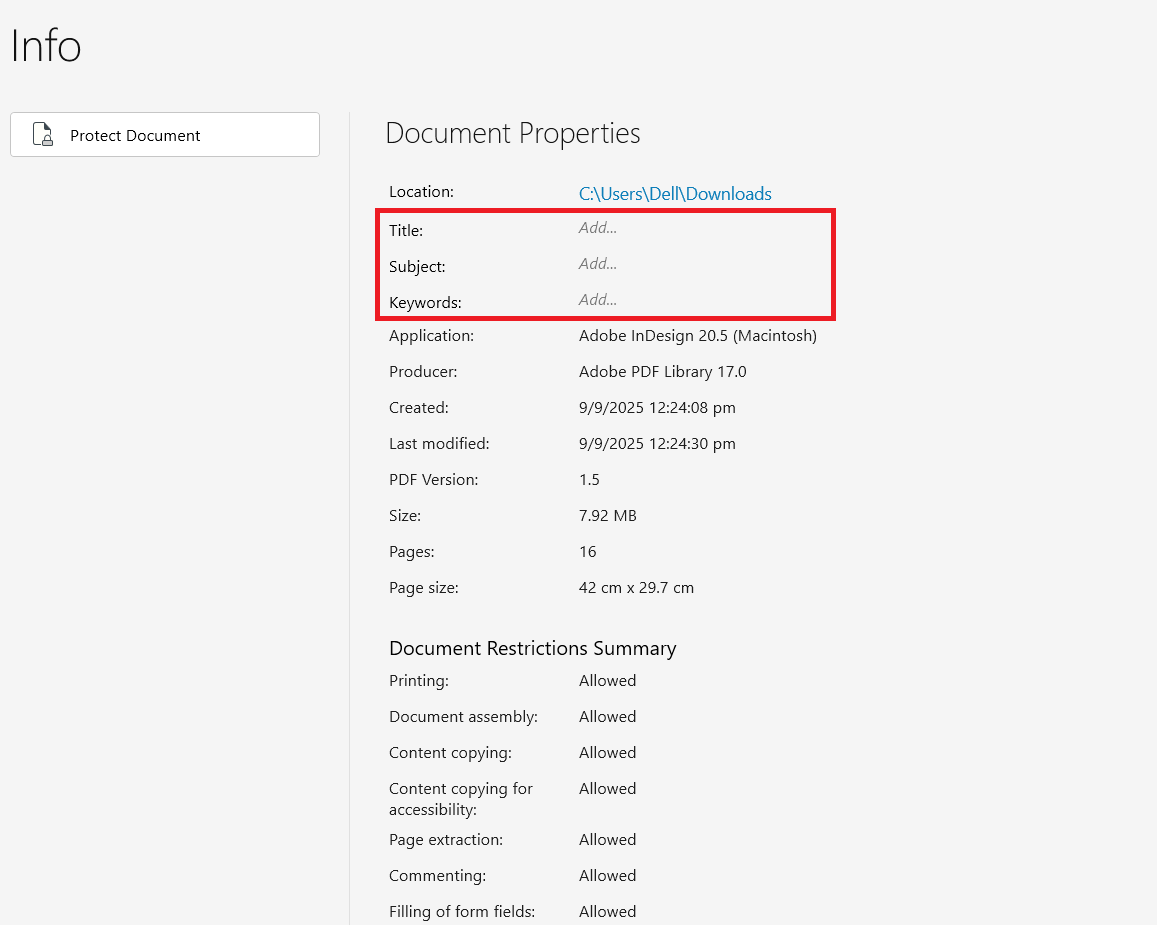
In MobiPDFopen je je document en ga je naar Bestand → Info om alle metadata-velden te zien. Hier zie je standaardinformatie zoals titel, auteur, onderwerp, trefwoorden, aanmaakdatum, wijzigingsdatum en toepassingsdetails.
Bekijk elk veld goed:
Controleer auteursnamen op juistheid of privacyrisico’s
Bekijk bedrijfsinformatie in aangepaste eigenschappen
Let op interne details die gevoelige processen kunnen onthullen
Sommige metadata-velden zijn zichtbaar in bestandsverkenners als je met de rechtermuisknop op een PDF klikt en Eigenschappen kiest, maar PDF-tools laten alle metadata zien, inclusief verborgen velden die besturingssystemen niet tonen.
Wil je zien welke metadata in je PDF’s staat?
PDF-metadata toevoegen of bewerken
Om PDF-metadata toe te voegen of te bewerken, open je het dialoogvenster voor documenteigenschappen in je PDF-editor en pas je de gewenste velden aan. Zo verbeter je de organisatie, corrigeer je het auteurschap of voeg je doorzoekbare trefwoorden toe.
Volg deze stappen in MobiPDF om metadata te bewerken:
Open je PDF-bestand in MobiPDF
Ga naar Bestand → Info.
Bewerk in het tabblad Info velden zoals Titel, Onderwerp en Trefwoorden.
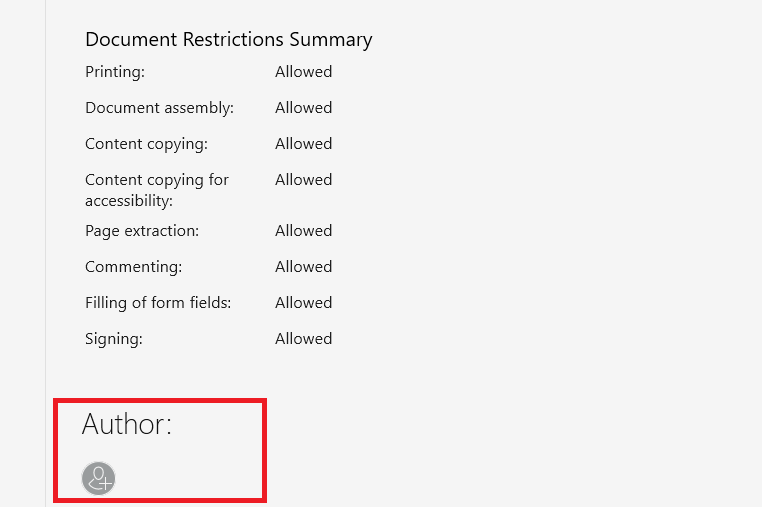
Ga naar de onderkant van het tabblad om het veld Auteur te bewerken.
Klik op OK om de wijzigingen op te slaan
Veelvoorkomende redenen om metadata te bewerken:
Auteursnamen standaardiseren in teamdocumenten
Trefwoorden toevoegen voor betere vindbaarheid
Titels corrigeren die niet overeenkomen met de bestandsinhoud
Versienummers of projectcodes toevoegen
Verouderde informatie uit oudere bestanden verwijderen
Wees bij het toevoegen van metadata bewust over wat je opneemt. Voeg alleen informatie toe die een duidelijk organisatorisch doel dient en geen privacy in gevaar brengt wanneer het extern wordt gedeeld.
PDF-metadata verwijderen of wissen
Om metadata uit een PDF te verwijderen, moet je specifieke velden leegmaken of verwijderen voordat je het document extern deelt. Dit proces verwijdert verborgen informatie terwijl de zichtbare inhoud intact blijft.
MobiPDF biedt tools om PDF-metadata efficiënt te verwijderen. Zo verwijder je metadata uit je bestanden:
Open de PDF in MobiPDF.
Ga naar Bestand → Info.
Maak elk metadataveld leeg door de tekst te verwijderen.
Klik op OK om de wijzigingen toe te passen.
Sla het bestand op om je bewerkingen te bewaren.
Voor maximale privacy maak je alle velden leeg, inclusief titel, auteur, onderwerp, trefwoorden en eventuele aangepaste eigenschappen. Zo ontstaat een schoon bestand dat minimale informatie prijsgeeft bij inspectie.
Controleer na het verwijderen van metadata de wijzigingen door de eigenschappen opnieuw te bekijken. Zorg ervoor dat alle gevoelige velden zijn leeggemaakt en het bestand alleen de zichtbare inhoud bevat die je wilt delen.
Klaar om de metadata van je PDF te bewerken? Download MobiPDF vandaag nog.
Veelgestelde vragen
De velden ‘Auteur’ en ‘Maker’ geven namen weer, bedrijfsinformatie in aangepaste eigenschappen onthult organisatorische details, wijzigingsdatums geven een overzicht van de werkprocessen weer en de velden ‘Producent’ geven softwareversies weer.
Ja. Het bewerken van metagegevens heeft alleen invloed op de documenteigenschappen, niet op de zichtbare inhoud, de lay-out of de opmaak. Je kunt metagegevensvelden veilig toevoegen, wijzigen of verwijderen zonder dat dit invloed heeft op de weergave of afdruk van de PDF.
Ja. Met een wachtwoord beveilig je de inhoud, maar de metagegevens blijven zichtbaar. Iedereen kan de documenteigenschappen zien zonder het bestand te openen, ook als het met een wachtwoord is beveiligd. Verwijder de metagegevens voordat je een wachtwoord instelt voor volledige privacy.
Nee. Het verwijderen van metagegevens heeft geen invloed op het uiterlijk, de opmaak, de lettertypen, de afbeeldingen of de functionaliteit van het document. Er worden alleen verborgen informatievelden verwijderd. Je PDF-bestand wordt na het verwijderen van de metagegevens op precies dezelfde manier weergegeven en afgedrukt.
Nee. Bij het standaard verwijderen van metagegevens worden alleen eigenschappenvelden zoals auteur, titel en trefwoorden gewist. Voor opmerkingen, aantekeningen, formuliergegevens en bijlagen zijn aparte verwijderingsprocessen nodig.
Gebruik tools of scripts voor batchverwerking om de metagegevens van meerdere bestanden tegelijk aan te passen. Sommige PDF-bewerkingsprogramma’s bieden functies voor het in bulk bewerken van metagegevens.
Ja. Gescande PDF's bevatten net als digitaal gemaakte PDF's metadata. Je kunt metadata in gescande bestanden bekijken, bewerken en verwijderen met dezelfde methoden. Gescande documenten kunnen echter andere metadata-patronen hebben, afhankelijk van de gebruikte scansoftware.
Beheer PDF-metadata met MobiPDF
Als je weet hoe je PDF-metadata bekijkt, bewerkt en verwijdert, houd je zelf de controle over de privacy van je documenten. Of je nu bestanden intern organiseert of ze voorbereidt om extern te delen, met goed metadata-beheer zorg je dat je alleen de informatie toont die je echt wilt delen.
MobiPDF biedt uitgebreide tools om alle aspecten van PDF-metadata te beheren. Bekijk documenteigenschappen om te zien welke informatie je bestanden bevatten, bewerk velden om de organisatie en vindbaarheid te verbeteren, en verwijder metadata vóór het delen om je privacy te beschermen.
Met de offline mogelijkheden van MobiPDF beheer je metadata lokaal op je apparaat, zonder bestanden te uploaden naar externe servers. Zo blijven gevoelige documenten veilig tijdens het hele bewerkingsproces.
Download MobiPDF en neem de controle over je PDF-metadata, zodat je bestanden met een gerust gevoel kunt delen en precies weet welke informatie ze bevatten.





