


Om tekst in een PDF zwart te maken en te redigeren met MobiPDF, open je je document, kies je Markeren voor redigeren, markeer je de tekst of het gebied dat je wilt verwijderen en klik je op Redactie toepassen om de inhoud permanent te wissen.
Een PDF redigeren is belangrijk als je documenten wilt delen met gevoelige informatie, zoals persoonlijke gegevens, financiële details of vertrouwelijke inhoud. In tegenstelling tot het simpel afdekken van tekst met een vorm, verwijdert correcte redactie de informatie volledig, zodat die niet meer teruggehaald kan worden.
In deze gids zie je hoe je tekst veilig zwart maakt, specifieke delen redigeert en zeker weet dat je document veilig is voordat je het naar anderen stuurt.
Hoe redactie in PDF’s werkt
Om tekst te redigeren in tools zoals MobiPDF, markeer je eerst de inhoud voor verwijdering en pas je daarna de redactie toe. In tegenstelling tot de functie Edit verwijdert redactie de geselecteerde inhoud permanent uit het document in plaats van die alleen te wijzigen.
Redactie in een PDF haalt de onderliggende gegevens uit de structuur van het bestand. Dat betekent dat de inhoud later niet meer gekopieerd, doorzocht of geëxporteerd kan worden. Een zwart vlak over tekst plaatsen verbergt die alleen visueel. De oorspronkelijke inhoud staat er nog onder en kan vaak alsnog zichtbaar worden gemaakt.
Met de redactietool van MobiPDF weet je zeker dat de geselecteerde inhoud, zodra je de redactie toepast, volledig wordt gewist en vervangen door een effen zwart blok.
Verschillende manieren om tekst zwart te maken en te redigeren
Afhankelijk van wat je nodig hebt, kun je kleine stukjes tekst, meerdere delen of hele gebieden van een pagina redigeren. Met MobiPDF bepaal je precies wat er wordt verwijderd.
Een enkel woord of een zin redigeren
Om één woord of een zin te redigeren, gebruik je de tool Markeren voor redigeren om precies te selecteren wat je wilt verwijderen.
Volg deze stappen in MobiPDF:
Open je PDF-bestand in MobiPDF.
Ga naar het tabblad Home en klik op Markeren voor redigeren.
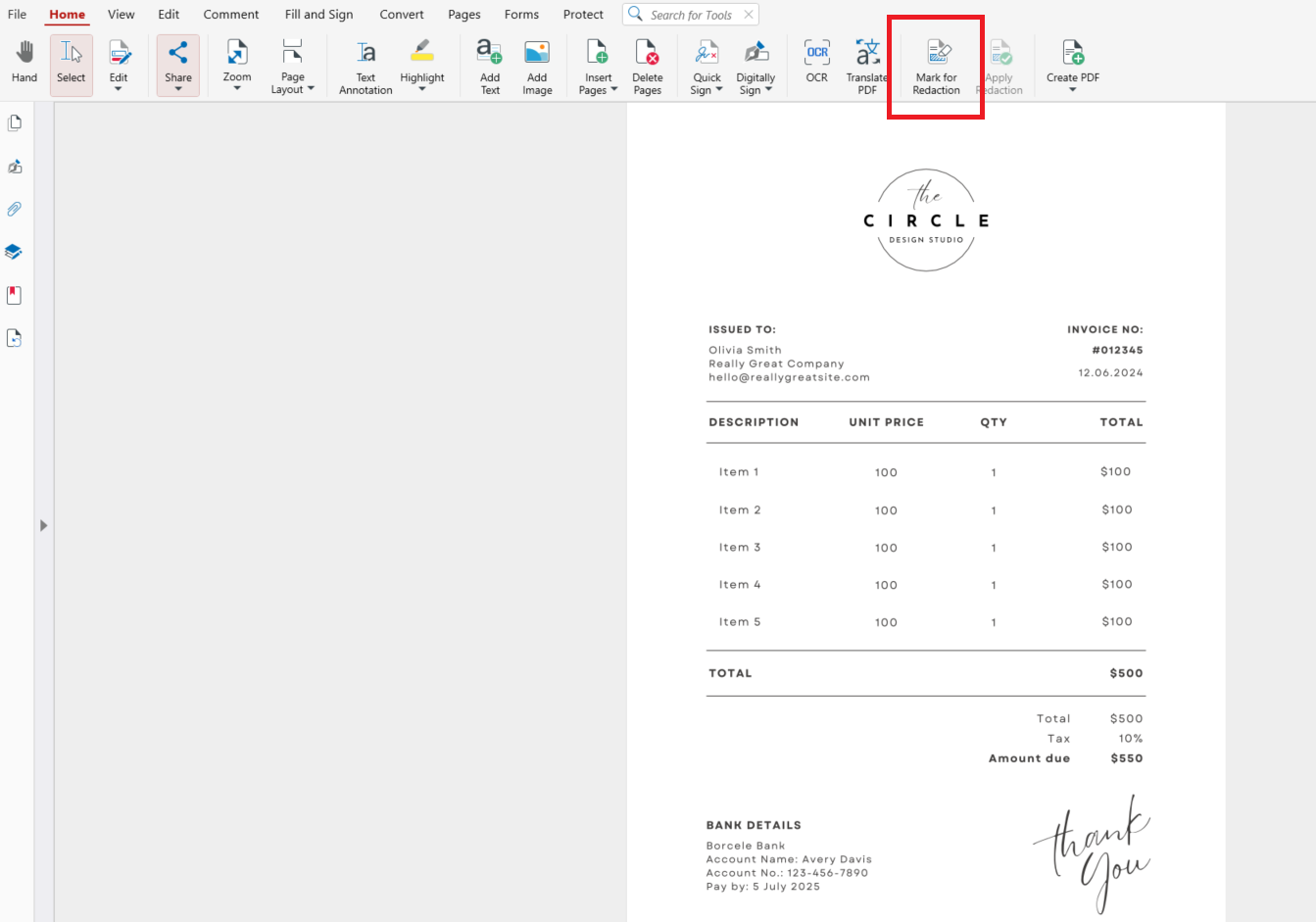
Selecteer het woord of de zin die je wilt verwijderen.
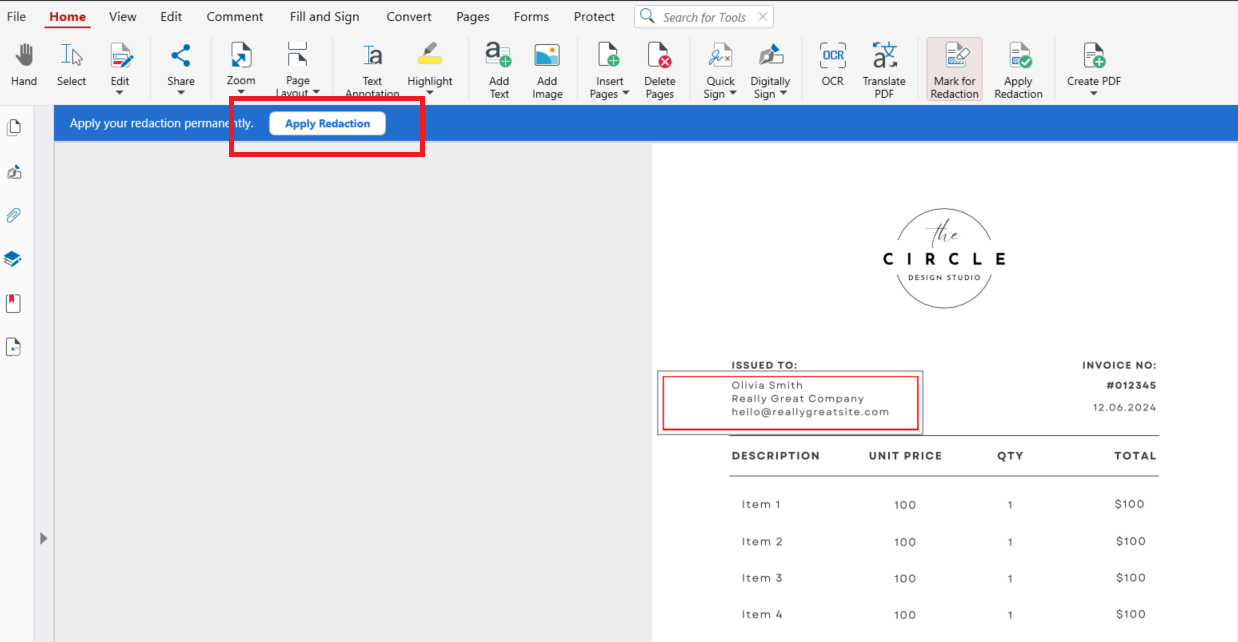
Klik op Redactie toepassen in de bovenbalk. Je wordt gevraagd je geredigeerde bestand op te slaan.
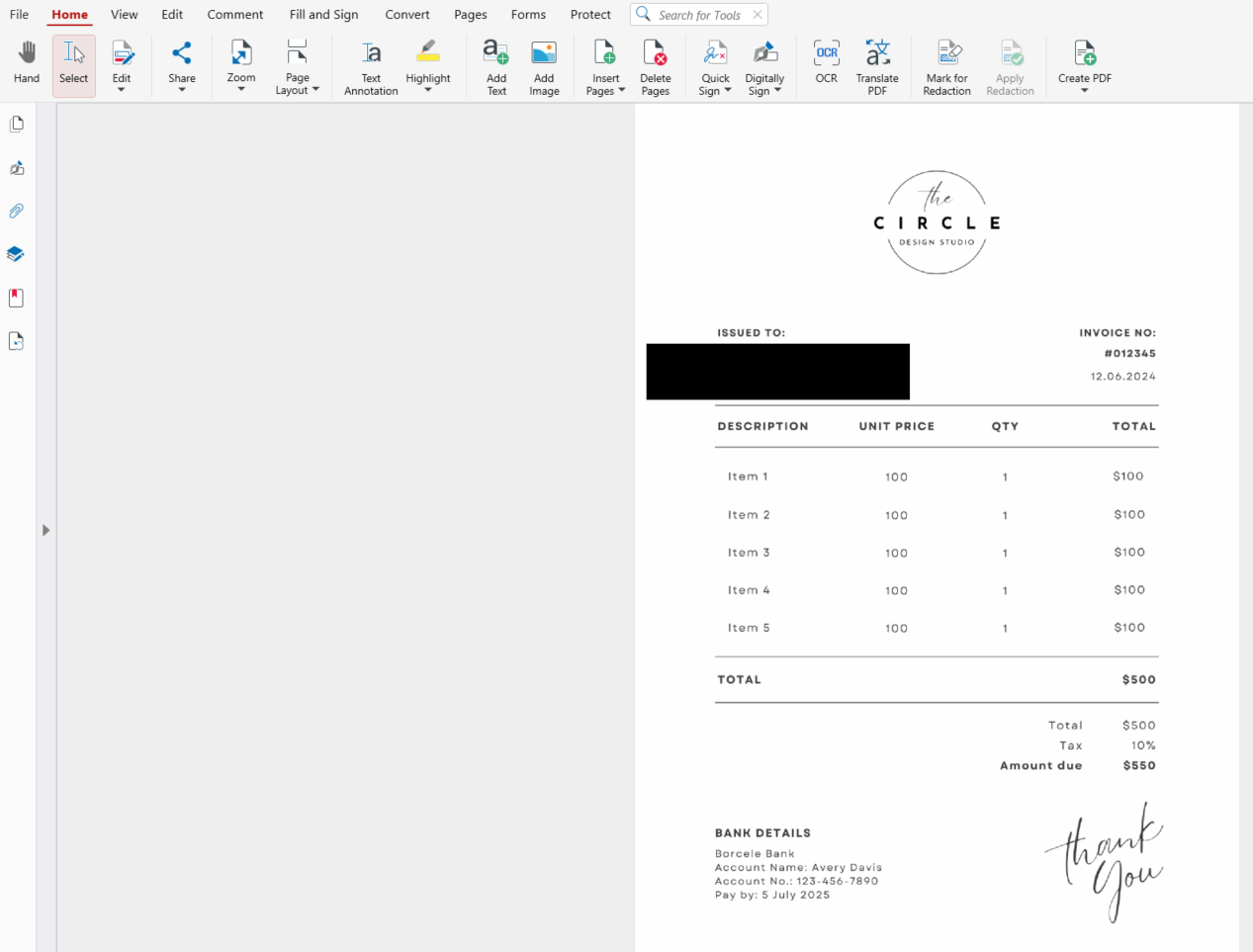
De geselecteerde tekst wordt permanent verwijderd en vervangen door een zwartgemaakt gebied.
Meerdere delen tegelijk redigeren
Om meerdere delen te redigeren, markeer je eerst verschillende gebieden en pas je daarna in één keer de redactie toe.
Open je PDF in MobiPDF.
Klik op Markeren voor redigeren.
Markeer alle tekst of gebieden die je in het document wilt verwijderen, één voor één – zodra een deel is geselecteerd, blijft het zo totdat je naar de volgende stap gaat.
Klik op Redactie toepassen. Je wordt gevraagd je geredigeerde bestand op te slaan.
Zo worden alle geselecteerde delen in één keer permanent gewist, wat deze methode efficiënt maakt voor langere documenten.
Hele gebieden of blokken met inhoud redigeren
Om grotere delen zoals alinea’s, grafieken of afbeeldingen te redigeren, kun je hele gebieden selecteren in plaats van alleen tekst. Je volgt dezelfde stappen als hierboven en klikt en sleept om het gebied te selecteren dat je zwart wilt maken.
Dit is ideaal om delen zoals tabellen, illustraties of gegroepeerde informatie te verwijderen zonder regel voor regel te hoeven bewerken.
Wil je je documenten beschermen voordat je ze deelt?
Hoe controleer je of je redactie permanent is
Na het redigeren van je document is het belangrijk om te controleren of de informatie helemaal is verwijderd. Probeer het geredigeerde gebied te selecteren of te kopiëren. Als je niets kunt kopiëren, is de redactie gelukt.
Je kunt ook zoeken naar woorden die je hebt verwijderd om te bevestigen dat ze niet meer voorkomen. In een goed geredigeerd document zijn geen sporen van de oorspronkelijke informatie meer terug te vinden.
Tips voor veilig en effectief redigeren van PDF’s
Bij het werken met gevoelige documenten kunnen een paar goede gewoonten dure fouten voorkomen.
Pas altijd redactie toe
Inhoud markeren is alleen de eerste stap. Je moet op Apply Redaction klikken om die definitief te verwijderen en daarna je nieuw geredigeerde bestand op te slaan.
Controleer extra goed voordat je deelt
Loop je document zorgvuldig na om zeker te weten dat er geen gevoelige informatie is achtergebleven.
Veelgestelde vragen
Kan ik tekst zwart maken zonder die te redigeren?
Ja, maar dat is niet veilig. Tekst afdekken met vormen verbergt die alleen visueel en verwijdert de onderliggende inhoud niet.
Is redactie permanent?
Ja. Zodra je redactie toepast, wordt de inhoud blijvend zwart gemaakt en kan die niet meer zichtbaar worden.
Kan iemand geredigeerde tekst terughalen?
Nee, niet als er juiste redactie is toegepast met Apply Redaction. De geselecteerde inhoud wordt volledig uit het bestand verwijderd.
Heeft redactie invloed op de rest van mijn document?
Nee. Alleen de geselecteerde inhoud wordt verwijderd. De rest van het document blijft ongewijzigd.
PDF’s veilig redigeren met MobiPDF
Als je weet hoe je tekst zwart maakt en redigeert in PDF’s, heb je volledige controle over wat je deelt. Of je nu persoonlijke gegevens, financiële informatie of vertrouwelijke inhoud verwijdert, MobiPDF maakt het proces eenvoudig en veilig.
Klaar om je PDF’s met vertrouwen te delen? Use MobiPDF om gevoelige informatie veilig en permanent te redigeren.





