

Problemen bij het gebruik van MobiDrive
In deze handleiding lees je hoe je veelvoorkomende problemen met MobiDrive oplost, de cloudopslag in MobiOffice. Denk aan bestanden die niet synchroniseren, een ontbrekende synchronisatiemap, volle opslag, niet-werkende deellinks en bestanden die offline niet beschikbaar zijn. De meeste stappen gaan over de MobiDrive-widget op Windows. Je vindt ook informatie voor de web- en mobiele apps. Kies het gedeelte dat bij je probleem past en volg de stappen op volgorde.
Voordat je begint
Zorg ervoor dat je het volgende hebt:
MobiOffice of de MobiDrive-app geïnstalleerd en aangemeld bij je MobiSystems-account.
Een internetverbinding. MobiDrive heeft deze nodig om bestanden te synchroniseren tussen je apparaat en de cloud.
Je bestanden opgeslagen in je MobiDrive-map, omdat alleen bestanden in die map automatisch synchroniseren.
Je bestanden worden niet gesynchroniseerd
Als je wijzigingen niet zichtbaar zijn op je andere apparaten, worden je bestanden mogelijk niet gesynchroniseerd.
1. Controleer of je apparaat online is en je bent ingelogd op je MobiSystems-account.
2. Open de MobiDrive-widget in je Windows-taakbalk en controleer de status. Up-to-date betekent dat elk bestand gesynchroniseerd is tussen je MobiDrive-map en de cloud.
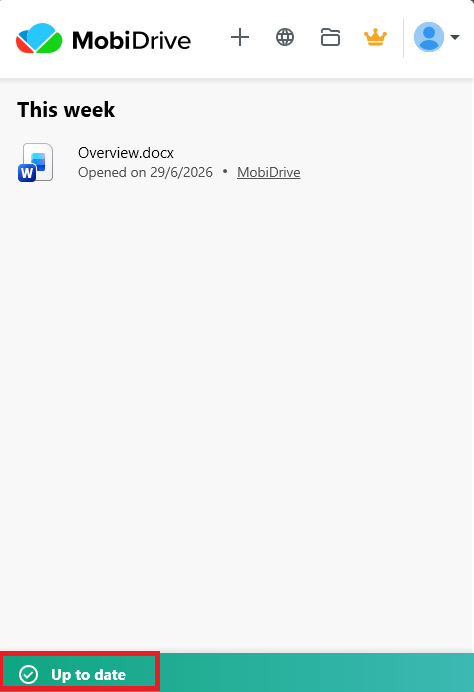
3. Als de status aangeeft dat bestanden nog worden geüpload, wacht dan tot dit klaar is en controleer het opnieuw.
4. Zorg dat het bestand is opgeslagen in je MobiDrive-map. Bestanden die ergens anders zijn opgeslagen, synchroniseren niet automatisch.
5. Als je synchronisatie nog nooit hebt ingesteld, open dan de widget, klik op Aan de slag, log in en kies een locatie voor je MobiDrive-synchronisatiemap.
6. Als een specifiek bestand niet uploadt, controleer dan de bestandsgrootte. Afzonderlijke bestanden groter dan 200 MB worden niet gesynchroniseerd binnen het gratis abonnement — comprimeer het bestand of upgrade naar Premium, waar geen maximale bestandsgrootte per bestand geldt.
Opmerking: Elk bestand dat je opslaat in je MobiDrive-map synchroniseert automatisch met de cloud zodra je verbonden bent.
Je kunt je MobiDrive-map niet vinden
Weet je niet zeker waar je gesynchroniseerde bestanden zijn opgeslagen? Je kunt de map via de widget openen of verplaatsen.
1. Klik op de MobiDrive-widget in je Windows-taakbalk.
2. Klik op het mappictogram om je synchronisatiemap te openen, of klik op Account > Voorkeuren en klik vervolgens op de locatie om de map te openen.
3. Om de map te verplaatsen, klik je in Voorkeuren op Verplaatsen, kies je een nieuwe locatie en bevestig je met OK.
MobiDrive-opslag is vol
Als je geen nieuwe bestanden kunt uploaden of synchroniseren, is je cloudopslag mogelijk vol. Krijg je de uploadfout specifiek bij één groot bestand en is je account niet vol? Controleer dan de bestandsgrootte. Bij het Free-abonnement geldt een limiet van maximaal 200 MB per bestand; bij Premium is er geen limiet per bestand.
1. Klik op de MobiDrive-widget en klik daarna op het webicoon om je MobiDrive-cloud in een browser te openen.
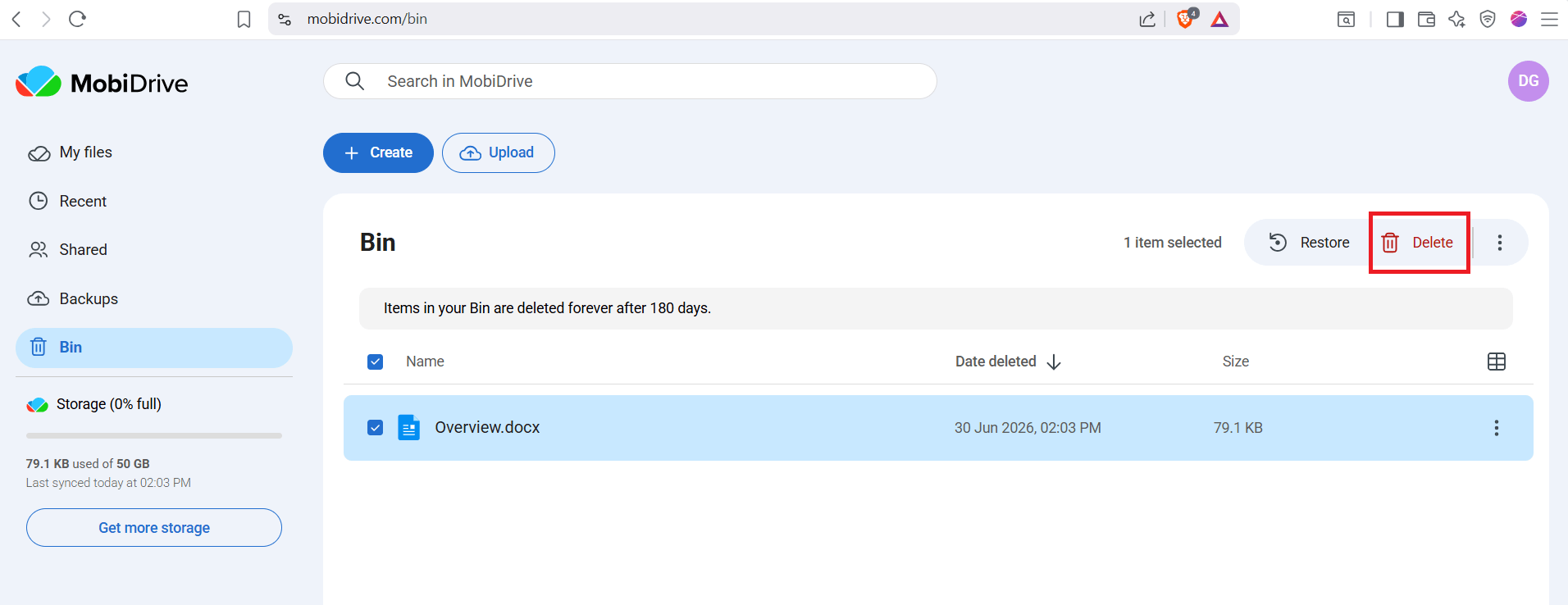
2. Klik op Prullenbak en selecteer de bestanden die je niet meer nodig hebt.
3. Klik op Verwijderen en bevestig met Verwijderen.
4. Controleer je opslaggebruik in je MobiDrive-cloud of in je Mijn account-dashboard.
Let op: Het verwijderen van bestanden uit de prullenbak kan niet ongedaan worden gemaakt. Zorg dat je een bestand niet meer nodig hebt voordat je het definitief verwijdert.
Er ontbreekt een bestand nadat je het hebt verwijderd
Wanneer je een bestand verwijdert uit je MobiDrive-map of cloud, is het niet meteen weg. Het wordt verplaatst naar de Prullenbak, waar je het kunt herstellen.
1. Klik op de MobiDrive-widget en klik vervolgens op het webicoon om je MobiDrive-cloud te openen.
2. Klik op Prullenbak en zoek het bestand dat je terug wilt.
3. Selecteer het bestand en klik op Herstellen om het bestand terug te zetten in je MobiDrive-map.
Let op: bestanden blijven alleen in de prullenbak totdat je deze leegt. Daarna kun je ze niet meer herstellen.
Een gedeelde link werkt niet
Als iemand een bestand dat je hebt gedeeld niet kan openen, is de link mogelijk verbroken of is het bestand verplaatst.
1. Controleer of het bestand nog in je MobiDrive-map staat en niet in de prullenbak.
2. Maak een nieuwe link. Klik in je MobiDrive-map met de rechtermuisknop op het bestand en selecteer MobiDrive > Delen via MobiDrive om een deelbare link te krijgen.
3. Plak de nieuwe link in je e-mail, chat of bericht en verstuur deze opnieuw.
Bestanden zijn offline niet beschikbaar
MobiDrive-bestanden staan in de cloud. Zorg er daarom voor dat je een bestand markeert voor offline gebruik voordat je verbinding wegvalt.
Markeer de bestanden of mappen die je offline nodig hebt terwijl je verbinding hebt. Daarna kun je ze openen zonder internetverbinding.
Voor de exacte stappen op jouw apparaat, zie MobiDrive-bestanden offline beschikbaar maken op Android of MobiDrive-bestanden offline gebruiken (iOS).
Heb je nog hulp nodig?
Als het probleem met MobiDrive zich blijft voordoen, kan MobiSystems-support je helpen.
Maak opnieuw verbinding met een stabiele internetverbinding en open de MobiDrive-widget of -app opnieuw voordat je het weer probeert.
Dien een verzoek in bij MobiSystems-support en beschrijf het probleem, je apparaat en wanneer het begon.
Waar ga je nu heen
Je hebt je MobiDrive-probleem opgelost. Dit kun je nu doen:


