

Om paginanummers toe te voegen aan een PDF, open je deze in een PDF-editor en kies je de tool voor kop- en voetteksten of paginanummers. Kies waar het nummer moet komen te staan (meestal midden- of rechtsonder), voeg het in, stel het beginnummer en het paginabereik in en sla het bestand op. Online tools doen hetzelfde voor een enkel bestand.
Welke methode kun je het beste gebruiken?
Gebruik een pdf-editor voor desktop als je wilt bepalen waar de nummers komen te staan, welke pagina's een nummer krijgen en vanaf welk nummer je begint. Een online tool is voldoende om de pagina's van een pdf één keer te nummeren, zolang je het niet erg vindt om het bestand te uploaden. Heb je het oorspronkelijke Word- of Google Docs-bestand nog? Nummer de pagina's dan daar en sla het bestand opnieuw op als pdf.
Paginanummers toevoegen met een PDF-editor
De meeste PDF-editors voegen paginanummers toe via een kop- en voettekstfunctie. Veel editors hebben ook een knop Paginanummers waarmee je dezelfde instellingen opent. De stappen zijn bij vrijwel elke editor hetzelfde:
Open de PDF in je editor.
Open de kop- en voettekstfunctie, of de paginanummerfunctie als je editor die heeft.
Kies waar het nummer moet komen, bijvoorbeeld onderaan in het midden of rechtsonder.
Voeg het paginanummer op die positie in.
Stel de nummernotatie en het startnummer in, als je editor deze opties biedt.
Kies het paginabereik dat nummers moet krijgen, als niet elke pagina genummerd moet worden.
Bekijk het voorbeeld op de eerste en de laatste genummerde pagina.
Sla het genummerde bestand op als een kopie.
In de meeste editors kun je ook tekst rondom het nummer typen, zoals "Pagina" ervoor. Door een kopie op te slaan, behoud je het ongenummerde origineel, zodat je opnieuw kunt beginnen als de paginavolgorde later verandert.
In Adobe Acrobat vind je de functie onder Bewerken → Kop- en voettekst → Toevoegen, waar je klikt op Paginanummer invoegen.
MobiPDF volgt dezelfde stappen en toont een voorbeeld waar je doorheen kunt bladeren voordat je de nummers toepast.
Paginanummers online of in het oorspronkelijke document toevoegen
Voor een enkel bestand is een online tool voor paginanummering de snelste optie: je uploadt de PDF, kiest een positie en downloadt het genummerde bestand. Tools zoals iLovePDF en Sejda werken op deze manier in elke browser. Het nadeel is dat je bestand naar de server van de tool wordt gestuurd. Let dus goed op bij het uploaden van contracten, medische dossiers of andere vertrouwelijke gegevens.
Heb je het document zelf geschreven en heb je het Word- of Google Docs-bestand nog? Nummer de pagina's dan daar en sla het document opnieuw op als PDF. De nummers worden overgenomen in de PDF en je kunt ze eenvoudig aanpassen in het bronbestand als de inhoud verandert. Word plaatst paginanummers in de kop- of voettekst, waar je de titelpagina ongenummerd kunt laten of de nummering in een latere sectie opnieuw kunt laten beginnen. In ons artikel over paginanummers toevoegen in Word lees je hoe dit werkt voor Word en andere bestandsindelingen.
Kies de juiste plaats en opmaak
Voor de meeste documenten kun je het paginanummer het best onderaan in het midden of rechtsonder plaatsen. Lezers verwachten het daar. Nummers rechtsonder vind je snel terug wanneer je door een geprinte stapel bladert. Gecentreerde nummers passen goed bij dubbelzijdig afgedrukte en ingebonden documenten, omdat ze op linker- en rechterpagina's op dezelfde plek staan. Gebruik hetzelfde lettertype als in de hoofdtekst, in dezelfde grootte of één maat kleiner, zodat het nummer niet afleidt. Zie de onderstaande tabel als richtlijn, niet als vaste regel:
Welke indeling je ook kiest, gebruik deze voor het hele bestand.
Sla de voorpagina over of begin bij een ander nummer
Wil je de voorpagina overslaan? Pas de paginanummers dan toe op een paginabereik dat daarna begint en stel het beginnummer in op 1. Bij een rapport met een voorpagina en één inhoudspagina begint het bereik op pagina 3, en die pagina toont dan 1.
Editors verdelen dit in twee instellingen, en beide zijn belangrijk. Het paginabereik bepaalt welke pagina's een nummer krijgen. Het beginnummer bepaalt welk nummer de eerste pagina toont. Als je wel het bereik instelt maar niet het beginnummer, kan pagina 3 als 3 worden weergegeven.
Bij samengevoegde documenten moet je eerst één keuze maken: één doorlopende nummering voor het hele bestand, of elk deel opnieuw laten beginnen bij 1. Een doorlopende nummering is handig voor een rapportbundel of bijlagen waarnaar per pagina wordt verwezen. Opnieuw beginnen is handig voor afzonderlijke documenten die samen worden verzonden, zoals meerdere contracten. Moet elk deel opnieuw beginnen? Nummer elk bestand dan voordat je bestanden samenvoegt tot één PDF. Moet de hele set één nummering hebben? Voeg dan eerst samen en voeg als laatste de nummers toe.
Paginanummers vs. paginalabels
Paginanummers worden afgedrukt op de pagina. Paginalabels zijn de nummers die je PDF-viewer toont in het paginavak en de miniaturen. In een rapport met een omslag en twee inhoudspagina's kan de eerste pagina van de hoofdtekst onderaan het cijfer 1 tonen, terwijl de viewer dit pagina 4 noemt. Een lezer die 1 intypt in het paginavak, komt dan op de omslag terecht.
Paginalabels lossen dit verschil op zonder iets op de pagina zelf te wijzigen. Je kunt het voorwerk labelen met Romeinse cijfers en de hoofdtekst laten beginnen bij 1, zodat de viewer overeenkomt met de afgedrukte nummers. Labels worden niet afgedrukt, dus ze vervangen de paginanummers op een afgedrukt exemplaar niet. In MobiPDF stel je ze in via Label op het tabblad Pagina's. Kies hierbij de pagina's, een nummernotatie, een optioneel voorvoegsel en de beginpagina. In de gebruikershandleiding over pagina's labelen in MobiPDF vind je meer uitleg over elke optie.
Problemen met paginanummers en hoe je ze oplost
De meeste problemen met paginanummers ontstaan door een verkeerd paginabereik, een verkeerde positie of te vroeg beginnen met nummeren.
De omslagpagina heeft een nummer. Voeg de nummers opnieuw toe aan een paginabereik dat na de omslag begint, met het beginnummer ingesteld op 1.
Het nummer overlapt tekst of een voettekstlijn. Verplaats het nummer omlaag richting de rand van de pagina of naar een andere positie, zoals rechtsboven. In MobiPDF verplaatst een lagere waarde voor 'Onder' bij Marge-instellingen het nummer omlaag.
De PDF bevatte al paginanummers. De oude nummers maken deel uit van de pagina, waardoor een nieuw nummer op dezelfde plek eroverheen wordt afgedrukt. Plaats het nieuwe nummer op een andere positie of controleer het voorbeeld voordat je het toepast.
De nummers kloppen niet na het toevoegen of verwijderen van pagina's. Open de paginanummers opnieuw via 'Bewerken' en pas ze toe, zodat de telling de nieuwe paginavolgorde volgt. Klik in MobiPDF op Paginanummers → Bewerken en daarna op Toevoegen. Als je van plan bent om pagina's aan een PDF toe te voegen, doe dat dan eerst en nummer het bestand als laatste.
De viewer toont een ander nummer dan de pagina. Dat is het paginalabel, niet het afgedrukte nummer. Stel de paginalabels zo in dat ze overeenkomen, zoals hierboven beschreven.
De nummers zijn bij het afdrukken te klein of te licht. Vergroot de lettergrootte, gebruik zwarte tekst en druk één testpagina af voordat je het hele document afdrukt.
Alternatief: MobiPDF
MobiPDF voor Windows voegt paginanummers toe via het tabblad Bewerken, in hetzelfde venster dat wordt gebruikt voor kop- en voetteksten:
Open de PDF in MobiPDF.
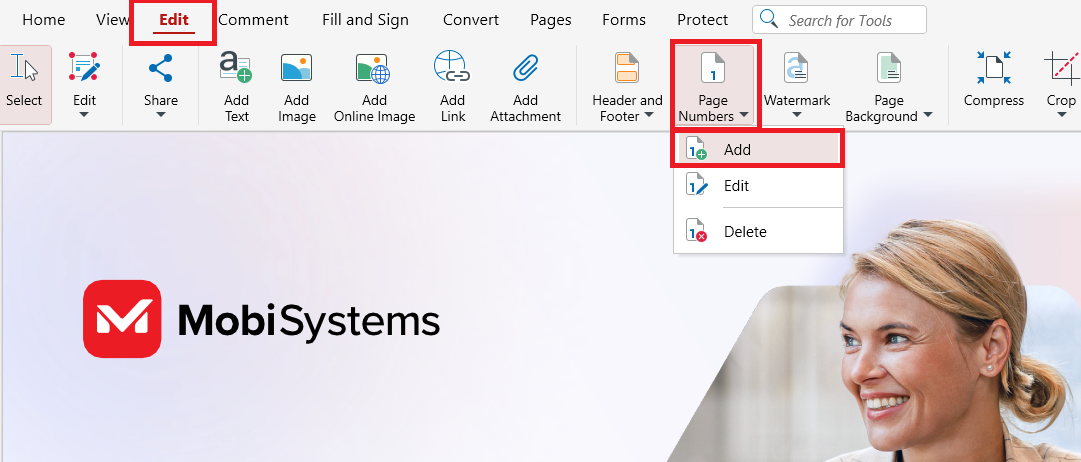
Klik op het tabblad Bewerken op Paginanummers en daarna op Toevoegen.
Klik op het vak waar het nummer moet komen, bijvoorbeeld Voettekst rechts of Voettekst centreren.
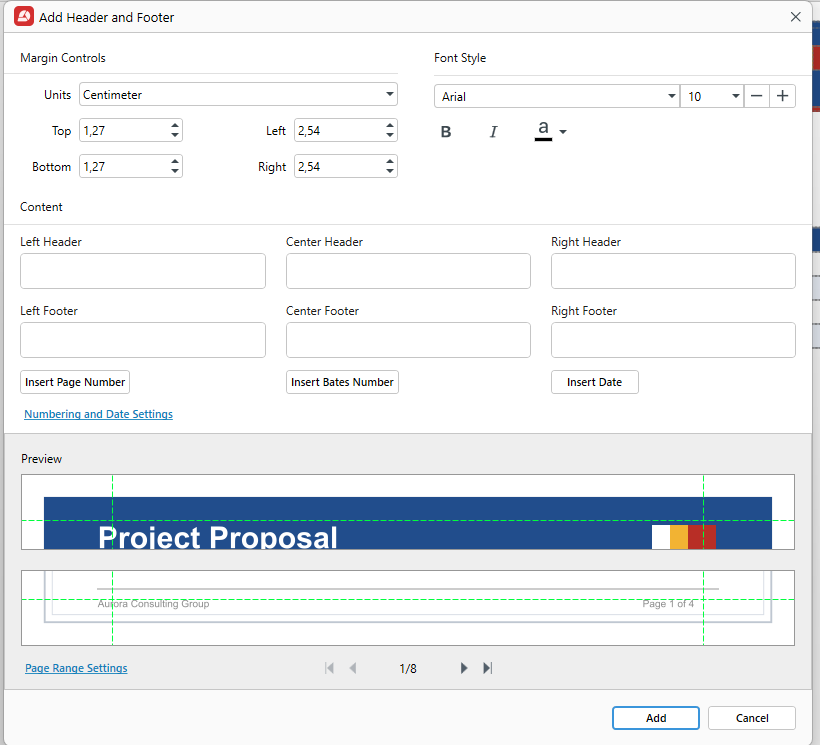
Klik op Paginanummer invoegen.
Kies een stijl op het tabblad Paginanummer van Nummerings- en datuminstellingen, bijvoorbeeld 1, Pagina 1 of Pagina 1 van n.
Stel de lettertypestijl en de marges in.
Klik op Instellingen paginabereik om te kiezen welke pagina's een nummer krijgen, als dat niet voor alle pagina's geldt.
Controleer het voorbeeld en gebruik de pijlen om door het bestand te bladeren.
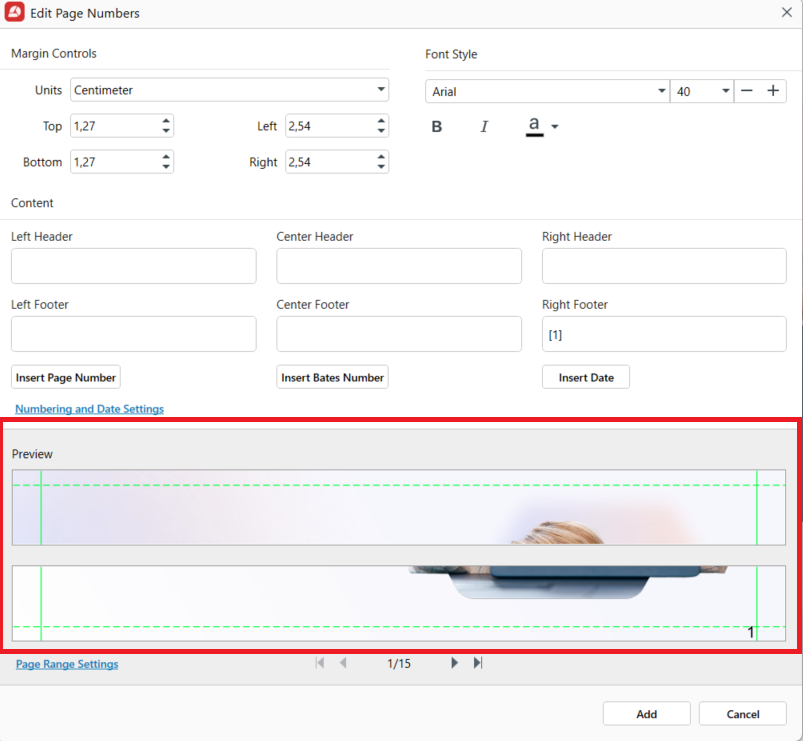
Klik op Toevoegen.
Sla de genummerde PDF op als een kopie via Bestand → Opslaan als, zodat het origineel ongenummerd blijft.
Als je de nummers later wilt wijzigen of verwijderen, klik je op het tabblad Bewerken op Paginanummers en kies je Bewerken of Verwijderen. Gebruik Label op het tabblad Pagina's voor de nummers die de viewer toont. Paginanummers maken deel uit van de Lifetime- en Pro-abonnementen van MobiPDF.
Je kunt je volgende PDF nummeren in MobiPDF en elke pagina in het voorbeeld controleren voordat je opslaat.
Veelgestelde vragen
Nummer een paginabereik dat begint op pagina 3 en stel het beginnummer in op 1. Pagina 1 en 2 (meestal de omslag en inhoudsopgave) krijgen geen nummer, en pagina 3 toont 1. In MobiPDF kies je in de Paginabereikinstellingen welke pagina's een nummer krijgen voordat je op Toevoegen klikt.
Als je de nummers zelf hebt toegevoegd, verwijder je ze met de tool waarmee je ze hebt toegevoegd. Klik in MobiPDF op het tabblad Bewerken op Paginanummers en vervolgens op Verwijderen. Nummers die al in het document stonden, maken deel uit van de pagina-inhoud. De eenvoudigste oplossing is dan om de afzender om een versie zonder nummers te vragen.
Voor de nummers die je PDF-viewer toont: ja. Met paginalabels kun je het voorwerk nummeren als i, ii, iii en de hoofdtekst laten beginnen bij 1. Voor nummers die op de pagina zelf worden afgedrukt, hangt het af van de nummeropmaak die je editor biedt.
Je viewer telt de pagina's in het bestand vanaf de eerste pagina, of toont paginalabels als het bestand die heeft. Het paginanummer op de pagina zelf is aparte inhoud. Stel paginalabels in om beide overeen te laten komen, zodat de hoofdtekst begint bij 1 op de plek waar de gedrukte nummers beginnen.
Ja, voor een enkel bestand. Online tools voor paginanummering nummeren losse bestanden gratis, meestal met limieten voor de bestandsgrootte of dagelijks gebruik, maar ze uploaden wel je document. Als je het originele Word- of Google Docs-bestand hebt, kun je het daar nummeren en opslaan als PDF.
Nee. Paginanummers maken deel uit van de Lifetime- en Pro-abonnementen, samen met kopteksten, voetteksten en paginalabels. In de gratis app is de knop Paginanummers niet grijs: als je erop klikt, opent een beschrijving van de functie met een knop Proefperiode starten.
Tot slot
Paginanummers goed instellen draait om volgorde: maak eerst de pagina's af en nummer ze daarna pas. Bepaal welke pagina's een nummer krijgen en waar de nummering begint, kies één positie en notatie voor het hele bestand, en controleer het voorbeeld voordat je een kopie opslaat. Als de viewer moet overeenkomen met de afgedrukte nummers, voeg dan ook paginalabels toe. MobiPDF kan beide via de tabbladen Bewerken en Pagina's, zodat je een PDF in één app kunt nummeren, aanpassen en van labels kunt voorzien.





