

Om pagina's toe te voegen aan een PDF in MobiPDF, open je je document, ga je naar Pagina's in het hoofdlint, selecteer je waar je de nieuwe pagina wilt invoegen en kies je Lege pagina invoegen, Invoegen vanuit bestand of Afbeelding invoegen, afhankelijk van wat je wilt toevoegen. Zo kun je nieuwe pagina's precies op de juiste plek plaatsen, zonder dat de opmaak of structuur van je document verandert.
Of je nu handtekeningpagina's toevoegt aan contracten, ontbrekende pagina's invoegt in rapporten of documenten met meerdere pagina's samenstelt uit afzonderlijke bestanden: MobiPDF biedt de tools om je PDF's nauwkeurig uit te breiden. In deze handleiding laten we je stap voor stap zien hoe je lege pagina's, pagina's uit andere PDF's en gescande afbeeldingen als nieuwe pagina's aan je documenten toevoegt.
Wat betekent het om pagina's toe te voegen aan een PDF?
Pagina's toevoegen aan een PDF betekent dat je nieuwe inhoud invoegt in een bestaand document op een specifieke locatie. In tegenstelling tot het toevoegen van pagina's aan het einde, kun je met pagina's invoegen nieuwe inhoud overal plaatsen – tussen bestaande pagina's, aan het begin of aan het einde van je document.
Je kunt de volgende typen pagina's toevoegen:
Lege pagina's voor handtekeningen of notities
Pagina's uit andere PDF-bestanden
Afbeeldingen of pagina's van een scanner
Afbeeldingen omgezet naar PDF-pagina's
Elke methode heeft een ander doel, maar volgt vergelijkbare stappen in MobiPDF.
Pagina's toevoegen verschilt van PDF's samenvoegen, omdat je specifieke pagina's invoegt in een bestaand document in plaats van volledige bestanden te combineren. Dit geeft je nauwkeurige controle over de documentstructuur en paginavolgorde.
Een pagina toevoegen aan een PDF
Om pagina's toe te voegen aan een PDF, open je je document in een tool zoals MobiPDF, ga je naar het paneel Pagina's en kies je de invoegmethode die bij jouw behoeften past. De volgende secties behandelen de drie belangrijkste scenario's voor het toevoegen van pagina's.
Een lege pagina toevoegen aan een PDF
Om een lege pagina toe te voegen aan een PDF, gebruik je de functie Invoegen vanuit Lege pagina's om een lege pagina te maken op de door jou gekozen locatie. Dit is handig voor het toevoegen van handtekeningpagina's, notitiesecties of tijdelijke pagina's.
Volg deze stappen in MobiPDF:
Open je PDF-bestand in MobiPDF.
Ga naar het tabblad Pagina's in het hoofdlint.
Klik op de paginaminiatuur waar je de lege pagina wilt invoegen.
Selecteer Lege pagina's.
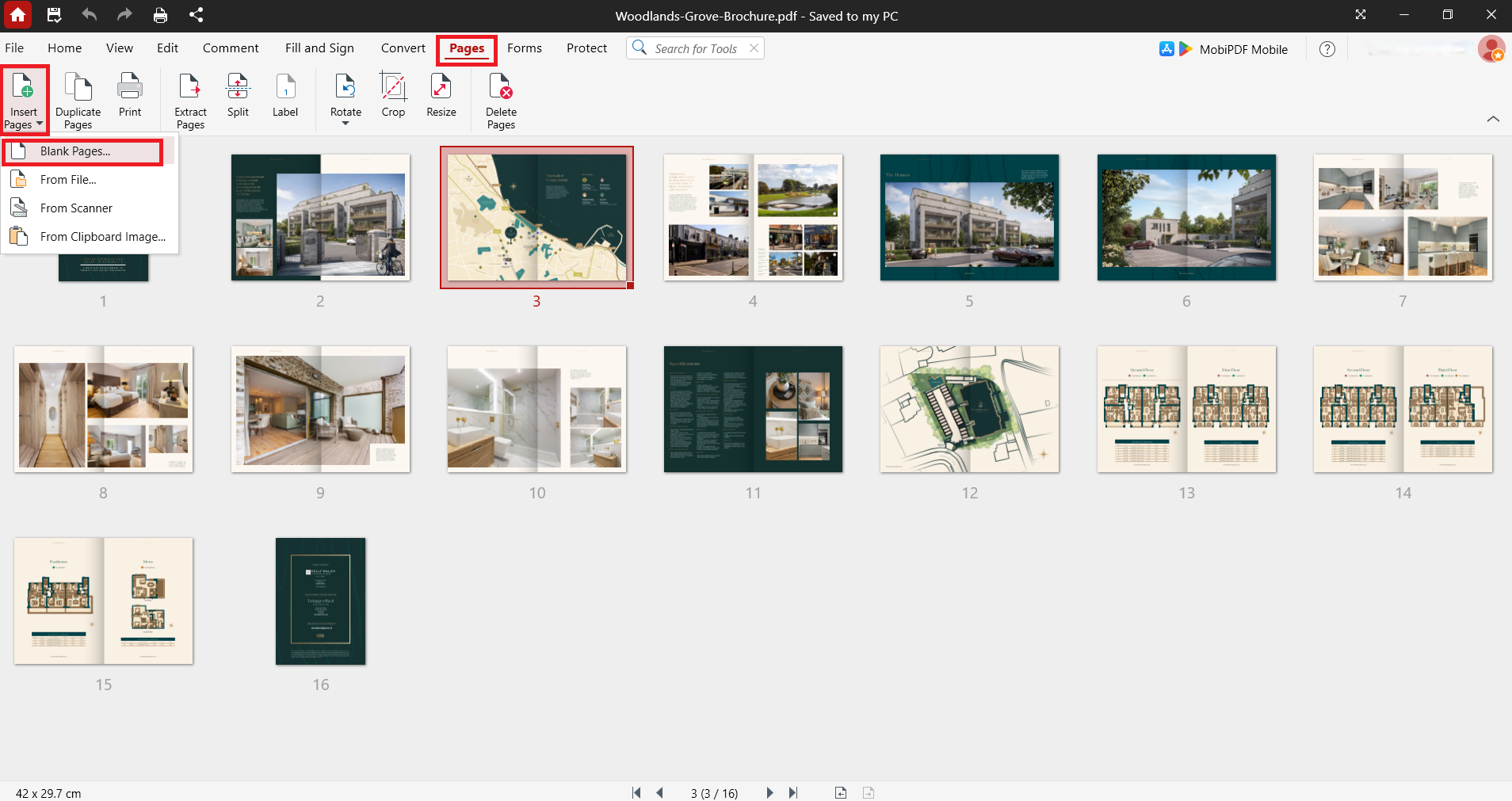
Kies in het dialoogvenster of je de geselecteerde pagina wilt invoegen Voor, Na, Als eerste of Als laatste. Je kunt ook het paginanummer opgeven waar je de lege pagina wilt invoegen.
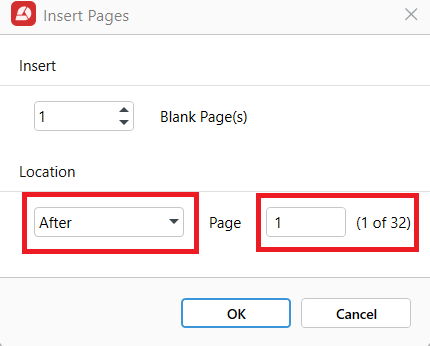
Klik op OK.
De lege pagina verschijnt direct in je document op de opgegeven locatie. Je kunt er later inhoud aan toevoegen met de bewerkingstools.
Wil je snel en eenvoudig pagina's toevoegen?
Een pagina uit een andere PDF toevoegen
Gebruik de functie Invoegen vanuit Bestand om specifieke pagina's uit externe documenten te selecteren en toe te voegen aan je PDF. Zo combineer je inhoud uit meerdere bronnen in één samenhangend bestand.
Volg deze stappen in MobiPDF:
Open je hoofd-PDF-bestand in MobiPDF.
Ga naar het tabblad Pagina's, selecteer Pagina's invoegen en kies Vanuit bestand.
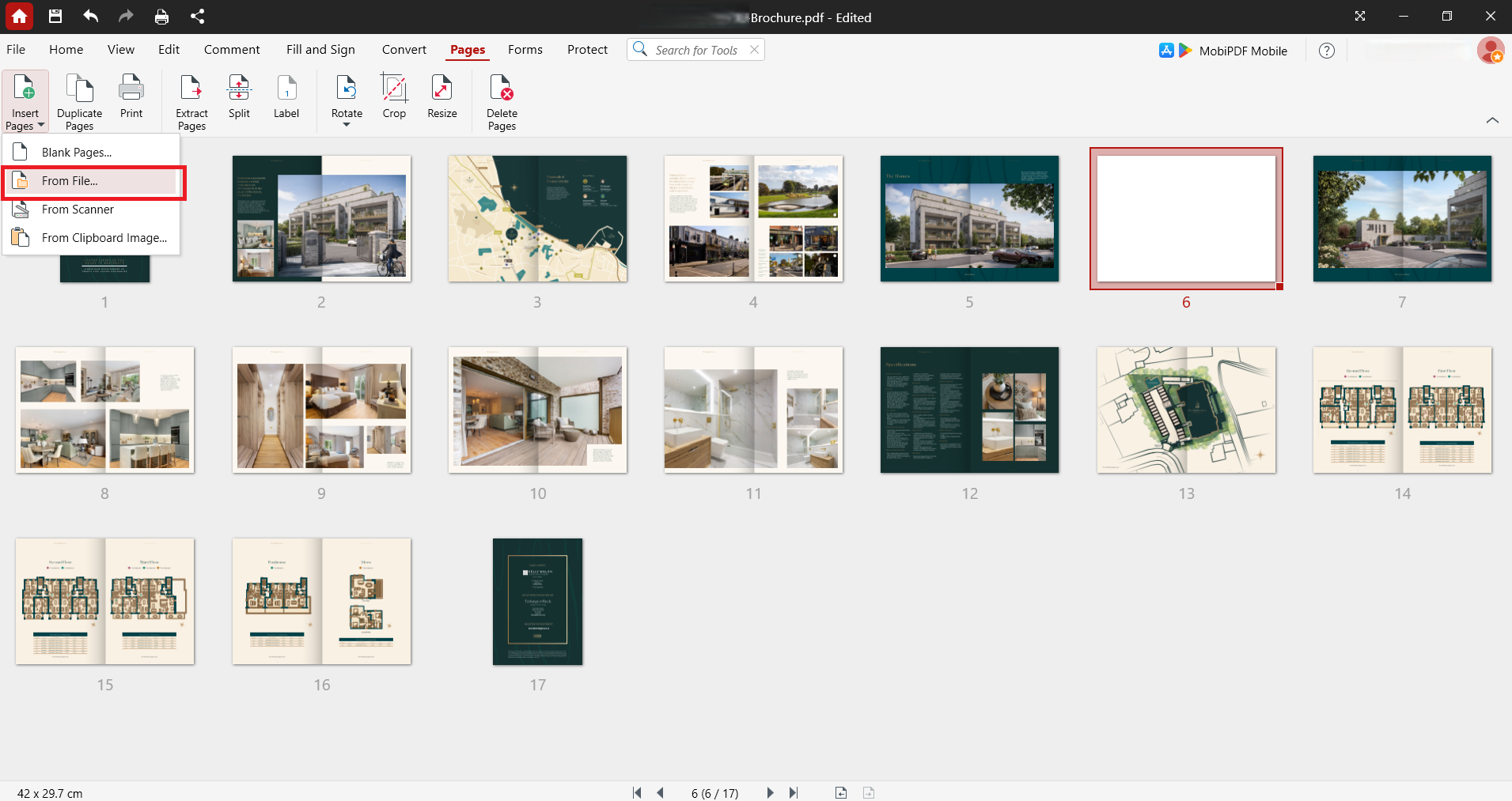
Blader in het volgende dialoogvenster naar het PDF-bestand met de pagina's die je wilt toevoegen en selecteer het.
Kies om in te voegen Voor, Na, Als eerste of Als laatste. Je kunt ook het paginanummer opgeven waar je de lege pagina wilt invoegen.
Klik op OK.
De geselecteerde pagina's uit de externe PDF worden in je document ingevoegd. Paginaopmaak, lettertypen en afbeeldingen blijven behouden vanuit het originele bestand.
Een gescande pagina of afbeelding als nieuwe PDF-pagina toevoegen
Gebruik de functie Invoegen vanuit Scanner of Invoegen vanuit Klembordafbeelding om JPG-, PNG- of andere afbeeldingsbestanden om te zetten naar PDF-pagina's. Dit is ideaal voor het toevoegen van gescande documenten, foto's of schermafbeeldingen aan bestaande PDF's.
Volg deze stappen in MobiPDF:
Open je PDF-bestand in MobiPDF.
Ga naar het tabblad Pagina's, selecteer Pagina's invoegen en kies Vanuit scanner of Vanuit klembordafbeelding.
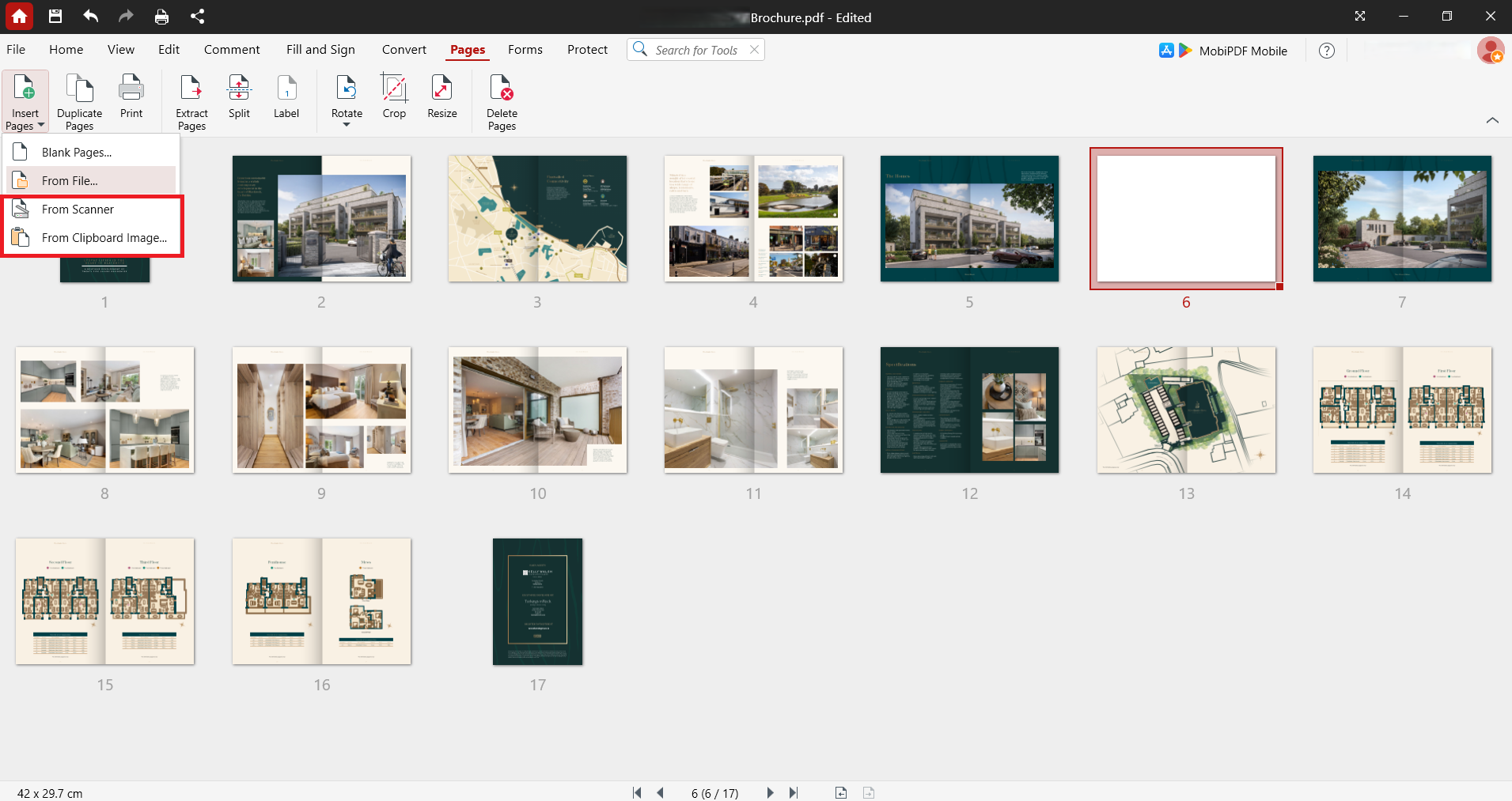
Blader naar je afbeeldingsbestand (JPG, PNG, TIFF, enz.) en selecteer het.
Kies om in te voegen Voor, Na, Als eerste of Als laatste. Je kunt ook het paginanummer opgeven waar je de lege pagina wilt invoegen.
Klik op OK.
De afbeelding of gescande pagina wordt omgezet naar een PDF-pagina en ingevoegd op de door jou opgegeven locatie. De afbeelding wordt een permanent onderdeel van je PDF-document.
Meerdere pagina's tegelijk toevoegen
Gebruik de functie Invoegen vanuit lege pagina's in MobiPDF om een reeks pagina's uit een andere PDF of meerdere afbeeldingsbestanden te selecteren en tegelijk toe te voegen. Dit bespaart tijd bij het samenstellen van grote documenten of het invoegen van volledige secties.
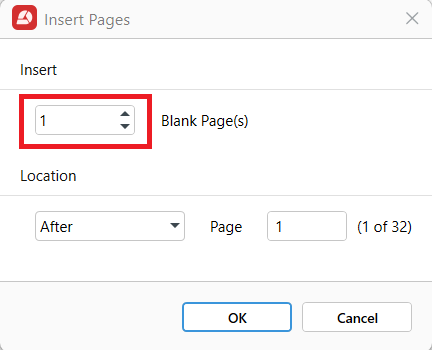
Meerdere lege pagina's toevoegen:
Open je hoofd-PDF in MobiPDF.
Ga naar het tabblad Pagina's in het hoofdlint.
Klik op de paginaminiatuur waar je de lege pagina wilt invoegen.
Selecteer Lege pagina's.
Selecteer in het dialoogvenster het aantal in te voegen pagina's en klik op OK.
Meerdere afbeeldingen als pagina's toevoegen:
Open je PDF in MobiPDF.
Ga naar het tabblad Pagina's.
Selecteer het invoegpunt.
Kies Afbeelding invoegen of Invoegen vanuit bestand.
Selecteer meerdere afbeeldingsbestanden (houd Ctrl of Cmd ingedrukt om meerdere bestanden te selecteren).
Klik op OK.
Alle geselecteerde pagina's of afbeeldingen worden op volgorde ingevoegd op de door jou gekozen locatie. Deze methode werkt efficiënt voor het toevoegen van volledige contracten, bijlagen of batches gescande documenten.
Download MobiPDF om je PDF-paginabeheer te stroomlijnen en efficiënter te werken.
Veelvoorkomende problemen bij het toevoegen van pagina's aan een PDF
Bij het toevoegen van pagina's aan PDF's kun je te maken krijgen met machtigingsfouten, opmaakproblemen of opslagproblemen. Als je deze problemen begrijpt, kun je ze snel oplossen en je werk zonder onderbreking afronden.
Machtigings- of alleen-lezenfouten
Als je een machtigingsfout ontvangt, is de PDF mogelijk met een wachtwoord beveiligd of ingesteld op alleen-lezen. Controleer of het bestand vergrendeld of beveiligd is voor bewerking. Ga in MobiPDF naar Beveiligen → Beveiliging verwijderen als je het vereiste wachtwoord hebt.
Paginaformaat komt niet overeen
Nieuwe pagina's kunnen groter of kleiner zijn dan bestaande pagina's als ze afkomstig zijn uit documenten met andere paginaformaten, wat leidt tot inconsistente lay-outs. Controleer de paginaformaatinstellingen en kies ervoor om de afmetingen van bestaande pagina's te gebruiken bij het invoegen van pagina's.
Gedraaide of bijgesneden invoegingen
Pagina's uit andere PDF's kunnen worden ingevoegd met een andere oriëntatie of bijsnijdinstellingen, wat uitlijningsproblemen veroorzaakt. Draai ingevoegde pagina's met het hulpmiddel Pagina's → Draaien in MobiPDF om dit te voorkomen. Pas de bijsnijdinstellingen aan met Pagina's → Bijsnijden zodat ze overeenkomen met de lay-out van je document.
Opslag- of bestandscorruptieproblemen
Als je PDF niet kan worden opgeslagen na het toevoegen van pagina's, is het bestand mogelijk beschadigd of te groot voor het beschikbare geheugen. Sla je werk stapsgewijs op terwijl je pagina's toevoegt. Als het bestand te groot wordt, optimaliseer het dan via Bestand → Bestandsgrootte verkleinen voordat je het opslaat.
Veelgestelde vragen
Hoe kies ik waar de nieuwe pagina komt?
Klik op de paginaminiatuur in het deelvenster Pagina's waar je inhoud wilt invoegen en kies vervolgens of je voor of na die pagina wilt invoegen. Zo heb je volledige controle over de plaatsing van pagina's in je document.
Hoe orden ik pagina's opnieuw als ik een pagina op de verkeerde plek heb ingevoegd?
Klik in het deelvenster Pagina's op de miniatuur van de verkeerd geplaatste pagina en sleep deze naar de juiste positie. Je kunt pagina's overal in je document verplaatsen door ze naar nieuwe locaties te slepen.
Kan ik pagina's uit een andere PDF toevoegen zonder de rest van mijn document te wijzigen?
Ja. Als je pagina's uit een andere PDF invoegt, worden alleen de geselecteerde pagina's op de gekozen locatie toegevoegd. Je bestaande inhoud, opmaak en paginavolgorde blijven ongewijzigd, tenzij je ze specifiek aanpast.
Kan ik een afbeelding (JPG/PNG) als nieuwe PDF-pagina toevoegen?
Ja. Gebruik Invoegen vanuit klembordafbeelding of Invoegen vanuit bestand om je JPG- of PNG-bestand te selecteren. MobiPDF converteert de afbeelding naar een PDF-pagina en voegt deze in op de opgegeven locatie.
Waarom ziet de nieuwe pagina er anders uit?
Nieuwe pagina's kunnen andere paginaformaten, marges, lettertypen of oriëntaties hebben dan je bestaande document. Controleer of de ingevoegde pagina overeenkomt met de afmetingen en instellingen van je document, of pas deze aan met de hulpmiddelen Bijsnijden en Draaien.
Wat is de snelste manier om meerdere pagina's aan een PDF toe te voegen?
Gebruik Invoegen vanuit lege pagina's en voer het gewenste aantal pagina's in. Als je meerdere PDF-bestanden of afbeeldingen toevoegt, selecteer dan meerdere bestanden tegelijk om alle geselecteerde inhoud in één bewerking toe te voegen.
Pagina's toevoegen aan PDF's met MobiPDF
Als je weet hoe je pagina's aan PDF's kunt toevoegen, heb je volledige controle over de documentstructuur en -inhoud. Of je nu lege pagina's invoegt voor handtekeningen, pagina's uit andere documenten toevoegt of gescande afbeeldingen omzet naar PDF-pagina's: MobiPDF biedt de hulpmiddelen die je nodig hebt.
Dankzij de offlinefuncties van MobiPDF worden alle pagina-invoegingen lokaal op je apparaat uitgevoerd, zonder dat bestanden naar externe servers worden geüpload. Zo blijven je documenten veilig gedurende het bewerkingsproces.
Klaar om je PDF's uit te breiden en te organiseren? Gebruik MobiPDF om pagina's precies in te voegen waar je ze nodig hebt en professionele, complete documenten samen te stellen.





