Om een afbeelding toe te voegen aan een PDF in MobiPDF, open je je document en kies je Bewerken → Afbeelding toevoegen in het hoofdmenu. Selecteer vervolgens het bestand dat je wilt invoegen en plaats het waar je wilt op de pagina.
Dit artikel is bijgewerkt op 22 oktober 2026
Of je nu een bedrijfslogo in een contract invoegt, foto's toevoegt aan een formulier of screenshots opneemt in een rapport: MobiPDF geeft je volledige controle over de plaatsing, grootte en opmaak van afbeeldingen. Alles gebeurt lokaal op je apparaat, waardoor het proces veilig is en ideaal voor professionele workflows. Laten we daarom dieper in onze handleiding duiken.
Belangrijkste punten
Met MobiPDF kun je afbeeldingen invoegen en bewerken, zoals PNG, JPG, GIF en meer.
Afbeeldingen kunnen worden verplaatst, geschaald, geroteerd, bijgesneden, in lagen geplaatst en aangepast op transparantie.
Je kunt afbeeldingen in invulbare PDF's plaatsen, waaronder pasfoto's en gescande handtekeningen.
De desktopversie biedt geavanceerde opties voor nauwkeurige bewerking.
Wat betekent het toevoegen van een afbeelding aan een PDF?
Het toevoegen van een afbeelding aan een PDF betekent dat je een visueel bestand direct in de documentlay-out insluit. Dit omvat foto's, logo's, diagrammen, illustraties, gescande handtekeningen of screenshots. In tegenstelling tot eenvoudige PDF-viewers kun je met een volledige PDF-editor zoals MobiPDF de plaatsing, uitlijning, schaling, rotatie, uitsnede, transparantie en laagvolgorde bepalen. Dit transformeert statische PDF's in flexibele, ontwerpklare documenten die geschikt zijn voor professionele rapporten, merkdocumenten, formulierinzendingen of presentaties.
Zo voeg je een afbeelding toe aan een PDF
De eenvoudigste manier is om je document te openen in MobiPDF en vervolgens Bewerken → Afbeelding toevoegen te kiezen in het hoofdmenu. Laten we echter kijken naar een overzichtelijk stappenplan voor het invoegen van afbeeldingen in elke PDF, van eenvoudig tot complex.
Stappen om een afbeelding in te voegen:
Open de PDF in MobiPDF.
Kies Bewerken → Afbeelding toevoegen.
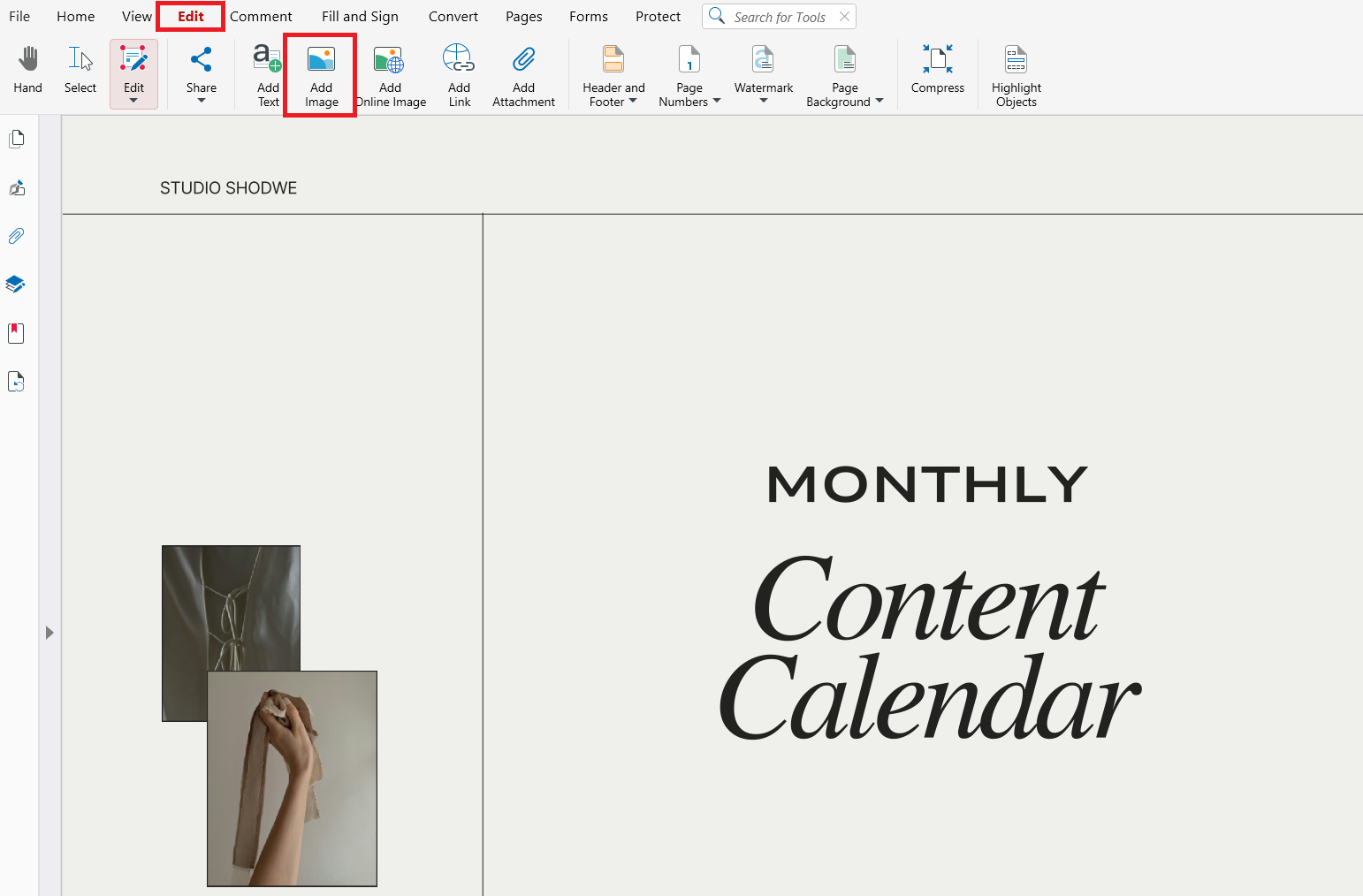
Kies het bestand dat je wilt invoegen.
Klik op de pagina om de afbeelding te plaatsen.
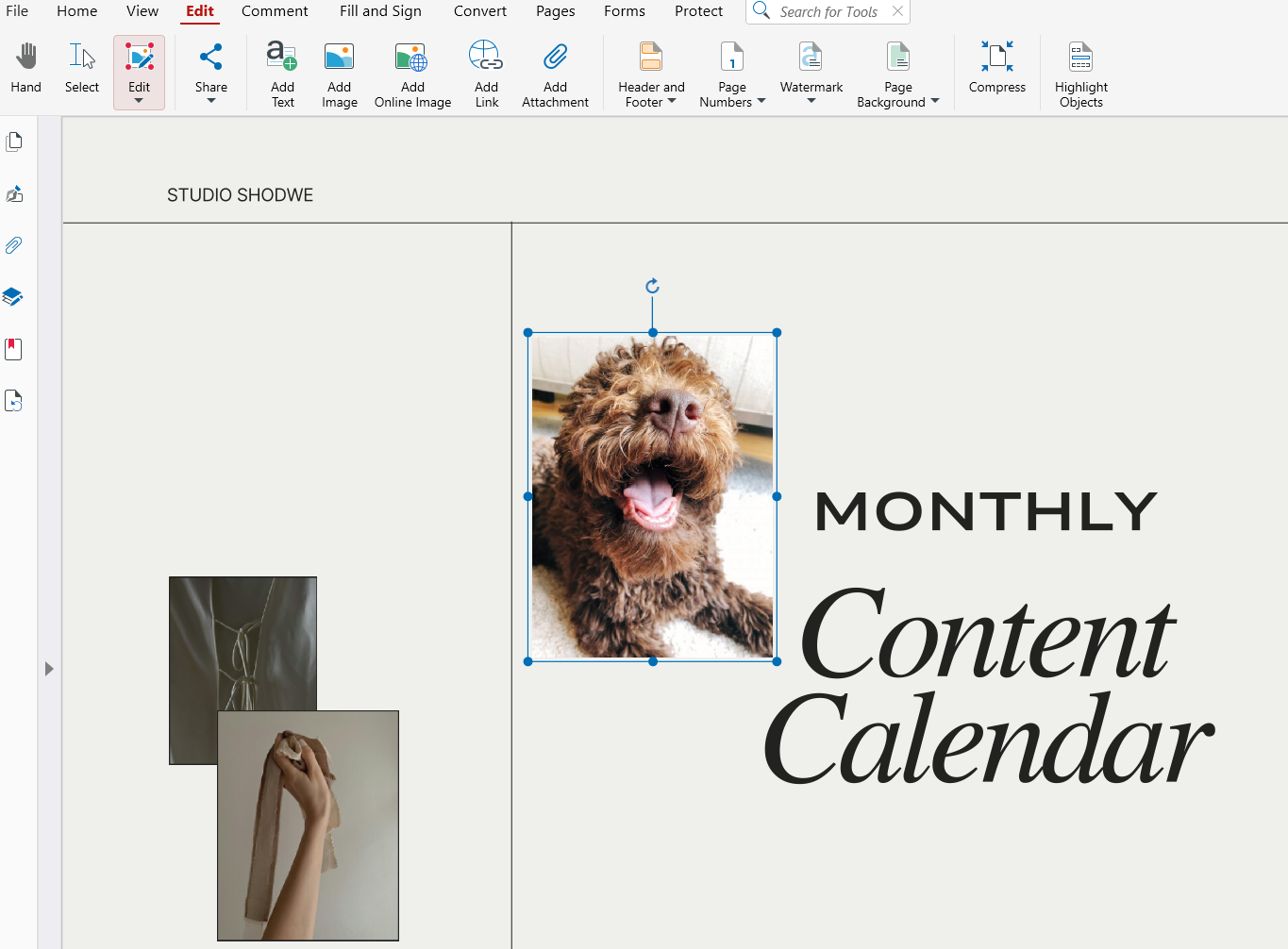
Sleep om de afbeelding te verplaatsen of gebruik de hoekpunten om de grootte proportioneel aan te passen.
Gebruik aanvullende functies om te roteren, bij te snijden of de transparantie aan te passen.
Sla de bijgewerkte PDF op.
Deze workflow is geoptimaliseerd voor afbeeldingen met een hoge resolutie en documenten met meerdere pagina's, zodat je volledige controle hebt over de plaatsing en het uiterlijk van afbeeldingen.
Een afbeelding toevoegen vanaf het web
In MobiPDF kun je ook rechtstreeks vanaf het web een afbeelding toevoegen.
Dit werkt als volgt:
Ga naar Bewerken → Online afbeelding toevoegen

Zoek een afbeelding op trefwoord – de afbeeldingen verschijnen in het pop-upvenster.
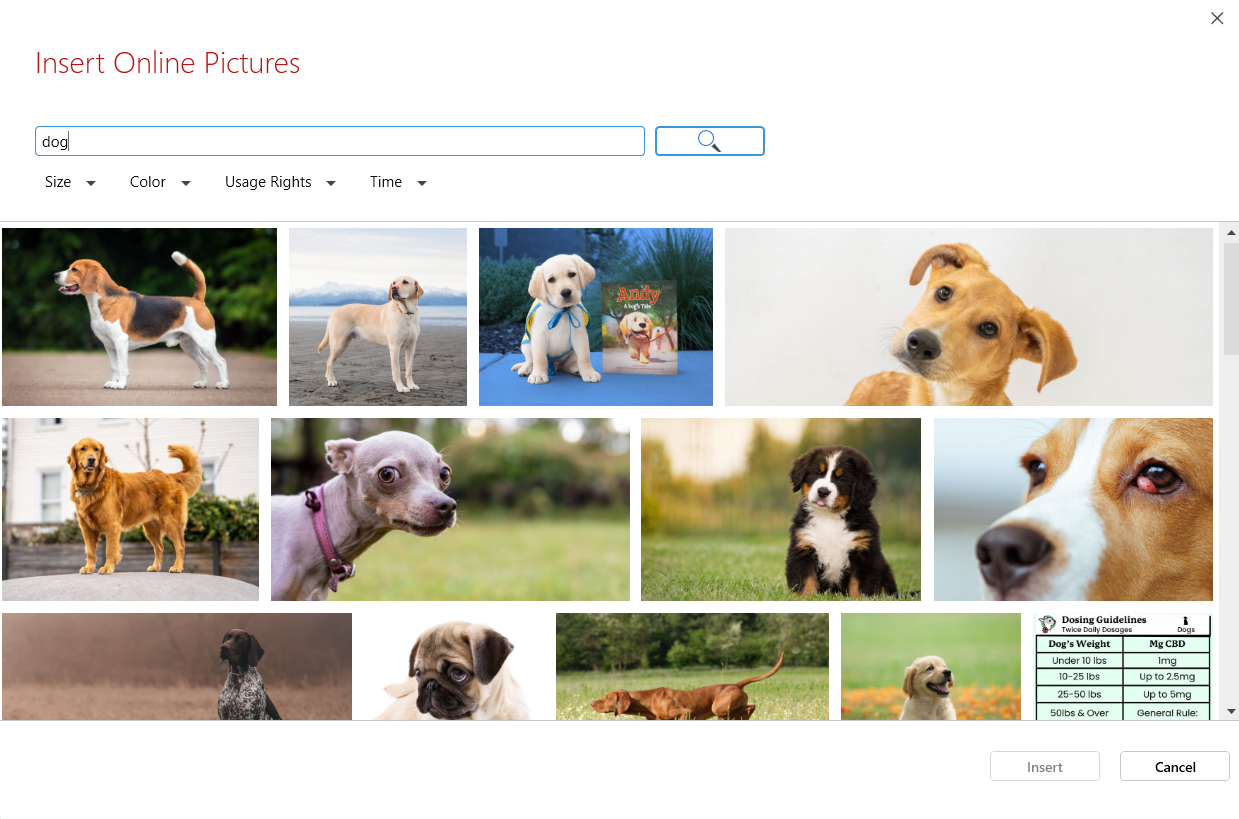
Selecteer een afbeelding en plaats deze.
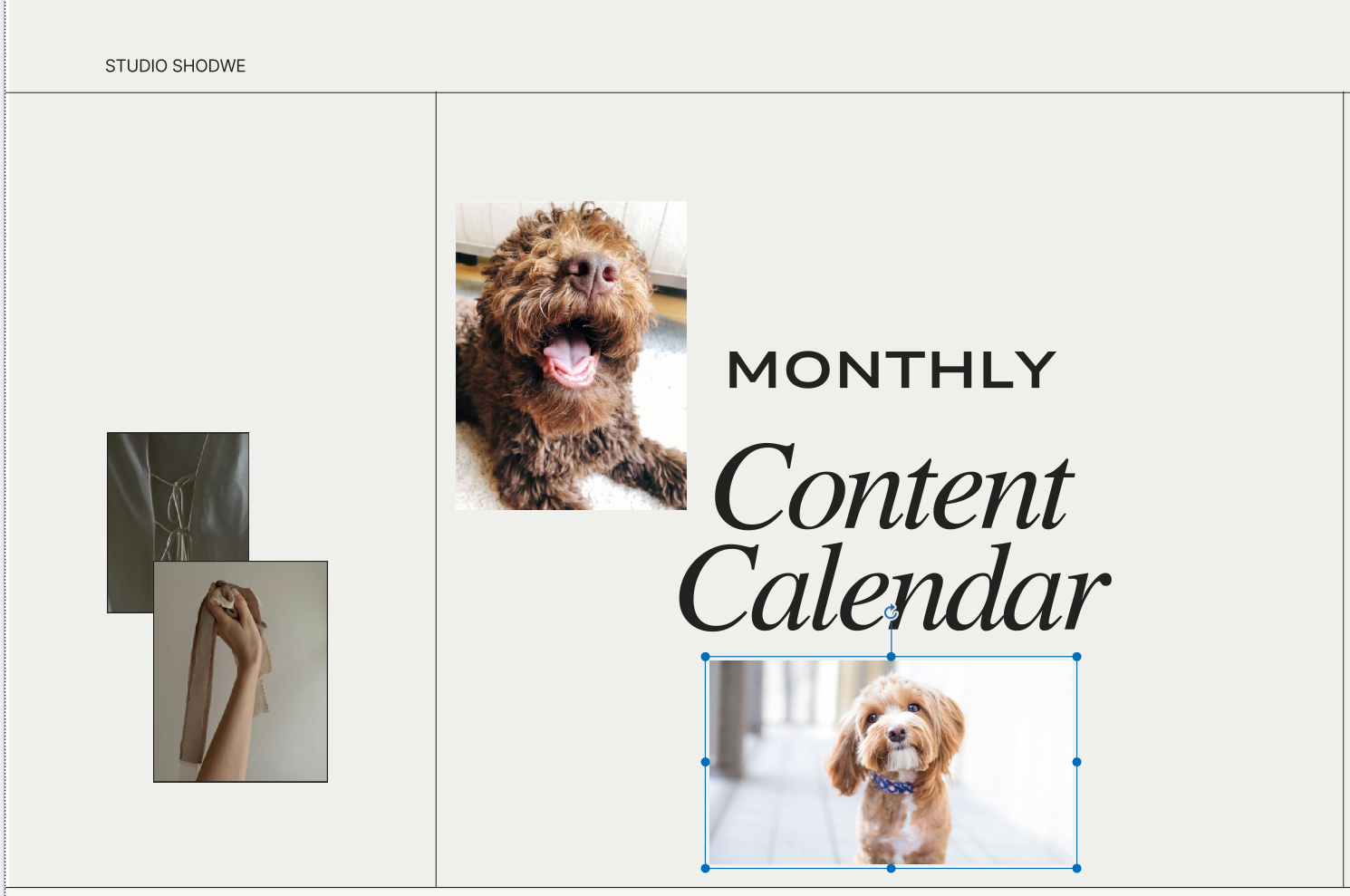
Klaar! Je kunt de afbeelding nu opnieuw verplaatsen, schalen of aanvullende functies gebruiken om te roteren, bij te snijden of de transparantie aan te passen.
Ondersteunde afbeeldingsindelingen en wanneer je ze gebruikt
MobiPDF ondersteunt de meest gebruikte indelingen, waaronder:
JPG/JPEG – geschikt voor foto's of gedetailleerde afbeeldingen.
PNG – ideaal voor screenshots, logo's of afbeeldingen met transparantie.
GIF – handig voor eenvoudige graphics of iconen.
Heeft je afbeelding een andere indeling, zoals WebP of HEIC? Converteer deze dan naar PNG of JPG voordat je de afbeelding invoegt.
Zo bewerk je een afbeelding na het invoegen
Zodra een afbeelding is toegevoegd, kun je in MobiPDF de plaatsing en het uiterlijk verfijnen met uitgebreide bewerkingsopties.
Je kunt:
De grootte aanpassen met de hoekpunten.
De afbeelding naar elke gewenste plek op de pagina verplaatsen.
De afbeelding roteren naar 90°, 180° of aangepaste hoeken.
Overbodige delen bijsnijden.
De dekking aanpassen om een watermerkeffect te creëren.
De afbeelding vervangen zonder de lay-out opnieuw op te bouwen.
De afbeelding verwijderen als deze niet meer nodig is (met de Delete-toets of via het rechtsklikmenu).
Met deze hulpmiddelen maak je overzichtelijke, professionele lay-outs zonder de PDF naar externe software te hoeven exporteren.
Werken met lagen (afbeelding boven of onder tekst plaatsen)
Wanneer een document meerdere visuele elementen bevat, is beheer over lagen essentieel. MobiPDF plaatst elke afbeelding op een aparte laag, zodat je de volgorde eenvoudig kunt wijzigen.
Voorbeelden:
Plaats een logo boven op een koptekst.
Plaats een watermerk achter de tekst.
Je kunt selecteren wat vóór of achter een ander element moet staan en alles naar wens herschikken.
Een afbeelding toevoegen aan een invulbaar PDF-formulier
MobiPDF ondersteunt ook het invoegen van afbeeldingen in formulieren en gescande documenten – ideaal voor bijlagen zoals pasfoto's, bonnen, certificaten of handtekeningen.
Stappen:
Open de invulbare PDF in MobiPDF.
Kies Afbeelding invoegen.
Kies je foto of gescande afbeelding.
Plaats deze in het daarvoor bestemde formulierveld.
Pas de grootte aan zodat deze past.
Sla het bestand op of exporteer het.
Zo verloopt het invullen en afronden van formulieren en documenten sneller en nauwkeuriger.
Tips voor de beste resultaten
Gebruik afbeeldingen met een hoge resolutie voor professionele documenten.
Kies PNG voor logo's en transparante achtergronden.
Snijd afbeeldingen bij om overbodige details te verwijderen en de lay-out overzichtelijk te houden.
Combineer bij gescande tekst het invoegen van afbeeldingen met OCR om zoekbaarheid te behouden.
Optimaliseer de uiteindelijke export om de bestandsgrootte beheersbaar te houden.
Veelgestelde vragen
Kan ik meerdere afbeeldingen op dezelfde PDF-pagina invoegen?
Ja. Met MobiPDF kun je zoveel afbeeldingen toevoegen als nodig is, en elke afbeelding kan afzonderlijk worden bewerkt.
Heeft het invoegen van afbeeldingen invloed op de PDF-kwaliteit of bestandsgrootte?
Het gebruik van afbeeldingen met een hoge resolutie kan de bestandsgrootte vergroten, maar MobiPDF biedt exportopties die een goede balans bieden tussen kwaliteit en compressie.
Kan ik transparante afbeeldingen invoegen, zoals PNG-logo's?
Ja. Transparante PNG's worden volledig ondersteund voor overlays, branding en watermerken.
Kan ik een afbeelding vervangen zonder alles opnieuw te moeten positioneren?
Ja. Met de functie Afbeelding vervangen kun je foto's omwisselen met behoud van dezelfde positie en grootte.
Kan ik afbeeldingen toevoegen op mobiel (Android of iOS)?
Ja. Met de mobiele versies van MobiPDF kun je een afbeelding selecteren vanaf je apparaat of camera, deze in de PDF plaatsen en de grootte aanpassen.
Conclusie
Door afbeeldingen in te voegen, verander je PDF's in flexibele, visueel aantrekkelijke documenten. Met MobiPDF voeg je foto's, diagrammen, logo's, screenshots en handtekeningen nauwkeurig toe, pas je hun weergave aan en beheer je de lay-out met hulpmiddelen voor lagen, bijsnijden en transparantie.