
Dit artikel is bijgewerkt op 16 dec. 2025
Als je je ooit hebt afgevraagd hoe je op een PDF kunt annoteren, het proces is eenvoudiger dan je denkt – en kan volledig veranderen hoe je documenten leest en bewerkt. Of je nu bewerkt voor werk of studie, met annotatiehulpmiddelen kun je direct in je PDF’s markeren, uitleggen en ideeën delen.
Wat is PDF-annotatiesoftware?
Met PDF-annotatiesoftware kun je notities, opmerkingen, markeringen en andere visuele elementen direct toevoegen aan een PDF-bestand. Hiermee maak je je documenten beschrijvender en bruikbaarder zonder de originele inhoud te wijzigen.
Met MobiPDF, kun je je documenten annoteren snel en efficiënt. Je kunt opmerkingen toevoegen, tekst markeren, vormen invoegen of zelfs extra bestanden aan specifieke pagina’s toevoegen. Zo kun je je ideeën duidelijk uitleggen, belangrijke details markeren en ervoor zorgen dat niets belangrijks wordt gemist.
Typische annotatieopties zijn onder meer:
Opmerkingen of plaknotities toevoegen aan bestaande inhoud
Tekst markeren, onderstrepen of doorhalen
Stempels en handtekeningen invoegen
Vormen tekenen zoals pijlen, rechthoeken of cirkels
Afbeeldingen of aanvullende bestanden toevoegen
Polygonen en verbonden lijnen toevoegen voor geavanceerdere markeringen
Een goede PDF-annotatiefunctie laat je ook onmiddellijke tekstwijzigingen in PDF uitvoeren. Dit omvat de mogelijkheid om gewenste inhoud te markeren, door te halen of te onderstrepen. Dit is zeer waardevol wanneer je essentiële delen voor de context wilt benadrukken en de aandacht erop wilt richten. Ze kunnen je ook eenvoudig herinneren waar je je op moet richten bij latere bewerkingen.
Hoe annoteer ik een PDF?
Veel gebruikers vragen zich ook af: “Hoe annoteer ik een PDF-document effectief?””, en het antwoord is door gebruik te maken van de juiste annotatiehulpmiddelen in MobiPDF.
Dit doe je zo:
Open je bestand in MobiPDF.
Ga naar het Opmerkingen tabblad – hier vind je alle annotatiehulpmiddelen.

Kies het type annotatie dat je nodig hebt (Notities, markeringen, vormen, polygonen, verbonden lijnen, enz.).
Klik ergens op het document waar je de annotatie wilt toevoegen.
Typ je notitie, teken je vorm of kies de markeerkleur.
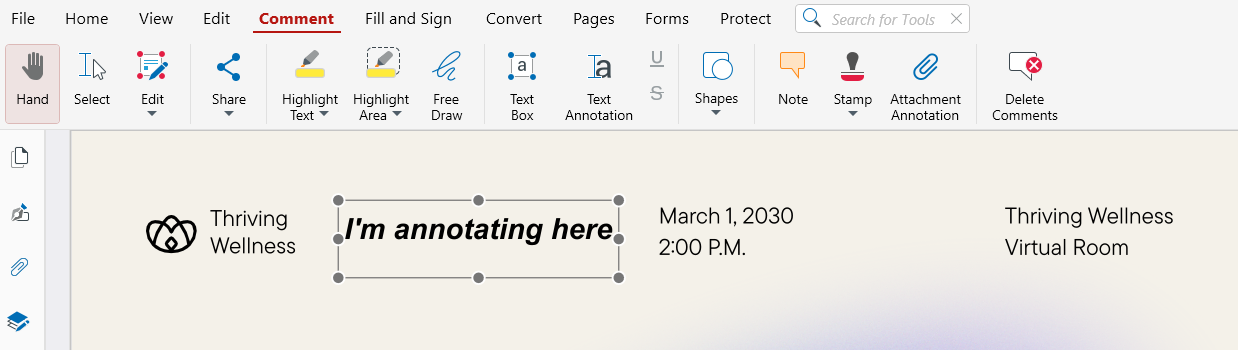
Dit eenvoudige proces werkt op zowel desktop als mobiel, en alle annotaties worden automatisch opgeslagen en gesynchroniseerd naar MobiDrive, zodat je bewerkingen op alle platforms gelijk blijven.
Opmerkingen toevoegen, zodat alles haarscherp is
Vraag je je af hoe je een PDF annoteert? Het antwoord is: begin met de basis, waaronder de optie om opmerkingen toe te voegen aan geselecteerde delen van de PDF-inhoud. Hiermee wordt ook uitgelegd hoe je notities aan PDF-bestanden toevoegt – een goede manier om ideeën uit te leggen of stukken te verduidelijken voor samenwerkers.
Opmerkingen verkleinen ook de kans op misverstanden en zorgen voor een productievere workflow met samenwerkers.
Wat zijn de voordelen van het annoteren van een PDF?
Een PDF-document annoteren maakt het mogelijk om je lezers of samenwerkers extra context en duidelijkheid te geven. Je kunt PDF’s annoteren door tekstvakken, vrije handtekeningen en bestandsbijlagen toe te voegen.
Voorbeelden van annotatiefuncties die je kunt gebruiken:
Belangrijke gegevens in een rapport markeren.
Plaknotities toevoegen om een grafiek of figuur uit te leggen.
Opmerkingen naast contractbepalingen invoegen voor beoordeling.
Verwante documenten of afbeeldingen toevoegen voor snelle referentie.
Een van de belangrijkste aspecten van PDF-annotaties is het verbeteren van je communicatie met anderen die aan hetzelfde document werken.
Hoe kan ik een handtekening toevoegen aan een PDF?
Je kunt ondertekenen met een vooraf ingestelde, aangepaste handtekening, maar je kunt ook een digitale handtekening, beschikbaar onder het Beschermen tabblad in MobiPDF.
Je kunt dus twee typen handtekeningen toevoegen:
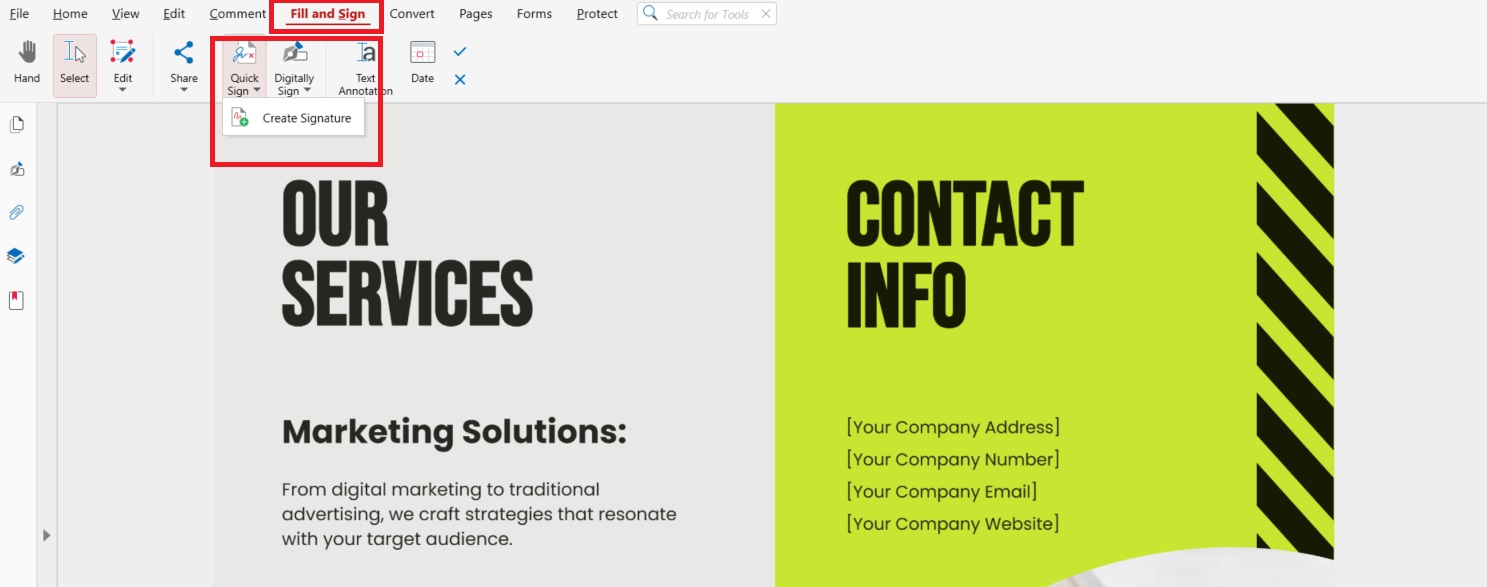
Handgeschreven of vooraf ingestelde handtekening:
Ga naar Invullen & Ondertekenen → Snel Ondertekenen.
Maak of upload je handtekening.
Sla hem op voor later gebruik.
Digitale handtekening (met certificaat):
Open Beschermen → Digitaal ondertekenen.
Gebruik je unieke digitaal certificaat.
Sla het document op om het met encryptie te beveiligen.
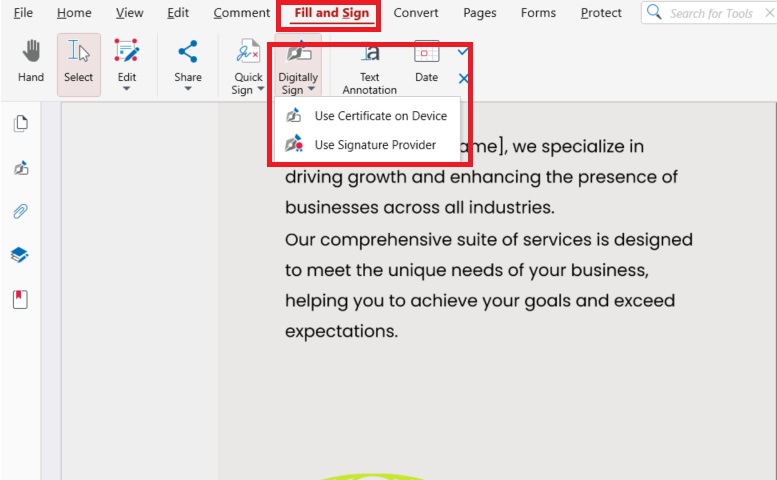
Digitale handtekeningen waarborgen de authenticiteit van documenten en voorkomen ongeautoriseerde wijzigingen – essentieel voor contracten en officiële formulieren.
PDF-bestanden annoteren – een stapsgewijze gids
Een PDF annoteren helpt u om direct context, opmerkingen en uitleg aan uw document toe te voegen. Met MobiPDF, kunt u eenvoudig notities invoegen, tekst markeren of visuele markeringen toevoegen om uw inhoud duidelijker te maken.
Zo voegt u een opmerking toe met MobiPDF voor Windows:
Open uw bestand met MobiPDF.
Klik op de Opmerking tabblad.
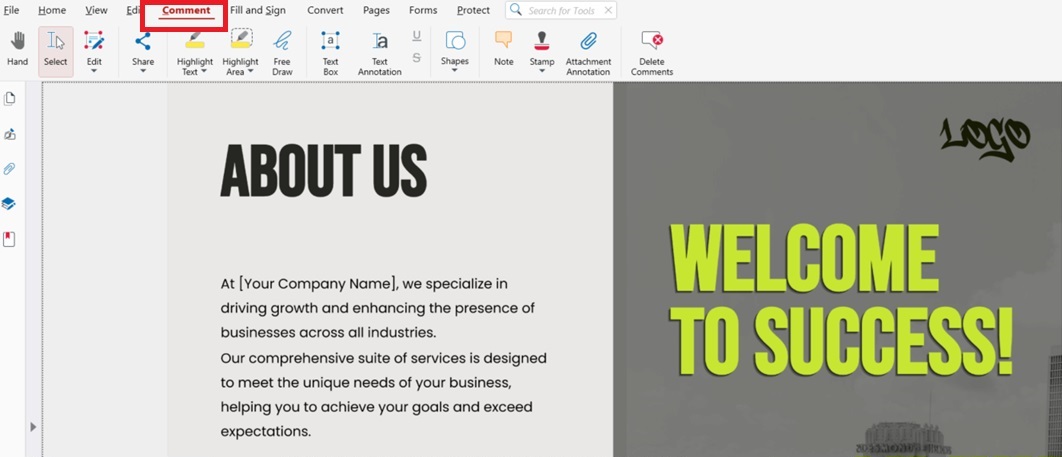
Selecteer uit de weergegeven opties Notities. Notities.
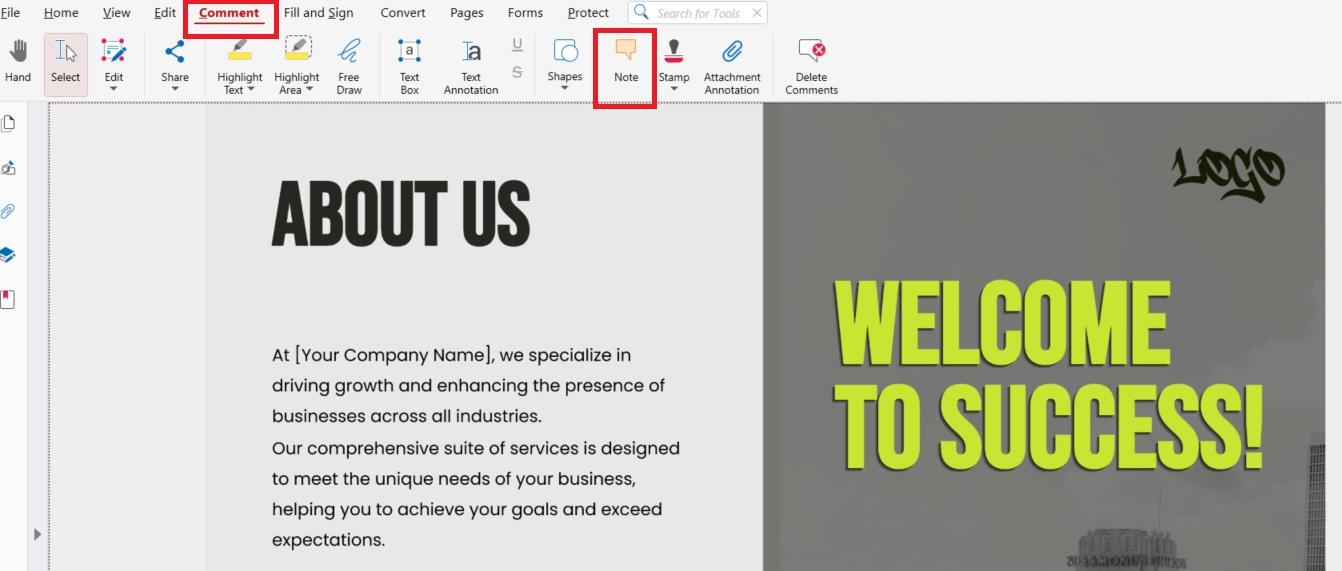
Klik overal in het document waar u een opmerking wilt toevoegen.
Typ de inhoud in de pop-up notitie en klik ergens buiten de notitie om deze op te slaan.
Voor uw gemak, Tekstannotatie is ook beschikbaar via het Home tabblad.
Werken met teksten bij het annoteren van een PDF
Soms is alleen gewone tekst niet voldoende bij het annoteren van een PDF en zult u waarschijnlijk aanvullende technieken moeten gebruiken, zoals markeren, onderstrepen, enz.
Zo annoteert u een PDF door tekst te bewerken in MobiPDF:
Klik op Selecteren in het Home tabblad.
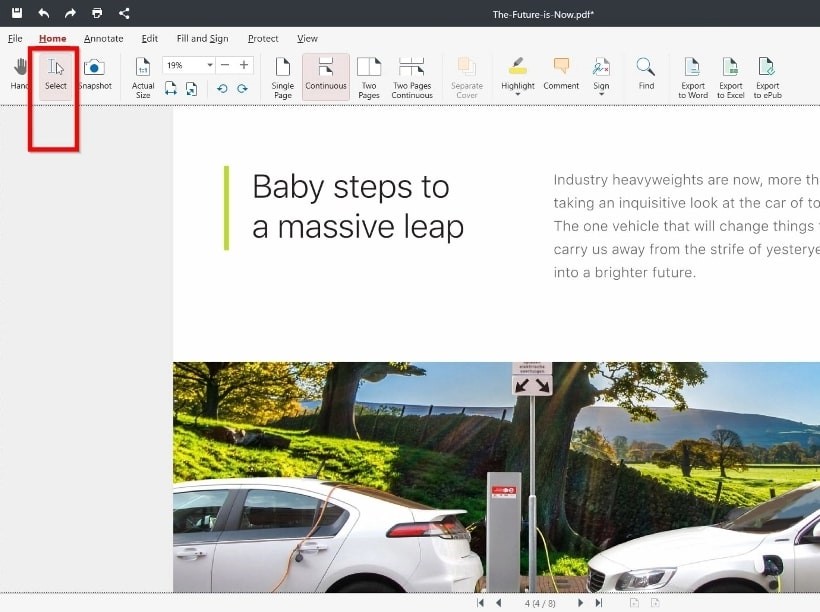
Selecteer de tekst die u wilt wijzigen en er verschijnt automatisch een zwevend annotatiemenu.
Kies uit het dropdownmenu de annotatieoptie die u nodig hebt.
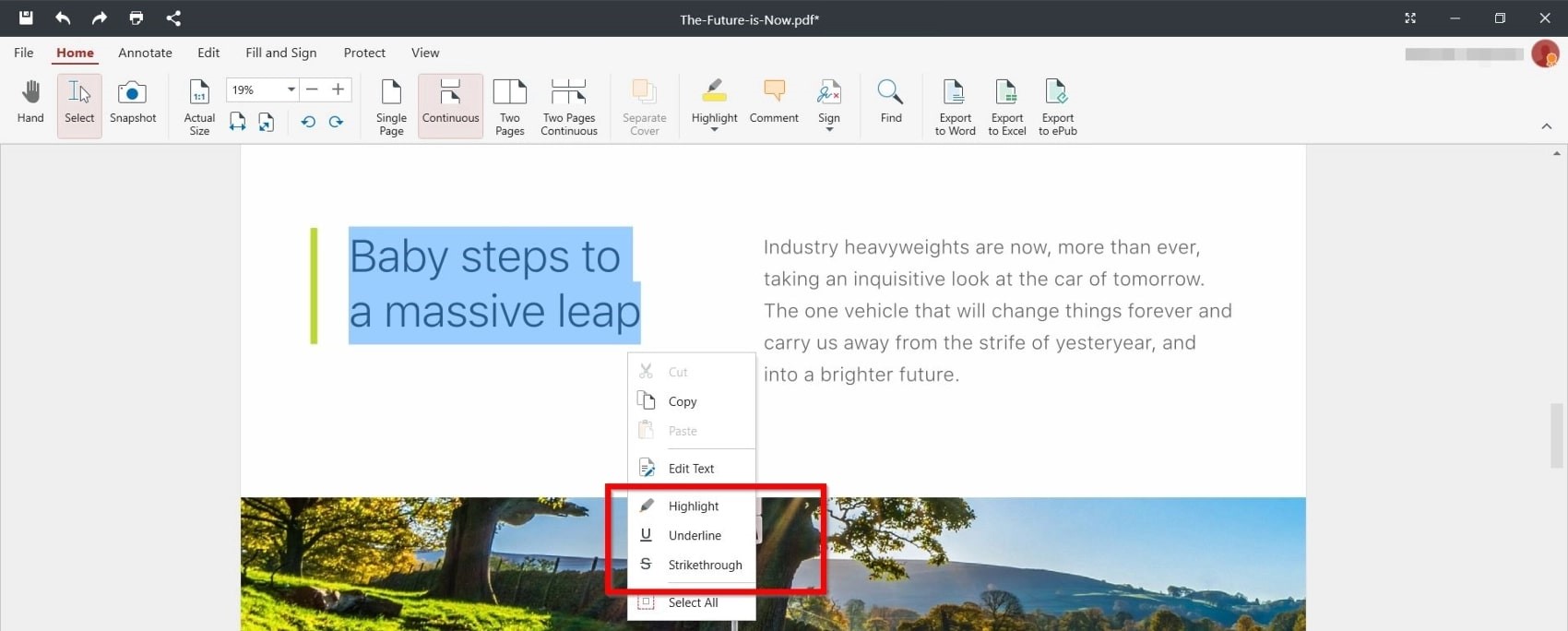
U kunt knippen, kopiëren of de geselecteerde tekst bewerken, en vervolgens de stijl aanpassen met Tekst bewerken. U kunt ook SHIFT ingedrukt houden om perfect rechte lijnen te tekenen met de tekentools. Wijzig lettertypen, kleuren, grootte of roteer zelfs de inhoud via het Bewerkingstools tabblad om het aan uw lay-out aan te passen.
Stempels toevoegen aan een PDF
Stempels zijn een snelle manier om een PDF als Goedgekeurd, Beoordeeld of Concept te markeren en geven uw samenwerkers in één oogopslag duidelijkheid. In MobiPDF kunt u kant-en-klare stempels in enkele seconden invoegen en hun positie aanpassen.
Zo voegt u een stempel toe:
Open uw bestand met MobiPDF.
Kies Opmerking, vervolgens Stempel.

Klik op de plaats waar u de stempel wilt positioneren.
U kunt de sleep-punten gebruiken om de stempel te vergroten of te verkleinen, de stempel binnen het document verplaatsen of met de linkermuisknop slepen naar de gewenste plek.
Bijlagen toevoegen aan een PDF
U kunt eenvoudig extra bestanden aan uw PDF toevoegen in MobiPDF – ideaal voor het toevoegen van referenties, afbeeldingen of ondersteunende documenten.
Een bestand toevoegen:
Open uw document in MobiPDF.
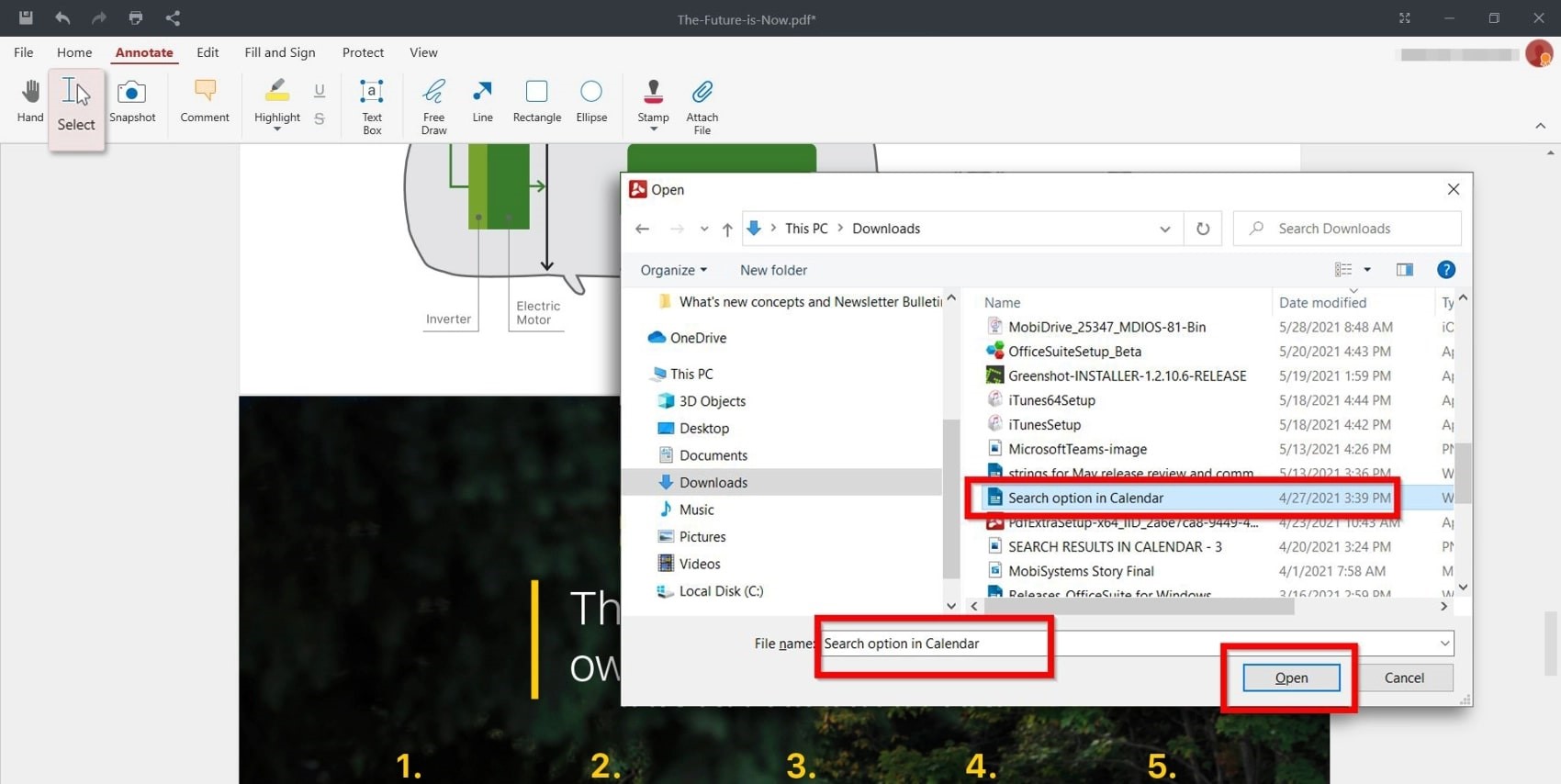
Ga naar Opmerking → Bijlage toevoegen.

Wanneer het mapvenster wordt geopend, selecteert u het bestand dat u wilt bijvoegen.
Klik op Openen om uw keuze te bevestigen.
Alle bijlagen weergeven:
Ga naar het zijpaneel.
Kies Bijlagen.

Veelgestelde vragen
Een PDF annoteren?
Om een PDF te annoteren in MobiPDF, opent u uw document en gebruikt u de Opmerking tools. U kunt notities, markeringen, onderstrepingen of vormen direct op de pagina toevoegen om uw PDF interactiever en makkelijker te beoordelen te maken.
Hoe annoteer ik een PDF op een computer?
U kunt een PDF op een computer annoteren met MobiPDF door uw document te openen, vervolgens de Opmerking of Markeren tool te selecteren en ergens op de pagina te klikken om uw notitie toe te voegen.
Hoe annoteer ik een PDF op een laptop of tablet?
Als u een tablet (Android/iOS) gebruikt, open dan het bestand in de MobiPDF mobiele app en gebruik tools zoals Markeren, Onderstrepen, Notities, of Vormen. Let op: de mobiele interface van MobiPDF is geoptimaliseerd voor aanraking, dus de werkwijze verschilt iets van die op een pc.
Hoe voeg ik notities of markeringen toe aan een PDF-document?
Om notities of markeringen toe te voegen aan een PDF, kiest u de Opmerking of Invullen en ondertekenen tool uit het menu in MobiPDF. Klik op het gebied dat u wilt markeren, typ uw notitie of kies uw favoriete markeringskleur om belangrijke details te benadrukken.
Hoe annoteer ik een PDF op Mac?
MobiPDF heeft momenteel geen Mac-versie, maar u kunt uw PDF's annoteren op Windows of Android/iOS met dezelfde tools en gesynchroniseerde bestanden via MobiDrive.
Hoe annoteer ik een PDF op Windows?
Om een PDF op Windows te annoteren, opent u uw bestand met MobiPDF en navigeert u naar het Annoteren tabblad. Kies uw gewenste tool – opmerking, markeren, onderstrepen of tekenen – en klik vervolgens ergens in het document om direct uw annotatie toe te voegen.
Tot slot
Leren hoe u PDF-documenten goed annoteert, maakt samenwerking soepeler en zorgt ervoor dat iedereen op dezelfde lijn zit. Een paar goed geplaatste aanwijzingen in de vorm van teksten, opmerkingen of bijgevoegde bestanden kunnen direct licht werpen op moeilijke begrippen voor uw lezers of teamgenoten.





