

Dit artikel is bijgewerkt op 17 december 2025.
Om een PDF-bestand te ondertekenen, opent u het in MobiPDF, selecteren Vullen & Teken, kiezen Digitaal ondertekenen Klik op het document om uw gewenste handtekening te plaatsen en op te slaan. Uw ondertekende PDF wordt gesynchroniseerd met MobiDrive, zodat je er op elk apparaat toegang toe hebt.
Met MobiPDF kunt u eenvoudig uw eigen digitale handtekeningen aanmaken en deze gebruiken om allerlei soorten PDF-documenten te ondertekenen, zonder dat u daarvoor fysieke hardware nodig hebt. Zelfs geen pen. Laten we meteen beginnen!
Belangrijkste conclusies
Met MobiPDF kunt u elk PDF-bestand snel ondertekenen met opgeslagen of aangepaste handtekeningen.
Digitale handtekeningen gebruiken versleuteling om de identiteit te verifiëren en documenten te beschermen tegen manipulatie.
Quick Sign = eenvoudige annotatie; Digital Sign = veilige, op certificaten gebaseerde authenticatie.
Op Windows en Android kun je pdf's digitaal ondertekenen met behulp van certificaten of een aanbieder van digitale handtekeningen.
Mogelijkheid om ondertekende documenten te synchroniseren met MobiDrive voor veilige toegang en delen vanaf elk apparaat.
Wat is een digitale handtekening en wanneer moet je die gebruiken?
Een digitale handtekening is een cryptografisch beveiligde vorm van ondertekening die wordt gebruikt voor contracten, juridische formulieren en documenten. Het verifieert uw identiteit door middel van encryptie, waardoor de inhoud na ondertekening niet meer kan worden gewijzigd. MobiPDF, Je kunt digitale certificaten gebruiken voor veilige ondertekening.
Wanneer is een digitale handtekening nodig?
Gebruik een digitale handtekening wanneer:
Het ondertekenen van juridische overeenkomsten of overheidsformulieren
Het indienen van HR- of arbeidsdocumenten
Bescherming van gevoelige gegevens
Je hebt bewijs nodig dat het bestand niet is gewijzigd.
Hoe voeg je snel een handtekening toe aan je PDF?
Het ondertekenen van documenten in MobiPDF is heel eenvoudig, omdat alles direct voor je zichtbaar is, zonder dat je door ingewikkelde dropdownmenu's hoeft te navigeren. Zo doe je dat:
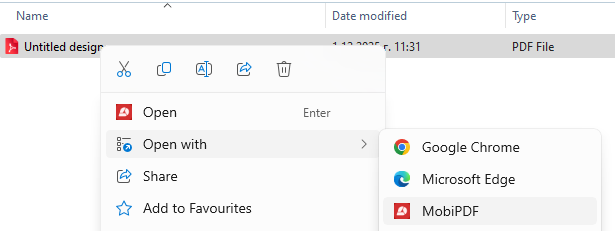
Open het bestand in de PDF-software door er met de rechtermuisknop op te klikken en te selecteren. Openen met MobiPDF. Als u een account heeft, kunt u het bestand ook eenvoudig rechtstreeks uploaden vanuit uw gratis MobiDrive-opslag.
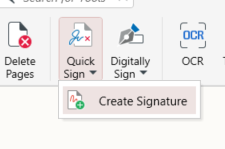
Zoek de Snel aanmelden Klik op de knop in het hoofdmenu van de app en vervolgens op het bijbehorende pictogram.

Als je nog geen handtekeningen hebt aangemaakt en opgeslagen, kun je hier klikken. Maak een handtekening aan om te beginnen.
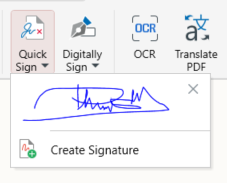
Als u al een handtekening hebt opgeslagen, wordt deze weergegeven in het keuzemenu nadat u op de knop 'Snel ondertekenen' hebt geklikt.
Na het klikken op Maak een handtekening aan, Je kunt zelf elke gewenste handtekening tekenen. De mogelijkheden zijn:
a. Tekenen: teken uw handtekening vrij door uw muiscursor te slepen.
b. Type: met deze functie kunt u uw handtekening in verschillende lettertypen typen.
c. Afbeelding: met deze functie kunt u een afbeelding toevoegen die u als handtekening kunt gebruiken.
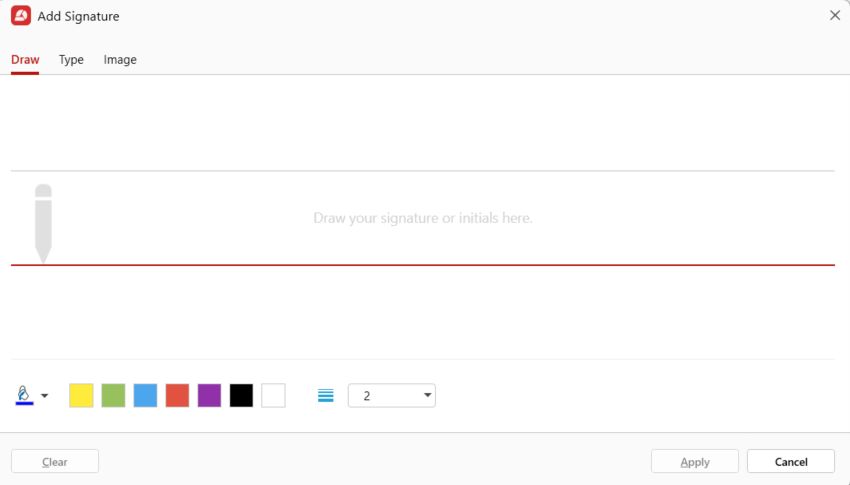
Klik op de gewenste plek in het document om uw handtekening te plaatsen.
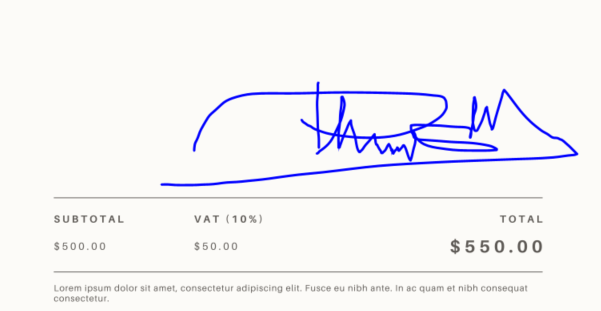
Nadat je hebt geleerd hoe je snel een PDF-handtekening in MobiPDF kunt plaatsen, gaan we er wat dieper op in.
Snel ondertekenen versus digitaal ondertekenen – wat is het verschil?
Met een snelle handtekening voegt u simpelweg een annotatie toe aan uw document. Wanneer u een digitale handtekening toevoegt aan PDF-documenten, wordt de handtekening gekoppeld aan uw digitale certificaat als gebruiker. Dit laatste zorgt ervoor dat niemand uw document heeft kunnen wijzigen nadat u het digitaal hebt ondertekend. De handtekening kan niet ongeldig worden verklaard..
Hoe kan ik een PDF digitaal ondertekenen in Windows?
Om een PDF-bestand digitaal te ondertekenen in Windows, open je het in... MobiPDF, ga naar Beschermen → Digitaal ondertekenen, Kies uw certificaat, plaats uw handtekening op de pagina en sla het bestand op. Digitale handtekeningen garanderen dat uw identiteit is geverifieerd en dat het document fraudebestendig is.
Waarom een digitale handtekening gebruiken?
Digitale handtekeningen bieden versleutelde authenticatie die bewijst wie het document heeft ondertekend en het beschermt tegen wijzigingen. Ze zijn ideaal voor contracten, formulieren, juridische dossiers, financiële documenten, en elke .
Stapsgewijs: Een digitale handtekening toevoegen in MobiPDF (Windows)
Open uw PDF in MobiPDF.
Select Beschermen selecteer het bovenste menu en klik Digitaal ondertekenen.

Kies uw certificaattype: gebruik een certificaat dat u op uw apparaat hebt opgeslagen of maak verbinding met een aanbieder van digitale handtekeningen.
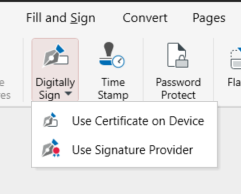
Klik ergens in het document op de plek waar u de digitale handtekening wilt plaatsen.
MobiPDF opent een dialoogvenster waarin u kunt kiezen uit de volgende opties:
Uw digitale handtekening (automatisch uitgegeven door de softwareorganisatie of zelf geüpload vanaf uw apparaat)
De tekst die u aan uw digitale handtekening wilt toevoegen
Nadat u uw digitale PDF-handtekening hebt aangepast, bevestigt u deze met de Teken knop.
Uw digitaal ondertekende document is nu beschikbaar. versleuteld ter bescherming tegen manipulatie en kan zijn gesynchroniseerd met MobiDrive Voor veilig delen of back-up maken op elk apparaat.
Hoe je een PDF digitaal kunt ondertekenen op Android
MobiPDF voor Android ondersteunt bestanden met CA-certificaten (een digitaal certificaat uitgegeven door een certificeringsinstantie) en zelfondertekende certificaten.
Om je PDF digitaal te ondertekenen, moet je eerst je certificaat op het apparaat installeren. Dit kun je eenvoudig doen via de instellingen van je apparaat.
Hieronder lees je stap voor stap hoe je een PDF digitaal kunt ondertekenen op Android:
Open de MobiPDF-app voor Android.
Kraan Vullen & Teken.
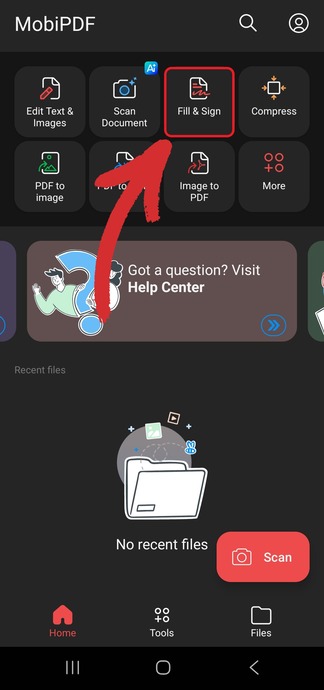
Kraan Digitaal bord.
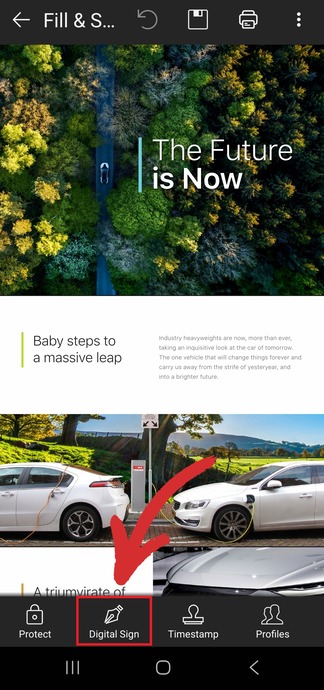
Je kunt kiezen uit twee opties om je document te ondertekenen.
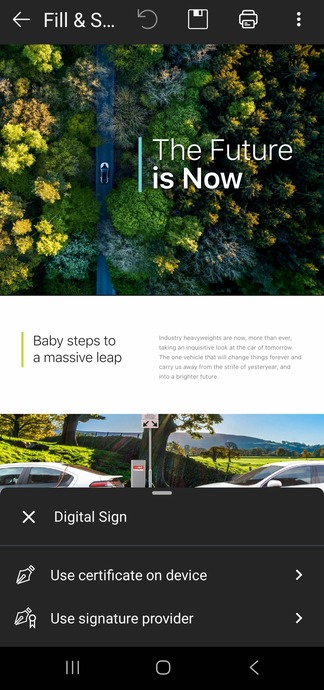
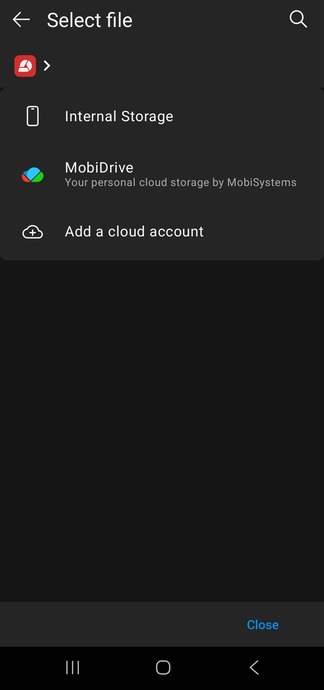
Gebruik een certificaat op het apparaat – laad een certificaat dat al op uw telefoon is opgeslagen.
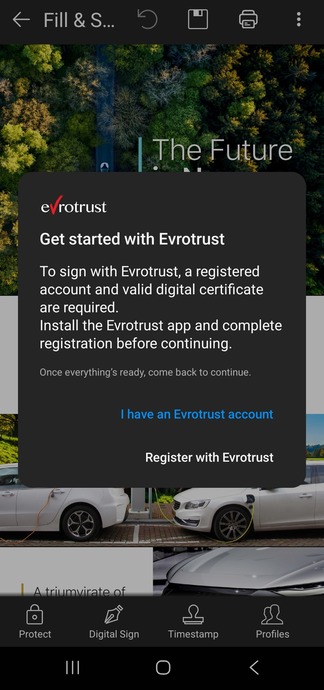
Gebruik de digitale handtekeningprovider – onderteken door in te loggen op uw Evrotrust-account.
Plaats uw handtekening.
Tip: Als je het niet ziet Vullen & Teken Open de op het startscherm Hulpmiddelen Je kunt het daar in het menu vinden. 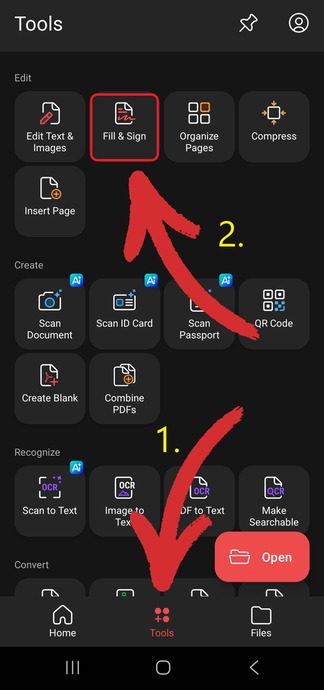
Veelgestelde vragen
Wat is de makkelijkste manier om een PDF gratis te ondertekenen?
Gebruik een alles-in-één PDF-tool zoals MobiPDF om uw handtekening in slechts een paar tikken toe te voegen.
Hoe kan ik een PDF-bestand gratis ondertekenen?
Hoewel MobiPDF geen gratis ondertekening aanbiedt, zijn er wel verschillende betaalbare abonnementen waarmee ondertekenen snel en eenvoudig is.
Hoe kan ik een PDF-bestand ondertekenen op mijn telefoon?
Installeer een mobiele PDF-editor zoals MobiPDF, open je document en gebruik de Vullen & Teken functie om te ondertekenen.
Is het veilig om een PDF online te ondertekenen?
Ja, mits u gebruikmaakt van een betrouwbare dienst die uw gegevens en documenten beschermt.
Hoe kan ik een gescand PDF-bestand ondertekenen?
Converteer of open het gescande bestand in een PDF-editor en gebruik vervolgens de Vullen & Teken Een hulpmiddel om je handtekening te plaatsen.
Tot slot
De mogelijkheid om documenten digitaal te ondertekenen is misschien niet iets waar je in het dagelijks leven direct aan denkt. Maar als je in een dynamische zakelijke omgeving werkt en met tientallen zeer vertrouwelijke documenten te maken hebt, zouden digitale handtekeningen een tweede natuur moeten worden.
Gelukkig kunt u met MobiPDF eenvoudig zowel snelle handtekeningen als digitale handtekeningen toevoegen op elk apparaat dat u gebruikt: Windows, iOS, Android of via elke webbrowser. Zo bent u er altijd zeker van dat uw bestanden beschermd zijn en dat niemand er iets aan verandert zonder uw medeweten, waar u ook bent – thuis, op het werk of in de metro naar huis.





