
Dit artikel is bijgewerkt op 16 dec. 2025
Om een PDF naar een afbeelding te converteren, opent u het bestand in MobiPDF en selecteert u Converteren → Naar Afbeelding, kiest u het afbeeldingsformaat, past u de kwaliteit of DPI aan en exporteert u. Elke PDF-pagina wordt opgeslagen als een afzonderlijke, hoogwaardige afbeelding die u kunt gebruiken in presentaties, ontwerpen of online content.
Het converteren van een PDF naar een afbeelding is een van de snelste manieren om content online te delen, pagin's van documenten te hergebruiken in presentaties, of visuals voor te bereiden voor ontwerp projecten. Mogelijk hebt u een PDF naar PNG, PDF naar JPEG nodig, of een eenvoudige manier om een pagina als afbeelding te exporteren. Moderne tools maken het proces snel en betrouwbaar – en ja, dat is mogelijk, op elk apparaat.
Deze handleiding legt uit hoe je een PDF converteert naar een afbeelding met MobiPDF. Je leert ook het verschil tussen JPEG en PNG, hoe je kwaliteitsverlies voorkomt, en de beste instellingen voor jouw taak.
Laten we eens kijken waar het allemaal om draait.
Waarom een PDF naar een afbeelding (PNG of JPEG) converteren?
Je converteert een PDF naar een afbeelding om het delen te vergemakkelijken, de bestandsgrootte te verkleinen en pagina's voor te bereiden voor bewerking of ontwerp. Afbeeldingen worden snel geüpload, openen op elk apparaat en passen beter in web-, social media- en presentatieformats. Hier is waarom zoveel studenten, professionals en teams vertrouwen op PDF-naar-afbeeldingconversie.
Gemakkelijker delen tussen platforms
De meeste sociale netwerken ondersteunen geen PDF's, dus als u uw PDF opslaat als JPEG of PNG, kunt u deze zonder problemen plaatsen op LinkedIn, Instagram, Slack of uw interne werkruimte. Afbeeldingen laden ook direct, wat de communicatie verbetert.
Kleinere, snellere bestanden
Een grote, beeldrijke PDF kan tientallen megabytes groot zijn. Converteren naar JPEG verkleint de bestandsgrootte drastisch met behoud van goede kwaliteit - ideaal voor e-mail of delen via de cloud.
Grotere creatieve flexibiliteit
Een PDF-pagina die in een PNG is omgezet, wordt bewerkbaar in ontwerptools zoals Photoshop, Figma of Canva. PNG ondersteunt transparantie, scherpe lijnen en verliesvrije bewerking, wat helpt bij het voorbereiden van rapporten, mockups of webafbeeldingen.
Wat is het beste formaat bij het converteren van PDF naar afbeelding: PDF naar PNG of PDF naar JPEG?
Kies PNG voor helderheid, transparantie en drukwerk; kies JPEG voor kleine bestandsgroottes, snel delen en sociale media.
Elk formaat heeft zijn eigen voor- en nadelen. Dit is de kern van de zaak:
JPEG (JPG)
Geweldig voor: sociale posts, e-mailbijlagen, cloud-deling
Compressie: lossy
Voordelen: kleine omvang, snelle laadtijd
Nadelen: geen transparantie, minder ideaal voor afbeeldingen en tekst
PNG
Ideaal voor: webdesign, print, presentaties, branding
Compressie: zonder kwaliteitsverlies
Voordelen: transparante achtergronden, scherpere details
Nadelen: grotere bestanden
Werk slim. Start uw gratis proefversie van MobiPDF.
Hoe converteer ik een PDF naar een afbeelding?
Om een PDF naar een afbeelding te converteren in MobiPDF, opent u uw bestand, selecteert u Converteren → Naar Afbeelding, kiest u PNG of JPEG, past u de kwaliteitsniveaus aan en exporteert u.
Zo slaat u een PDF op als JPEG of PNG:
Installeer en start het programma.
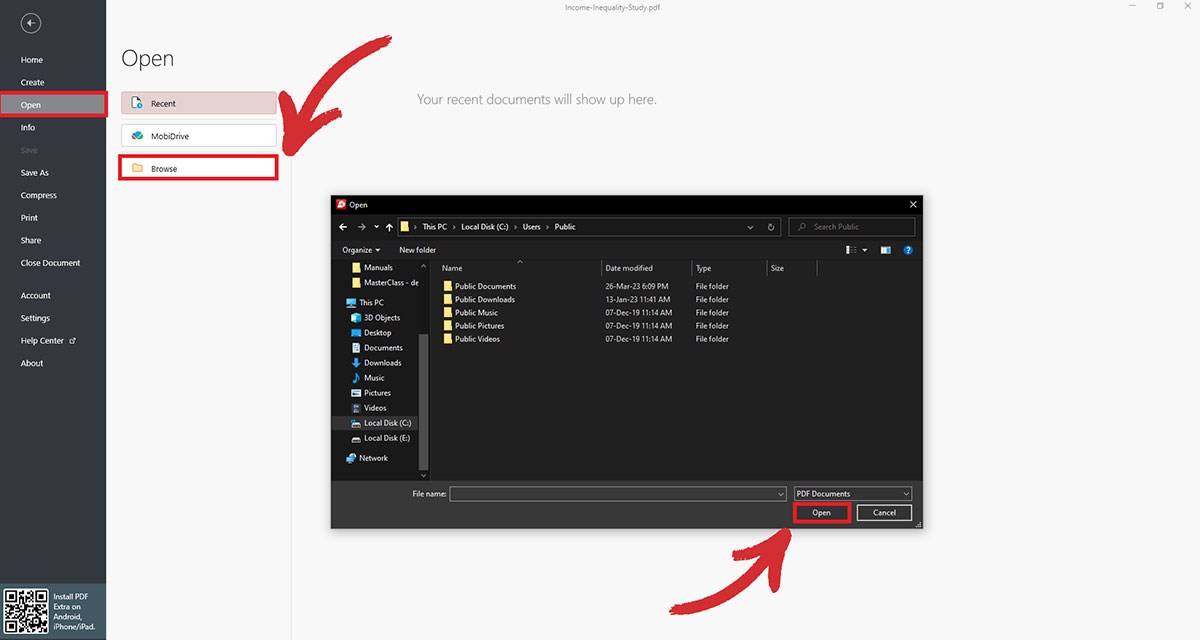
Ga vanaf het scherm Bestand naar Open → Blader, en selecteer vervolgens uw PDF.
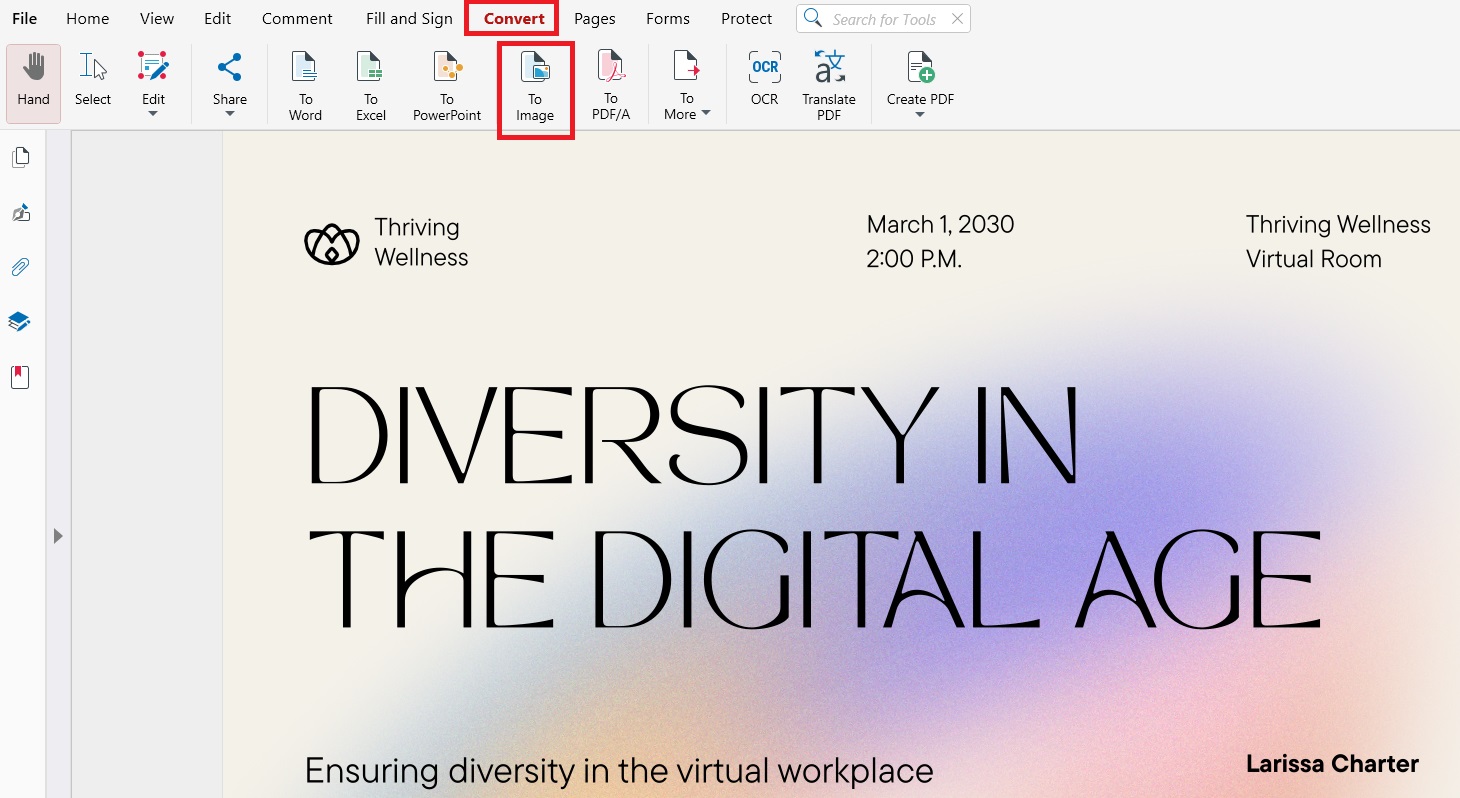
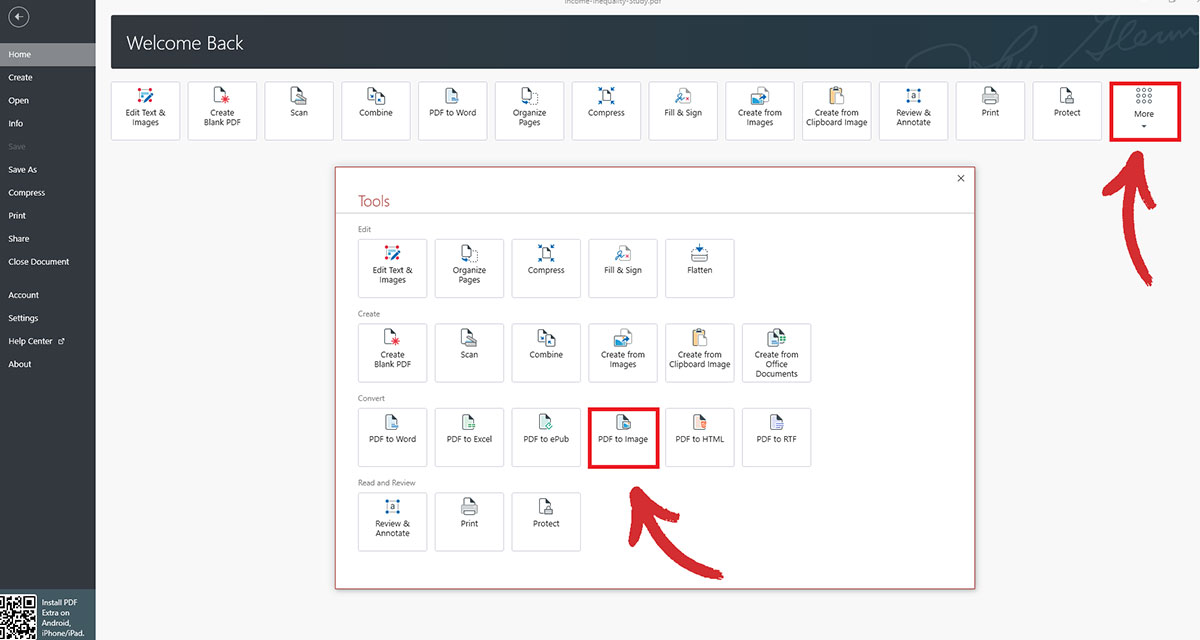
Navigeer naar de Converteren sectie van MobiPDF en klik Naar Afbeelding.
Een dialoogvenster zal u vragen om het afbeeldingsformaat (JPEG of PNG) en de postcompressiekwaliteit (Laag, Medium of Hoog) te kiezen.
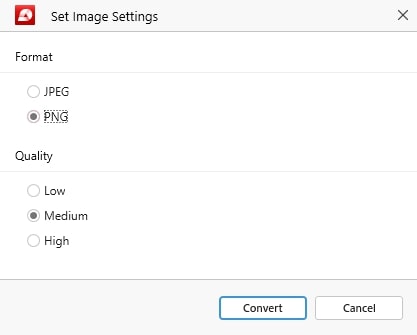
Klik Converteren om uw PDF-pagina's te converteren naar afbeeldingen die u vervolgens kunt delen of kunt opnemen in uw presentatie, bedrijfsrapport of zelfs een ander PDF-bestand.
TIP: U kunt stap 4 overslaan door het juiste gereedschap rechtstreeks te kiezen in het menu Bestand. Klik gewoon op Meer → PDF naar afbeelding en MobiPDF zal u vragen uw gewenste afbeeldingsinstellingen te selecteren bij het openen van het bestand.
Hoe optimaliseer ik mijn PDF-bestand vóór het conversieproces?
Optimaliseer uw PDF door onnodige elementen te verwijderen, afbeeldingen te comprimeren, DPI aan te passen en een geschikte paginagrootte in te stellen. Deze stappen helpen de bestandsgrootte te verkleinen en de kwaliteit van uw uiteindelijke PNG- of JPEG-bestand te verbeteren.
Verwijderen van ongewenste elementen
Verwijder ongewenste elementen zoals PDF-annotaties, bladwijzers, bijlagen en formuliervelden, omdat deze de bestandsgrootte kunnen opblazen en de kwaliteit van de PDF naar beeldomzetting kunnen beïnvloeden.
Selecteer de juiste resolutie (DPI)
300 DPI → het beste voor afdrukken en hoge resolutie grafische afbeeldingen
72 DPI → ideaal voor sociale media en webweergaven
Hogere DPI betekent grotere bestanden, dus kies op basis van uw behoeften.
PDF-afbeeldingen comprimeren
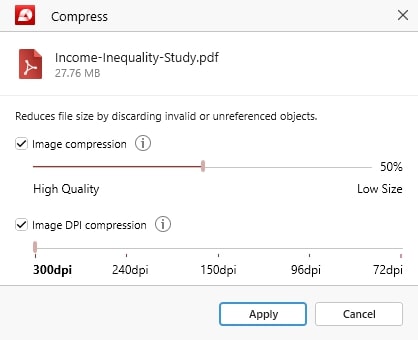
Afbeeldingen met een hoge resolutie kunnen uw document snel van enkele kilobytes naar enkele megabytes laten groeien. PDF-compressie kan de bestandsgrootte verkleinen met behoud van de beeldkwaliteit. De compressietool van MobiPDF is ongelooflijk snel te gebruiken en stelt u ook in staat de gewenste DPI en de algehele kwaliteit van de uitvoerbeelden in te stellen.
Paginagrootte aanpassen
Sommige PDF-documenten hebben mogelijk een grotere paginagrootte dan nodig is, wat ook het bestand kan opblazen. Het aanmaken van PDF's met kleinere paginagroottes die overeenkomen met de inhoud, kan helpen om de totale bestandsgrootte te verkleinen met behoud van de beeldkwaliteit.
Veelgestelde vragen
Hoe sla ik een PDF op als een afbeelding?
Open uw bestand in MobiPDF, ga naar Converteren → Naar afbeelding, kies PNG of JPEG, en converteer. U kunt ook de DPI- en kwaliteitsniveaus aanpassen voordat u opslaat. De tool werkt op Windows, Mac en mobiel, zodat u snel op elk apparaat kunt converteren.
Kan ik een PDF-bestand opslaan als JPEG?
Ja! Open het bestand in MobiPDF en kies PDF naar afbeelding → JPEG. Elke PDF-pagina wordt geëxporteerd als een afzonderlijke JPEG-afbeelding, wat perfect is voor sociale media, e-mail of snel delen. U kunt ook de uitvoerkwaliteit regelen om de bestandsgrootte te verkleinen.
Hoe kopieer ik een PDF als een afbeelding?
Gebruik de optie PDF naar afbeelding in MobiPDF om afzonderlijke pagina's te exporteren als PNG- of JPEG-bestanden. Dit geeft je een schone, hoogwaardige versie van de pagina zonder dat je een schermafbeelding hoeft te maken. Het is ideaal als je scherpe tekst of afbeeldingen nodig hebt.
Laatste gedachten
PDF's naar afbeeldingen converteren kan een eenvoudige en effectieve manier zijn om uw inzichten met anderen te delen. Het is ook geweldig voor het besparen van digitale ruimte, aangezien PDF's met veel afbeeldingen vaak behoorlijk groot zijn, terwijl afbeeldingen met vrijwel geen kwaliteitsverlies extreem gecomprimeerd kunnen worden.
Zolang je de best practices volgt die we hierboven hebben geschetst, zoals het verwijderen van overtollige annotaties of het aanpassen van je paginagrootte, zul je geen problemen ondervinden om veel uit MobiPDF's snelle en eenvoudige conversietool van PDF naar afbeelding te halen.
Zoekt u geen afbeeldingsconversies?
Bekijk onze handleidingen voor de overige bestandsconversietypen die worden ondersteund door MobiPDF:





