Dit artikel is bijgewerkt op 20 april 2026
Je kunt een PDF met een wachtwoord beveiligen door deze te openen in MobiPDF, de beveiligingsinstellingen toe te passen en je keuzes te bevestigen in slechts enkele klikken. Open eerst je document in MobiPDF en klik daarna op Beveiligen om de beveiligingsopties te openen. Stel vervolgens een wachtwoord in, kies het versleutelingsniveau en bepaal gebruikersrechten, zoals beperkingen voor bekijken, bewerken of afdrukken. Klik ten slotte op OK om je wijzigingen te bevestigen en de PDF op al je apparaten te beveiligen.
In deze gids lees je hoe PDF-beveiliging werkt, hoe je die stap voor stap toepast en waarom MobiPDF een consistente en betrouwbare oplossing biedt voor wachtwoordbeveiliging, versleuteling en controle over gebruikersrechten.
Belangrijkste punten
Wachtwoordbeveiliging helpt PDF’s privé te houden door te bepalen wie het bestand kan openen, bekijken of wijzigen.
Sterke PDF-versleuteling, zoals AES-256, beschermt de inhoud van documenten tegen ongeautoriseerde toegang, zelfs wanneer bestanden worden gedeeld.
Duidelijke, stapsgewijze PDF-beveiligingsworkflows beperken fouten en zorgen voor consequente, betrouwbare beveiligingsresultaten.
Wat wachtwoordbeveiliging voor PDF's doet
Wachtwoordbeveiliging voorkomt dat onbevoegde gebruikers een PDF openen en stelt je in staat om beperkingen in te stellen voor acties zoals afdrukken, bewerken of kopiëren.
Deze beveiligingen werken het beste in combinatie met versleuteling, die een veilig slot aan je PDF toevoegt en een wachtwoord vereist voordat het bestand kan worden geopend. Deze extra beveiligingslaag helpt het document ongewijzigd en privé te houden terwijl het wordt opgeslagen of gedeeld. Dit is vooral handig voor PDF's zoals:
Contracten en juridische overeenkomsten
Zakelijke en financiële documenten
Interne bedrijfsbestanden
Rapporten en presentaties
Alle PDF's met vertrouwelijke of gevoelige informatie
Stap voor stap een PDF beveiligen met een wachtwoord via MobiPDF
MobiPDF maakt PDF-beveiliging eenvoudig, zodat je je bestanden kunt beveiligen zonder te twijfelen aan de instellingen. De duidelijke werkwijze helpt je elke keer hetzelfde beveiligingsniveau toe te passen, of je nu één document of tientallen beveiligt.
Stappen om een PDF te beveiligen met MobiPDF:
Open MobiPDF en upload de PDF.
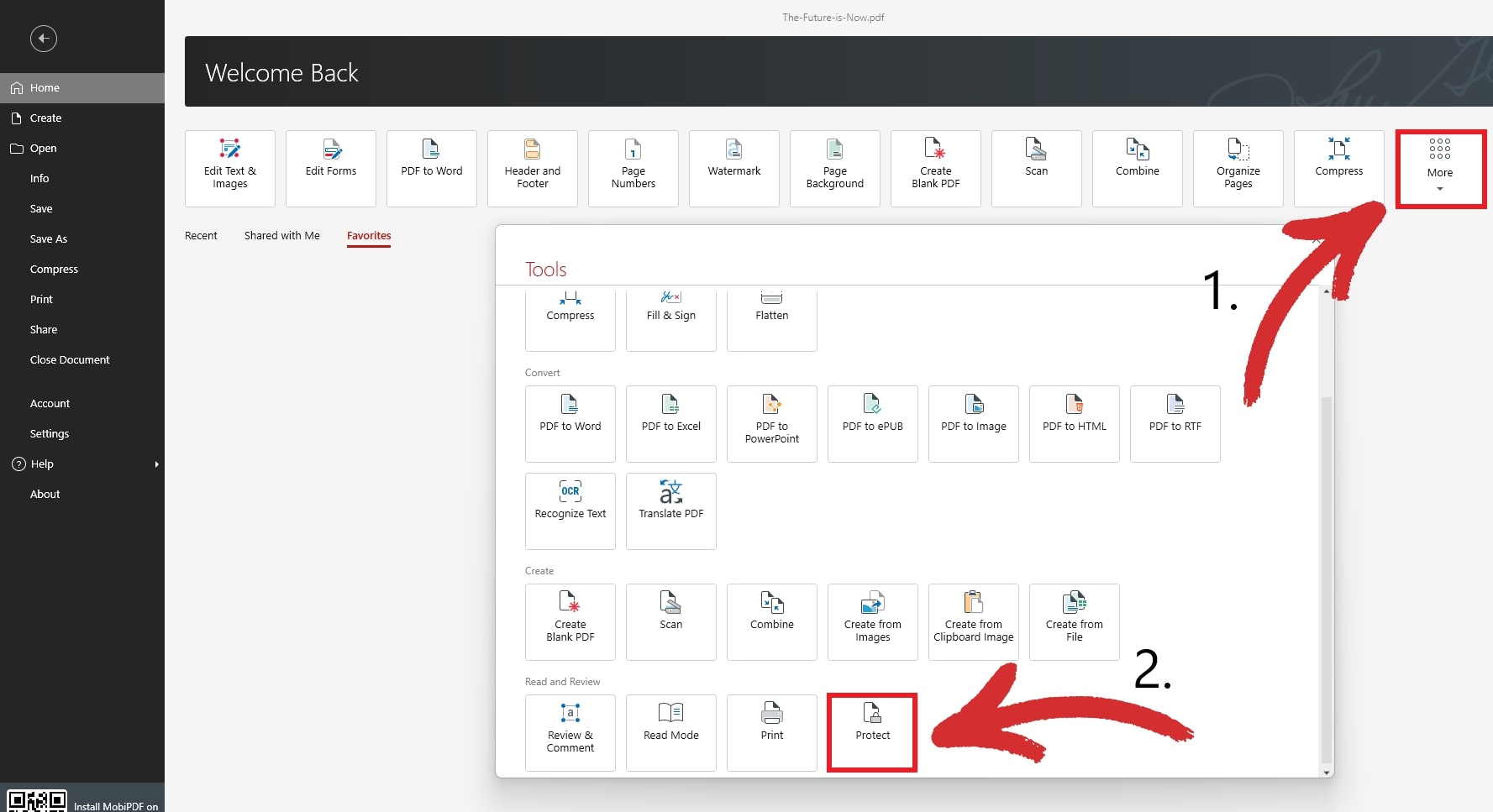
Open het beveiligingspaneel en schakel wachtwoordbeveiliging in.
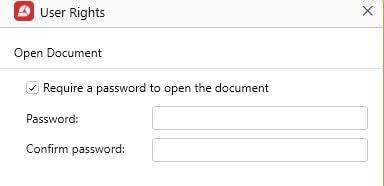
Maak een sterk, uniek wachtwoord aan.
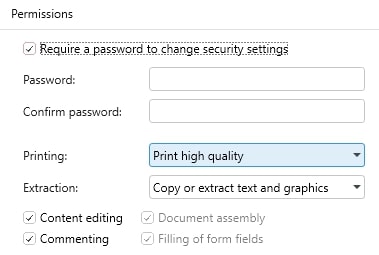
Voeg beperkingen toe, zoals het blokkeren van bewerken of afdrukken.
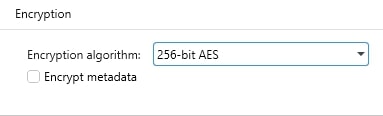
Selecteer een versleutelingsniveau zoals AES-256.
Sla het beveiligde bestand op.
TIP: Je kunt ook een wachtwoord aan je PDF toevoegen door je document te openen en op Wachtwoord beveiligen te klikken onder het tabblad Beveiligen.

Hoe je een ondertekende PDF met een wachtwoord beveiligt
Je kunt een ondertekende PDF met een wachtwoord beveiligen door eerst de handtekening te voltooien en op te slaan, en daarna wachtwoordbeveiliging en beperkingen toe te passen. Deze volgorde is belangrijk, omdat het te vroeg toevoegen van beveiliging het ondertekeningsproces kan verstoren of de handtekening ongeldig kan maken. Door het document te beveiligen nadat het is ondertekend, behoudt MobiPDF de integriteit van de handtekening en voegt tegelijkertijd versleuteling en toegangscontroles toe om het bestand te beschermen.
Stappen om een ondertekende PDF te beveiligen:
Onderteken het document met MobiPDF.
Open de ondertekende PDF.
Schakel wachtwoordbeveiliging in.
Selecteer de versleutelingsmethode.
Voeg beperkingen toe om bewerken of afdrukken te beheren.
Sla het beveiligde bestand op.
Deze methode houdt juridische en compliance-documenten geldig en veilig.
Hoe je een PDF versleutelt
Versleuteling zet leesbare inhoud om in beveiligde gegevens waarvoor een wachtwoord nodig is om ze te ontgrendelen. Sterke versleuteling voorkomt ongeautoriseerde toegang, zelfs als het bestand per ongeluk wordt gedeeld. MobiPDF past betrouwbare, moderne algoritmen toe op alle apparaten.
Een PDF versleutelen met MobiPDF:
Open je PDF in MobiPDF.
Klik op Beveiligen en vervolgens op Wachtwoordbeveiliging.
Gebruik het pop-upscherm om een wachtwoord aan te maken.
Voeg indien nodig beperkingen toe.
Klik op OK en sla het bestand op.
Versleuteling is essentieel voor langdurige opslag, gevoelige gegevens en veilige communicatie.
Een PDF vergrendelen
Een PDF vergrendelen beperkt wat gebruikers kunnen doen nadat ze het bestand hebben geopend. Dit is handig voor sjablonen, definitieve documenten of informatie die niet mag worden gewijzigd.
Acties die je kunt beperken:
Bewerken & annoteren
Kopiëren
Documenten samenvoegen
Afdrukken
Inhoud extraheren
Formuliervelden wijzigen
Een PDF vergrendelen met MobiPDF:
Open de PDF in MobiPDF.
Ga naar Beveiligen → Wachtwoordbeveiliging
Wijzig de machtigingen in het pop-upvenster.
Combineer beperkingen met versleuteling.
Sla het beveiligde bestand op.
Dit zorgt voor consistent documentgedrag in alle PDF-lezers.
Veelgestelde vragen
Wat maakt een sterk PDF-wachtwoord?
Een sterk wachtwoord is lang, uniek en onvoorspelbaar. Gebruik een combinatie van tekens en vermijd persoonlijke informatie of eenvoudige patronen.
Kan ik het wachtwoord later verwijderen of wijzigen?
Ja. Als je het huidige wachtwoord kent, kun je met MobiPDF veilig updates uitvoeren of het wachtwoord verwijderen zonder het bestand te beschadigen.
Voorkomt het vergrendelen van een PDF schermafbeeldingen?
Nee. Beperkingen blokkeren bewerken, kopiëren en afdrukken, maar schermafbeeldingen zijn afhankelijk van het besturingssysteem van het apparaat.
Is AES-256 noodzakelijk voor alle PDF's?
Niet altijd, maar het is ideaal voor gevoelige, vertrouwelijke of langetermijndocumenten.
Conclusie
Wachtwoordbeveiliging en versleuteling helpen ervoor te zorgen dat documenten privé, nauwkeurig en veilig blijven. Zwakke of inconsistente tools kunnen gevoelige informatie blootstellen. MobiPDF biedt een uniforme workflow voor het versleutelen, vergrendelen en beheren van PDF's op alle apparaten. Door de methoden in deze handleiding te volgen, kun je belangrijke bestanden vol vertrouwen beveiligen en volledige controle houden over hoe ze worden gedeeld en geopend.