
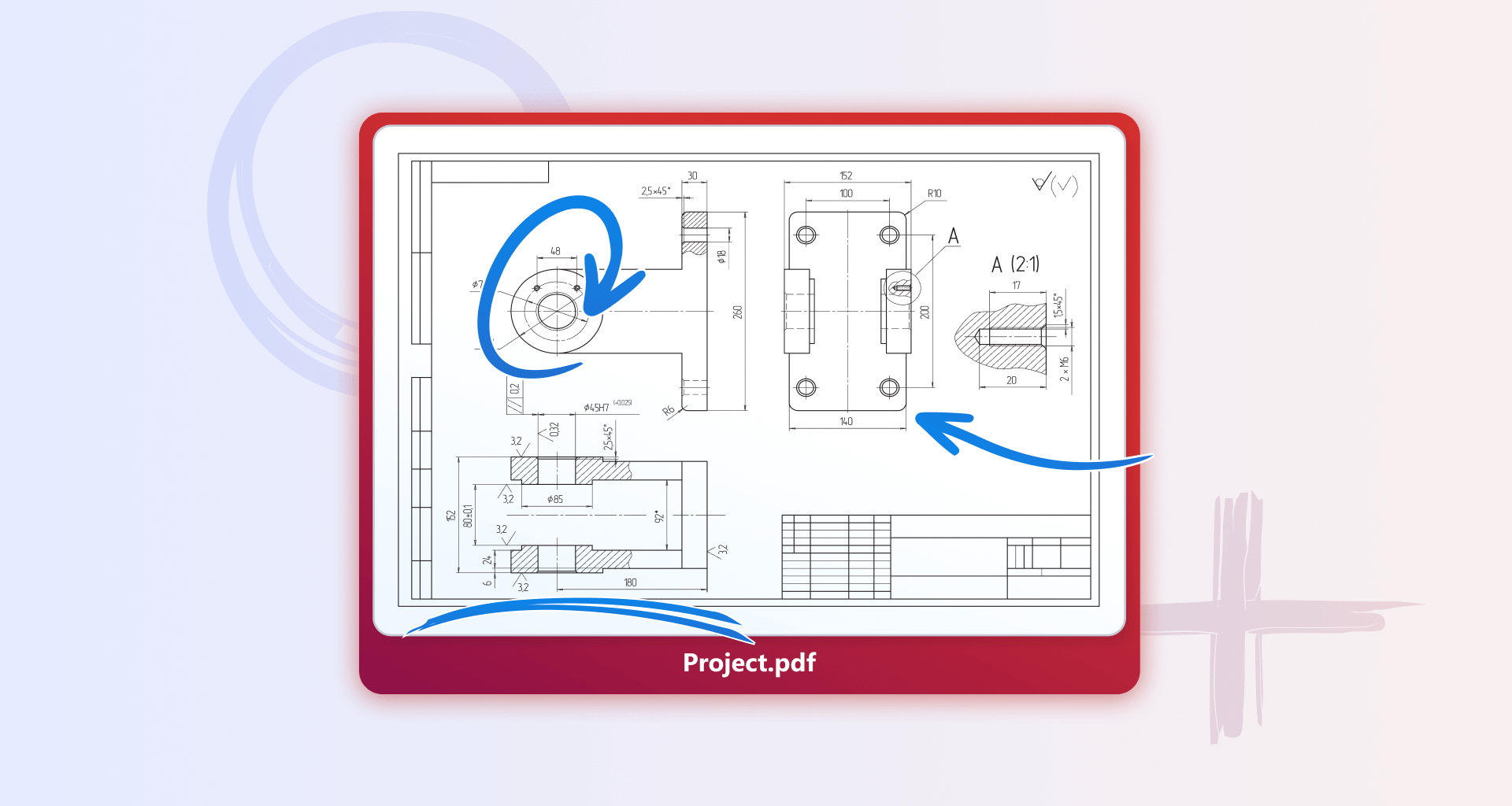
Als je een PDF-document hebt waarop je wilt tekenen, kan dat in een paar seconden: open het document in MobiPDF, ga naar 'Opmerking' en klik op 'Vrij tekenen'.
In deze handleiding leggen we uitgebreid uit hoe tekenen op een PDF-bestand je helpt bij het toevoegen van visuele notities, het schetsen van ideeën, het markeren van belangrijke gedeeltes of het geven van precieze feedback direct op de pagina. Het maakt extra ontwerptools overbodig en alle markeringen blijven binnen het originele document. MobiPDF biedt een gestroomlijnde omgeving waarin je kunt tekenen, markeren, vormen invoegen en annotaties aanpassen met intuïtieve bedieningselementen. Laten we beginnen.
Belangrijkste conclusies
Tekenen op een PDF-bestand helpt bij het visueel communiceren van ideeën en verbetert de samenwerking.
MobiPDF biedt de mogelijkheid om uit de vrije hand te tekenen, markeringen toe te voegen, vormen te gebruiken en tekstannotaties te maken, allemaal in één interface.
Aanpassingsopties bieden nauwkeurige controle over kleuren, dikte en transparantie.
De workflow is eenvoudig, consistent en geschikt voor zowel snelle notities als gedetailleerde markeringen.
Wat tekenen op een PDF-bestand betekent
Tekenen op een PDF-bestand houdt in dat je uit de vrije hand lijnen, schetsen of visuele markeringen rechtstreeks op het document toevoegt.
In tegenstelling tot standaard annotaties, stelt tekenen gebruikers in staat om ideeën flexibeler uit te drukken door diagrammen over te trekken, belangrijke details te omcirkelen of handgeschreven aantekeningen toe te voegen. Het is met name handig in educatieve, ontwerp-, technische en beoordelingsworkflows. MobiPDF ondersteunt vrij tekenen, markeren, vormen en tekstgebaseerde annotaties, waardoor gebruikers de flexibiliteit hebben om visuele en schriftelijke communicatie in hetzelfde document te combineren.
Hoe je met MobiPDF op een PDF-bestand kunt tekenen.
MobiPDF biedt een overzichtelijke en intuïtieve workflow voor het rechtstreeks tekenen op PDF-bestanden. De tekenhulpmiddelen zijn logisch gegroepeerd, waardoor u naadloos kunt schakelen tussen verschillende markeringstijlen, afhankelijk van uw behoeften.
Stappen om met MobiPDF op een PDF te tekenen:
Installeer MobiPDF en open uw document.
Ga naar Reactie → Gratis tekening.
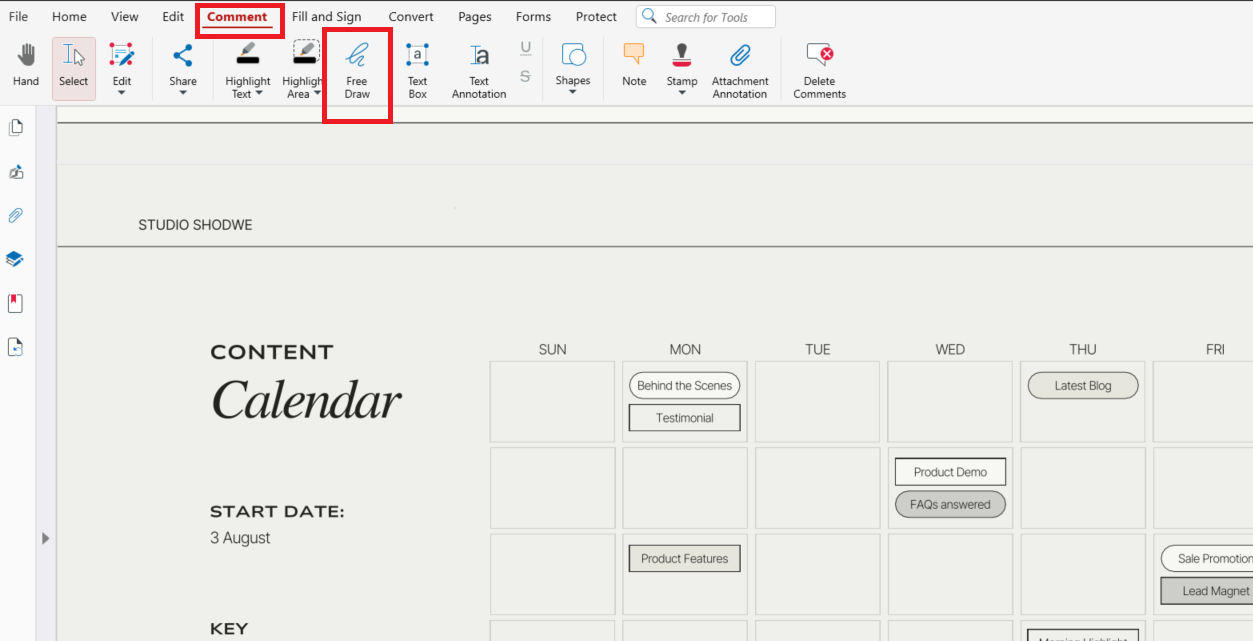
Klik ergens in het document om een zijpaneel te openen waar u de eigenschappen van het uiterlijk van uw tekening kunt kiezen. U kunt er ook uw gegevens invullen, zodat duidelijk is dat u de auteur bent, en/of het document vergrendelen.
Teken naar hartenlust in het document.
Sla je document op. Je bent klaar!
Deze workflow maakt het schetsen en annoteren van documenten snel en consistent.
Hoe je inhoud kunt markeren of benadrukken met de markeerfunctie.
In MobiPDF kunt u tekst of een heel gebied markeren, zodat u belangrijke punten kunt benadrukken. Volg de onderstaande eenvoudige stappen om tekst in MobiPDF te markeren.
Stappen om te markeren in MobiPDF:
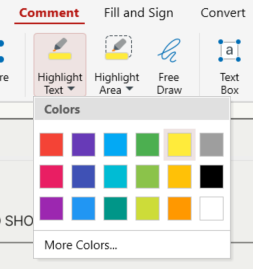
Ga naar Opmerking → Markeer tekst.

Kies een kleur voor je tekst.
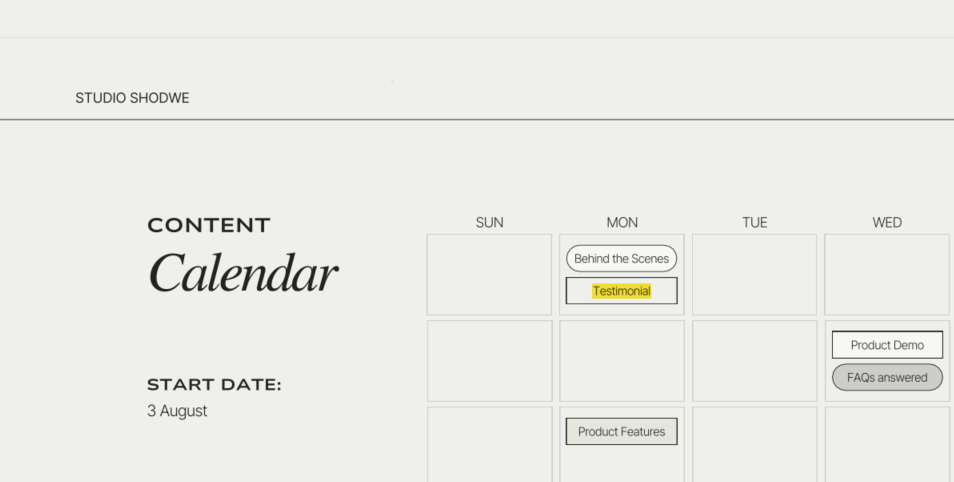
Dubbelklik op de tekst die u wilt markeren.
Om een heel gedeelte in uw document te markeren, doet u het volgende:
Ga naar Opmerking → Markeer het gebied
Kies een kleur.
Selecteer een gebied om te markeren - het wordt automatisch gevuld met de door u gekozen kleur.
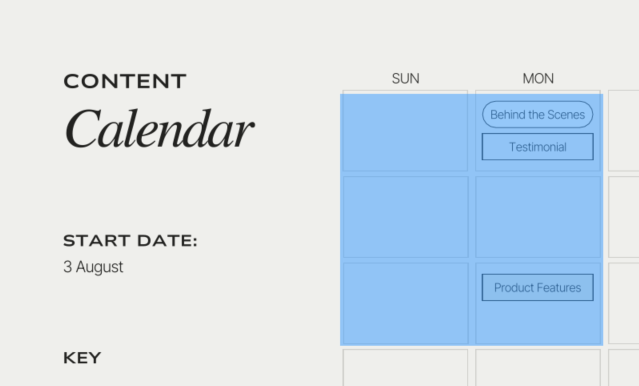
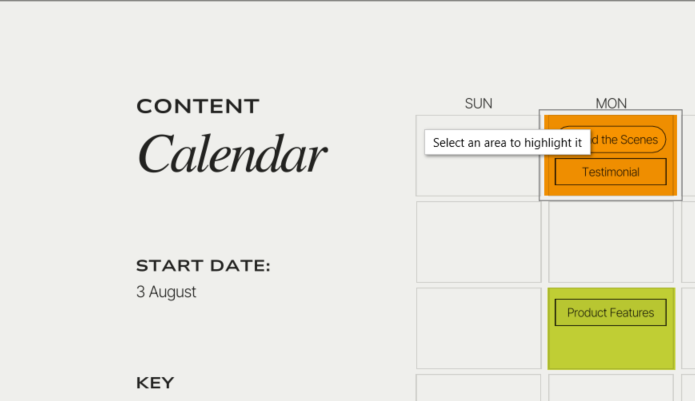
En klaar!
Deze manier van bewerken in een document is ideaal voor studienotities, artikelrecensies en gezamenlijke feedback.
Hoe voeg je vormen toe tijdens het tekenen in een PDF-bestand?
Om vormen toe te voegen in MobiPDF, open je je document, ga je naar Opmerking en selecteer je... Vormen.
Vormen bieden een overzichtelijke en gestructureerde opmaak die ideaal is voor diagrammen, technische documenten, formulieren en presentaties. Met MobiPDF kunt u geometrische elementen toevoegen en aanpassen om duidelijke en precieze annotaties te maken zonder afhankelijk te zijn van externe ontwerptools.
Zo teken je vormen in MobiPDF.
Ga naar Opmerking en klik op Vormen.
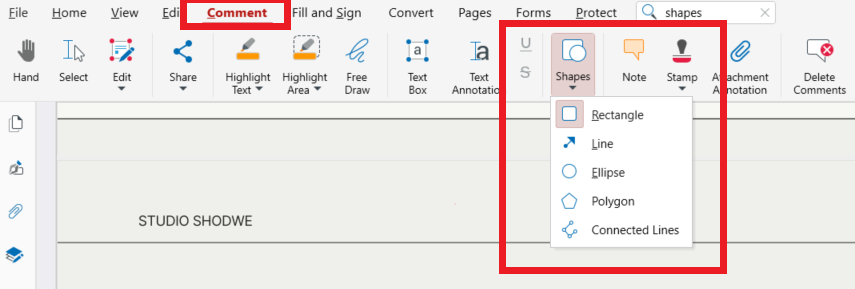
Kies uit verschillende opties - Rechthoek, lijn, ellips, veelhoek, verbonden lijnen.
Klik ergens op de gewenste plek om de vorm te plaatsen. Vervolgens kunt u de grootte aanpassen of de vorm vrij in het document verplaatsen.
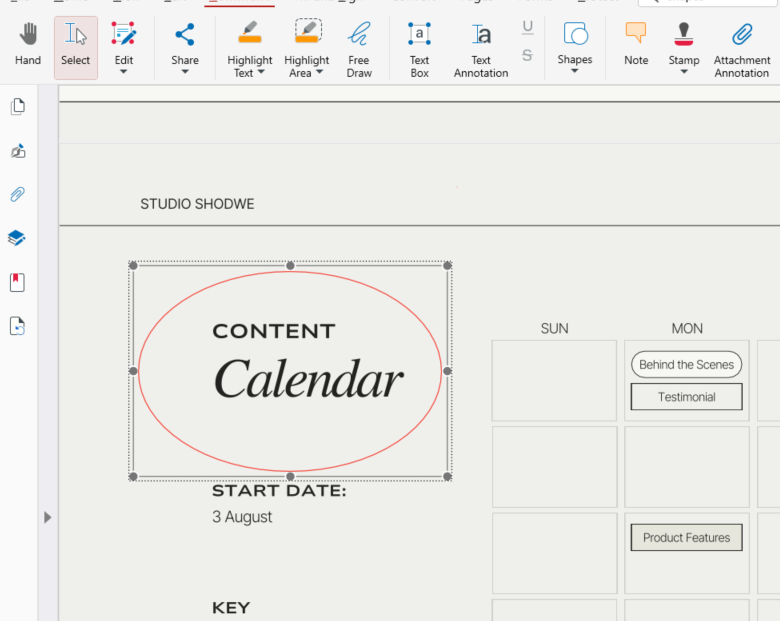
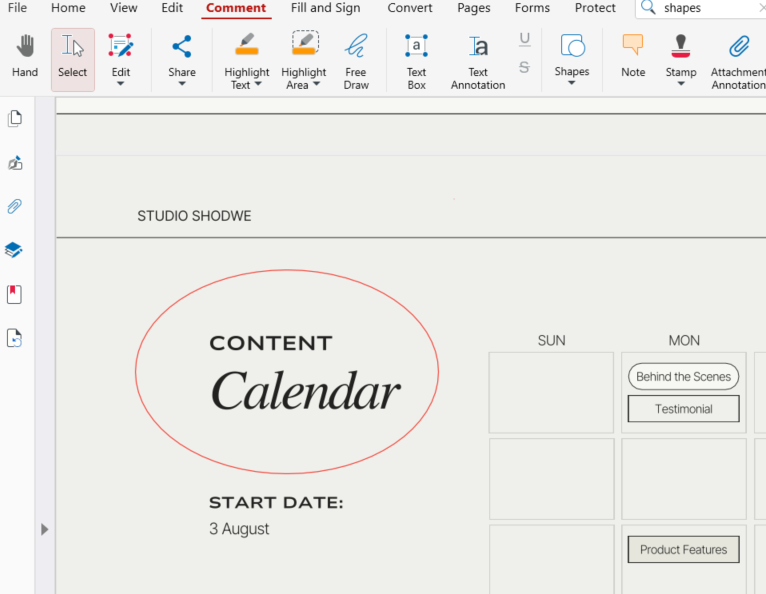
Je bent klaar!
Met vormen kunt u eenvoudig interessegebieden aangeven of simpele visuele elementen in een PDF-bestand creëren.
Hoe voeg je tekstannotaties toe als tekenen niet voldoende is?
Om snel tekstannotaties toe te voegen in MobiPDF, ga je naar Opmerking en kies je Tekstannotatie.
Tekstannotaties zijn ideaal wanneer handgeschreven notities niet duidelijk genoeg zijn of wanneer je behoefte hebt aan gestructureerde, leesbare feedback.
Hieronder volgen alle stappen om tekstannotaties toe te voegen:
Ga naar Opmerking → Tekstannotatie.
Klik ergens in het document - er verschijnt een venster.
Schrijf direct in het vak en verplaats het vervolgens of wijzig de opmaak van je tekst via het zijpaneel aan de rechterkant.
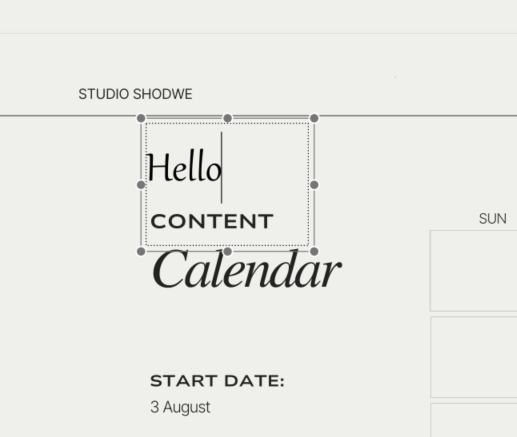
Je bent klaar! Dit is handig voor recensies, instructies of elke situatie waarin duidelijkheid essentieel is.
Hoe pas je de tekenhulpmiddelen in MobiPDF aan?
Aanpassingsmogelijkheden helpen gebruikers hun ideeën duidelijker te uiten. MobiPDF biedt nauwkeurige controle over visuele kenmerken zoals penkleur, lijndikte en transparantie. Dit zorgt ervoor dat annotaties aansluiten bij de stijl van het document en goed leesbaar blijven.
Beschikbare aanpassingsmogelijkheden:
Kleurselectie voor pennen, vormen en markeringen
Lijnstijl voor precieze of krachtige streken
Transparantie voor subtiele of opvallende markeringen.
Lettergrootte en -kleur voor tekstannotaties
Deze instellingen helpen bij het maken van professionele, consistente visuele notities.
Veelgestelde vragen
Kan ik meerdere pagina's van hetzelfde PDF-bestand afdrukken?
Ja. Met MobiPDF kunt u op elke pagina tekenen en verschillende tools onafhankelijk van elkaar op elke pagina toepassen.
Zal tekenen op een PDF-bestand de oorspronkelijke tekst wijzigen?
Nee. Tekeningen en annotaties worden als aparte lagen toegevoegd, waardoor ze de inhoud van het originele document niet wijzigen of overschrijven.
Kan ik de kleuren, de transparantie en de lijndikte aanpassen tijdens het tekenen?
Ja. MobiPDF biedt instellingen voor kleur, lijndikte en transparantie, zodat u elk type annotatie kunt personaliseren.
Kan ik een PDF-bestand exporteren zodat de tekeningen onderdeel worden van het uiteindelijke document?
Ja. Met MobiPDF kunt u een versie exporteren waarin alle tekeningen en annotaties in het PDF-bestand zijn samengevoegd voor een consistente weergave.
Conclusie
Tekenen op een PDF-bestand helpt bij visuele communicatie, het benadrukken van belangrijke informatie en het verbeteren van de samenwerking. MobiPDF brengt alle essentiële tekenhulpmiddelen samen in één gestroomlijnde interface, met mogelijkheden voor vrije hand, vormen, markeren en tekstannotaties, allemaal volledig aanpasbaar.





