Open de app Foto's op je iPhone om een foto naar PDF om te zetten. Selecteer de foto, tik op het deelsymbool en kies Druk af. Spreid twee vingers op de voorbeeldafbeelding in de afdrukvoorvertoning, tik opnieuw op het deelsymbool en kies 'Bewaar in Bestanden'. Je foto wordt direct als PDF opgeslagen.
Dit artikel is bijgewerkt op 22 oktober 2026
In deze gids lees je alle manieren om iPhone-foto's om te zetten naar PDF-documenten, van snelle ingebouwde trucs tot apps die je meer controle geven. Je leert hoe je veelgemaakte fouten voorkomt en waar je PDF's na de conversie worden opgeslagen.
Een foto omzetten naar PDF op je iPhone
De snelste manier om een foto op je iPhone om te zetten naar PDF is via de afdrukfunctie die in het deelmenu zit. Deze ingebouwde methode werkt met elk fotoformaat en maakt binnen enkele seconden een PDF, zonder dat je apps hoeft te downloaden.
Volg deze stappen om je foto's om te zetten:
Open de app Foto's en selecteer de foto die je wilt omzetten.
Tik op het deelsymbool (vierkant met een pijl omhoog).
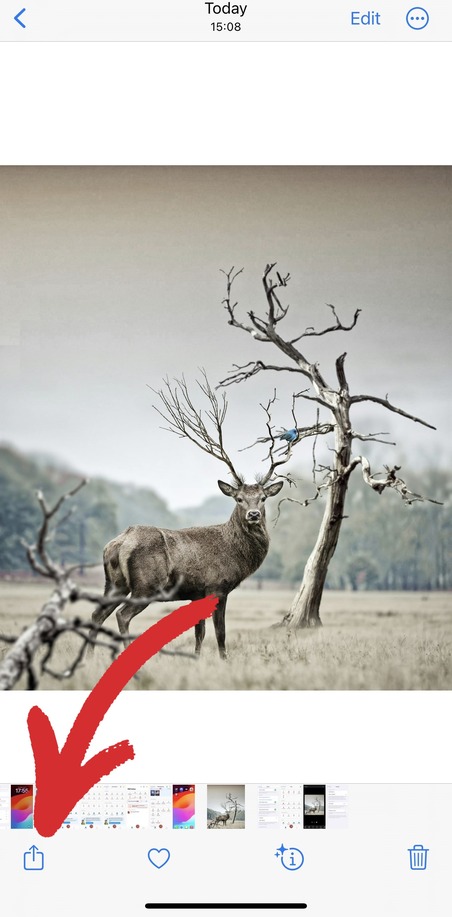
Scrol omlaag en tik op Druk af.
Tik in het volgende venster rechtsboven op het deelsymbool.
Kies Bewaar in Bestanden en selecteer de map waarin je de PDF wilt opslaan.
Je foto is nu opgeslagen als PDF-document en staat in de app Bestanden. De originele foto blijft ongewijzigd in Foto's staan: je maakt een kopie in PDF-formaat en zet het originele bestand niet om.
Waarom deze methode goed werkt:
Je hoeft geen camera-instellingen te wijzigen of bestanden te verplaatsen
Je krijgt nette PDF's zonder watermerken of wachttijd
Je kiest zelf precies waar je de PDF opslaat
Een foto omzetten naar PDF op je iPhone met de app Bestanden
De app Bestanden heeft een directe optie Maak PDF aan, maar die werkt alleen met JPEG-afbeeldingen. Zijn je foto's opgeslagen als HEIC (het standaardformaat van Apple), dan moet je ze eerst omzetten naar JPEG of een andere methode gebruiken.
Dit moet je eerst weten:
De methode met de app Bestanden werkt alleen met JPEG-afbeeldingen, niet met HEIC (het standaardfotoformaat van Apple). Zorg er daarom voordat je begint voor dat je foto's als JPEG worden opgeslagen in plaats van als HEIC-bestand.
Stap 1: Wijzig je fotoformaat naar JPEG
Open Instellingen.
Tik op Camera > Formaten.
Selecteer Meest compatibel.
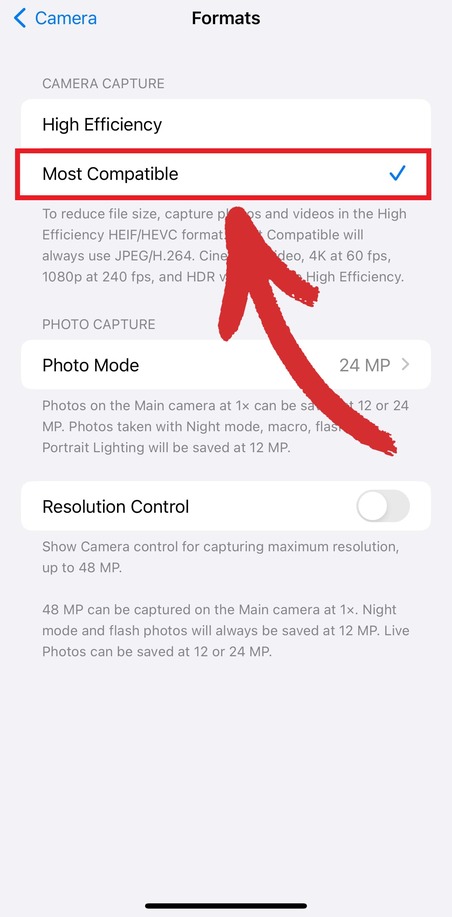
Hiermee wordt JPEG je standaardfotoformaat. Alle nieuwe foto's die je maakt, werken nu met de conversiemethode van de app Bestanden.
Stap 2: Zet je foto in Bestanden
Open de app Foto's en selecteer de foto die je wilt omzetten.
Tik op het deelsymbool.
Kies Bewaar in Bestanden.
Kies een map en tik op Bewaar.
Stap 3: Zet om naar PDF
Open de app Bestanden en zoek je foto.
Houd je vinger op de foto en tik op Snelle taken.
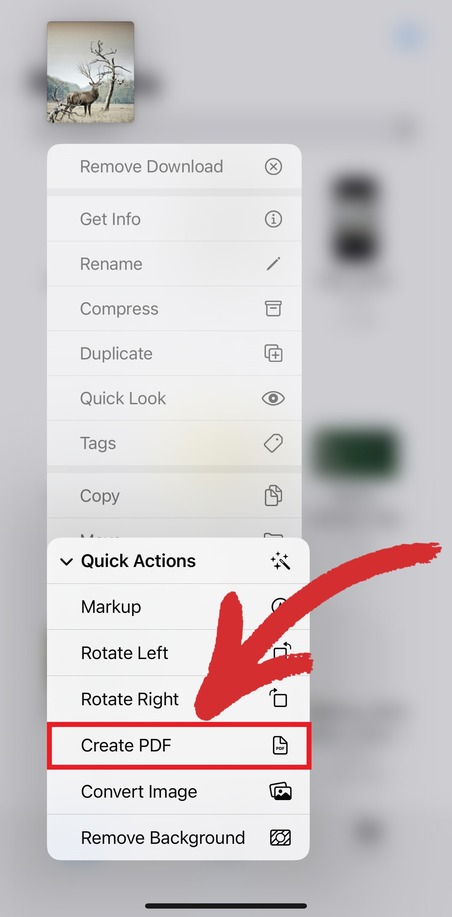
Selecteer Maak PDF aan.
De PDF verschijnt in dezelfde map als de originele foto. De app Bestanden geeft het bestand automatisch dezelfde naam als je foto, maar dan met de extensie .pdf.
Veelgemaakte fouten die je moet vermijden:
Probeer dit niet met HEIC-foto's. Zet ze eerst om naar JPEG, anders verschijnt de optie niet.
Onthoud waar je je foto in Bestanden opslaat. PDF's worden in dezelfde map gemaakt
De originele foto blijft in Bestanden staan, ook nadat je de PDF hebt gemaakt. Je kunt de foto dus verwijderen als je alleen de PDF nodig hebt.
Hoe je een foto naar PDF converteert op iPhone met Notities
De Notities-app biedt een andere eenvoudige manier om foto's naar PDF te converteren op iPhone. Deze methode werkt goed als je tekst of annotaties wilt toevoegen, of meerdere afbeeldingen wilt combineren voordat je ze naar PDF converteert.
Zo doe je dat:
Download en installeer MobiPDF uit de App Store.
Open de Notities-app en tik op het pictogram Nieuwe notitie (vierkant met een potlood) in de rechterbenedenhoek.
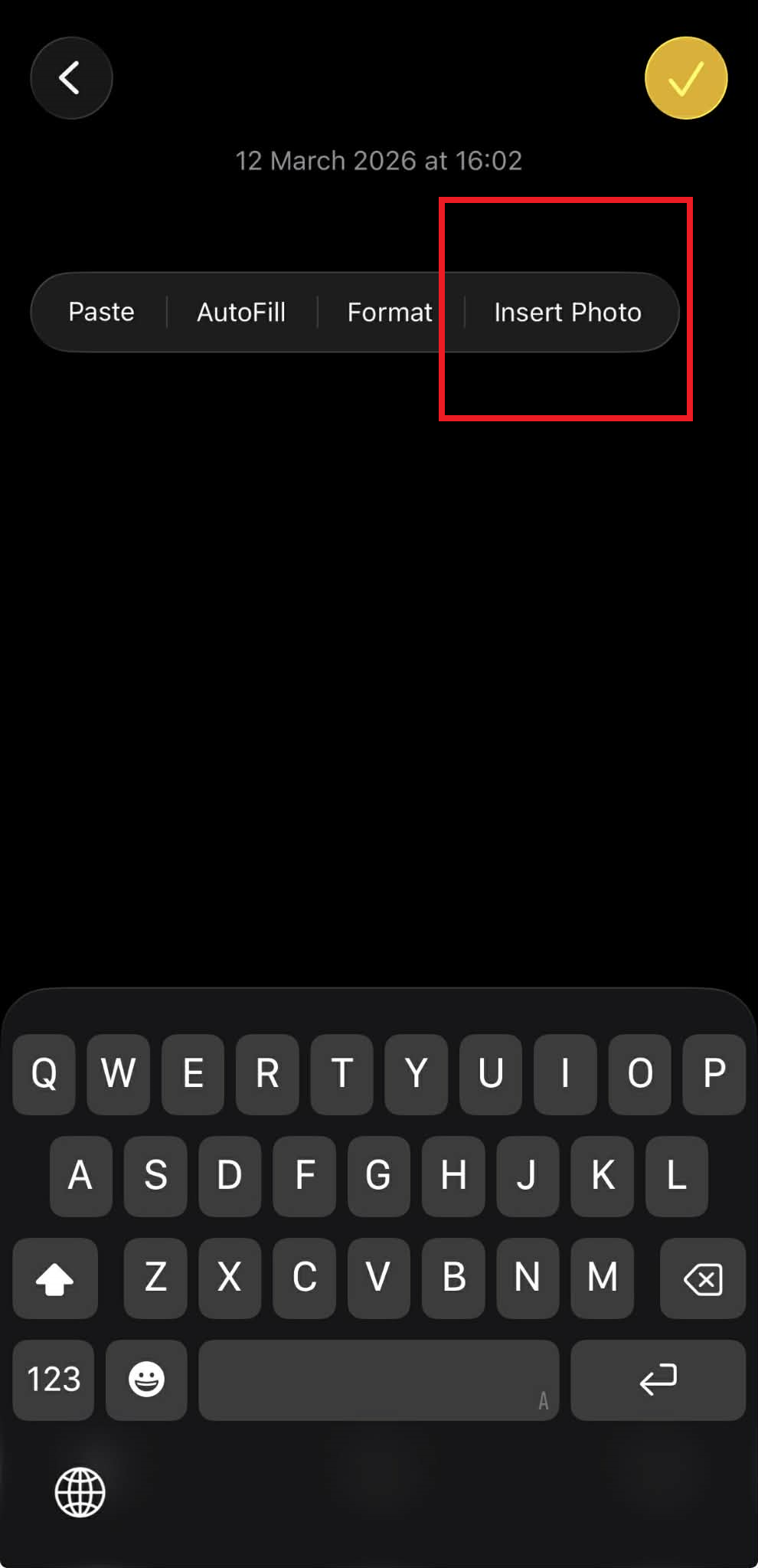
Tik in de lege notitie en selecteer Foto invoegen. Hiermee open je je fotobibliotheek, waar je de foto kunt kiezen die je wilt converteren.
Zodra de afbeelding is toegevoegd, tik je op het pictogram Delen in de rechterbovenhoek en selecteer je Druk af.
Knijp op het scherm Afdrukvoorbeeld met twee vingers uit op het voorbeeld om het als PDF te openen.
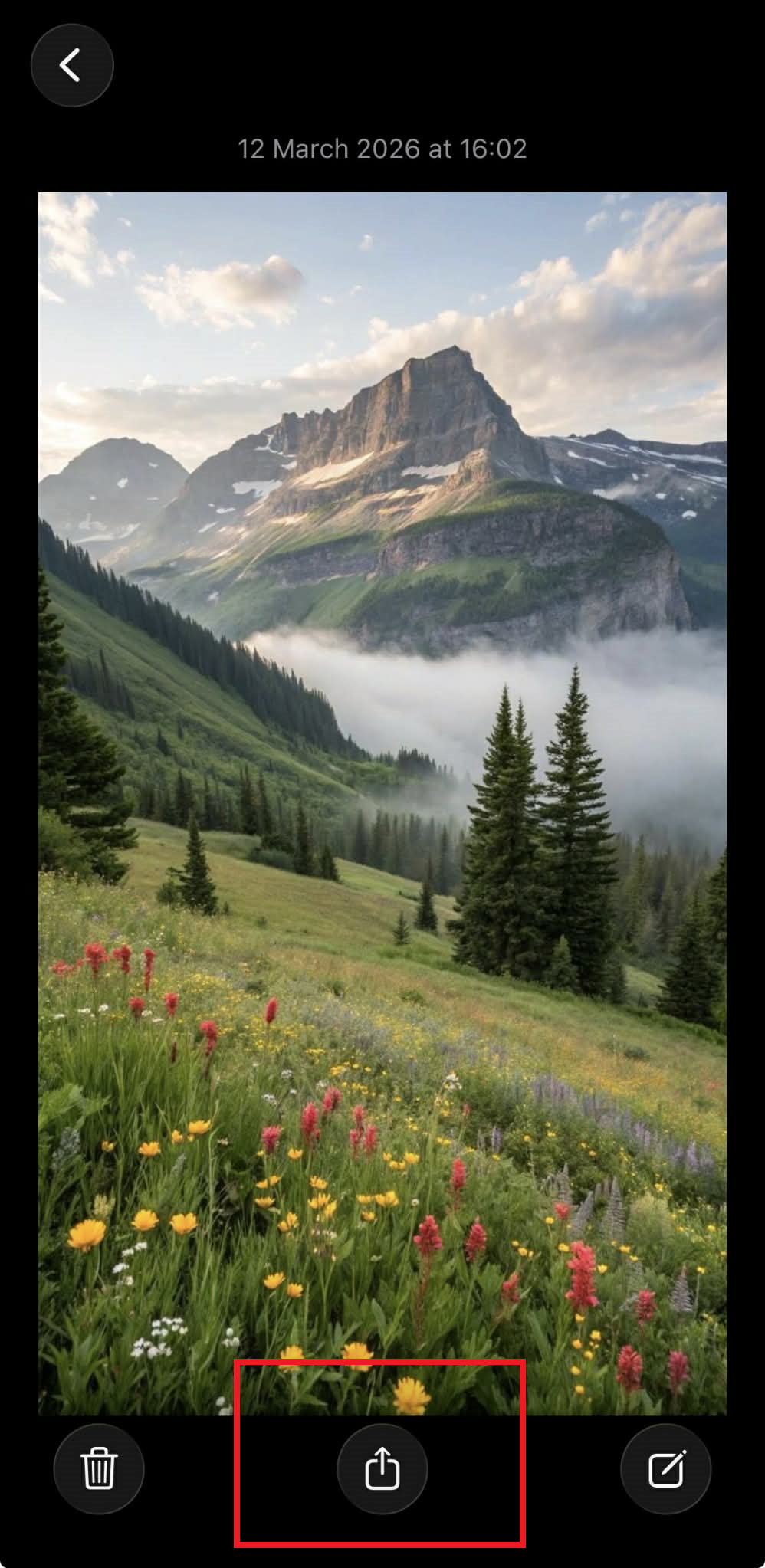
Tik nogmaals op het pictogram Delen en selecteer Importeer naar MobiPDF. Je nieuw aangemaakte PDF-bestand wordt geopend in MobiPDF.
De Notities-methode is ideaal voor het snel aanmaken van documenten wanneer je meer wilt dan alleen een eenvoudige foto-naar-PDF-conversie. Het is vooral handig voor het maken van geannoteerde bonnetjes, gelabelde afbeeldingen of eenvoudige documenten die foto's combineren met tekstuele uitleg.
Hoe je meerdere foto's samenvoegt tot één PDF op iPhone
Voor het samenvoegen van meerdere foto's tot één PDF op iPhone gebruik je de Foto's-app of een speciale PDF-app zoals MobiPDF.
Met de Foto's-app kun je:
Verplaats alle foto's die je wilt combineren naar de Bestanden-app.
Open Bestanden en tik op het menu met drie puntjes.
Kies Selecteer.
Tik op elke afbeelding die je wilt toevoegen.
Houd een geselecteerde afbeelding ingedrukt.
Kies Snelle acties > Maak PDF.
Hiermee maak je één PDF met alle geselecteerde afbeeldingen als afzonderlijke pagina's. De afbeeldingen verschijnen in de PDF op alfabetische volgorde op bestandsnaam, niet in de volgorde waarin je ze hebt geselecteerd.
Met MobiPDF (eenvoudiger en werkt met elk formaat):
Open MobiPDF op je iPhone.
Tik op Tools > Afbeelding naar PDF.
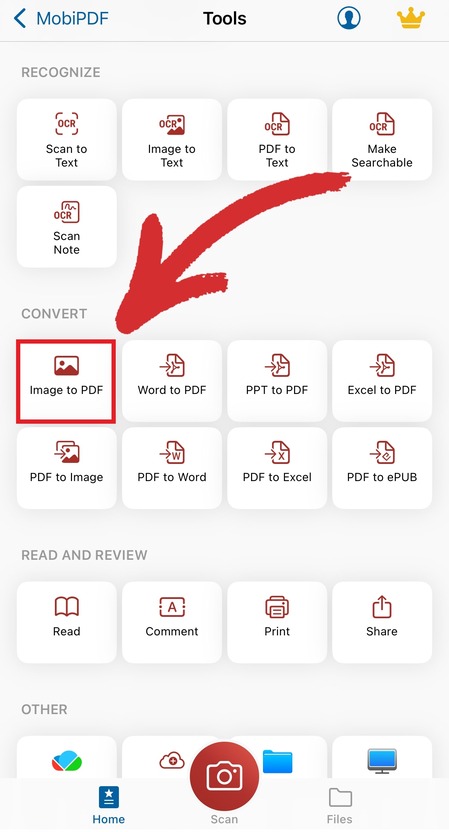
Selecteer alle afbeeldingen die je wilt combineren.
Rangschik ze in de gewenste volgorde en tik op Opslaan.
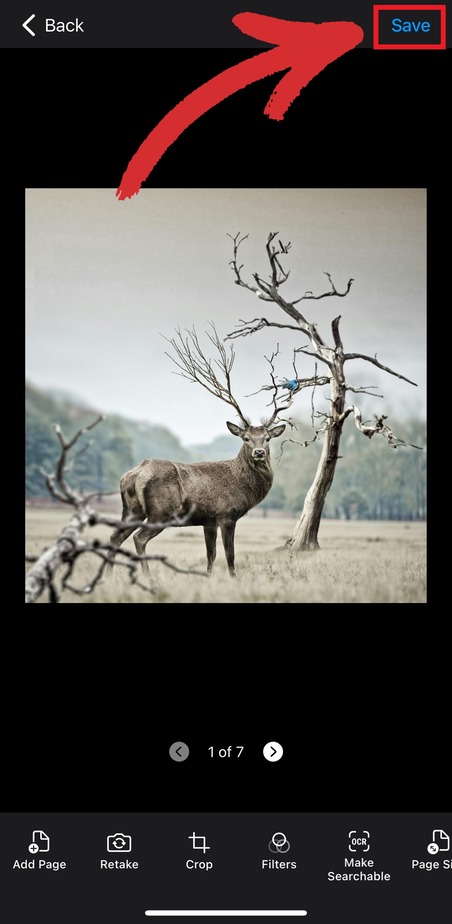
Geef je PDF een naam en kies waar je hem wilt opslaan.
Waarom MobiPDF beter werkt voor het combineren van afbeeldingen:
Werkt met HEIC, JPEG, PNG of elk ander fotoformaat
Je bepaalt zelf de exacte paginavolgorde door afbeeldingen te slepen
Bekijk hoe de PDF eruitziet voordat je opslaat
Pas de beeldkwaliteit en PDF-bestandsgrootte aan
Je hoeft foto's niet eerst uit je Foto's-app te verplaatsen
Lees meer over de afbeeldingsconversiefuncties van MobiPDF en ontdek hoe eenvoudig het is om professionele PDF-documenten te maken van je iPhone-foto's.
Zo converteer je iPhone-afbeeldingen online naar PDF-bestanden
Je kunt afbeeldingen naar PDF converteren met online PDF-converters zoals mobisystems.com/mobipdf/convert.
Volg deze stappen om je foto’s naar PDF te converteren:
Ga in je browser naar mobisystems.com/mobipdf/convert.
Tik op Bestand kiezen > Fotobibliotheek en selecteer je foto.
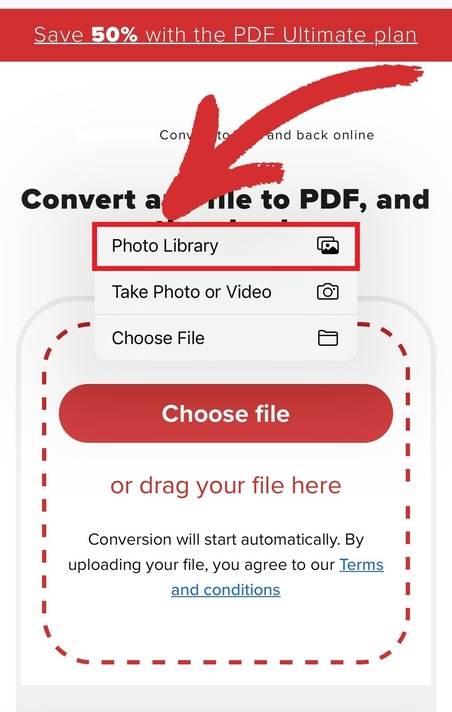
Wacht tot het converteren is voltooid.
Tik op Je bestand downloaden om de PDF op te slaan.
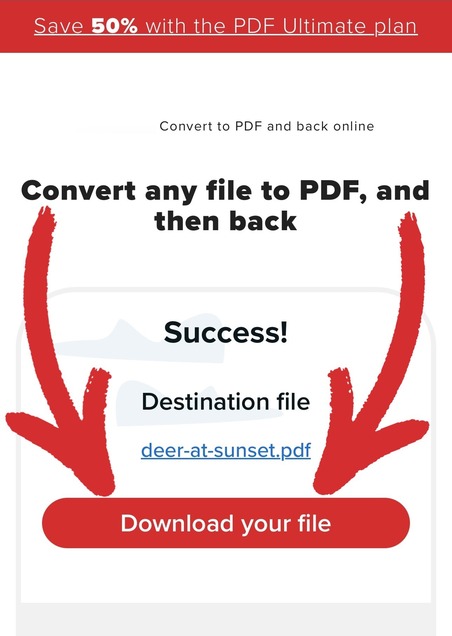
Deze methode werkt met elk afbeeldingsformaat en ondersteunt meerdere foto’s.
Veelgestelde vragen
Kan ik foto’s naar PDF converteren op een iPhone zonder een app te gebruiken?
Ja, je kunt foto’s naar PDF converteren op een iPhone zonder apps te downloaden. Gebruik de app Bestanden om JPEG-afbeeldingen te converteren door de foto ingedrukt te houden en Snelle taken > Maak PDF aan te kiezen. Je kunt ook de app Notities of MobiPDF gebruiken, die met elk fotoformaat werkt, inclusief HEIC.
Waar worden PDF-bestanden na het converteren op een iPhone opgeslagen?
PDF-bestanden worden opgeslagen in de map in de app Bestanden die je tijdens het converteren kiest. De methode via Bestanden slaat PDF’s op in dezelfde map als de oorspronkelijke foto. Met Notities, MobiPDF en andere apps kun je de locatie kiezen wanneer je de PDF maakt.
Foto’s naar PDF converteren op een iPhone hoeft niet ingewikkeld te zijn. Of je nu de ingebouwde tools van Apple gebruikt of speciale apps zoals MobiPDF, je maakt in enkele seconden professionele PDF-documenten. Download MobiPDF vandaag nog voor de eenvoudigste manier om je foto’s als PDF te converteren, samen te voegen en te ordenen, met volledige controle over kwaliteit en bestandsbeheer.