
Als je een selectievakje wilt invoegen in Microsoft Excel, selecteer je de cellen en klik je op Invoegen > Selectievakje. Elke cel krijgt een vakje dat TRUE bevat als het is aangevinkt en FALSE als dat niet zo is, zodat formules het kunnen tellen. Heeft jouw Excel geen knop Selectievakje? Voeg dan een selectievakje toe via het tabblad Ontwikkelaars en koppel het aan een cel.
Een selectievakje invoegen in Excel
De eenvoudigste manier om een selectievakje in Excel in te voegen, is via het tabblad Invoegen. Met deze methode komen de selectievakjes direct in de cellen te staan. Dat is handig voor takenlijsten, taakoverzichten, presentielijsten en andere spreadsheets waarin je items als voltooid wilt markeren.
Zo voeg je een selectievakje toe in Excel:
1. Open je spreadsheet en selecteer de cel waarin het selectievakje moet komen. Wil je meerdere selectievakjes tegelijk toevoegen, selecteer dan een celbereik.
2. Ga naar het tabblad Invoegen op het lint.
3. Klik op Selectievakje om in elke geselecteerde cel een selectievakje in te voegen.
4. Klik op een selectievakje om het aan of uit te vinken. Je kunt ook de cel selecteren en op de spatiebalk drukken om de status te wijzigen.
5. Sla je spreadsheet op om je wijzigingen te bewaren.
Anders dan oudere formulierbesturingselementen staan deze selectievakjes in de cellen zelf. Je kunt meerdere cellen selecteren en in één keer selectievakjes in het hele bereik invoegen.
Elk selectievakje slaat ook een booleaanse waarde op:
TRUE: het selectievakje is aangevinkt.
FALSE: het selectievakje is niet aangevinkt.
Dat is belangrijk, omdat Excel-formules deze waarden kunnen gebruiken om automatisch resultaten te berekenen.
Heb je bijvoorbeeld tien taken met selectievakjes in kolom B, dan kun je met COUNTIF tellen hoeveel er klaar zijn. Je kunt ook het percentage voltooide taken berekenen of voltooide rijen markeren.
Wil je checklists maken in de spreadsheet-editor van MobiOffice?
Welke selectievakjesmethode heeft jouw Excel?
Excel biedt twee manieren om selectievakjes in te voegen, afhankelijk van je versie. Nieuwere versies met Invoegen > Selectievakje ondersteunen selectievakjes in cellen. In versies zonder die optie kun je formulierbesturingselementen gebruiken via het tabblad Ontwikkelaars.
Ook MobiSheets biedt selectievakjes in cellen.
Zie je Selectievakje niet op het tabblad Invoegen van Excel? Met de methode via het tabblad Ontwikkelaars kun je ook een interactieve checklist maken.
Een selectievakje toevoegen via het tabblad Ontwikkelaars
Heeft jouw Excel-versie geen Invoegen > Selectievakje, dan kun je een selectievakje toevoegen via het tabblad Ontwikkelaars. Deze oudere methode maakt een formulierbesturingselement dat boven het werkblad ligt in plaats van in een cel.
Stap 1: Het tabblad Ontwikkelaars inschakelen
Het tabblad Ontwikkelaars is standaard mogelijk verborgen. Zo geef je het weer in Excel voor Windows:
1. Open Excel en ga naar Bestand > Opties.
2. Selecteer Lint aanpassen.
3. Vink onder Hoofdtabbladen de optie Ontwikkelaars aan.
4. Klik op OK.
Het tabblad Ontwikkelaars staat nu op het lint.
Stap 2: Een selectievakje invoegen
1. Open het tabblad Ontwikkelaars.
2. Selecteer Invoegen.
3. Kies onder Formulierbesturingselementen de optie Selectievakje.
4. Klik of sleep in het werkblad om het besturingselement te plaatsen.
5. Bewerk of verwijder het standaardlabel als je alleen het vakje nodig hebt.
Je kunt het besturingselement kopiëren om extra selectievakjes te maken, maar elk vakje heeft dan een eigen celkoppeling nodig als je de waarde apart wilt bijhouden.
Stap 3: Het selectievakje aan een cel koppelen
Anders dan selectievakjes in cellen hebben formulierbesturingselementen een gekoppelde cel nodig voordat formules de status kunnen lezen.
1. Klik met de rechtermuisknop op het selectievakje.
2. Selecteer Besturingselement opmaken.
3. Open het tabblad Besturingselement.
4. Voer bij Celkoppeling een celverwijzing in, bijvoorbeeld C2.
5. Klik op OK.
Als je het selectievakje aanvinkt, toont C2 TRUE. Vink je het uit, dan verandert de waarde in FALSE.
Herhaal dit voor de andere selectievakjes en koppel elk vakje aan een andere cel.
Je kunt de gekoppelde waarden in een andere kolom verbergen als je de checklist overzichtelijk wilt houden.
Selectievakjes omzetten in een checklist die zichzelf bijhoudt
Je kunt een eenvoudige checklist in Excel omzetten in een taakoverzicht door selectievakjes te combineren met COUNTIF-formules en voorwaardelijke opmaak. Zo zie je hoeveel taken klaar zijn, bereken je je voortgang en onderscheid je afgerond werk visueel van openstaande items.
Stap 1: Je checklist maken
Begin met een eenvoudige tabel met twee kolommen:
Voer je taken in kolom A in en voeg selectievakjes in kolom B in. Bij een langere lijst staan de taaknamen bijvoorbeeld in A2:A20 en de selectievakjes in B2:B20.
Deze aanpak werkt goed voor projectplanning, terugkerende administratieve taken en vele andere dagelijkse toepassingen van spreadsheets.
Stap 2: Voltooide taken tellen
Om te tellen hoeveel selectievakjes zijn aangevinkt, voer je deze formule in een lege cel in:
=COUNTIF(B2:B20,TRUE)
COUNTIF controleert het bereik B2:B20 en telt de cellen die TRUE bevatten.
Zijn bijvoorbeeld zeven van je negentien selectievakjes aangevinkt, dan geeft de formule 7 als resultaat. Het resultaat wordt bijgewerkt naarmate je meer taken afrondt.
Gebruik deze formule om het voltooiingspercentage te berekenen:
=COUNTIF(B2:B20,TRUE)/ROWS(B2:B20)
Maak het resultaat op als percentage.
Als zeven van de negentien taken klaar zijn, toont Excel ongeveer 37%.
Zorg ervoor dat elke cel in het bereik voor een taak staat. Anders kunnen lege rijen in de berekening van het percentage worden meegenomen.
Stap 3: Voltooide taken markeren
Met voorwaardelijke opmaak verandert het uiterlijk van een taak automatisch zodra het selectievakje is aangevinkt.
1. Selecteer het takenbereik, bijvoorbeeld A2:A20.
2. Ga naar Start > Voorwaardelijke opmaak > Nieuwe regel.
3. Kies Een formule gebruiken om te bepalen welke cellen worden opgemaakt.
4. Voer de formule =$B2=TRUE in.
5. Klik op Opmaak en kies een grijze tekstkleur, doorhalen of een lichte achtergrond.
6. Bevestig de regel.
Als je nu een selectievakje in kolom B aanvinkt, verandert het uiterlijk van de bijbehorende rij.
Met afwisselende rijkleuren zijn langere takenlijsten ook makkelijker te scannen.
Samen geven deze functies je een checklist die de voortgang bijhoudt, zonder dat je totalen handmatig hoeft bij te werken.
Problemen met selectievakjes oplossen
De meeste problemen met selectievakjes in Excel komen door verschillen tussen versies, de manier waarop formulierbesturingselementen zijn geplaatst of ontbrekende celkoppelingen. De oplossing hangt af van de methode die je gebruikt.
De knop Selectievakje ontbreekt
Kun je Selectievakje niet vinden onder Invoegen, dan ondersteunt je Excel-versie of updatekanaal selectievakjes in cellen mogelijk nog niet. Controleer of er updates beschikbaar zijn of gebruik de methode via het tabblad Ontwikkelaars.
Selectievakjes verschuiven als je sorteert of het formaat van cellen wijzigt
Selectievakjes die formulierbesturingselementen zijn, liggen boven het werkblad en kunnen dus verschuiven als je rijen, kolommen of de sortering aanpast.
Klik met de rechtermuisknop op het besturingselement, open Besturingselement opmaken en controleer de eigenschappen voor de plaatsing. Selecteer, indien beschikbaar, de optie om het object mee te laten verplaatsen en van grootte te laten veranderen met de cellen.
Je kunt ook selectievakjes in cellen gebruiken als je Excel-versie die ondersteunt.
COUNTIF herkent het selectievakje niet
Een selectievakje dat een formulierbesturingselement is, slaat niet automatisch TRUE of FALSE op in de cel eronder.
Open Besturingselement opmaken en stel een celkoppeling in. Verwijs vervolgens in je formule naar die gekoppelde cel. Bij selectievakjes in cellen gebruik je de cellen met de selectievakjes direct.
De opmaak van de checklist wordt niet bijgewerkt
Controleer of je formule voor voorwaardelijke opmaak naar de juiste kolom met selectievakjes verwijst.
Zo werkt =$B2=TRUE als de eerste taak in rij 2 staat en de selectievakjes in kolom B. Controleer ook of de regel op het juiste bereik wordt toegepast.
Alternatief: MobiSheets
Met MobiSheets kun je ook checklists in spreadsheets maken zonder het tabblad Ontwikkelaars van Excel. Het maakt deel uit van MobiOffice, een betaalbaar alternatief voor Microsoft Office om met documenten, spreadsheets en presentaties te werken.
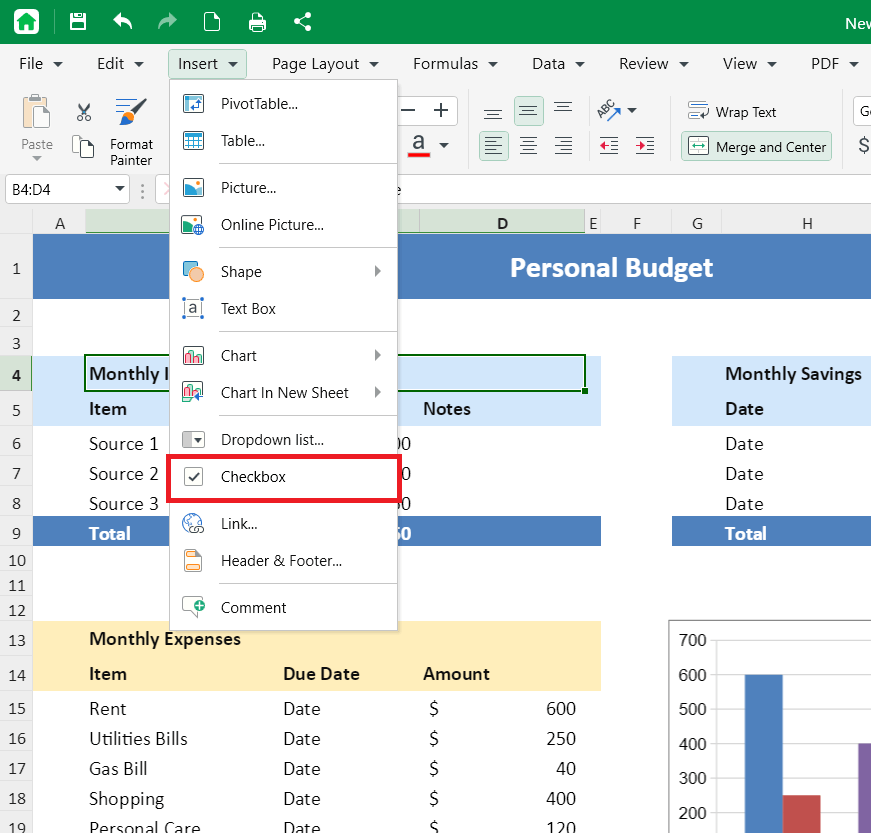
In MobiSheets voor Windows kun je een klikbaar selectievakje direct in een geselecteerde cel invoegen.
Zo werkt het:
1. Open je spreadsheet in MobiSheets.
2. Selecteer de cel waarin je het selectievakje wilt plaatsen.
3. Open het menu Invoegen.

4. Selecteer Selectievakje, direct onder Vervolgkeuzelijst….
5. Klik op het selectievakje om het item aan of uit te vinken.
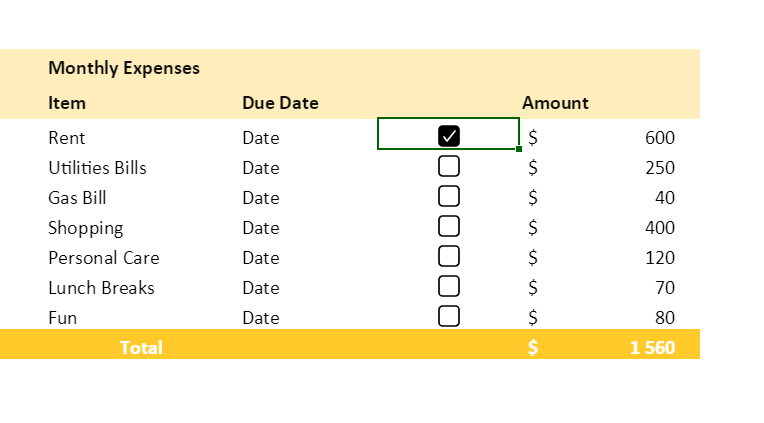
Zo maak je eenvoudig boodschappenlijstjes, taakoverzichten en andere checklists zonder aparte formulierbesturingselementen toe te voegen.
MobiSheets biedt ook tools om spreadsheets te bewerken en berekeningen uit te voeren. Met de formules en functies kun je gegevens ordenen en analyseren. MobiSheets opent en bewaart Excel-bestanden.
Wil je zelf zien hoe het menu Invoegen werkt? Haal MobiOffice in huis, inclusief MobiSheets.
Veelgestelde vragen
Selecteer de cellen waarin je de vakjes wilt en klik op Invoegen > Selectievakje. Elke cel krijgt een vakje dat je met een klik of met de spatiebalk aanvinkt. Een aangevinkt vakje bevat TRUE en een leeg vakje FALSE. Zie je de knop niet, gebruik dan Ontwikkelaars > Invoegen > Formulierbesturingselementen.
Gebruik Invoegen > Selectievakje. Volgens Microsoft is deze functie voor selectievakjes in cellen beschikbaar in Excel voor Microsoft 365 en Excel voor Microsoft 365 voor Mac. Je hebt geen extra tabblad, tekening of celkoppeling nodig, omdat het vakje in de cel zelf staat en zelf TRUE of FALSE opslaat.
Jouw versie of updatekanaal heeft de functie nog niet. Volgens Microsoft is Invoegen > Selectievakje beschikbaar in Excel voor Microsoft 365 op Windows en Mac. Tot de functie verschijnt, schakel je het tabblad Ontwikkelaars in, voeg je een formulierbesturingselement toe via Invoegen > Formulierbesturingselementen en koppel je het aan een cel.
Gebruik =COUNTIF(bereik,TRUE), bijvoorbeeld =COUNTIF(B2:B20,TRUE). Selectievakjes in cellen werken hier meteen mee. Een formulierbesturingselement heeft eerst een gekoppelde cel nodig: klik er met de rechtermuisknop op, kies Besturingselement opmaken, stel de celkoppeling in en laat COUNTIF naar de gekoppelde cellen verwijzen.
Zet je taken in één kolom en de selectievakjes in de volgende. Tel de aangevinkte vakjes met COUNTIF, deel door ROWS voor een voortgangspercentage en voeg een regel voor voorwaardelijke opmaak toe, zoals =$B2=TRUE, die afgeronde rijen doorhaalt en grijs maakt.
Selecteer in Excel de cellen en druk op Delete. Lege vakjes worden verwijderd; bij aangevinkte vakjes wordt eerst het vinkje gewist, dus druk nogmaals op Delete om ze te verwijderen. Wil je de waarden TRUE/FALSE behouden zonder de vakjes, gebruik dan Start > Wissen > Opmaak wissen. In MobiSheets werkt het net zo: selecteer de cellen en druk op Delete. Bij aangevinkte vakjes wordt eerst het vinkje gewist, dus druk nogmaals op Delete.
Tot slot
Met selectievakjes maak je van een gewone lijst een lijst die je kunt afvinken en bijhouden. Heeft jouw Excel Invoegen > Selectievakje, gebruik dat dan: de vakjes staan in de cellen en werken meteen met COUNTIF. Zo niet, dan kom je ook via het tabblad Ontwikkelaars tot hetzelfde resultaat, met een celkoppeling per vakje. Voeg een teller, een voortgangspercentage en een regel voor doorhalen toe, en de lijst houdt de stand voor je bij. Dezelfde aanpak werkt voor een budgetsjabloon waarin je betaalde rekeningen afvinkt.
Wil je je volgende checklist in MobiSheets maken? Haal MobiOffice in huis en probeer het met je eigen lijst.