

Formules en functies gebruiken
In deze gids schrijf je formules in MobiSheets om je gegevens te berekenen en gebruik je ingebouwde functies zoals SUM en AVERAGE om het rekenwerk voor je te doen. Met formules kun je waarden optellen, aftrekken en vergelijken, terwijl functies veelvoorkomende berekeningen in één stap uitvoeren. MobiSheets bevat meer dan 280 functies, die per categorie zijn gegroepeerd op het tabblad Formules. De stappen beginnen met Windows, gevolgd door kortere secties voor Mac, Android en iOS.
Voordat je begint
Zorg ervoor dat je het volgende hebt:
MobiOffice moet op je apparaat zijn geïnstalleerd. Zie MobiOffice op meerdere apparaten installeren.
Er staat een spreadsheet met gegevens open in MobiSheets. Zie Spreadsheets maken en bewerken.
Je bent aangemeld bij MobiSheets. Zie Aanmelden bij MobiSheets.
Een internetverbinding, als je in de cloud wilt opslaan.
Een formule schrijven in Windows
Elke formule begint met een gelijkteken (=).
1. Klik in de cel waar je het resultaat wilt.
2. Typ = om de formule te beginnen.
3. Voer je berekening in met celverwijzingen en operatoren. Typ bijvoorbeeld =A1+B1 om de waarden in de cellen A1 en B1 bij elkaar op te tellen.
4. Druk op Enter.
Het resultaat wordt in de cel weergegeven. De formule blijft in de formulebalk, zodat je op de cel kunt klikken om die te bekijken of te bewerken.
Veelgebruikte operators:
+ om op te tellen
- om af te trekken
* om te vermenigvuldigen
/ om te delen
Tip: In plaats van celverwijzingen te typen, klik je op een cel om die aan je formule toe te voegen. Typ =, klik op de eerste cel, typ een operator en klik daarna op de volgende cel.
Voeg een totaal toe met AutoSum
Met AutoSom tel je een rij of kolom razendsnel op. Je vindt het op het tabblad Formules.
1. Klik op de cel onder een kolom met getallen of rechts van een rij.
2. Klik op Autosom en kies een berekening. Je kunt ook het vervolgkeuzemenu Formules openen en op Autosom klikken.
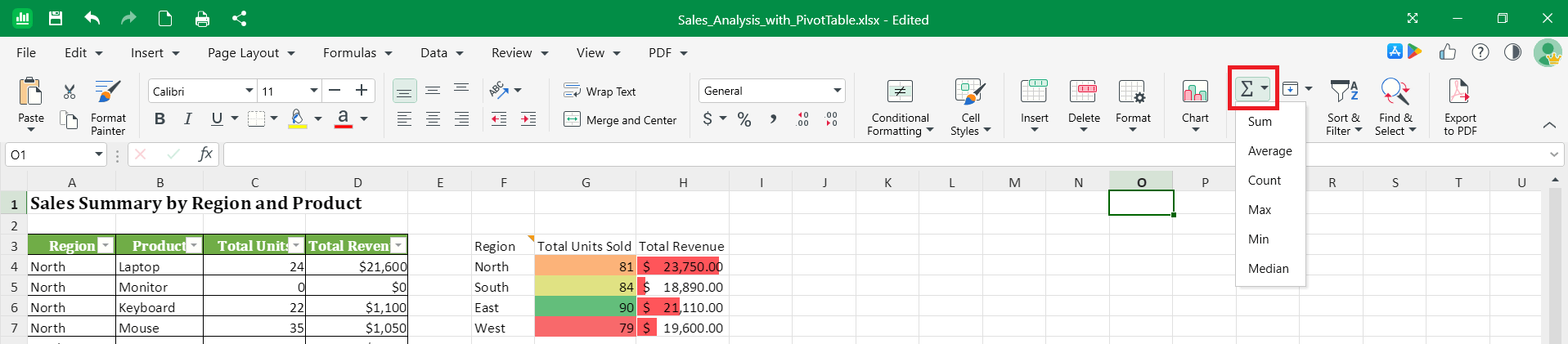
3. Kies de gewenste berekening. Voorbeelden van berekeningen zijn:
Som om de waarden op te tellen
Gemiddelde om het gemiddelde te berekenen
Aantal om het aantal cellen met getallen te tellen
Min of Max voor de kleinste of grootste waarde
Mediaan voor de middelste waarde
4. Controleer het geselecteerde bereik in MobiSheets en druk vervolgens op Enter.
Gebruik een functie
Functies zijn vooraf ingestelde formules. Je kunt zelf een functie typen of er een kiezen op het tabblad Formules.
Voer een functie in
1. Klik op de cel waarin je het resultaat wilt hebben.
2. Typ = gevolgd door de functienaam en een haakje openen, zoals =SUM(.
3. Selecteer het celbereik dat je wilt opnemen of typ het zelf, zoals A1:A10.
4. Typ een haakje sluiten ) en druk op Enter.
=SUM(A1:A10) telt bijvoorbeeld alle waarden van A1 tot en met A10 op, en =AVERAGE(A1:A10) berekent het gemiddelde hiervan.
Selecteer een functie op het tabblad Formules
Als je de naam van de functie niet zeker weet, blader dan op het tabblad Formules door de categorieën.
1. Klik in de cel waar je het resultaat wilt hebben.
2. Klik op het pictogram Functies en zoek de functie die je nodig hebt. Je kunt ook het vervolgkeuzemenu Formules openen en de categorie kiezen die past bij wat je wilt doen.
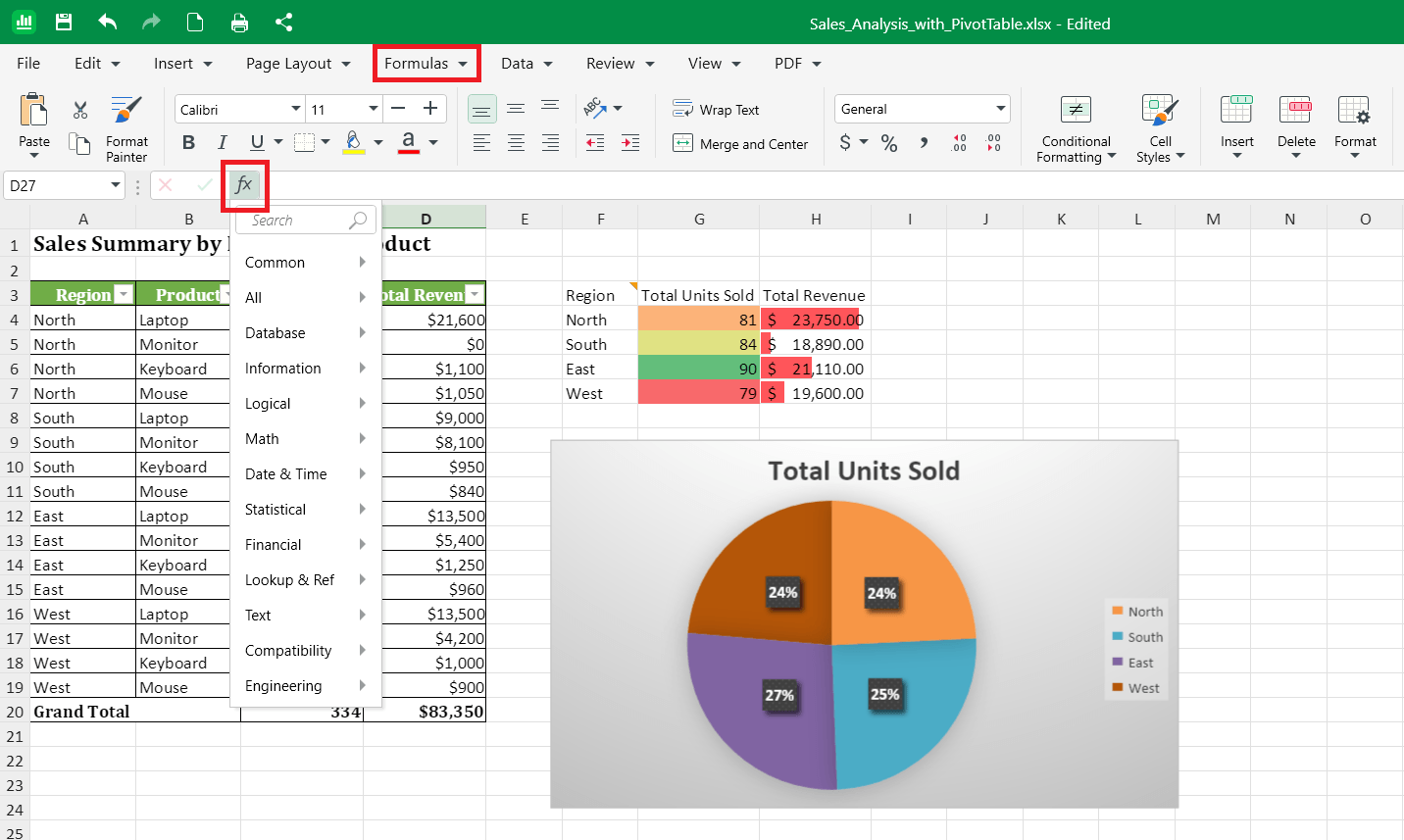
3. Kies uit de volgende functiecategorieën:
Financieel voor leningen, rente en afschrijvingen, zoals PMT of FV.
Logisch voor tests en voorwaarden, zoals IF, AND en OR.
Tekst voor het werken met tekst, zoals CONCAT, LEFT en TRIM.
Datum & Tijd voor datums en tijden, zoals TODAY, NOW en DATE.
Verwijzing voor het zoeken naar waarden, zoals VLOOKUP, XLOOKUP en INDEX.
Wiskunde voor wiskunde en trigonometrie, zoals ROUND, SUMIF en POWER.
Meer functies voor alle andere categorieën.
4. Selecteer een functie in de lijst.
5. Voer waarden in of selecteer de cellen die de functie moet gebruiken en bevestig.
Een formule kopiëren naar andere cellen
Wanneer je een formule in een kolom naar beneden kopieert, past MobiSheets de celverwijzingen voor elke rij automatisch aan.
1. Selecteer de cel met de formule die je wilt kopiëren.
2. Sleep het kleine vierkantje rechtsonder in de cel omlaag of over de cellen die je wilt vullen.
Als er bijvoorbeeld =A1+B1 in rij 1 staat, krijg je na het omlaag kopiëren =A2+B2 in rij 2, enzovoort.
Formules op Mac
1. Open je spreadsheet in MobiSheets.
2. Klik op een cel en typ = om een formule te starten.
3. Voer je berekening of een functie in, zoals =SUM(A1:A10).
4. Open het tabblad Formules en kies een categorie om door functies te bladeren.
5. Druk op Enter.
Formules op Android en iOS
Op telefoons en tablets is MobiSheets onderdeel van de MobiOffice-app.
1. Open je spreadsheet in de MobiOffice-app.
2. Tik op de cel waar je het resultaat wilt hebben.
3. Typ = gevolgd door je formule of functie.
4. Bevestig om het resultaat te zien.
Problemen oplossen
Mijn formule wordt als tekst weergegeven in plaats van berekend. Zorg ervoor dat de formule begint met =. Als de cel is opgemaakt als tekst, wijzig dit dan in een getalnotatie en voer de formule opnieuw in.
Ik zie #### in de cel. De kolom is te smal om het resultaat te tonen. Maak de kolom breder om de waarde te zien.
Ik zie een foutmelding zoals #DIV/0! of #NAME?. #DIV/0! betekent dat de formule deelt door een lege cel of een cel met de waarde nul. #NAME? betekent meestal dat de functienaam verkeerd is gespeld. Controleer de formule en probeer het opnieuw.
AutoSom heeft de verkeerde cellen geselecteerd. AutoSom schat het bereik in op basis van getallen in de buurt. Als het bereik niet klopt, sleep dan om de juiste cellen te selecteren voordat je op Enter drukt.
Mijn resultaten zijn niet bijgewerkt nadat ik de gegevens heb gewijzigd. De meeste formules worden automatisch bijgewerkt. Als een resultaat niet klopt, controleer dan of je naar de juiste cellen hebt verwezen.


