Download het .docx-bestand voor jouw documenttype om een gratis Word-sjabloon te gebruiken, open het in Word of een andere compatibele tekstverwerker en vervang de tijdelijke aanduidingen door je eigen tekst. Het sjabloon opent als een kopie, zodat het origineel bewaard blijft voor de volgende keer. Sla het resultaat op of exporteer het naar PDF.
Wat een Word-sjabloon is (en wat er gebeurt als je er een opent)
Een Word-sjabloon is een kant-en-klaar document waarvan de lay-out, lettertypen en opmaak al zijn ingesteld. Het opent als een kopie die je direct kunt bewerken. Dus in plaats van een brief, cv of rapport vanaf een lege pagina op te bouwen, begin je meteen met de juiste basisstructuur.
De kopie bevat tijdelijke aanduidingen die aangeven waar je namen, datums, koppen, contactgegevens of langere stukken tekst toevoegt. Vervang deze voorbeeldteksten door je eigen gegevens en pas het ontwerp eventueel aan. Omdat je in een nieuw document werkt, blijft het oorspronkelijke sjabloon ongewijzigd. Zo heb je altijd een handig startpunt voor een volgende versie.
Een sjabloon verschilt van een voltooid document. Het biedt een herbruikbaar kader, terwijl het nieuwe bestand de inhoud bevat voor één specifieke taak. Dit maakt het ideaal voor documenten die je regelmatig maakt of snel wilt opmaken.
Waar je gratis Word-sjablonen kunt vinden
Je vindt gratis Word-sjablonen in het sjablonengedeelte van MobiSystems of in de sjablonengalerij van Microsoft. Ons gedeelte met gratis sjablonen biedt .docx- (en .xlsx-/.pptx-)bestanden gerangschikt op documenttype. Je kunt ze allemaal gratis downloaden en openen in Microsoft Word, MobiDocs of andere populaire Word-compatibele editors.
De galerij van Microsoft is een andere grote bron, hoewel de toegangsvoorwaarden per sjabloon kunnen verschillen. Controleer vóór het downloaden uit een van beide bronnen deze vier punten:
Bestandstype: Kies .docx als je een bewerkbaar Word-document nodig hebt.
Doel: Kies een lay-out die speciaal is ontworpen voor het document dat je maakt, in plaats van een niet-passend ontwerp aan te passen.
Bewerkbaarheid: Zorg ervoor dat de tekst, afbeeldingen en belangrijkste lay-outelementen kunnen worden gewijzigd.
Recentheid: Kies een actuele lay-out, vooral voor cv's, formulieren en zakelijke documenten waarvoor de standaarden kunnen veranderen.
De beste sjabloon is niet per se de meest versierde. Het is de sjabloon die je inhoud een duidelijke structuur geeft en vóór gebruik de minste aanpassingen vereist.
Een Word-sjabloon gebruiken: stap voor stap
Zodra je het juiste sjabloon hebt gevonden, doorloop je in elke editor dezelfde korte stappen:
Kies het juiste sjabloon voor je documenttype. Een cv-sjabloon voor een cv, een briefsjabloon voor een brief — de kracht zit in het kiezen van het juiste sjabloon voor jouw taak.
Download het .docx-bestand naar je apparaat.
Open het bestand. In de meeste Word-compatibele editors, zoals MobiDocs, opent het sjabloon automatisch als een kopie. Zo werk je direct in een nieuw bestand en blijft het standaardsjabloon bewaard.
Vervang de tijdelijke aanduidingen en werk van boven naar beneden, zodat je niets in de lay-out over het hoofd ziet.
Pas de stijl aan als dat nodig is. Je kunt lettertypen, kleuren, afbeeldingen en tabellen wijzigen zonder de basisstructuur aan te tasten.
Sla je voltooide document op. Moet de lay-out exact behouden blijven bij het delen? Exporteer het dan als PDF, zodat de opmaak op andere apparaten niet verspringt.
Dit proces werkt overal hetzelfde, of je het .docx-bestand nu opent in Microsoft Word of in een Word-compatibele editor zoals MobiDocs.
Wil je meteen aan de slag zonder vanaf nul te beginnen? De volledige bibliotheek is overzichtelijk ingedeeld op documenttype.
Welk sjabloon voor welk document?
Verschillende documenten vragen om verschillende keuzes qua structuur, zoals regelafstand, koppen en secties. Een sjabloon regelt dit direct voor je. Zo kies je snel het juiste startpunt voor je document:
Bij sollicitaties is de keuze van het sjabloon het allerbelangrijkst. Recruiters scannen een cv binnen enkele seconden. Kies daarom een van onze cv-sjablonen met duidelijke kopjes en combineer deze met een sollicitatiebriefsjabloon in dezelfde stijl, zodat het één geheel vormt. Controleer voor opdrachten eerst de opmaakregels van je opleiding: essaysjablonen bieden alvast een titelpagina en opmaakstijlen voor tussenkopjes, maar de marges en citatiestijl stem je af op de vereisten van je opleiding. Sjablonen voor notulen werken het best als je de agenda en aanwezigen vooraf invult, zodat je tijdens de vergadering alleen besluiten en actiepunten hoeft te noteren. En omdat certificaatsjablonen bedoeld zijn om te printen, kun je het beste eerst een proefafdruk maken op gewoon papier voordat je dikker papier gebruikt.
Fouten met sjablonen en hoe je ze voorkomt
Het sjabloonbestand zelf bewerken in plaats van een kopie. Als je bewerkingsprogramma niet automatisch een nieuwe kopie maakt, sla het bestand dan direct bij het openen op als een nieuw bestand. Anders overschrijf je het schone origineel dat je voor de volgende keer wilde bewaren.
Een tijdelijke aanduiding over het hoofd zien. Je vervangt eenvoudig grote stukken tekst, maar vergeet snel een datum of naam tussen haken in een kop- of voettekst. Zoek in het voltooide document naar achtergebleven haakjes voordat je het verstuurt.
Lettertypen die niet werken op een ander apparaat. Een sjabloon met een bijzonder lettertype kan verspringen als de ontvanger dat lettertype niet heeft geïnstalleerd. Gebruik standaard, gangbare lettertypen voor alles wat je met anderen deelt.
Een ontwerp kiezen dat niet bij de inhoud past. Een druk ontworpen sjabloon kan een lang cv overvol maken of de belangrijkste informatie in een rapport verbergen. Stem de indeling van het sjabloon af op de hoeveelheid inhoud die je hebt, en niet andersom.
Sjablonen gebruiken in MobiDocs
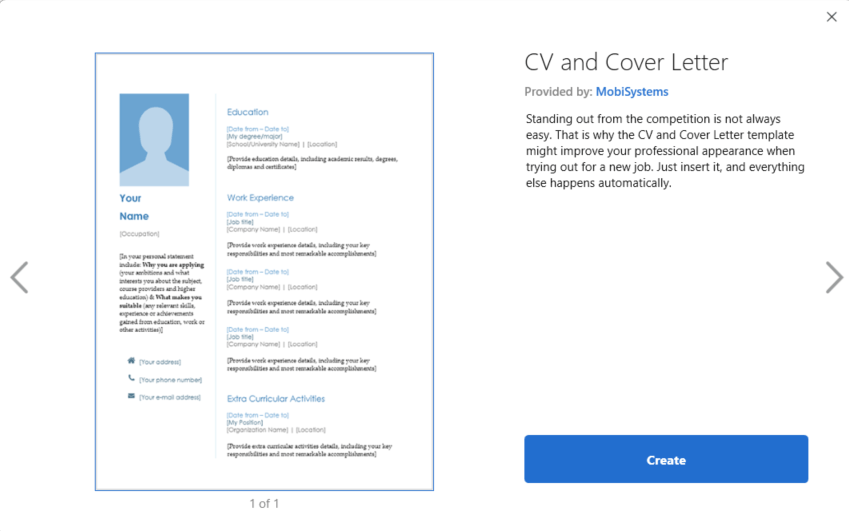
Dezelfde gratis te downloaden sjablonen werken in MobiDocs, omdat het standaard .docx-bestanden opent en bewerkt. Selecteer Nieuw op het startscherm, blader door de beschikbare sjablonen en klik op een sjabloon. In het dialoogvenster kies je Maken. Hiermee open je een nieuw bestand als kopie van het sjabloon, zodat je origineel behouden blijft.
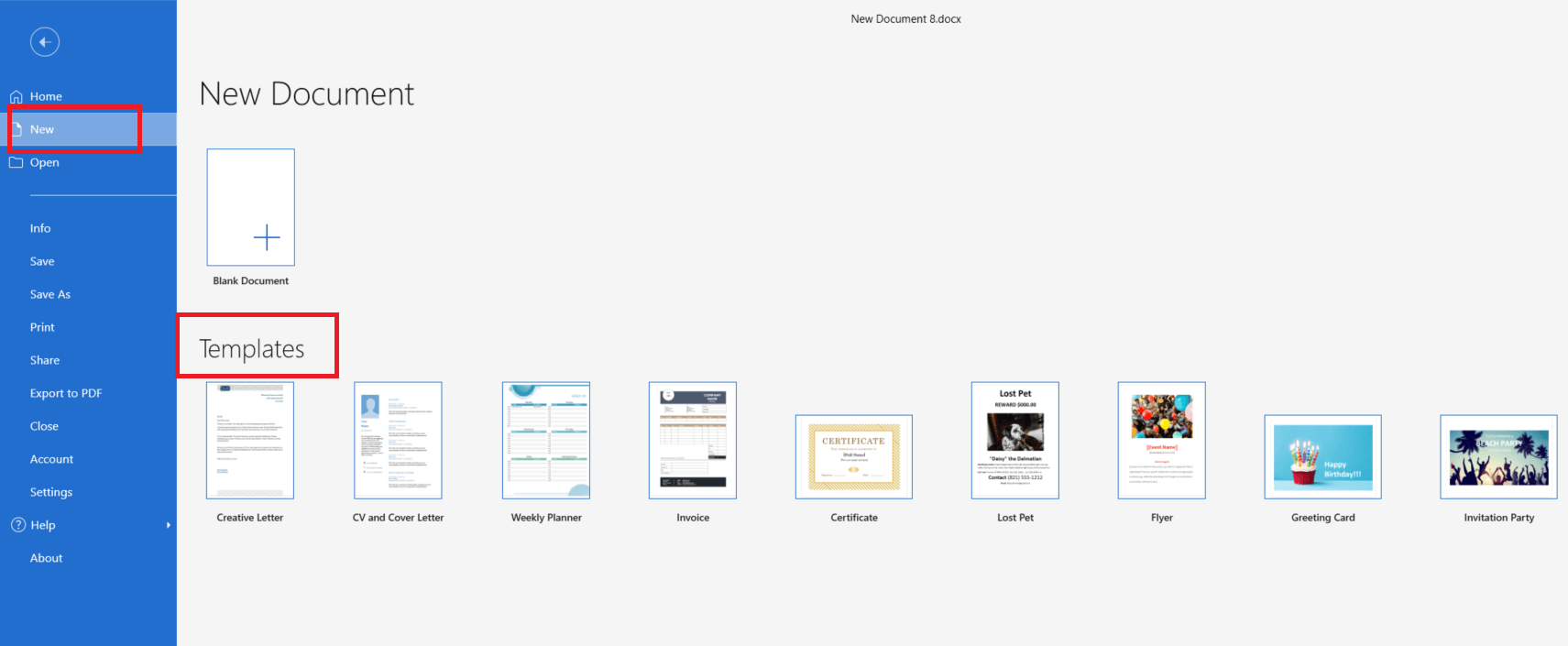
Als je liever helemaal opnieuw begint, sla je met Leeg document alle sjablonen over.
Goed om te weten: de ingebouwde sjablonen van MobiDocs zijn onderverdeeld in twee bibliotheken. Gratis sjablonen openen direct, terwijl je voor sjablonen met het label Premium moet upgraden. Dit staat los van de websjablonen: elk bestand daarvan kun je gratis downloaden en opent op dezelfde manier in MobiDocs als in Word.
Zodra je de tijdelijke aanduidingen hebt vervangen en de stijl hebt aangepast, sla je het bestand zoals gewoonlijk op. Of exporteer het naar PDF als je het voltooide document ergens naartoe stuurt.
Wil je dit liever allemaal in één app doen, samen met spreadsheets en dia's?
Veelgestelde vragen
Download het sjabloonbestand, open het en vervang de tijdelijke tekst door je eigen tekst: namen, datums en voorbeeldinhoud. Pas desgewenst lettertypen, kleuren of afbeeldingen aan en sla het bestand op. Omdat het bestand als kopie is geopend, blijft het oorspronkelijke sjabloon ongewijzigd en kun je het de volgende keer opnieuw gebruiken.
De sjablonen op onze site kun je gratis downloaden, zonder registratie of verborgen stappen. De ingebouwde galerie van Microsoft werkt anders: sommige sjablonen zijn voor iedereen gratis, terwijl andere alleen beschikbaar zijn met een Microsoft 365-abonnement. Goed om even te controleren voordat je er eentje kiest.
Nee. Een .docx-sjabloon opent in elke Word-compatibele editor, niet alleen in Microsoft Word zelf. MobiDocs is daar een voorbeeld van: het opent dezelfde gratis sjablonen, laat je de tijdelijke aanduidingen vervangen en slaat het bestand weer op als .docx, net zoals Word dat doet.
Dit is de bedoeling en geen fout. Een sjabloon opent standaard als een kopie in plaats van het originele bestand. Zo komen je bewerkingen in een nieuw bestand terecht, terwijl het originele sjabloon bewaard blijft voor de volgende keer.
Ja. Plaatsaanduidingstekst, lettertypen, kleuren, afbeeldingen en tabellen kunnen allemaal worden aangepast zodra de sjabloon is geopend. Geen van deze bewerkingen heeft invloed op het originele sjabloonbestand — ze zijn alleen van toepassing op de nieuwe kopie waarin je werkt, zodat de sjabloon zelf herbruikbaar blijft.
Kies bij het opslaan voor de sjabloonindeling in plaats van het gebruikelijke documentformaat. In Word of MobiDocs is dit een optie in het vervolgkeuzemenu 'Opslaan als'. Nadat je het bestand zo hebt opgeslagen, vormt het een herbruikbaar startpunt in plaats van een eenmalig document.
Tot slot
Met een gratis Word-sjabloon verander je een lege pagina in een klusje van vijf minuten: kies de juiste, vervang de tijdelijke aanduidingen en sla op. Het sjabloon regelt de opmaak; jij vult het alleen nog maar in. Of je nu in Word werkt of in een Word-compatibele editor zoals MobiDocs, het proces — en het resultaat — is hetzelfde.