

Aangepaste pagina-indelingen instellen
De pagina-indeling bepaalt hoe je document er op de pagina uitziet: de marges, stand, grootte, kolommen, tekstdoorloop en pagina-einden. In deze handleiding lees je hoe je een aangepaste pagina-indeling instelt in MobiDocs, of je nu een cv, een nieuwsbrief of een rapport van meerdere pagina's opmaakt.
Voordat je begint
Zorg ervoor dat je het volgende hebt:
MobiDocs geïnstalleerd en aangemeld.
Een document geopend in MobiDocs.
Paginamarges instellen
Marges zijn de witruimte langs de randen van je pagina. Door ze aan te passen, verander je de beschikbare ruimte voor je tekst en afbeeldingen.
1. Klik op het lint op Pagina-indeling.
2. Klik op Marges.
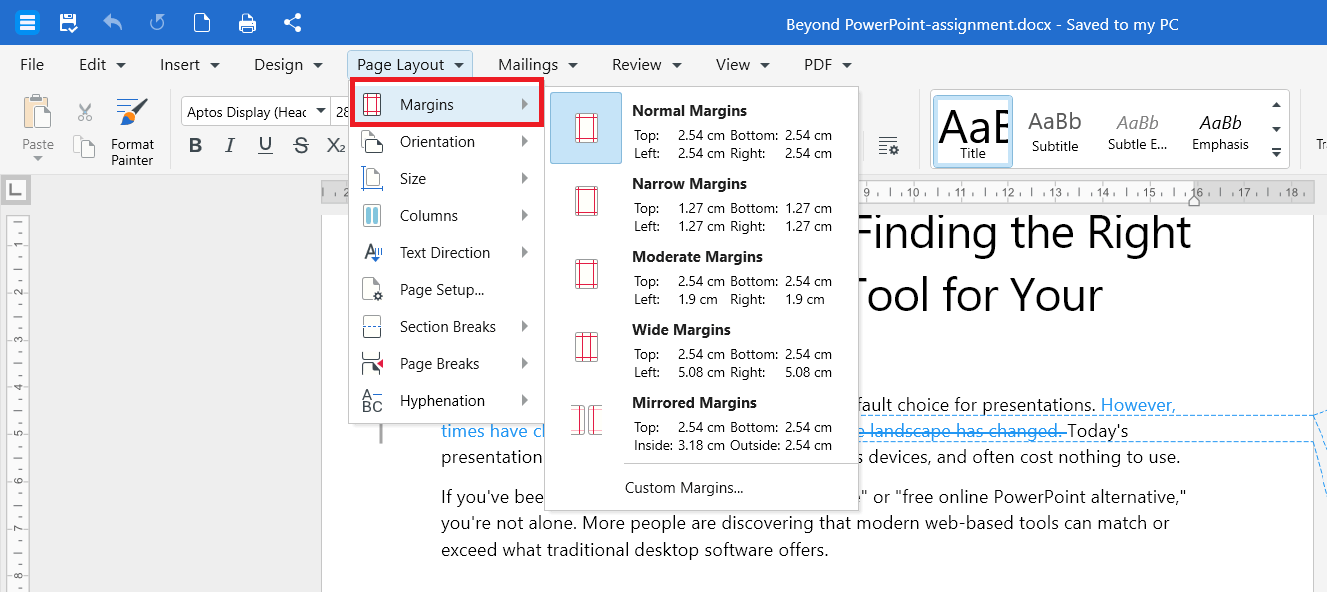
3. Kies een van de vooraf ingestelde opties: Normaal, Smal, Gemiddeld, Breed of Gespiegeld.
Zo stel je je eigen marges in:
1. Klik op het lint op Pagina-indeling.
2. Klik op Pagina-instelling.
3. Voer op het tabblad Marges de gewenste waarden in voor Boven, Onder, Links en Rechts.
4. Klik op OK.
Paginarichting wijzigen
Staand is de standaardinstelling. Gebruik liggend voor brede tabellen, grafieken of ontwerpen.
1. Klik op het lint op Pagina-indeling.
2. Klik op Afdrukstand.
3. Kies Staande afdrukstand of Liggende afdrukstand.
Paginagrootte wijzigen
Gebruik een ander paginaformaat voor juridische documenten, posters of niet-standaard papier.
1. Klik op het lint op Pagina-indeling.
2. Klik op Formaat.
3. Kies een voorinstelling zoals Letter, Legal of A4.
Een aangepast formaat instellen:
1. Klik op het lint op Pagina-indeling.
2. Klik op Pagina-instelling.
3. Voer op het tabblad Papier je eigen waarden in voor Breedte en Hoogte.
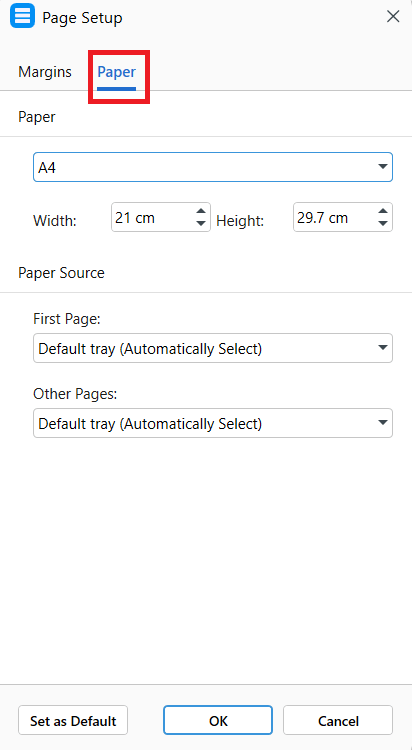
4. Klik op OK.
Kolommen toevoegen
Kolommen zijn handig voor nieuwsbrieven, brochures en artikelen.
1. Klik in het lint op Pagina-indeling.
2. Klik op Kolommen.
3. Kies het aantal kolommen dat je wilt.
Zo stel je je eigen kolomindeling in:
1. Klik op het lint op Pagina-indeling.
2. Klik op Kolommen en klik vervolgens op Kolommen.
3. Voer het aantal kolommen, de breedte en de afstand tussen de kolommen in.
4. Klik op OK.
Tip: als je kolommen op slechts een deel van je document wilt toepassen, selecteer je eerst de tekst en volg je daarna de bovenstaande stappen.
Tekstrichting instellen
Met tekstrichting bepaal je hoe tekst op de pagina wordt geplaatst. Gebruik dit om tekst te draaien voor labels, koppen of verticale indelingen.
1. Klik in het lint op Pagina-indeling.
2. Klik op Tekstrichting.
3. Kies een van de volgende opties:
Horizontaal om tekst in de standaardrichting van links naar rechts weer te geven.
Verticaal om tekst verticaal weer te geven.
Alle tekst 90° draaien om elk teken 90 graden met de klok mee te draaien.
Alle tekst 270° draaien om elk teken 270 graden met de klok mee te draaien.
Aziatische tekst 270° draaien om alleen tekens in een Aziatische taal 270 graden te draaien, terwijl overige tekst in de standaardoriëntatie blijft staan.
Opmerking: De opties Alle tekst 90° draaien en Alle tekst 270° draaien zijn alleen beschikbaar voor tekst in tabellen.
Een sectie-einde invoegen
Met sectie-einden kun je verschillende opmaken, zoals verschillende afdrukstanden, marges of kolommen, toepassen op verschillende delen van hetzelfde document.
1. Klik waar je de sectie wilt laten beginnen.
2. Klik in het lint op Pagina-indeling.
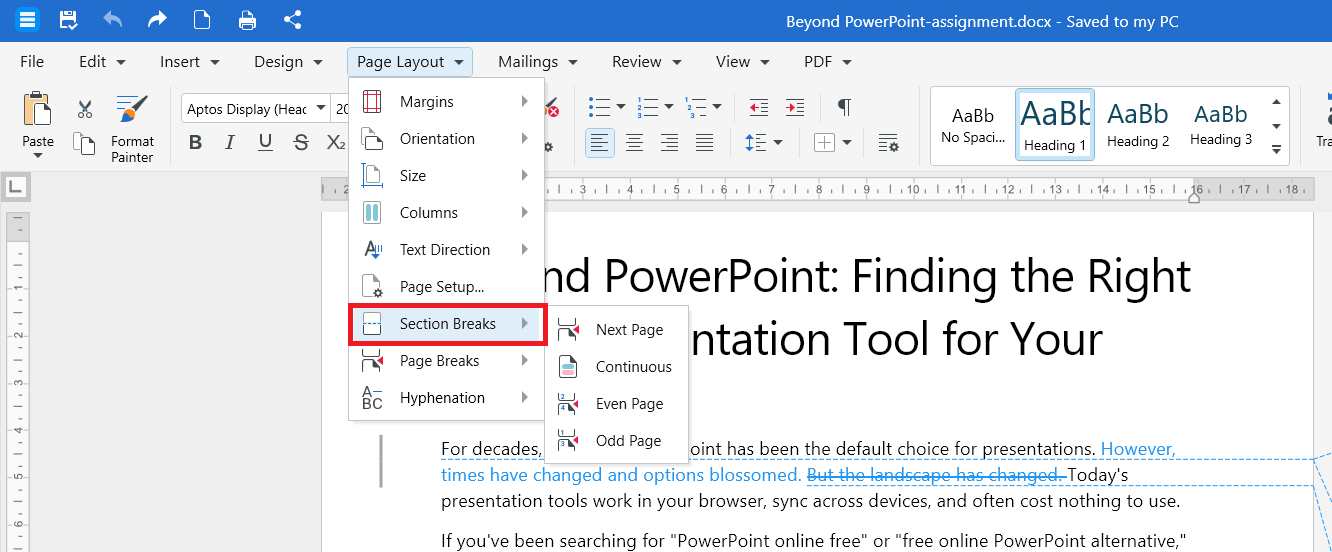
3. Klik op Sectie-einden en kies een van de volgende opties:
Volgende pagina om de nieuwe sectie op een nieuwe pagina te beginnen.
Doorlopend om de nieuwe sectie op dezelfde pagina te beginnen.
Even pagina om de nieuwe sectie op de volgende even pagina te beginnen.
Oneven pagina om de nieuwe sectie op de volgende oneven pagina te beginnen.
Om een sectie-einde te verwijderen, schakel je opmaakmarkeringen in, selecteer je het sectie-einde en druk je op Delete.
Een pagina-einde invoegen
Pagina-einden bepalen hoe de inhoud over de pagina loopt. MobiDocs biedt drie soorten: pagina-einden, kolomeinden en tekstterugloopeinden.
1. Klik op de plek waar je het pagina-einde wilt invoegen.
2. Klik in het lint op Pagina-indeling.
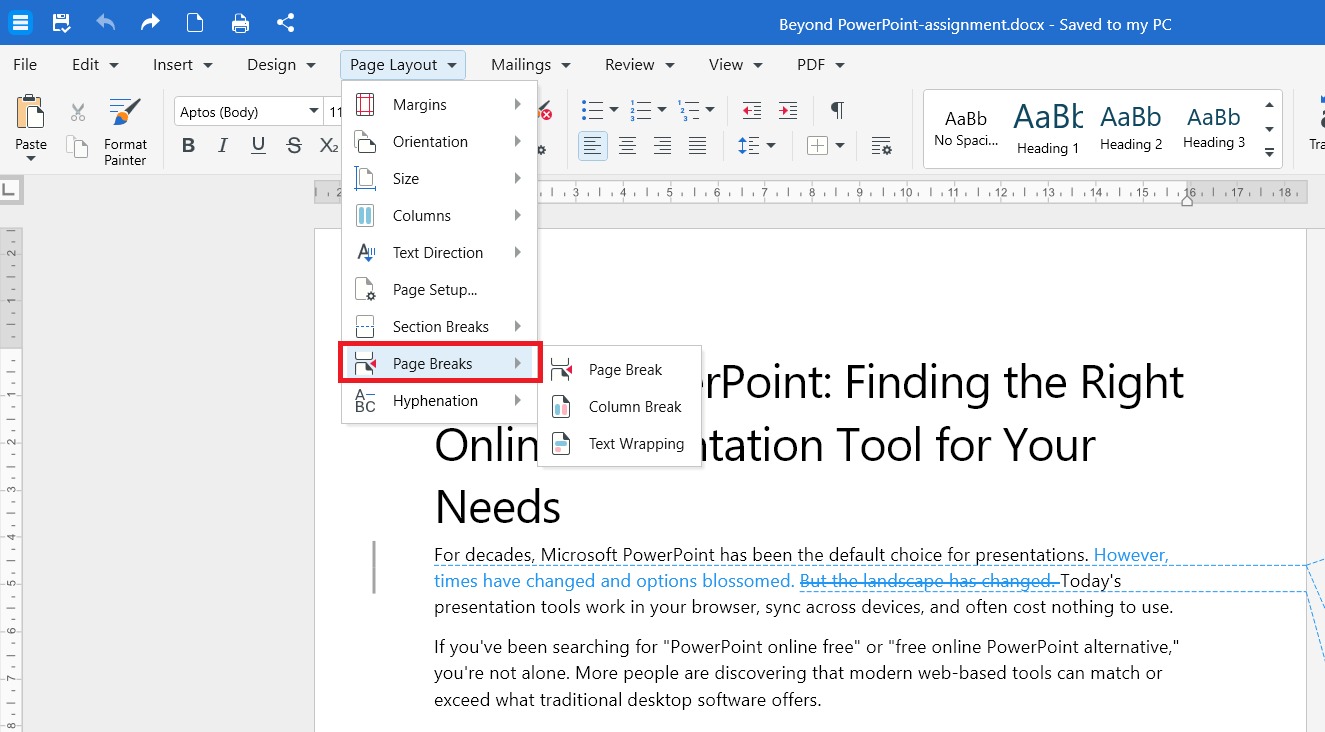
3. Klik op Pagina-einden en kies een van de volgende opties:
Pagina-einde om de volgende alinea naar het begin van een nieuwe pagina te verplaatsen.
Kolomeinde om de volgende alinea naar de bovenkant van de volgende kolom te verplaatsen. Gebruik dit in documenten met meerdere kolommen.
Tekstterugloop om de huidige regel te beëindigen en de tekst te laten doorlopen na een object met tekstomloop, zoals een afbeelding of tabel.
Tip: Je kunt ook op Ctrl + Enter drukken (of Cmd + Enter op een Mac) om een pagina-einde in te voegen.
Woordafbreking instellen
Woordafbreking splitst lange woorden aan het einde van een regel. Dit zorgt voor een gelijkmatigere uitlijning van uitgevulde tekst en vermindert grote tussenruimtes tussen woorden.
1. Klik op het lint op Pagina-indeling.
2. Klik op Afbreken.
3. Kies een van de volgende opties:
Geen om woordafbreking uit te schakelen.
Automatisch om MobiDocs waar nodig koppeltekens te laten toevoegen.
Paginalay-outs instellen op Android of iOS
1. Open je document in de MobiDocs-app.
2. Tik op het menu en kies de modus Indeling.
3. Tik op de gewenste optie: Marges, Afdrukstand, Formaat, Kolommen, Tekstrichting of Einden.
4. Pas de instellingen aan en bevestig je wijzigingen.
Problemen oplossen
Mijn kolommen zijn niet gelijkmatig. Open Pagina-indeling > Kolommen > Kolommen. Schakel ‘Gelijke kolombreedte’ uit om eigen breedtes in te stellen, of in om alle kolommen even breed te maken.
Ik kan het pagina-einde niet verplaatsen. Een pagina-einde bestaat uit één teken. Selecteer het en druk op Backspace om het te verwijderen.
Ik vind het sectie-einde dat ik wil verwijderen niet. Schakel opmaaktekens in om verborgen tekens weer te geven, zoals sectie- en pagina-einden. Selecteer daarna het einde en druk op Delete.
Woordafbreking werkt niet. Woordafbreking hangt af van de taal van je tekst. Controleer of voor de alinea de juiste controletaal is ingesteld.
Waar ga je nu heen
Je hebt je paginalay-out ingesteld. Probeer hierna een van deze opties:


