

Wijzigingen in documenten bijhouden
'Wijzigingen bijhouden' legt elke wijziging in je document vast, zoals toevoegingen, verwijderingen en opmaak. Zo kunnen beoordelaars zien wat er is aangepast en bepalen wat behouden blijft. Gebruik deze functie als je samenwerkt, feedback ontvangt of een contract controleert. In deze handleiding leer je 'Wijzigingen bijhouden' inschakelen, werken met bijgehouden wijzigingen en opmerkingen, en wijzigingen in MobiDocs accepteren of afwijzen.
Voordat je begint
Zorg ervoor dat je het volgende hebt:
MobiDocs geïnstalleerd en aangemeld.
Een document geopend in MobiDocs.
Schakel Wijzigingen bijhouden in
1. Open het document in MobiDocs.
2. Klik op Controleren en selecteer Wijzigingen bijhouden.
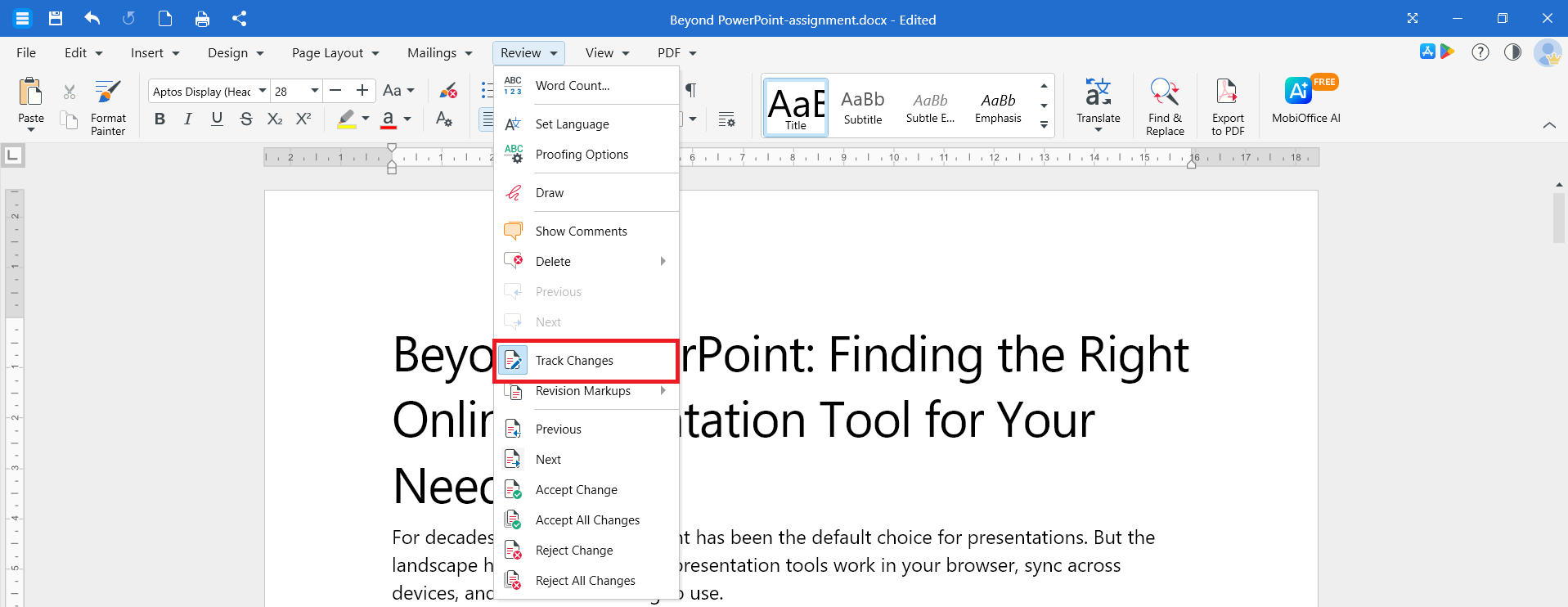
Als de knop is gemarkeerd, is Wijzigingen bijhouden ingeschakeld. Bewerkingen van jou en andere reviewers worden als bijgehouden wijzigingen weergegeven.
Klik nogmaals op Wijzigingen bijhouden om Wijzigingen bijhouden uit te schakelen. Eerder vastgelegde bewerkingen blijven in het document staan totdat je ze accepteert of weigert.
Bekijk wie wat heeft veranderd
Bijgehouden bewerkingen worden direct in de tekst weergegeven:
Invoegingen worden in een andere kleur weergegeven.
Verwijderingen worden in een andere kleur weergegeven en doorgehaald.
Opmaakwijzigingen worden weergegeven als een notitie in de marge of het revisievenster.
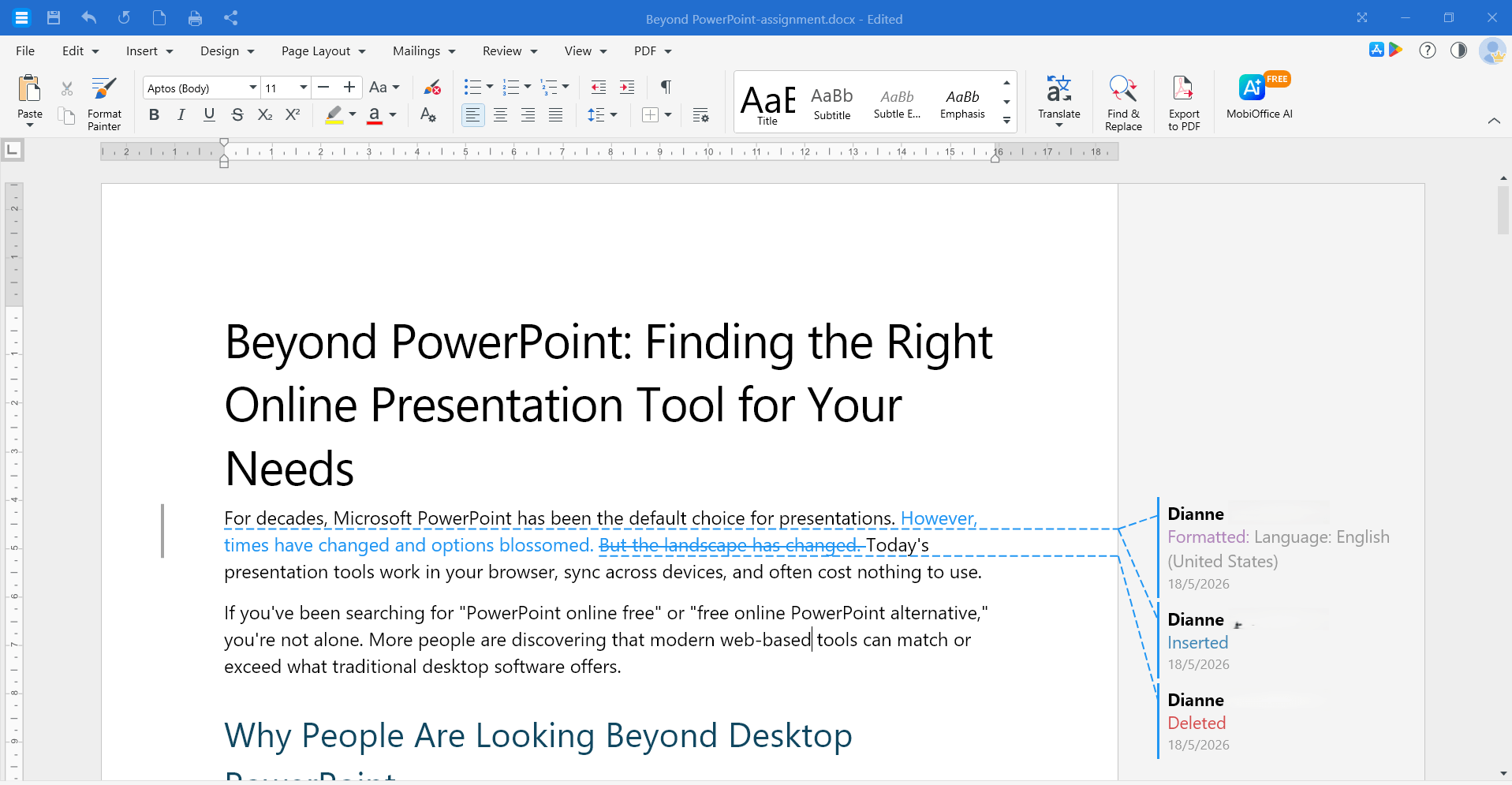
Elke beoordelaar heeft een eigen kleur, zodat je ziet wie een bewerking heeft gedaan. Klik op een bewerking om de naam van de beoordelaar en de datum en tijd van de wijziging te zien.
Wijzig de weergave van bijgehouden bewerkingen
Je kunt schakelen tussen markeerweergaven om een document beter leesbaar te maken.
1. Klik in MobiDocs op Beoordelen en selecteer vervolgens Revisiemarkeringen.
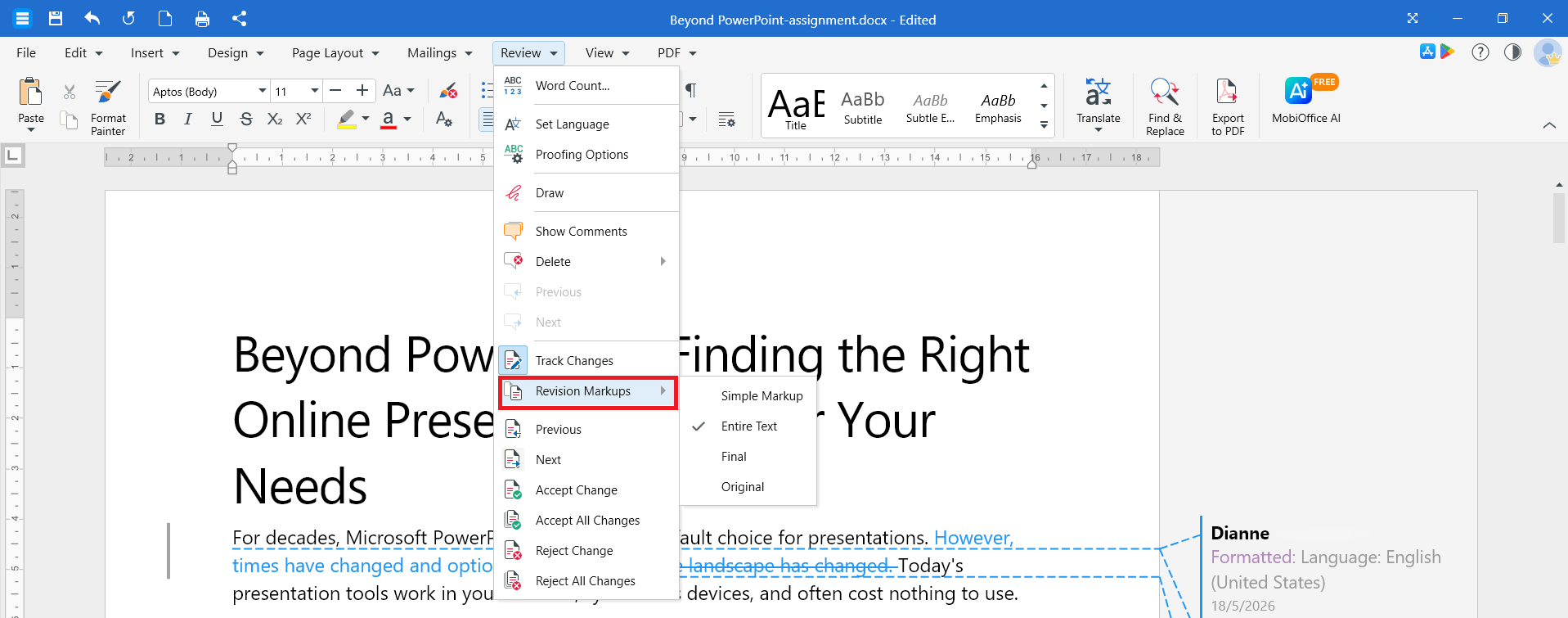
2. Kies één van de volgende:
Eenvoudige markering om een overzichtelijke versie te zien met een verticale streep in de kantlijn waar wijzigingen zijn aangebracht.
Volledige tekst om elke wijziging direct in de tekst te zien.
Definitief om een voorbeeld van het document te bekijken alsof alle wijzigingen zijn geaccepteerd.
Origineel om het document vóór eventuele bewerkingen te bekijken.
Revisiemarkeringen wijzigen alleen het uiterlijk van het document. Ze accepteren, weigeren of verwijderen geen bijgehouden wijzigingen.
Reacties toevoegen, beantwoorden en verwijderen
Met reacties kun je feedback geven zonder de tekst te wijzigen. Je kunt reacties gebruiken met of zonder dat 'Wijzigingen bijhouden' is ingeschakeld.
Voeg een reactie toe
1. Selecteer de tekst waarover je een opmerking wilt maken.
2. Klik op Invoegen en daarna op Opmerking. Je kunt ook met de rechtermuisknop op de tekst klikken en Opmerking invoegen kiezen.
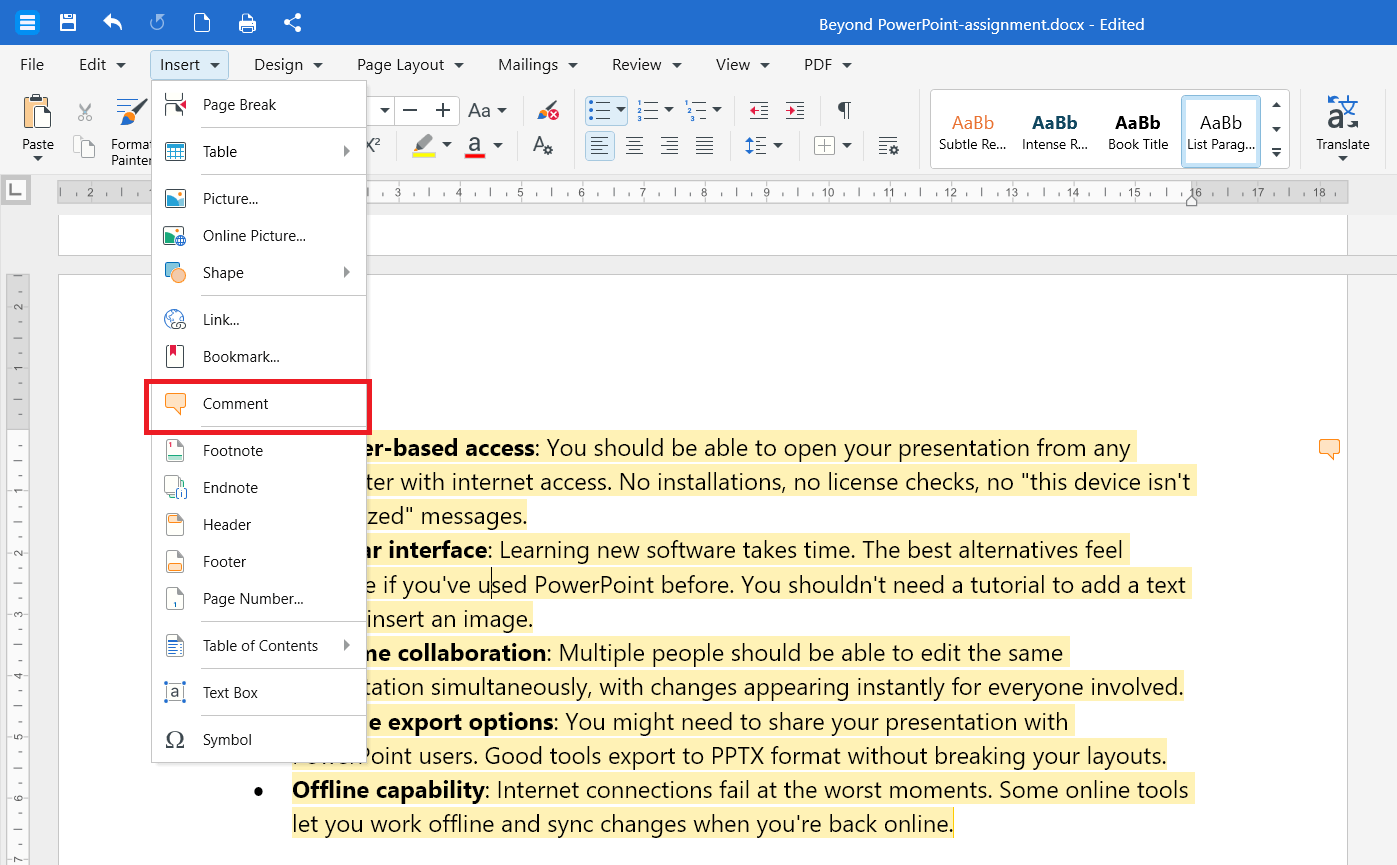
3. Voer je reactie in het reactieveld in.
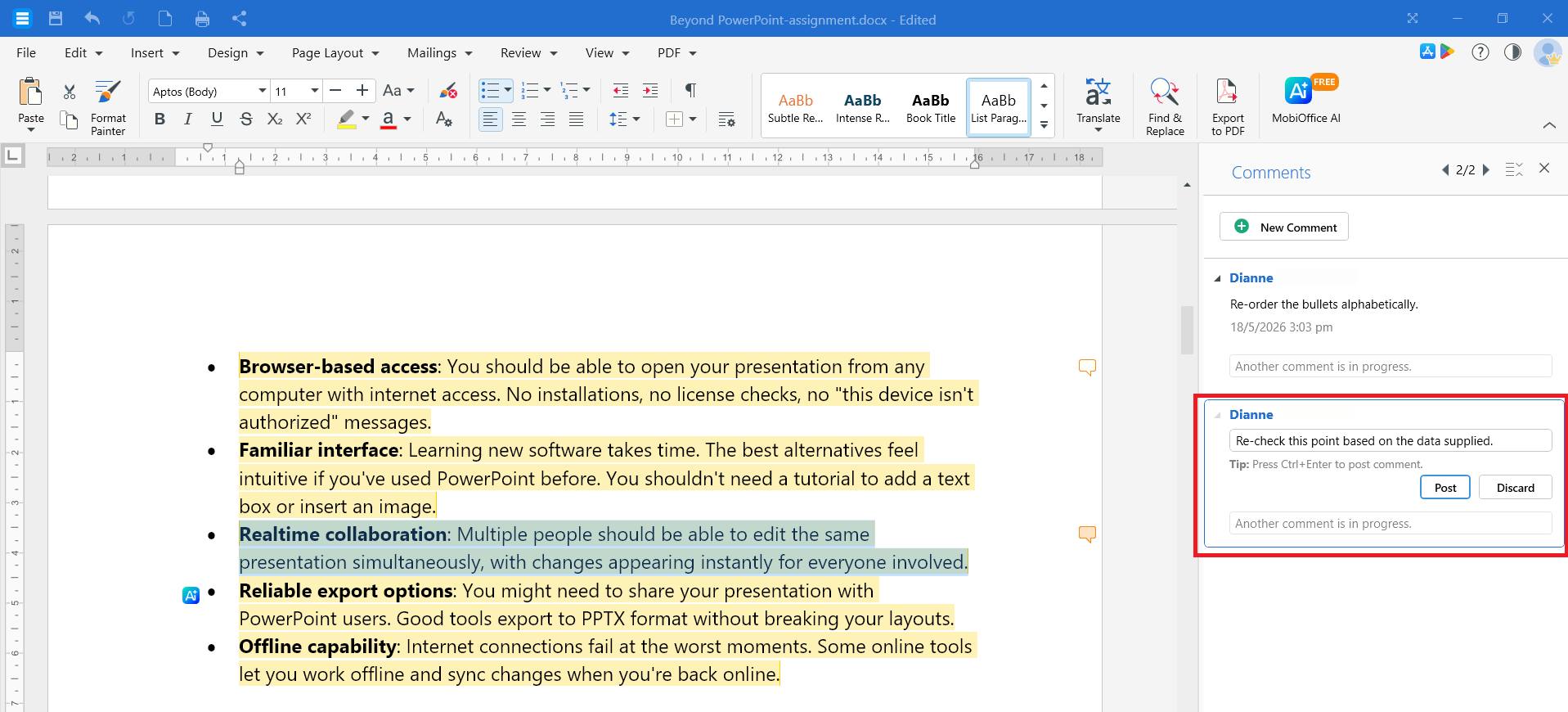
4. Klik op Plaatsen om het op te slaan.
Reageer op een reactie
1. Klik op de reactie waarop je wilt reageren.
2. Klik op Reageren.
3. Typ je antwoord en klik op Plaatsen.
Verwijder een reactie
1. Klik op de opmerking die je wilt verwijderen.
2. Klik op Controleren > Verwijderen en klik vervolgens op Opmerking. Je kunt de opmerking ook selecteren in het venster Opmerkingen en op het prullenbakpictogram klikken om een opmerking te verwijderen.
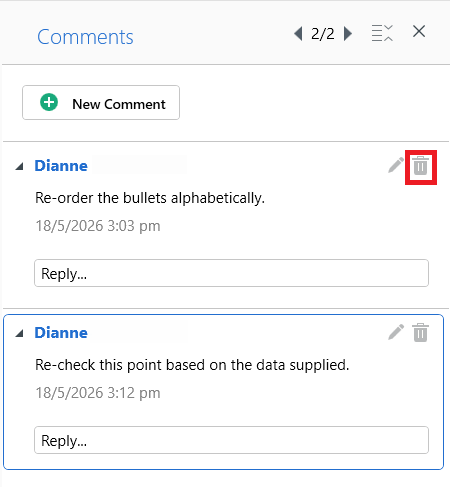
Om alle opmerkingen op een pagina of in het hele document te verwijderen, klik je op de pijl naast Verwijderen en kies je Alle opmerkingen op deze pagina of Alle opmerkingen in dit document.
Bekijk de bijgehouden wijzigingen
Wanneer het tijd is om het document af te ronden, loop dan elke wijziging door en besluit of je deze wilt behouden.
1. Klik op Controleren en vervolgens op Vorige of Volgende om alle wijzigingen te bekijken.
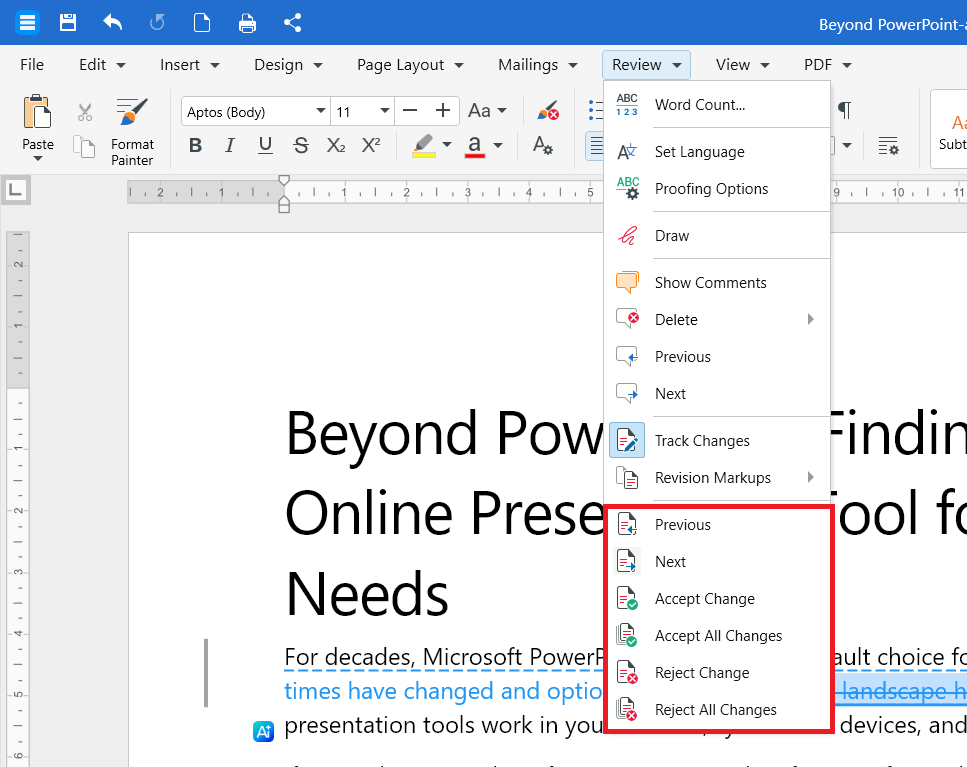
2. Klik op Wijziging accepteren om de wijziging te behouden, of op Wijziging afwijzen om deze te verwijderen.
3. MobiDocs gaat automatisch door naar de volgende wijziging. Herhaal dit totdat je alle wijzigingen hebt gecontroleerd.
Tip: Klik met de rechtermuisknop op de wijziging en kies Wijziging accepteren of Wijziging weigeren om een enkele wijziging te accepteren of te weigeren zonder verder te gaan.
Alle wijzigingen in één keer accepteren of afwijzen
1. Klik op Controleren.
2. Selecteer Alle wijzigingen accepteren om alle wijzigingen te accepteren.
3. Als je alles wilt weigeren, klik je op Alle wijzigingen weigeren.
Nadat je alle wijzigingen hebt geaccepteerd of afgewezen, schakel je Wijzigingen bijhouden uit om te stoppen met het vastleggen van nieuwe bewerkingen.
Wijzigingen bijhouden op Android of iOS
1. Open je document in de MobiOffice -app.
2. Tik op Bewerken. Tik in de editor op Start en kies Controleren.
3. Tik op Wijzigingen bijhouden om dit in te schakelen.
4. Tik op een bijgehouden bewerking om wijzigingen te controleren en kies Wijzigingen accepteren of Wijzigingen weigeren.
5. Als je een opmerking wilt toevoegen, kies je Invoegen en tik je op Opmerking. Je kunt ook de tekst selecteren en vervolgens op Nieuwe opmerking/Opmerking toevoegen tikken in het contextmenu.
Problemen oplossen
Bijgehouden wijzigingen verdwijnen niet wanneer ik Wijzigingen bijhouden uitschakel. Het uitschakelen van Wijzigingen bijhouden zorgt er alleen voor dat nieuwe bewerkingen niet meer worden vastgelegd. Accepteer of weiger elke wijziging om de bestaande markeringen te verwijderen.
Ik kan niet zien wie een wijziging heeft aangebracht. Klik op de bewerking op desktop of tik erop op mobiel om de naam van de revisor en het tijdstempel te zien. Als de naam leeg is, log dan in op je MobiSystems-account voordat je gaat bewerken.
Het document ziet er leeg uit, maar de bijgehouden wijzigingen zijn er nog steeds. Mogelijk bevind je je in de weergave Geen markeringen. Schakel over naar Volledige tekst via het keuzemenu Controleren om elke wijziging te zien.
De knoppen Accepteren en Weigeren zijn grijs. Klik eerst in een bijgehouden wijziging of gebruik de knop Volgende om naar een wijziging te gaan.
Waar ga je nu heen
Je weet nu hoe je wijzigingen in MobiDocs kunt volgen, beoordelen en oplossen. Probeer een van deze opties:


