

Aangepaste animaties en overgangen toevoegen
In deze handleiding leer je hoe je animaties en overgangen toevoegt in MobiSlides. Animaties bepalen hoe objecten op een dia verschijnen, bewegen of verdwijnen. Overgangen bepalen het effect wanneer je van de ene dia naar de volgende gaat. Beide functies helpen je de aandacht te trekken en je publiek mee te nemen. We beginnen met de stappen voor Windows, gevolgd door kortere gedeelten voor Mac, Android en iOS.
Voordat je begint
Zorg ervoor dat je het volgende hebt:
MobiOffice geïnstalleerd op je apparaat. Zie MobiOffice op meerdere apparaten installeren.
Een geopende presentatie in MobiSlides met ten minste één dia en een object om te animeren. Zie Presentaties maken en bewerken.
Een internetverbinding als je wilt opslaan in de cloud.
Een animatie toevoegen aan een object in Windows
Animaties zijn van toepassing op één enkel object, zoals een tekstvak, afbeelding of vorm.
1. Open de dia en klik op het object dat je wilt animeren.
2. Klik op Animaties op het lint.
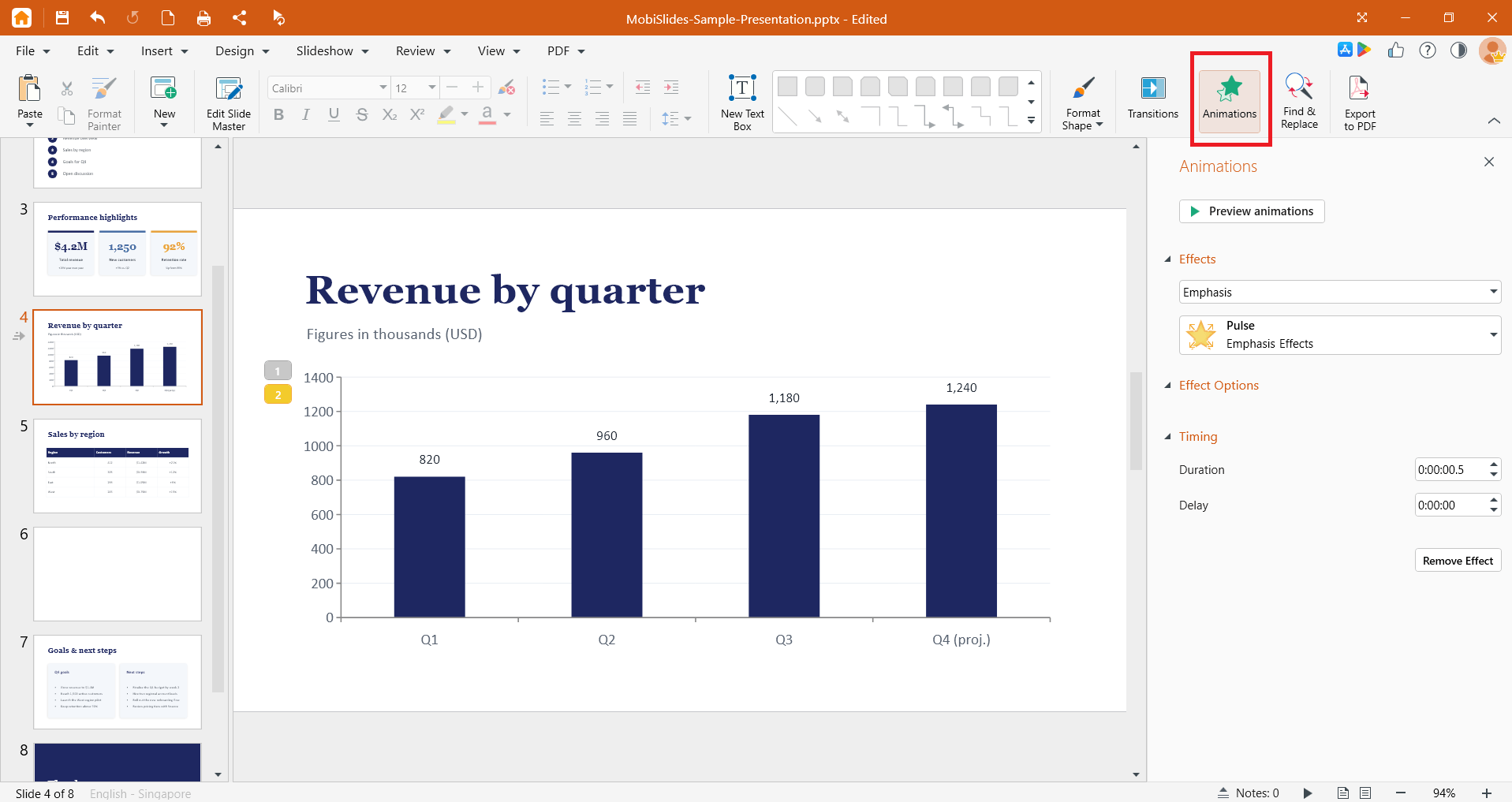
3. Selecteer een animatie-effect in het vervolgkeuzemenu Effecten.
4. (Optioneel) Stel de duur en vertraging van de animatie in via de kiezers voor Duur en Vertraging onder Timing.
5. Klik op Voorbeeld van animaties om het resultaat te bekijken.
Selecteer het object om een animatie te wijzigen of te verwijderen. Kies vervolgens een ander effect in het deelvenster Animaties of klik op Effect verwijderen.
Tip: pas animaties toe op één object tegelijk, zodat je de volgorde kunt bepalen waarin items verschijnen.
Een overgang tussen dia's toevoegen op Windows
Overgangen zijn van toepassing op een hele dia en worden afgespeeld wanneer die dia verschijnt.
1. Selecteer in het diadeelvenster aan de linkerkant de dia waarnaar de overgang moet leiden.
2. Klik op het lint op Overgangen.
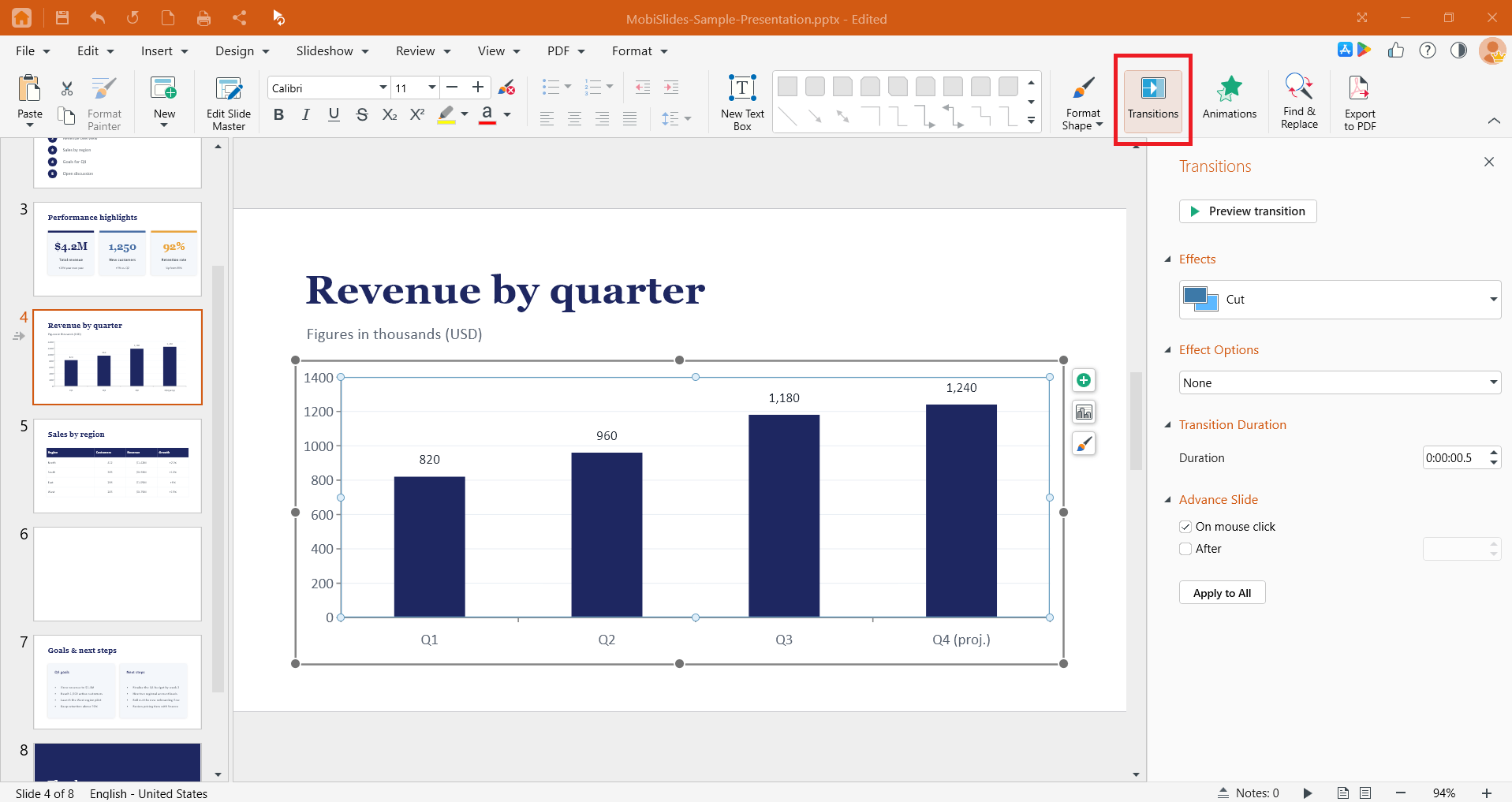
3. Selecteer een overgang in het vervolgkeuzemenu Effecten.
4. (Optioneel) Klik op Effectopties om de richting in te stellen. De beschikbare opties zijn afhankelijk van de gekozen overgang.
5. (Optioneel) Gebruik Overgangsduur om de snelheid in te stellen en Dia laten overgaan om te kiezen of de dia overgaat na een klik of na een ingestelde tijd.
6. Klik op Voorbeeld van overgangen om het resultaat te bekijken.
Klik op Op alles toepassen om dezelfde overgang op elke dia te gebruiken.
Als je een overgang wilt verwijderen, selecteer je de dia, open je het deelvenster Overgangen en kies je Geen in het dropdownmenu Effecten.
Tip: Gebruik één overgangsstijl voor je hele presentatie voor een strakke, consistente uitstraling.
Animaties en overgangen toevoegen op de Mac
De Mac-indeling is hetzelfde als die van Windows.
1. Open MobiSlides vanuit Launchpad of de map Programma's en open vervolgens je presentatie.
2. Selecteer een dia voor een overgang of een object voor een animatie.
3. Gebruik het menu Overgangen om een dia-overgang toe te voegen, of het menu Animaties om een object te animeren.
4. Kies je effect en pas de opties op dezelfde manier aan als in Windows.
Overgangen toevoegen op Android en iOS
Op telefoons en tablets maakt MobiSlides deel uit van de MobiOffice-app.
1. Open je presentatie in de MobiOffice-app.
2. Om een overgang toe te voegen, selecteer je een dia, tik je op het menu Overgangen, tik je vervolgens op Overgangseffecten en kies je een effect.
3. (Optioneel) Tik op Effectopties, Overgangsduur of Diavooruitgang om aanpassingen te maken en bekijk vervolgens een voorbeeld van de overgang. Tik op Toepassen op alles om deze op elke dia te gebruiken.
Opmerking: animaties zijn niet beschikbaar in MobiOffice voor Android en iOS.
Problemen oplossen
Mijn animatie of overgang wordt niet afgespeeld. Bekijk het voorbeeld in de app om het te testen en controleer of het effect op het juiste object of de juiste dia is toegepast.
Mijn animatie wordt toegepast op de hele dia, niet op één object. Selecteer eerst het object door op de rand ervan te klikken en pas daarna de animatie toe. Animaties zijn van toepassing op het geselecteerde object; overgangen zijn van toepassing op de hele dia.
Effectopties is grijs. Niet elke overgang heeft richtingsopties. Kies een andere overgang of sla deze stap over.
Ik kan het menu Animaties of Overgangen niet vinden. Deze verschijnen alleen in MobiSlides. Zorg ervoor dat je een presentatie hebt geopend en geen document of spreadsheet.
Het effect wordt hier wel afgespeeld, maar niet nadat ik het bestand heb gedeeld. Sommige effecten worden mogelijk niet overgenomen in andere apps. Sla een kopie op als PPTX voor de beste compatibiliteit en vermijd effecten die uniek zijn voor MobiSlides.


