

Vormen, tabellen en media-items invoegen
In deze handleiding leer je hoe je vormen, tabellen, afbeeldingen, audio en video toevoegt aan een dia in MobiSlides. Met deze elementen structureer je informatie en maak je je presentatie duidelijker en aantrekkelijker. De stappen beginnen met Windows, gevolgd door kortere gedeelten voor Mac, Android en iOS.
Voordat je begint
Zorg ervoor dat je het volgende hebt:
MobiOffice geïnstalleerd op je apparaat. Zie MobiOffice installeren op meerdere apparaten.
Een presentatie geopend in MobiSlides. Zie Presentaties maken en bewerken.
De gewenste afbeelding-, audio- of videobestanden opgeslagen op je apparaat.
Een vorm invoegen in Windows
1. Open de dia waaraan je de vorm wilt toevoegen.
2. Selecteer de gewenste vorm op het lint. Je kunt ook op Invoegen > Vorm klikken.
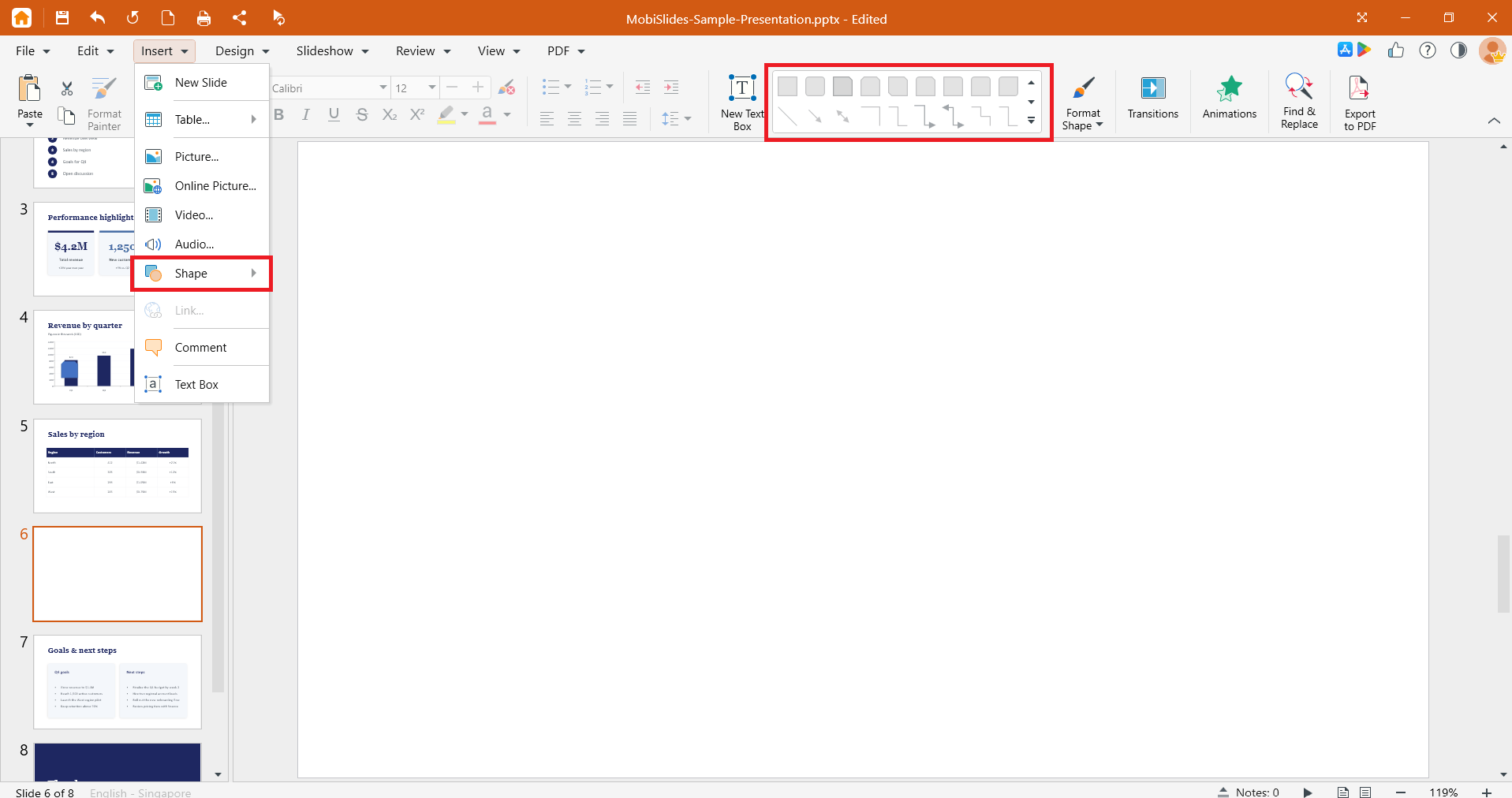
3. Kies een vorm uit de galerij.
4. Sleep op de dia om de vorm in de gewenste grootte te tekenen.
Om het uiterlijk van een figuur te wijzigen, klik je met de rechtermuisknop op de figuur en gebruik je vervolgens de opmaakopties om de vulkleur, de omtrek en de effecten in te stellen.
Een tabel invoegen
1. Open de dia waaraan je een tabel wilt toevoegen.
2. Klik in het menu Invoegen op Tabel.
3. Kies het aantal rijen en kolommen. Sleep over het raster of vul de waarden in.
4. Klik op een cel en typ je inhoud.
Om rijen en kolommen toe te voegen of te verwijderen, klik je met de rechtermuisknop op een cel en kies je de gewenste optie.
Een afbeelding invoegen
1. Open de dia waarop je de afbeelding wilt plaatsen.
2. Klik in het menu Invoegen op Afbeelding.
3. Blader naar de afbeelding op je apparaat en selecteer deze.
4. Klik op Openen om deze aan de dia toe te voegen.
Sleep een hoekgreep om de grootte van de afbeelding te wijzigen. Sleep de afbeelding naar een nieuwe plek op de dia om deze te verplaatsen.
Audio of video invoegen
Opmerking: audio en video invoegen is een Premium-functie. Gebruikers met een gratis abonnement zien een upgrademelding wanneer ze in het menu Invoegen op Audio of Video klikken.
1. Open de dia waar je de media wilt toevoegen.
2. Klik in het menu Invoegen op Audio of Video.
3. Blader naar het bestand op je apparaat en selecteer het.
4. Klik op Openen om het aan de dia toe te voegen.
5. Klik op de afspeelknop op de dia voor een voorbeeld.
Tip: Gebruik gangbare indelingen zoals MP4 voor video en MP3 voor audio, zodat je media ook op andere apparaten wordt afgespeeld.
Een item vergroten/verkleinen, verplaatsen of verwijderen
Grootte wijzigen: Selecteer het item en versleep een van de hoekpunten.
Verplaatsen: Selecteer het item en sleep het naar een nieuwe positie.
Verwijderen: Selecteer het item en druk op Delete.
Items stapelen: Klik met de rechtermuisknop op een item en gebruik de opties voor schikken om het naar voren of naar achteren te verplaatsen.
Items invoegen op Mac
1. Open de dia waar je het item wilt plaatsen.
2. Klik in het menu Invoegen op Vorm, Tabel, Afbeelding, Audio of Video.
3. Maak je keuze of blader naar het bestand en voeg het toe aan de dia.
4. Wijzig de grootte van items en verplaats ze op dezelfde manier als in Windows.
Items invoegen op Android en iOS
Op telefoons en tablets maakt MobiSlides deel uit van de MobiOffice-app.
1. Open je presentatie in de MobiOffice-app.
2. Tik op de dia waar je het item wilt hebben.
3. Tik op Vorm en kies het item dat je wilt toevoegen. Je kunt ook op Invoegen tikken en daarna Tabel, Afbeelding, Video, Audio of Vorm kiezen.
4. Selecteer het gewenste item of blader erheen om het toe te voegen.
5. Tik op de handgrepen en sleep ze om het formaat te wijzigen, of sleep het item om het te verplaatsen.
Problemen oplossen
Mijn audio of video speelt niet af. De bestandsindeling wordt mogelijk niet ondersteund. Converteer het bestand naar een gangbare indeling, zoals MP4 voor video of MP3 voor audio, en voeg het opnieuw in.
Mijn media speelt wel af op dit apparaat, maar niet nadat ik het bestand deel. Voeg de media in vanaf een bestand dat op je apparaat is opgeslagen, zodat het aan de presentatie wordt toegevoegd. Koppel niet naar een bestand dat mogelijk niet op het andere apparaat staat.
Mijn afbeelding maakt het bestand te groot. Wijzig het formaat van de afbeelding op de dia of gebruik een kleinere, gecomprimeerde versie van de afbeelding.
Ik kan een item niet selecteren. Het staat mogelijk achter een ander object. Klik met de rechtermuisknop op het bovenste object en verplaats het naar achteren, of klik op de rand van het gewenste item.
De inhoud van mijn tabel valt weg. Sleep aan de rand van de tabel om deze groter te maken of pas de kolombreedtes aan zodat je tekst past.


