

Podpis w programie Word możesz dodać, wstawiając obraz, rysując go bezpośrednio, używając wiersza podpisu lub stosując podpis cyfrowy. Najlepsza metoda zależy od tego, czy potrzebujesz podpisu wizualnego, prawnie wiążącego czy szybkiego znaku zatwierdzenia. Narzędzia takie jak MobiDocs i MobiPDFpozwalają podpisywać dokumenty bezpiecznie, zachowując pełną kontrolę nad plikami.
Ten przewodnik wyjaśnia, jak łatwo dodać podpis w programie Word, unikać typowych błędów i wybrać odpowiednią metodę do pracy, szkoły lub użytku osobistego.
Jak dodać podpis w programie Word
Podpis w programie Word możesz dodać, korzystając z jednej z wbudowanych opcji:
wstaw obraz swojego podpisu,
narysuj podpis myszą lub rysikiem,
dodaj wiersz podpisu lub
zastosuj certyfikat cyfrowy.
Te narzędzia pozwalają podpisywać dokumenty bez zmiany ich układu i bez narażania bezpieczeństwa.
Różne sposoby dodawania podpisu w programie Word
Program Word oferuje kilka sposobów wstawiania podpisu — w zależności od tego, czy chcesz uzyskać wygląd odręczny, symbol zastępczy czy bezpieczną metodę weryfikacji.
Wstaw odręczny podpis jako obraz
Możesz dodać odręczny podpis , wstawiając do dokumentu zeskanowany lub sfotografowany obraz. Złóż podpis na papierze, zeskanuj go lub sfotografuj, a następnie zapisz jako plik PNG lub JPG. W programie Word wybierz Wstaw, kliknij Obrazyi umieść obraz w odpowiednim miejscu.
Użyj wiersza podpisu w programie Word
Wiersz podpisu dodaje formalny symbol zastępczy do podpisywania drukowanych lub cyfrowych dokumentów. Przejdź do Wstaw, wybierz Wiersz podpisu, a następnie wprowadź imię i nazwisko oraz stanowisko osoby podpisującej.
Dodaj podpis cyfrowy lub elektroniczny
Aby skorzystać z tej metody, potrzebujesz ważnego certyfikatu cyfrowego. Program Word zastosuje podpis i zablokuje dokument przed nieautoryzowanymi zmianami.
Jak dodać odręczny podpis w programie Word
Zeskanuj lub sfotografuj swój podpis i zapisz go w wysokiej rozdzielczości. Wstaw go do programu Word, ostrożnie zmień rozmiar i umieść w odpowiednim miejscu.
Jak dodać wiersz podpisu w programie Word
Wiersz podpisu w programie Word możesz dodać, aby wskazać miejsce, w którym ktoś powinien podpisać dokument.
Jak dodać wiersz podpisu bez znaku X
Możesz usunąć znak X, dostosowując ustawienia wiersza podpisu przed jego wstawieniem. Odznacz opcje wyświetlające instrukcje podpisywania.
Jak dodać podpis w programie Word na różnych urządzeniach
Podpis w programie Word możesz dodać na komputerze, urządzeniu mobilnym i w wersji online, choć dostępne funkcje mogą się różnić. Znajomość ograniczeń urządzenia pomoże Ci wybrać odpowiednią metodę.
Jak dodać podpis w programie Word na komputerze Mac
Na komputerze Mac możesz wstawiać obrazy podpisów, rysować za pomocą narzędzi gładzika lub używać certyfikatów cyfrowych. Większość funkcji jest dostępna w wersji desktopowej. Użyj opcji Wstaw dla obrazów i Rysuj do podpisów odręcznych.
Jak dodać podpis w programie Word na iPhonie i iPadzie
Na iPhonie i iPadzie możesz rysować podpisy dotykiem lub wstawiać zapisane obrazy. Otwórz dokument, użyj narzędzia Rysuj i podpisz bezpośrednio na ekranie.
Jak dodać podpis w programie Word online
Word Online umożliwia wstawianie obrazów i podstawowych rysunków, ale nie obsługuje zaawansowanych certyfikatów cyfrowych. Sprawdza się najlepiej w przypadku prostych podpisów.
Typowe problemy z dodawaniem podpisu w programie Word
Problemy z podpisem w programie Word wynikają zazwyczaj z niskiej jakości obrazów, zmiany rozmiaru lub zmian formatu. Mogą one wpływać na wygląd i wiarygodność dokumentu.
Dlaczego podpis staje się rozmazany lub zniekształcony
Rozmazane podpisy często wynikają z obrazów o niskiej rozdzielczości lub nadmiernej zmiany rozmiaru. Rozciąganie małych obrazów obniża ich jakość.
Dlaczego podpis znika po edycji
Podpisy mogą znikać, jeśli są nieprawidłowo zakotwiczone lub powiązane z usuniętymi elementami.
Bezpiecznie podpisuj dokumenty Word za pomocą MobiDocs i MobiPDF
Możesz bezpiecznie podpisywać dokumenty Word, przygotowując je w MobiDocs, konwertując do PDF i dodając podpis cyfrowy w MobiPDF.
MobiDocs jest w pełni zgodny z Microsoft Office i wszystkimi popularnymi formatami dokumentów, dzięki czemu łatwo pracujesz z DOCX, DOC i innymi plikami.
Utwórz lub edytuj dokument w MobiDocs
Otwórz plik Word w MobiDocs i wprowadź wszystkie wymagane zmiany. Ponieważ MobiDocs obsługuje Microsoft Office i standardowe formaty plików, możesz pracować na istniejących dokumentach bez problemów z konwersją.
Konwertuj plik Word do PDF
Wyeksportuj lub zapisz dokument jako PDF z MobiDocs, przechodząc do Plik, klikając Zapisz jako i wybierając PDF.
Otwórz PDF w MobiPDF
Uruchom MobiPDF i otwórz swój skonwertowany plik. Upewnij się, że dokument wyświetla się poprawnie, zanim dodasz podpis.
Zastosuj podpis cyfrowy
Użyj narzędzi podpisywania lub podpisu cyfrowego w MobiPDF, aby bezpiecznie podpisać dokument.
Oto jak to zrobić:
Wybierz Ochrona z górnego menu i kliknij Podpis cyfrowy.

Wybierz typ certyfikatu.
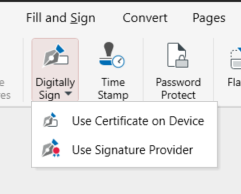
Kliknij w dowolnym miejscu, w którym chcesz umieścić podpis cyfrowy.
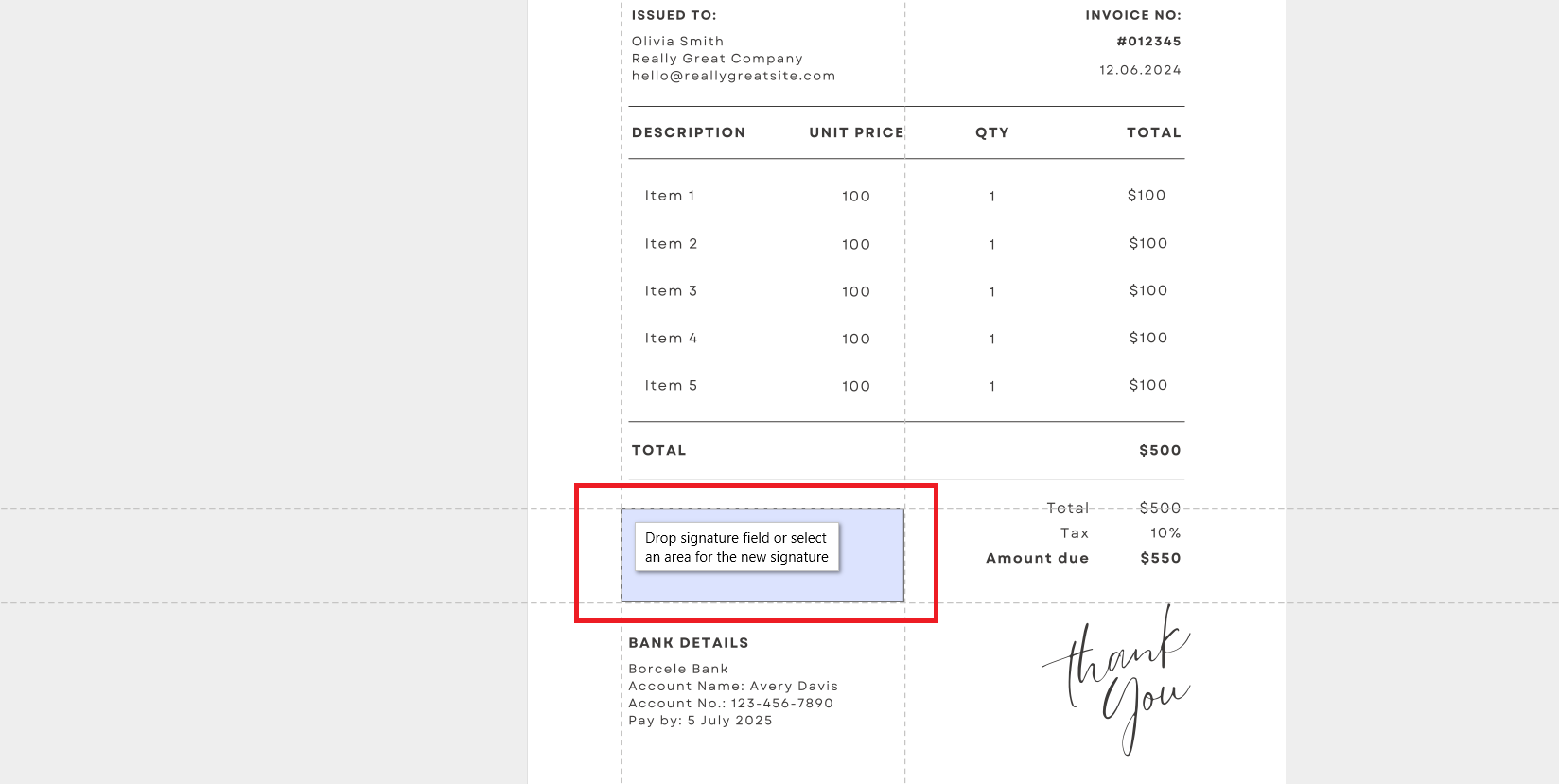
Twój cyfrowo podpisany dokument jest teraz szyfrowany przed manipulacją i może zostać zsynchronizowany z MobiDrive w celu bezpiecznego udostępniania lub tworzenia kopii zapasowej na dowolnym urządzeniu.
Możesz też użyć własnego podpisu, wybierając Szybki podpis na wstążce.
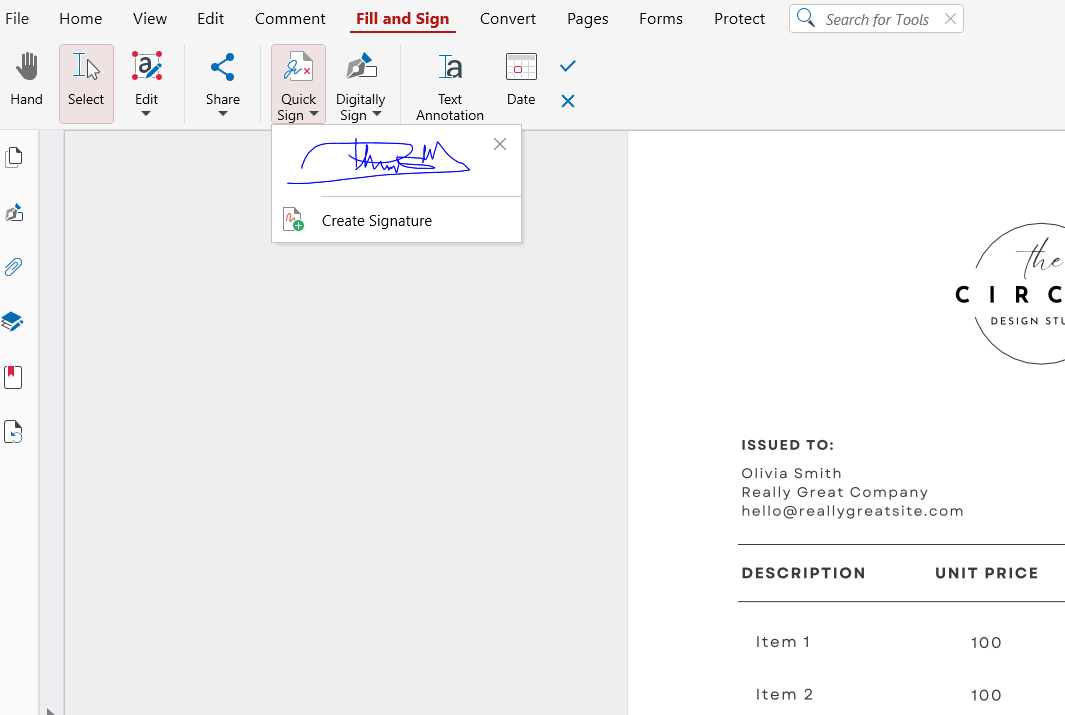
Następnie po prostu kliknij w dowolnym miejscu, aby umieścić podpis.
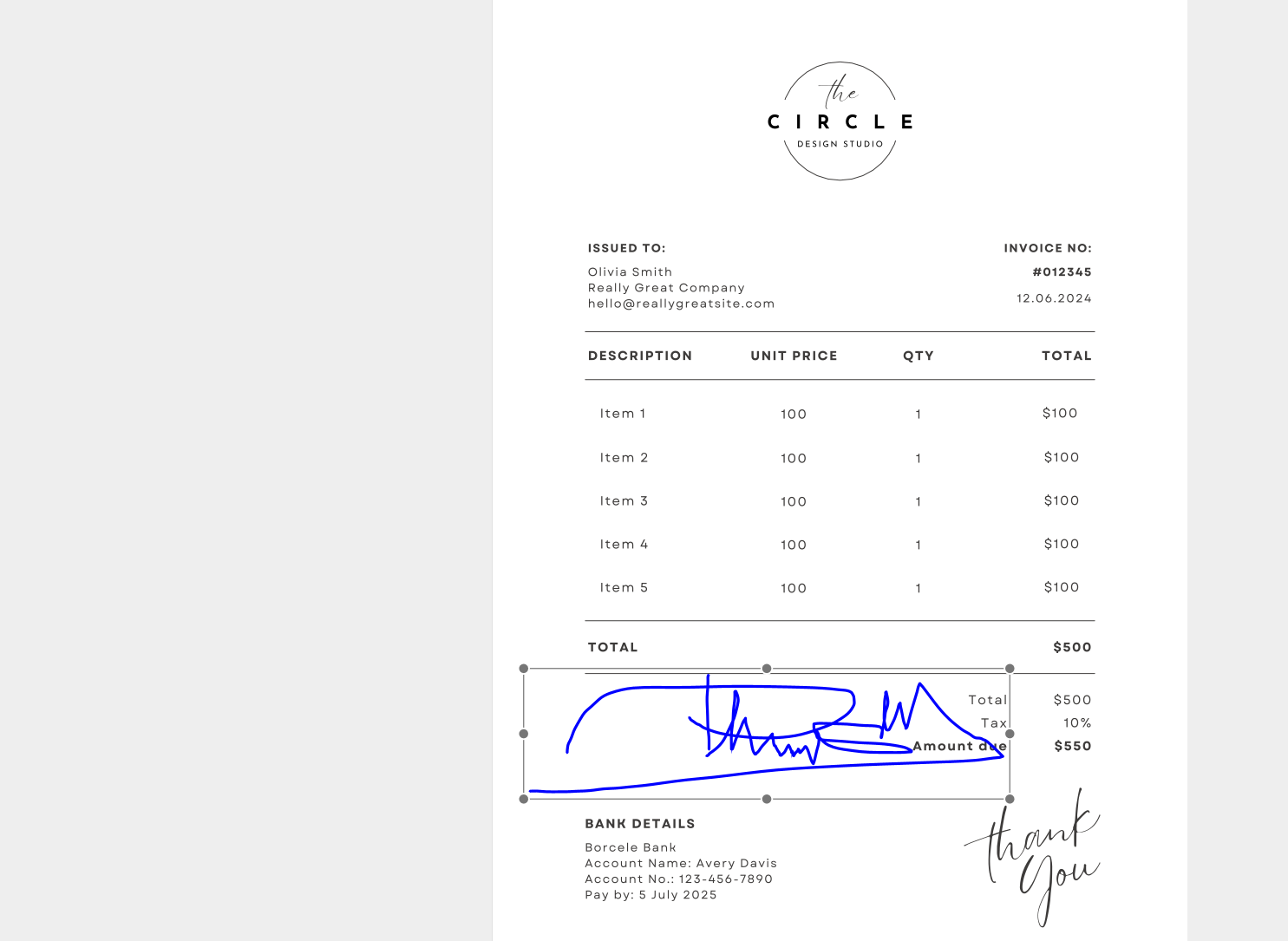
Łącząc MobiDocs do edycji i MobiPDF do podpisywania, zachowujesz pełną kontrolę od stworzenia dokumentu aż do jego zatwierdzenia. To podejście krok po kroku jest zalecane dla umów, oficjalnych formularzy i poufnych dokumentów.
Często zadawane pytania
Jak dodać odręczny podpis w programie Word?
Możesz wstawić zdjęcie odręcznego podpisu lub narysować go za pomocą narzędzi do rysowania w programie Word.
Czy mogę dodać podpis cyfrowy w programie Word?
Tak, Word obsługuje podpisy cyfrowe z użyciem ważnych certyfikatów. Ta metoda weryfikuje tożsamość i zapobiega nieautoryzowanym zmianom. Jest zalecana w przypadku dokumentów oficjalnych.
Jak dodać linię podpisu w programie Word bez znaku X?
Wyłącz instrukcje podpisywania przed wstawieniem linii podpisu. Możesz też ręcznie sformatować linię po jej dodaniu.
Jak dodać podpis w programie Word na iPhonie lub iPadzie?
Otwórz dokument w programie Word i użyj narzędzia Rysuj, aby podpisać się palcem lub rysikiem. Możesz też wstawić zapisany obraz podpisu.
Dlaczego mój podpis wygląda na rozmazany lub zniekształcony w programie Word?
Zwykle dzieje się tak z powodu obrazów o niskiej rozdzielczości lub nieprawidłowego skalowania. Używaj plików wysokiej jakości i zachowuj proporcje obrazu.
Podpisuj dokumenty Word bezpiecznie za pomocą MobiDocs i MobiPDF
Możesz tworzyć i przygotowywać dokumenty w MobiDocs, a następnie przekonwertować je do PDF i zastosować bezpieczny podpis cyfrowy w MobiPDF. Ten sposób pracy sprawdza się szczególnie wtedy, gdy potrzebujesz silniejszej weryfikacji tożsamości, ochrony przed zmianami lub długoterminowej integralności dokumentu.
Łącząc MobiDocs do edycji z MobiPDF do podpisywania, zyskujesz pełną kontrolę nad dokumentami — od ich tworzenia aż po zatwierdzenie. To rozwiązanie jest zalecane w przypadku umów, formularzy urzędowych i poufnych plików.





