


Ten artykuł zaktualizowano 20.04.2026
Możesz zabezpieczyć PDF hasłem, otwierając go w MobiPDF, ustawiając opcje zabezpieczeń i potwierdzając wybór w kilku kliknięciach. Zacznij od otwarcia dokumentu w MobiPDF, a następnie kliknij Protect , żeby przejść do ustawień zabezpieczeń. Ustaw tam hasło, wybierz poziom szyfrowania i zdefiniuj uprawnienia użytkowników, takie jak ograniczenia wyświetlania, edycji czy drukowania. Gdy wszystko będzie gotowe, kliknij OK , żeby potwierdzić zmiany i zabezpieczyć PDF na wszystkich urządzeniach.
Ten przewodnik wyjaśnia, jak działa ochrona PDF, jak krok po kroku ją włączyć i dlaczego MobiPDF zapewnia spójne i niezawodne zabezpieczenie hasłem, szyfrowanie oraz kontrolę uprawnień użytkowników.
Najważniejsze informacje
Zabezpieczenie PDF hasłem pomaga chronić prywatność plików, kontrolując, kto może je otwierać, wyświetlać lub modyfikować.
Mocne szyfrowanie PDF, takie jak AES-256, chroni treść dokumentu przed nieautoryzowanym dostępem, nawet gdy pliki są udostępniane.
Jasne, krok po kroku procesy ochrony PDF zmniejszają liczbę błędów i zapewniają spójne, niezawodne wyniki zabezpieczeń.
Jak działa ochrona hasłem w plikach PDF
Ochrona hasłem uniemożliwia nieuprawnionym osobom otwarcie pliku PDF i pozwala ustawić ograniczenia dla działań takich jak drukowanie, edycja czy kopiowanie.
Te zabezpieczenia działają najlepiej razem z szyfrowaniem, które dodaje do pliku PDF bezpieczną blokadę i wymaga podania hasła przed otwarciem pliku. Ta dodatkowa warstwa ochrony pomaga utrzymać dokument bez zmian i prywatny podczas przechowywania lub udostępniania. Jest szczególnie przydatna w przypadku plików PDF, takich jak:
Umowy i dokumenty prawne
Dokumenty biznesowe i finansowe
Wewnętrzne pliki firmowe
Raporty i prezentacje
Wszelkie pliki PDF zawierające poufne lub wrażliwe informacje
Jak krok po kroku zabezpieczyć plik PDF hasłem w MobiPDF
MobiPDF upraszcza zabezpieczanie plików PDF, dzięki czemu ochronisz swoje pliki bez zgadywania ustawień. Przejrzysty proces pomaga stosować ten sam poziom ochrony za każdym razem, niezależnie od tego, czy zabezpieczasz jeden dokument, czy kilkadziesiąt.
Kroki, aby zabezpieczyć PDF w MobiPDF:
Otwórz MobiPDF i wgraj plik PDF.
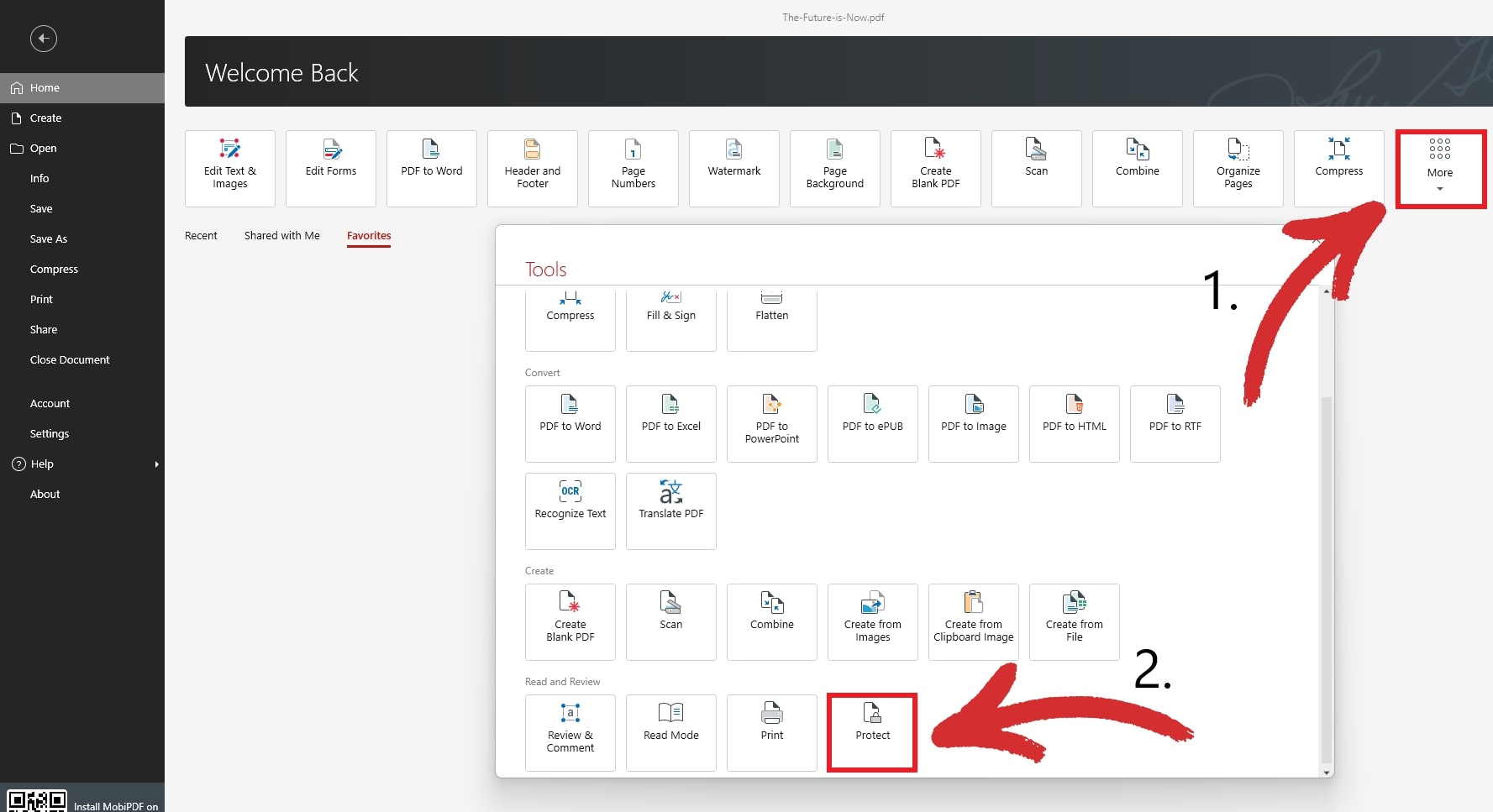
Otwórz panel ochrony i włącz zabezpieczenie hasłem.
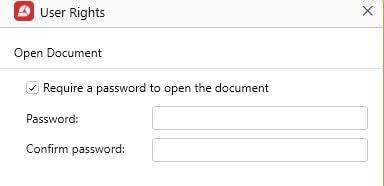
Utwórz silne, unikalne hasło.
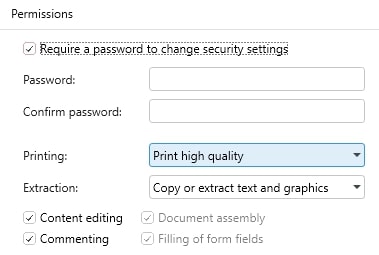
Dodaj ograniczenia, na przykład blokadę edycji lub drukowania.
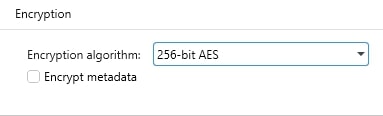
Wybierz poziom szyfrowania, na przykład AES-256.
Zapisz zabezpieczony plik.
WSKAZÓWKA: Możesz też dodać hasło do pliku PDF, otwierając dokument i klikając Password Protect na karcie Protect .

Jak zabezpieczyć hasłem podpisany plik PDF
Możesz zabezpieczyć hasłem podpisany PDF, jeśli najpierw dokończysz podpis i zapiszesz dokument, a dopiero potem włączysz ochronę hasłem i ograniczenia. Kolejność ma znaczenie, ponieważ zbyt wczesne dodanie zabezpieczeń może zakłócić proces podpisywania lub unieważnić podpis. Chroniąc dokument po jego podpisaniu, MobiPDF zachowuje ważność podpisu, a jednocześnie dodaje szyfrowanie i kontrolę dostępu, żeby plik był bezpieczny.
Kroki, aby zabezpieczyć podpisany PDF:
Podpisz dokument w MobiPDF.
Otwórz podpisany PDF.
Włącz ochronę hasłem.
Wybierz metodę szyfrowania.
Dodaj ograniczenia, aby kontrolować edycję lub drukowanie.
Zapisz zabezpieczony plik.
Ta metoda zapewnia ważność i bezpieczeństwo dokumentów prawnych i zgodnych z przepisami.
Jak zaszyfrować plik PDF
Szyfrowanie zamienia czytelną treść w chronione dane, do których dostęp wymaga hasła. Silne szyfrowanie zapobiega nieautoryzowanemu dostępowi, nawet jeśli plik zostanie przypadkowo udostępniony. MobiPDF stosuje niezawodne, nowoczesne algorytmy na wszystkich urządzeniach.
Aby zaszyfrować PDF w MobiPDF:
Otwórz swój PDF w MobiPDF.
Kliknij Protect następnie Password Protect.
Użyj wyskakującego okna, aby utworzyć hasło.
W razie potrzeby dodaj ograniczenia.
Kliknij OK i zapisz plik.
Szyfrowanie jest niezbędne przy długotrwałym przechowywaniu, ochronie wrażliwych danych i bezpiecznej komunikacji.
Jak zablokować plik PDF
Zablokowanie pliku PDF ogranicza to, co użytkownicy mogą zrobić po otwarciu pliku. Jest to przydatne dla szablonów, sfinalizowanych dokumentów lub informacji, których nie wolno zmieniać.
Czynności, które możesz ograniczyć:
Edytowanie i komentowanie
Kopiowanie
Składanie dokumentu
Drukowanie
Wyodrębnianie treści
Modyfikowanie pól formularzy
Aby zablokować plik PDF w MobiPDF:
Otwórz plik PDF w MobiPDF.
Przejdź do Protect → Password Protect
Zmień uprawnienia w wyskakującym oknie.
Połącz ograniczenia z szyfrowaniem.
Zapisz chroniony plik.
Dzięki temu dokument zachowuje się tak samo we wszystkich czytnikach PDF.
Najczęściej zadawane pytania
Co to jest mocne hasło do pliku PDF?
Mocne hasło jest długie, unikalne i trudne do odgadnięcia. Używaj różnych znaków i unikaj danych osobistych lub prostych schematów.
Czy mogę później usunąć lub zmienić hasło?
Tak. Jeśli znasz obecne hasło, MobiPDF pozwala bezpiecznie je zaktualizować lub usunąć bez uszkadzania pliku.
Czy zablokowanie pliku PDF uniemożliwia wykonywanie zrzutów ekranu?
Nie. Ograniczenia blokują edycję, kopiowanie i drukowanie, ale zrzuty ekranu zależą od systemu operacyjnego urządzenia.
Czy AES-256 jest konieczne dla wszystkich plików PDF?
Nie zawsze, ale jest idealne dla dokumentów wrażliwych, poufnych lub przechowywanych długoterminowo.
Podsumowanie
Ochrona hasłem i szyfrowanie pomagają utrzymać dokumenty w prywatności, dokładne i bezpieczne. Słabe lub niespójne narzędzia mogą narazić wrażliwe informacje. MobiPDF oferuje jednolity sposób szyfrowania, blokowania i zarządzania plikami PDF na różnych urządzeniach. Korzystając z metod opisanych w tym poradniku, możesz pewnie chronić ważne pliki i w pełni kontrolować to, jak są udostępniane i otwierane.





