Aby porównać dwa dokumenty Word, otwórz Microsoft Word, przejdź do Recenzja > Porównaj > Porównaj, wybierz plik oryginalny i poprawiony, a potem kliknij OK. Przy ustawieniach domyślnych Word otwiera nowy dokument, w którym różnice są widoczne jako śledzone zmiany. Każdą różnicę możesz zaakceptować lub odrzucić, a oba pliki źródłowe pozostają bez zmian.
Jak porównać dwa dokumenty w Wordzie
Aby porównać dokumenty w Wordzie, użyj funkcji Porównaj w wersji Word dla Windows na komputer. Sprawdzisz w ten sposób dwie wersje i utworzysz osobną kopię do przejrzenia. Zamiast samodzielnie szukać zmian, czytając oba pliki, dostajesz oznaczone różnice, które możesz po kolei przejrzeć.
Zanim zaczniesz, nadaj wersjom czytelne nazwy. Na przykład użyj nazwy Proposal-v1.docx dla wcześniejszego szkicu i Proposal-v2.docx dla wersji, którą otrzymujesz z powrotem. Sprawdź nie tylko nazwy plików, ale też ich zawartość, aby wiedzieć, który dokument jest oryginalny, a który poprawiony.
1. Otwórz oba dokumenty w Wordzie. Upewnij się, że to wersje, które chcesz przejrzeć.
2. Przejdź do Recenzja > Porównaj > Porównaj. Wybierz opcję porównania dwóch wersji, a nie łączenia poprawek kilku recenzentów.
3. Wybierz dokument oryginalny. Wskaż wcześniejszy plik jako punkt wyjścia.
4. Wybierz dokument poprawiony. Wskaż późniejszą wersję, której zmiany chcesz sprawdzić.
5. Sprawdź ustawienia porównania. Uwzględnij potrzebne rodzaje zmian, na przykład tekst i formatowanie. Pozostaw dla opcji Pokaż zmiany w ustawienie Nowy dokument.
6. Kliknij OK. Word utworzy dokument porównania, w którym różnice są oznaczone jako śledzone zmiany.
Widok porównania może wyświetlać oba dokumenty źródłowe obok wyniku. Decydując, które zmiany zachować, pracuj na oznaczonym wyniku. Jeśli zamiast nowego dokumentu jako wynik wybierzesz plik oryginalny lub poprawiony, wybrany dokument zostanie zmodyfikowany.
Co oznaczają znaczniki w porównaniu
Znaczniki porównania rozróżniają dodany tekst, usunięty tekst i zmiany formatowania, dzięki czemu widzisz, co się zmieniło, i możesz zdecydować, czy to zachować.
Wstawienia pokazują tekst dodany w poprawionej wersji, zwykle z kolorowym podkreśleniem.
Usunięcia pokazują usunięty tekst – przekreślony lub w dymku na marginesie, w zależności od ustawień wyświetlania w Wordzie.
Zmiany formatowania wskazują różnice, takie jak nowa czcionka lub nowy format akapitu, zwykle w notatkach na marginesie.
Najedź kursorem na oznaczoną zmianę, aby zobaczyć szczegóły poprawki, w tym widocznego autora i to, co się zmieniło. Traktuj tego autora jako informację przydatną przy przeglądzie, a nie jako dowód, kto pierwotnie wpisał nieśledzoną zmianę.
Na przykład zmiana „płatność w ciągu 30 dni” na „płatność w ciągu 14 dni” może się pojawić jako usunięcie i wstawienie. Przeczytaj je razem, aby zrozumieć nowy wymóg. Notatka o formatowaniu obok tego zdania to osobna zmiana, którą trzeba ocenić oddzielnie.
Jak zaakceptować lub odrzucić różnice
Użyj karty Recenzja, aby zaakceptować lub odrzucić zmiany w dokumencie porównania, a następnie zapisz przejrzany wynik jako osobny plik.
1. Zacznij od początku dokumentu i wybierz Recenzja > Następna, aby przejść do zmiany.
2. Przed podjęciem decyzji przeczytaj całe zdanie.
3. Wybierz Zaakceptuj, aby zachować poprawkę, lub Odrzuć, aby przywrócić wcześniejszą wersję tej zmiany.
4. Kontynuuj, aż przejrzysz wszystkie różnice.
Aby zastosować jedną decyzję do całego pliku, użyj opcji Zaakceptuj wszystkie zmiany lub Odrzuć wszystkie zmiany z odpowiedniej listy rozwijanej. Korzystaj z nich tylko w przypadku poprawek, które zostały już sprawdzone.
Opcja Bez znaczników tylko ukrywa poprawki, ale ich nie akceptuje ani nie odrzuca. Zanim zaakceptujesz wszystko, zrób kopię dokumentu, jeśli chcesz zachować osobny zapis oznaczonego porównania.
Aby przejrzeć różnice w MobiDocs, użyj funkcji Premium Porównaj dokumenty w systemie Windows.
Porównaj, Połącz czy Śledzenie zmian: czego potrzebujesz
Użyj funkcji Porównaj dla dwóch istniejących wersji, Połącz dla poprawek kilku recenzentów i Śledzenie zmian, aby rejestrować zmiany na bieżąco.
Ta różnica ma znaczenie, gdy współpracownik odsyła Ci przepisany szkic. Porównując go z zapisanym oryginałem, zobaczysz różnice, nawet jeśli nie dostaniesz kopii ze znacznikami. Jeśli kilku współpracowników przyśle osobne przejrzane wersje, lepiej połączyć ich poprawki.
W kolejnej rundzie przeglądu śledzenie zmian w MobiDocs rejestruje zmiany podczas pracy. Gdy oceniasz alternatywy dla Microsoft Word, sprawdzaj porównywanie niezależnie od śledzenia zmian – te funkcje służą do czego innego.
Porównywanie dokumentów online: na co uważać
Narzędzia online do porównywania dokumentów, do których przesyłasz pliki, wysyłają oba pliki na serwer firmy zewnętrznej, dlatego przed wyborem takiego narzędzia sprawdź, co zawierają dokumenty.
Takie narzędzia sprawdzą się przy krótkim publicznym tekście, na przykład dwóch opublikowanych opisach wydarzenia. Nie potrzebujesz zainstalowanego edytora, a wynik w przeglądarce może wystarczyć, by wychwycić zmienioną datę lub zdanie.
Umowa, CV lub dokument objęty umową o zachowaniu poufności (NDA) wymagają innego podejścia. Przesyłając taki plik, udostępniasz jego treść innemu dostawcy. Zanim to zrobisz, sprawdź zasady swojej organizacji oraz warunki usługi dotyczące przetwarzania i przechowywania danych; w przypadku poufnych plików korzystaj z zatwierdzonej metody.
Jeśli chcesz edytować dokumenty bez Worda, inną opcją jest edytor na komputer. Wybierz narzędzie, które obsługuje potrzebny Ci przegląd, w tym akceptowanie i odrzucanie różnic, a nie tylko wyświetla dwa bloki tekstu.
Gdy porównanie wygląda na błędne
Zanim uznasz nieoczekiwany wynik za brakującą lub błędną zmianę, sprawdź wybrane pliki, ustawienia porównania i obsługiwaną zawartość.
Każdy wiersz jest oznaczony jako zmieniony. Możliwe, że wybrano niepowiązane pliki albo jedna z wersji została całkowicie przeformatowana. Upewnij się, że oba pliki to wersje tego samego dokumentu, a jeśli potrzebujesz tylko różnic w treści, uruchom porównanie ponownie bez zmian formatowania.
Nie widać żadnych zmian. Możliwe, że wybrano identyczne kopie, ukryto znaczniki lub wykluczono dany rodzaj zmian. W Wordzie sprawdź opcję Wszystkie znaczniki; w MobiDocs sprawdź ustawienia i pamiętaj, że nagłówki, stopki, przypisy dolne, przypisy końcowe, komentarze, zmiany w wykresach oraz formatowanie tabel, np. obramowania czy szerokość kolumn, nie są porównywane.
Plik nie otwiera się do porównania. MobiDocs nie porównuje dokumentów chronionych hasłem, a okno wyboru pliku pokazuje tylko pliki .docx. Jeśli masz do tego uprawnienia, najpierw usuń ochronę hasłem z obu plików. W przypadku innego formatu otwórz dokument w zgodnym edytorze i zapisz go jako .docx, zamiast tylko zmieniać rozszerzenie.
Wstawienia wyglądają jak usunięcia. Sprawdź, czy jako oryginał nie wybrano nowszego pliku. Zamiana wersji odwraca kierunek porównania.
Alternatywa: MobiDocs
MobiDocs dla Windows oferuje funkcję Porównaj dokumenty w wersji Premium. MobiDocs jest częścią MobiOffice, alternatywy dla Microsoft Office.
1. Otwórz oryginalny dokument i wybierz Porównaj dokumenty na wstążce.

2. W oknie dialogowym kliknij ikonę folderu pod polem Dokument poprawiony i wybierz drugą wersję.
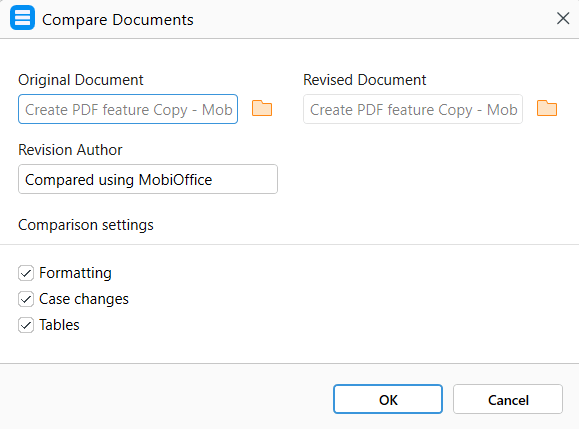
3. Sprawdź trzy ustawienia, które są domyślnie włączone: Formatowanie porównuje formatowanie znaków i akapitów, Zmiany wielkości liter porównuje różnice między wielkimi i małymi literami, a Tabele porównuje tekst w komórkach tabel.
4. Kliknij OK.
Wynik otworzy się jako nowy, niezapisany dokument: Proposal-v1.docx stanie się Proposal-v1_compared.docx. Oba pliki źródłowe pozostaną bez zmian. Wstawienia są kolorowe i podkreślone, usunięcia kolorowe i przekreślone, a zmiany formatowania pojawiają się jako notatki na marginesie.
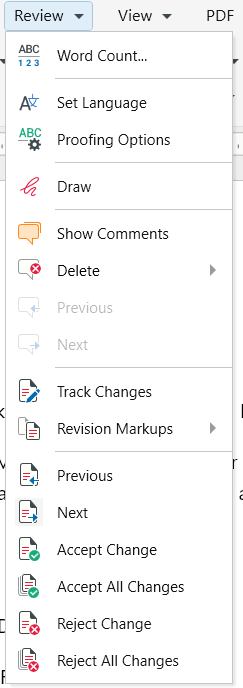
Na karcie Recenzja wybierz Następna, a potem Zaakceptuj zmiany lub Odrzuć zmiany. Możesz też użyć opcji Zaakceptuj wszystkie zmiany / Odrzuć wszystkie zmiany albo kliknąć zmianę prawym przyciskiem myszy, aby ją zaakceptować lub odrzucić. Po przejrzeniu zapisz wynik.
Zacznij od MobiOffice, aby korzystać z MobiDocs; porównywanie wymaga wersji Premium w systemie Windows.
Najczęściej zadawane pytania
W wersji Word dla Windows na komputer wybierz Recenzja > Porównaj > Porównaj. Wskaż wcześniejszą wersję w polu Dokument oryginalny, a późniejszą w polu Dokument poprawiony. Pozostaw wynik w nowym dokumencie i kliknij OK, a następnie przejrzyj oznaczone różnice.
Tak. MobiDocs oferuje funkcję Porównaj dokumenty w wersji Premium w systemie Windows, a wynik otwiera się w osobnym dokumencie do przeglądu. Inną opcją są narzędzia online, do których przesyłasz pliki, ale wysyłają one oba pliki do firmy zewnętrznej, dlatego sprawdź, czy ich treść można udostępniać.
Porównaj wykrywa różnice między wersją oryginalną a poprawioną. Połącz zbiera poprawki kilku recenzentów w jednym dokumencie. Wybierz Porównaj, gdy sprawdzasz, co się zmieniło w odesłanym szkicu, a Połącz, gdy scalasz osobne przejrzane kopie.
Nie. Jeśli korzystasz z domyślnego wyniku Nowy dokument w Wordzie lub z funkcji Porównaj dokumenty w MobiDocs, pliki źródłowe pozostają bez zmian. Zapisz wynik jako osobną kopię do przeglądu. Jeśli w Wordzie jako wynik wybierzesz dokument oryginalny lub poprawiony, wybrany dokument zostanie zmodyfikowany.
Sprawdź, czy wybrano dwie wersje tego samego dokumentu. Niepowiązane pliki lub duże zmiany formatowania mogą spowodować pojawienie się znaczników w całym wyniku. Jeśli wersje są prawidłowe, a potrzebujesz tylko różnic w tekście, wyłącz porównywanie formatowania i uruchom porównanie ponownie.
Nie w MobiDocs. Przed porównaniem usuń ochronę hasłem z obu dokumentów, o ile znasz hasła i masz do tego uprawnienia. Zapisz wersje, które chcesz porównać, jako pliki .docx, a następnie wybierz poprawiony plik w oknie Porównaj dokumenty.
Podsumowanie
Aby porównać dokumenty Word, utwórz oznaczoną kopię do przeglądu, przeczytaj każdą różnicę w kontekście i zapisz zatwierdzoną wersję. Zanim uznasz, że nieoznaczony fragment jest identyczny, sprawdź ustawienia porównania i obsługiwaną zawartość.
Użyj funkcji Porównaj dla istniejących wersji, Połącz dla poprawek kilku recenzentów i Śledzenie zmian dla zmian, które chcesz rejestrować podczas pracy. Przechowuj oryginalne szkice razem z przejrzanym wynikiem, aby móc do nich wrócić.
Aby porównywać dokumenty w MobiDocs, pobierz MobiOffice i korzystaj z funkcji Premium w systemie Windows.