

Śledzenie zmian w dokumentach
Funkcja śledzenia zmian rejestruje każdą edycję dokumentu – dodania, usunięcia i formatowanie – dzięki czemu recenzenci mogą zobaczyć, co zostało zmienione i zdecydować, co zachować. Korzystaj z niej, gdy współpracujesz ze współpracownikiem, otrzymujesz opinię od przełożonego lub recenzujesz umowę. Ten przewodnik pokazuje, jak włączyć funkcję śledzenia zmian, pracować ze śledzonymi edycjami i komentarzami oraz akceptować lub odrzucać zmiany w MobiDocs.
Zanim zaczniesz
Upewnij się, że masz:
MobiDocs jest zainstalowany, a Ty jesteś zalogowany(-a).
Dokument otwarty w MobiDocs.
Włącz śledzenie zmian
1. Otwórz dokument w MobiDocs.
2. Kliknij Przejrzyj, a następnie kliknij Śledź zmiany.
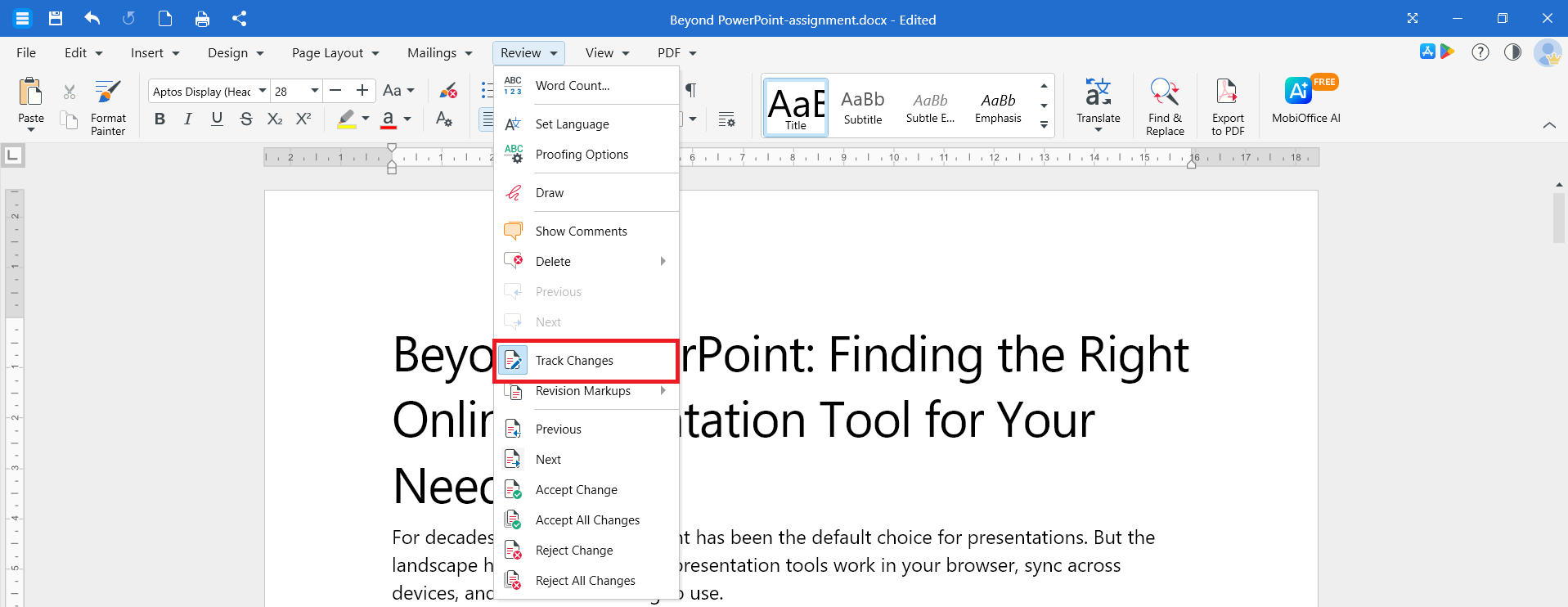
Funkcja śledzenia zmian jest włączona, gdy przycisk jest podświetlony. Wszelkie zmiany wprowadzone przez Ciebie lub innych recenzentów będą teraz widoczne jako śledzone zmiany.
Aby wyłączyć śledzenie zmian, kliknij ponownie Śledź zmiany. Zmiany, które zostały już zarejestrowane, pozostaną w dokumencie do momentu ich zaakceptowania lub odrzucenia.
Zobacz, kto co zmienił
Śledzone edycje są wyświetlane bezpośrednio w tekście:
Wstawki są wyświetlane w innym kolorze.
Usunięcia są wyświetlane w innym kolorze z przekreśleniem.
Zmiany formatowania są wyświetlane jako notatki na marginesie lub w panelu przeglądania.
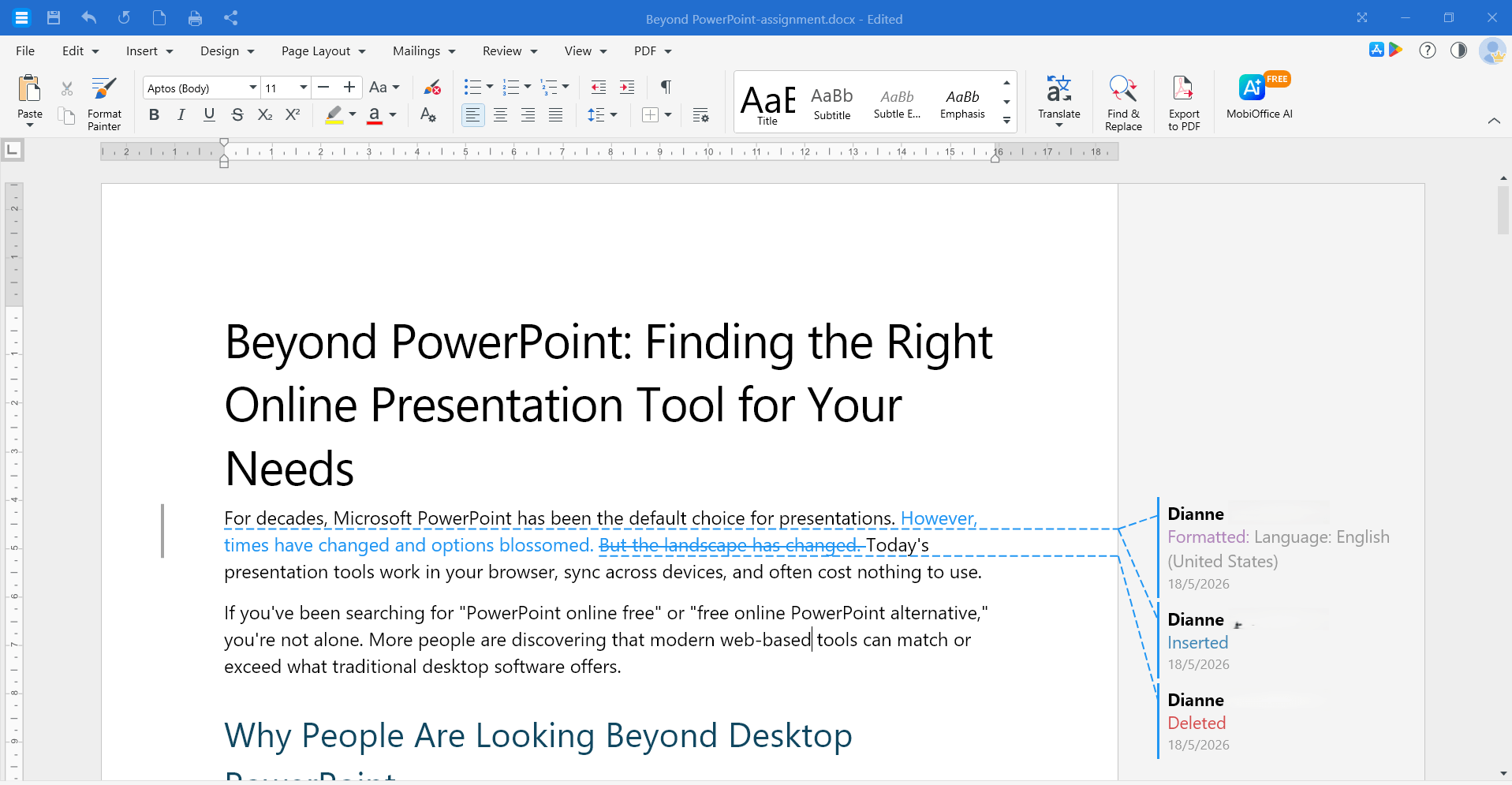
Każdemu recenzentowi przypisany jest inny kolor, dzięki czemu widać, kto dokonał danej edycji. Kliknij edycję, aby zobaczyć nazwisko recenzenta oraz datę i godzinę wprowadzenia zmiany.
Zmień sposób wyświetlania śledzonych edycji
Możesz przełączać się między widokami znaczników, aby ułatwić czytanie dokumentu.
1. W MobiDocs kliknij Recenzja, a następnie wybierz Oznaczenia wersji.
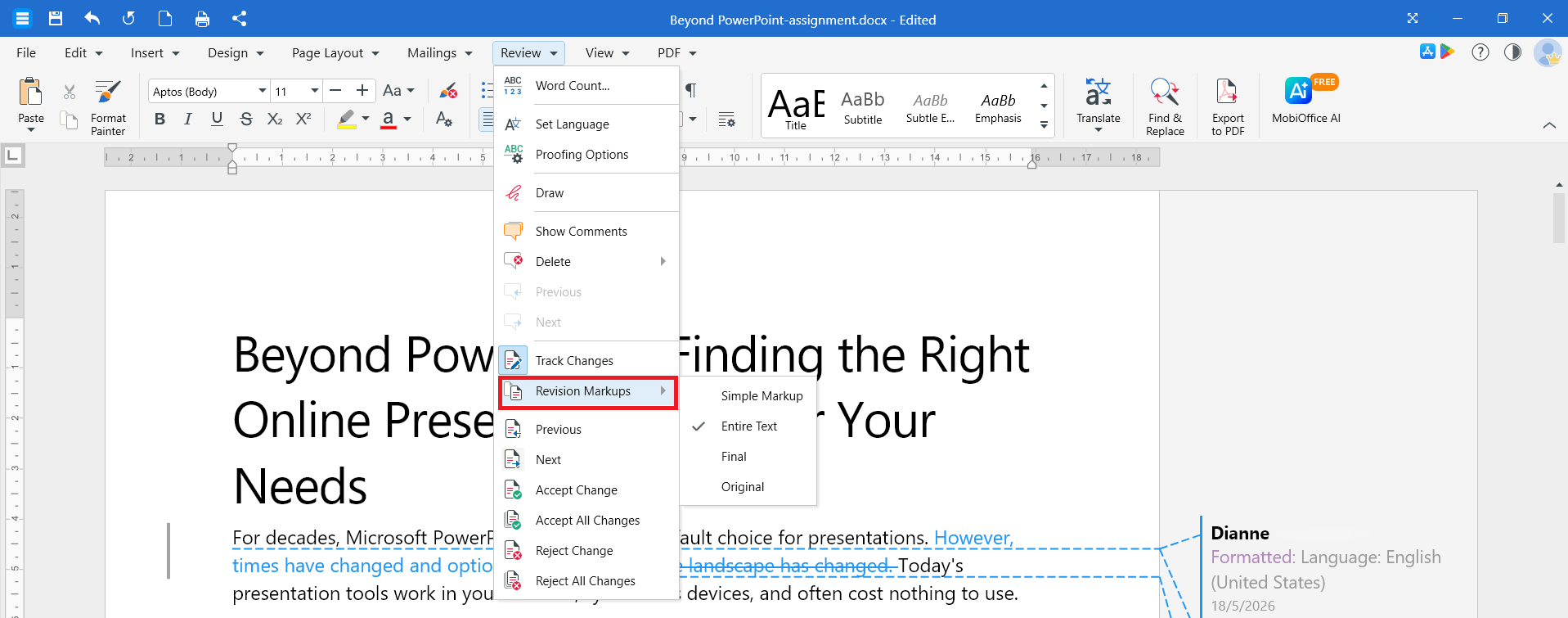
2. Wybierz jedną z poniższych opcji:
Proste oznaczenia, aby zobaczyć przejrzystą wersję z pionowym paskiem na marginesie w miejscach wprowadzonych zmian.
Cały tekst, aby zobaczyć każdą zmianę w tekście.
Ostateczna, aby wyświetlić podgląd dokumentu tak, jakby wszystkie zmiany zostały zaakceptowane.
Oryginalna, aby zobaczyć dokument przed wprowadzeniem zmian.
Oznaczenia wersji zmieniają jedynie wygląd dokumentu. Nie akceptują, nie odrzucają ani nie usuwają żadnych śledzonych zmian.
Dodaj, odpowiedz na i usuń komentarze
Komentarze pozwalają na pozostawienie opinii bez zmiany tekstu. Możesz używać komentarzy z włączoną lub wyłączoną funkcją śledzenia zmian.
Dodaj komentarz
1. Zaznacz tekst, który chcesz skomentować.
2. Kliknij Wstaw, a następnie kliknij Komentarz. Możesz też kliknąć tekst prawym przyciskiem myszy i wybrać z dostępnych opcji Wstaw komentarz.
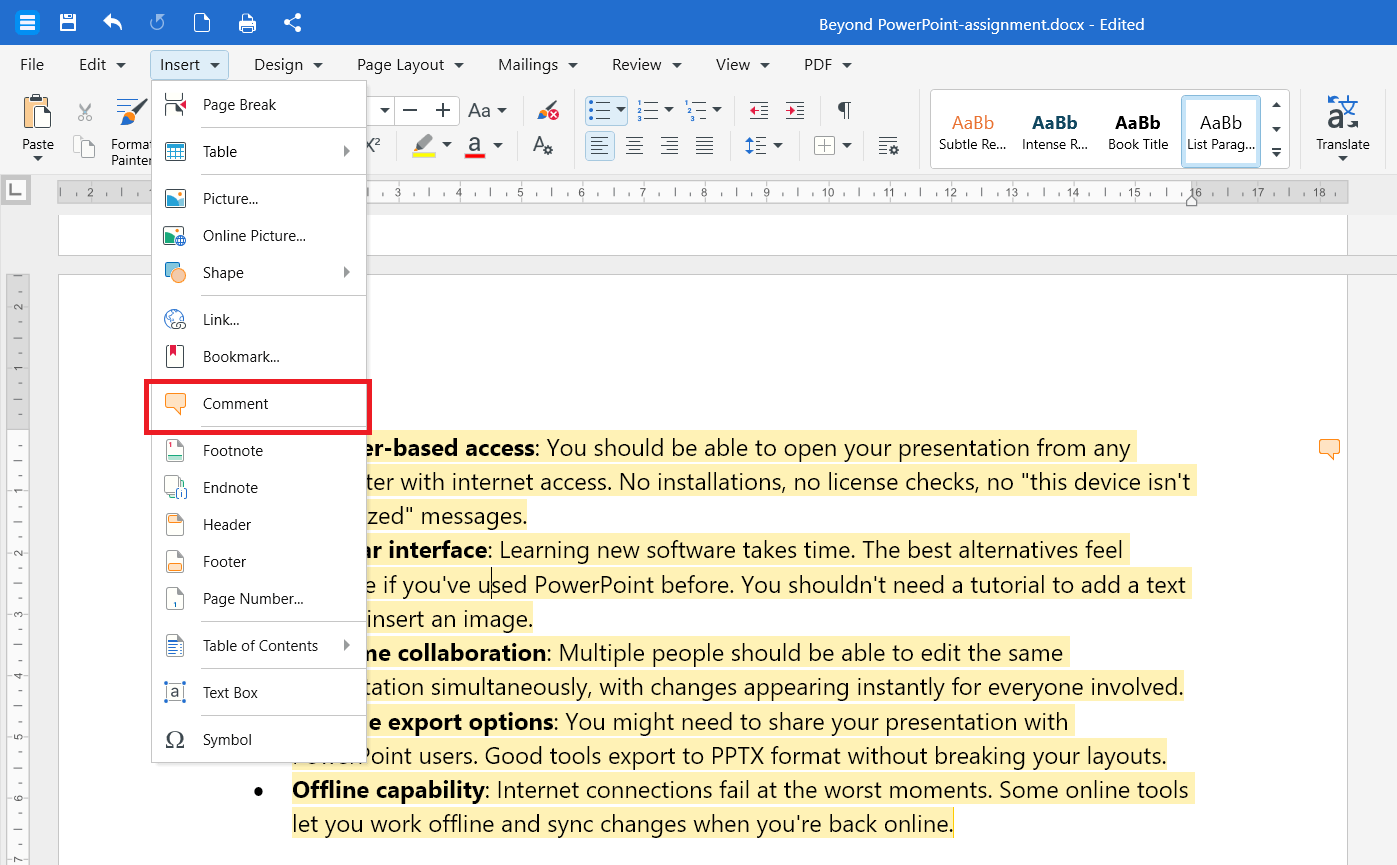
3. Wpisz swój komentarz w okienku Komentarze.
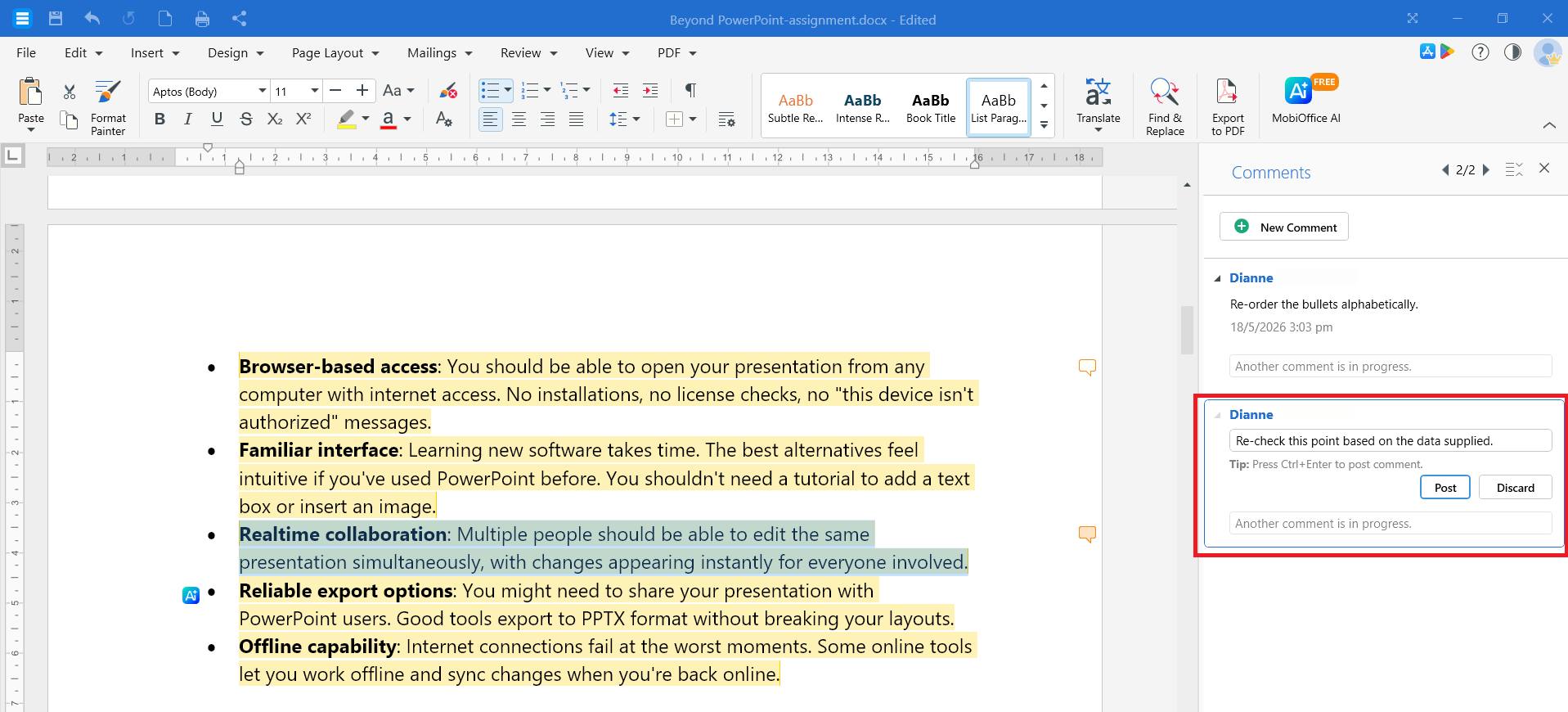
4. Kliknij Opublikuj, aby zapisać.
Odpowiedz na komentarz
1. Kliknij komentarz, na który chcesz odpowiedzieć.
2. Kliknij Odpowiedz.
3. Wpisz odpowiedź i kliknij Opublikuj.
Usuń komentarz
1. Kliknij komentarz, który chcesz usunąć.
2. Kliknij Przejrzyj > Usuń, a następnie kliknij Komentarz. Możesz też wybrać komentarz z panelu Komentarze i kliknąć ikonę kosza, aby go usunąć.
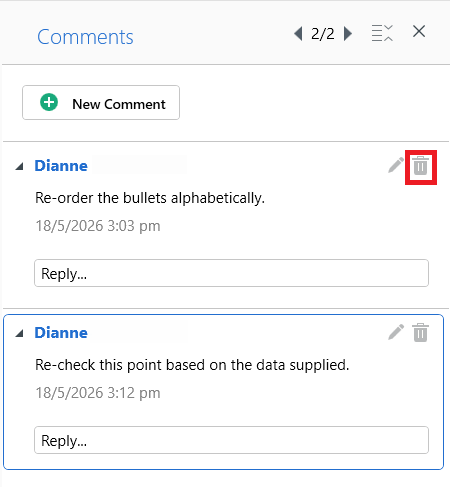
Aby usunąć wszystkie komentarze na stronie lub w całym dokumencie, kliknij strzałkę obok przycisku Usuń i wybierz opcję Wszystkie komentarze na tej stronie lub Wszystkie komentarze w tym dokumencie.
Przeglądaj śledzone zmiany
Kiedy nadejdzie czas sfinalizowania dokumentu, przejrzyj każdą zmianę i zdecyduj, czy ją zachować.
1. Kliknij Przejrzyj, a następnie kliknij Poprzedni lub Następny, aby przejrzeć wszystkie zmiany.
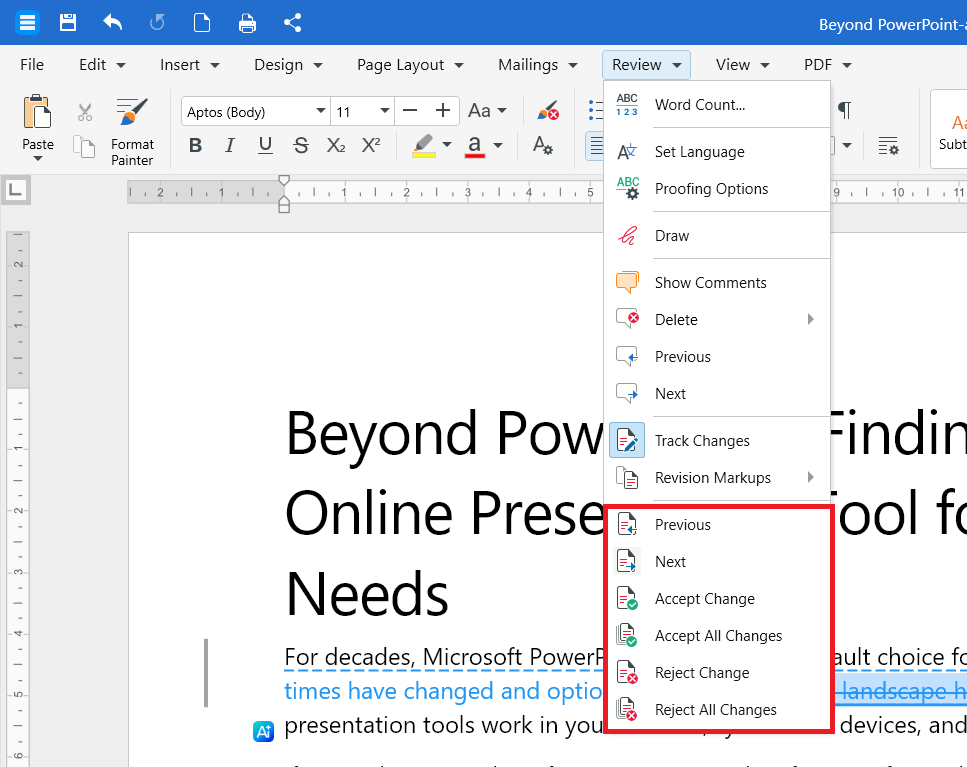
2. Aby zachować zmianę, kliknij Zaakceptuj zmianę. Aby ją usunąć, kliknij Odrzuć zmianę.
3. MobiDocs automatycznie przejdzie do następnej zmiany. Powtarzaj, aż przejrzysz wszystkie zmiany.
Wskazówka: Aby zaakceptować lub odrzucić pojedynczą zmianę bez przechodzenia dalej, kliknij ją prawym przyciskiem myszy i wybierz opcję Akceptuj Zmianę lub Odrzuć zmianę.
Akceptuj lub odrzuć wszystkie zmiany na raz
1. Kliknij Przejrzyj.
2. Wybierz Zaakceptuj wszystkie zmiany, aby zaakceptować wszystkie zmiany.
3. Aby odrzucić wszystkie zmiany, kliknij Odrzuć wszystkie zmiany.
Po zaakceptowaniu lub odrzuceniu wszystkich zmian wyłącz opcję Śledzenie zmian, aby zatrzymać rejestrowanie nowych edycji.
Śledzenie zmian na Androidzie lub iOS
1. Otwórz dokument w aplikacji MobiOffice.
2. Stuknij Edytuj. W edytorze stuknij Strona główna, a następnie wybierz Przejrzyj.
3. Stuknij Śledź zmiany, aby włączyć tę funkcję.
4. Aby przejrzeć zmiany, stuknij śledzoną edycję i wybierz Zaakceptuj zmiany lub Odrzuć zmiany.
5. Aby dodać komentarz, wybierz Wstaw i stuknij Komentarz. Możesz również zaznaczyć tekst, a następnie stuknąć Nowy komentarz/Dodaj komentarz w menu kontekstowym.
Rozwiązywanie problemów
Śledzone zmiany nie znikają po wyłączeniu funkcji Śledź zmiany. Wyłączenie funkcji Śledź zmiany zatrzymuje tylko rejestrowanie nowych edycji. Aby usunąć istniejące oznaczenia, zaakceptuj lub odrzuć każdą zmianę.
Nie widzę, kto wprowadził zmianę. Kliknij edycję na komputerze lub stuknij ją na urządzeniu mobilnym, aby zobaczyć nazwę recenzenta i znacznik czasu. Jeśli nazwa jest pusta, zaloguj się na konto MobiSystems przed rozpoczęciem edycji.
Dokument wygląda na czysty, ale śledzone zmiany nadal są widoczne. Możesz być w widoku Bez oznaczeń. Wybierz Cały tekst z listy rozwijanej Recenzja, aby zobaczyć wszystkie zmiany.
Przyciski Akceptuj i Odrzuć są wyszarzone. Najpierw kliknij śledzoną zmianę lub użyj przycisku Następna, aby do niej przejść.
Gdzie dalej?
W MobiDocs potrafisz już śledzić, przeglądać i wprowadzać zmiany. Wybierz teraz jedną z poniższych opcji:


