Strony łatwo przekonwertujesz na PDF: w większości edytorów tekstu i innych pakietów oprogramowania otwórz menu „Plik” i wybierz „Zapisz jako” – a czasem znajdziesz też osobny przycisk „Konwertuj na PDF”.
Ten artykuł został zaktualizowany 22 października 2026 r.
W stale zmieniającym się cyfrowym świecie pracy PDF jest jednym z najczęściej używanych formatów, bo działa na różnych platformach i zachowuje formatowanie niezależnie od tego, kto otwiera plik. Jeśli zastanawiasz się, jak przekonwertować strony na PDF w MobiOffice lub innych aplikacjach, oto jak to zrobić.
1. Dlaczego tak wiele osób korzysta z PDF?
Pewnie zauważyłeś, że prawie każdy korzystał lub korzysta z PDF‑ów w pracy, a nawet na co dzień. Jest ku temu sporo powodów:
Uniwersalna zgodność: Prawdopodobnie najważniejszy powód korzystania z PDF‑ów jest taki, że każdy może je otworzyć. W przeciwieństwie do niektórych formatów dokumentów, które wymagają konkretnego oprogramowania, pliki PDF można wyświetlić praktycznie na każdym urządzeniu z czytnikiem PDF. Dzięki temu świetnie nadają się do udostępniania dokumentów osobom korzystającym z różnych urządzeń i systemów operacyjnych, w tym mobilnych. Jeśli więc pracujesz na komputerze PC, a odbiorca używa Maca, nie będzie mieć problemów z otwarciem pliku w formacie PDF.
Układ pozostaje bez zmian: Kolejną popularną zaletą PDF‑ów jest to, że wiernie zachowują dokładny układ, czcionki i grafiki z oryginalnego dokumentu. Gdy udostępniasz plik, nie musisz się martwić, że czcionki się zmienią, obrazy się przesuną albo układ się rozsypie – to kluczowa przewaga przy CV, prezentacjach, ofertach i każdym dokumencie, w którym wygląd ma duże znaczenie.
Silne zabezpieczenia: Poza zaletami związanymi z dostępnością, PDF‑y oferują też rozbudowane funkcje ochrony poufnych danych. Możesz zabezpieczyć plik hasłem, tak aby do treści miały dostęp tylko osoby, które je znają, a dla jeszcze lepszej ochrony możesz skorzystać z szyfrowania, które „miesza” zawartość dokumentu. Ta dodatkowa warstwa zabezpieczeń jest nieoceniona przy ochronie poufnych informacji, takich jak dane finansowe, dokumenty prawne czy zastrzeżone dane firmowe.
Mniejszy rozmiar pliku: Choć dokładny rozmiar zależy od zawartości, pliki PDF często są mniejsze niż ich oryginały. Największą różnicę widać zwykle w plikach z dużą ilością tekstu – dzięki temu szybciej je wysyłasz, łatwiej dołączasz do e‑maili i oszczędzasz miejsce. W dzisiejszym cyfrowym świecie, gdzie przestrzeń w chmurze i przepustowość łącza często są ograniczone, PDF‑y dają realną przewagę, zwłaszcza przy pracy z dużą liczbą dokumentów.
Długoterminowe archiwizowanie: W przeciwieństwie do niektórych formatów podatnych na uszkodzenia z czasem, PDF‑y są znane z wyjątkowej stabilności. Są odporne na cyfrową degradację i zachowują czytelność praktycznie bez końca, dzięki czemu świetnie nadają się do archiwizowania ważnych dokumentów, takich jak umowy, świadectwa czy dokumenty historyczne.
Przejdźmy do tego, jak konwertować strony na PDF – pokażemy to na przykładzie MobiDocs, żeby zobaczyć, jakie to proste. Małe doprecyzowanie: mówiąc „strony", mamy na myśli pliki Microsoft Word, Apple iWork i inne formaty. Prezentacje i arkusze kalkulacyjne też można w ten sposób przekonwertować.
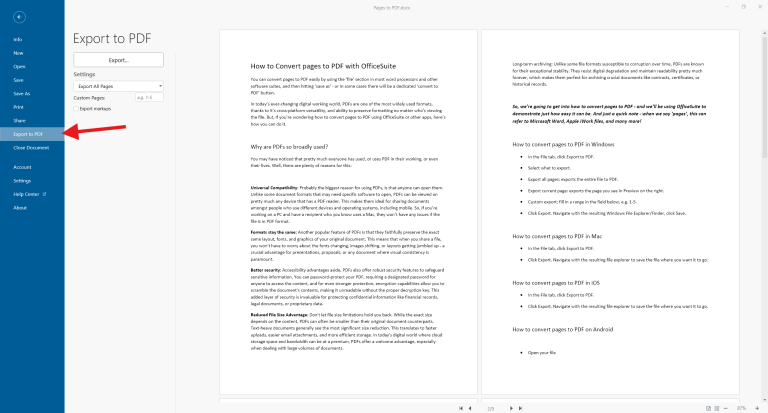
2. Jak konwertować strony do PDF w Windows
Na karcie Plik kliknij Eksportuj do PDF.
Wybierz , co chcesz wyeksportować.
Eksportuj wszystkie strony: eksportuje cały plik do PDF.
Eksportuj bieżącą stronę: eksportuje stronę widoczną w podglądzie po prawej stronie.
Eksport niestandardowy: wpisz zakres w polu poniżej, np. 1–5.
Kliknij Eksportuj: w Eksploratorze plików Windows/Finderze przejdź do docelowego folderu i kliknij Zapisz.
3. Jak przekonwertować strony do PDF na Macu
W zakładce Plik kliknij Eksportuj do PDF.
Kliknij Eksportuj: Przejdź do folderu docelowego w Eksploratorze plików/Finderze i kliknij Zapisz.
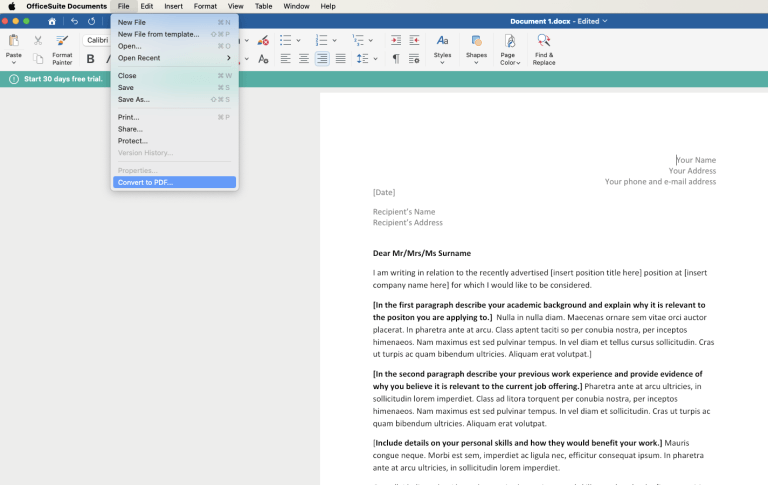
4. Jak konwertować strony do PDF na iOS
Na górnej wstążce , dotknij karty Strona główna.
Dotknij Konwertuj do PDF: Przejdź do miejsca docelowego w Eksploratorze plików/Finderze i kliknij Zapisz.
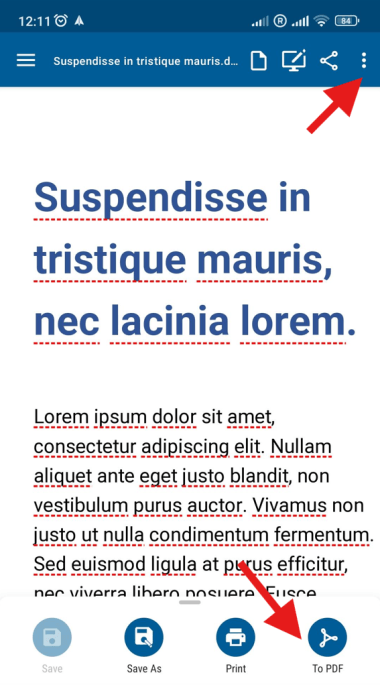
5. Jak przekonwertować strony do PDF na Androidzie
Otwórz plik
Dotknij trzech kropek w lewym górnym rogu ekranu
Dotknij przycisku Do PDF poniżej.
Zapisz plik w wybranym miejscu lub udostępnij go według potrzeb
6. Jakie typy plików warto konwertować na PDF?
Właściwe korzystanie z plików PDF oznacza wiedzę, kiedy najlepiej ich używać, a kiedy nie. Oto sytuacje, w których warto je wybrać:
Pliki przeznaczone do udostępniania: PDF-y są powszechnie odczytywane na prawie każdym urządzeniu z czytnikiem PDF, co sprawia, że świetnie nadają się do udostępniania plików innym osobom. Jest to szczególnie ważne, gdy nie wiesz, z jakiego oprogramowania korzysta odbiorca.
Pliki wymagające spójnego formatowania: PDF-y zachowują formatowanie oryginalnego dokumentu, dzięki czemu to, co widzisz na ekranie, będzie dokładnie tak samo wydrukowane lub wyświetlone u innych. Ma to znaczenie w przypadku dokumentów takich jak CV, broszury, umowy prawne czy inne materiały, które muszą zrobić dobre wrażenie.
Wersje finalne: Jeśli zakończyłeś edycję dokumentu i chcesz zapobiec dalszym zmianom, konwersja do PDF to dobry sposób, by go „zablokować”. Oczywiście są aplikacje, takie jak MobiPDF, które pozwalają edytować PDF, ale mimo to jest to wyraźny sygnał, że dokument nie jest przeznaczony do edycji.
Duże pliki: PDF-y mogą czasem skompresować pliki do mniejszego rozmiaru niż format oryginalny, co przydaje się przy wysyłaniu dokumentów e-mailem lub ich przechowywaniu.
Oto kilka przykładów konkretnych typów dokumentów, które możesz chcieć przekonwertować na PDF:
CV
Prezentacje
Listy
Faktury
Broszury
Raporty typu white paper
E‑booki
Dokumenty prawne (umowy, porozumienia itp.)
Formularze
7. Kiedy unikać formatu PDF
Chociaż pliki PDF są niezwykle przydatne, zdarzają się sytuacje, w których nie są najlepszym rozwiązaniem.
Gdy treść musi być edytowalna: Pliki PDF to dokumenty statyczne, a ich edycja może być uciążliwa. Jeśli potrzebujesz czegoś, co można łatwo aktualizować, jak bieżący dokument lub projekt zespołowy, lepszym wyborem będzie dokument Word lub Google Doc. Jeśli jednak musisz edytować plik PDF, MobiPDF Ci w tym pomoże.
Do przeglądania na urządzeniach mobilnych: Pliki PDF mogą być niewygodne i wymagać powiększania na urządzeniach mobilnych. Jeśli Twoi odbiorcy prawdopodobnie będą czytać na telefonach lub tabletach, rozważ format, który dostosowuje się do różnych rozmiarów ekranu, np. stronę internetową.
Pod kątem optymalizacji w wyszukiwarkach (SEO): Wyszukiwarki mogą mieć trudności z indeksowaniem tekstu w plikach PDF. Jeśli chcesz, aby Twoje treści były łatwo dostępne w internecie, lepszym rozwiązaniem będzie strona internetowa lub wpis na blogu.
W przypadku treści interaktywnych: Chociaż pliki PDF mogą zawierać hiperłącza, nie są idealne dla multimediów ani elementów interaktywnych. Jeśli chcesz dołączyć filmy, animacje lub inne angażujące funkcje, rozważ inny format.
Czy już Cię przekonaliśmy?
Jak widzisz, pliki PDF mają wiele zalet i potrafią ułatwić codzienne zadania w pracy i poza nią – a z odpowiednimi narzędziami konwertowanie stron i innych typów plików do PDF jest bardzo proste. Liczymy, że ten przewodnik był dla Ciebie pomocny. Jeśli pojawią się pytania, odwiedź nasze centrum pomocy lub skontaktuj się z naszym zespołem wsparcia.