


Aby dodać strony do pliku PDF w MobiPDF, otwórz dokument, przejdź do sekcji Strony na głównej wstążce, wybierz miejsce wstawienia nowej strony, a następnie wybierz opcję Wstaw pustą stronę, Wstaw z pliku, lub Wstaw obraz — w zależności od tego, co chcesz dodać. Dzięki temu możesz umieścić nowe strony dokładnie tam, gdzie potrzebujesz, zachowując formatowanie i strukturę dokumentu.
Niezależnie od tego, czy dodajesz strony do podpisu w umowach, uzupełniasz brakujące strony w raportach, czy tworzysz wielostronicowe dokumenty z osobnych plików — MobiPDF daje Ci narzędzia do precyzyjnego rozbudowywania plików PDF. Ten przewodnik pokazuje krok po kroku, jak dodawać puste strony, strony z innych plików PDF oraz zeskanowane obrazy jako nowe strony w dokumentach.
Co oznacza „dodawanie stron" do pliku PDF?
Dodawanie stron do pliku PDF polega na wstawianiu nowej treści do istniejącego dokumentu w wybranym miejscu. W odróżnieniu od dołączania stron na końcu, dodawanie stron pozwala umieścić nową treść w dowolnym miejscu — między istniejącymi stronami, na początku lub na końcu dokumentu.
Możesz dodawać następujące typy stron:
Puste strony na podpisy lub notatki
Strony wyodrębnione z innych plików PDF
Obrazy lub strony ze skanera
Obrazy przekonwertowane na strony PDF
Każda metoda służy innym celom, ale w MobiPDF wszystkie działają podobnie.
Dodawanie stron różni się od scalania plików PDF — wstawiasz konkretne strony do istniejącego dokumentu, zamiast łączyć całe pliki. Daje Ci to pełną kontrolę nad strukturą dokumentu i kolejnością stron.
Jak dodać stronę do pliku PDF
Aby dodać strony do pliku PDF, otwórz dokument w narzędziu takim jak MobiPDF, przejdź do panelu Strony i wybierz metodę wstawiania odpowiednią do swoich potrzeb. Poniższe sekcje opisują trzy główne sposoby dodawania stron.
Jak dodać pustą stronę do pliku PDF
Aby dodać pustą stronę do pliku PDF, użyj funkcji Wstaw z Pustych stron , aby utworzyć pustą stronę w wybranym miejscu. Przydaje się to przy dodawaniu stron do podpisu, sekcji z notatkami lub stron zastępczych.
Wykonaj następujące kroki w MobiPDF:
Otwórz plik PDF w MobiPDF.
Przejdź do karty Strony na głównej wstążce.
Kliknij miniaturę strony, przed którą lub za którą chcesz wstawić pustą stronę.
Wybierz opcję Puste strony.
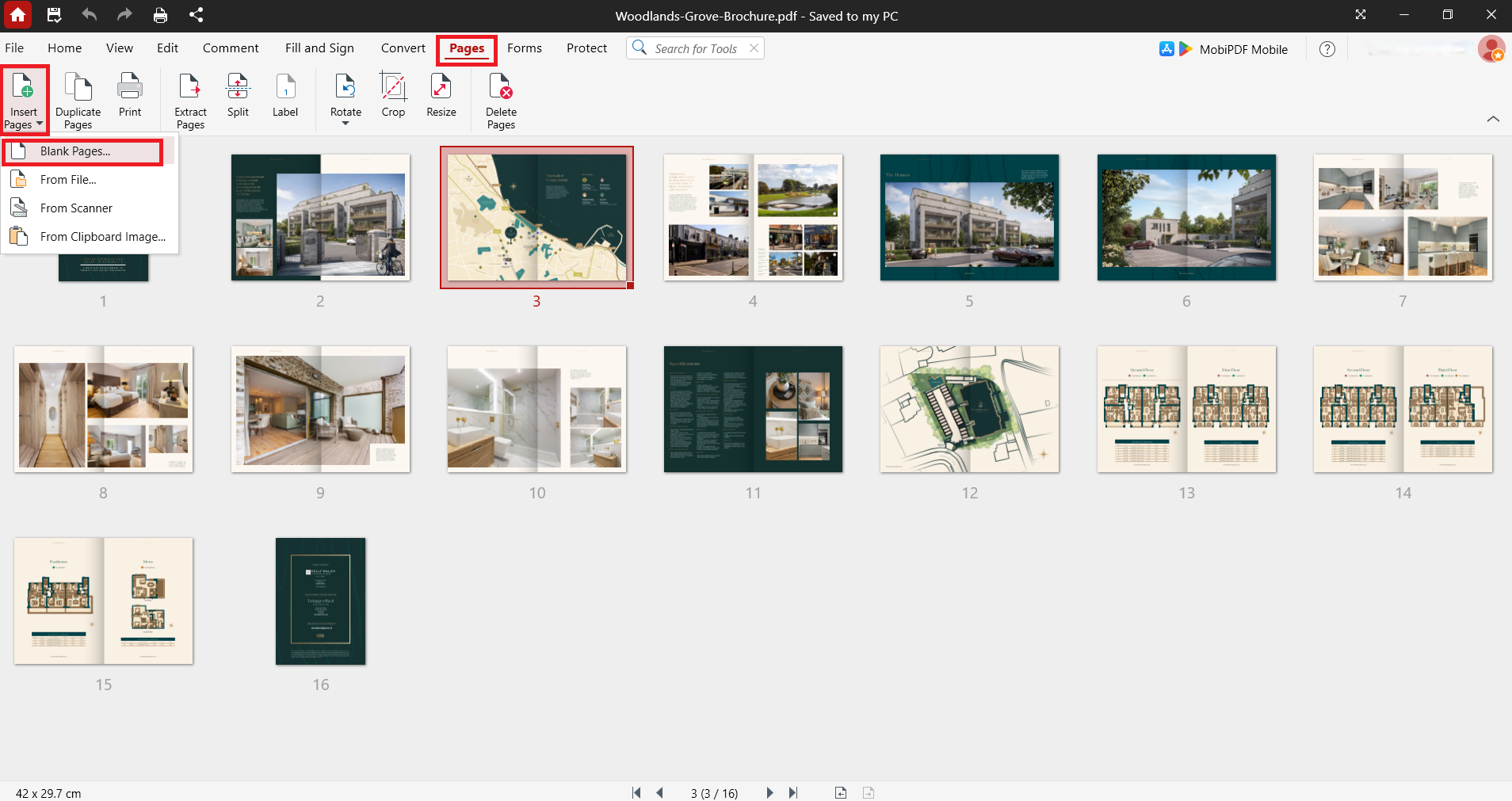
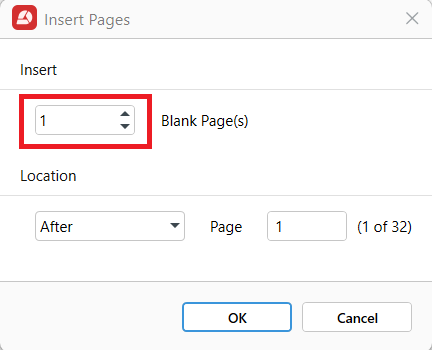
W oknie dialogowym wybierz, czy wstawić stronę Przed, Po, Jako pierwszą lub Jako ostatnią. Możesz też podać numer strony, w której miejscu chcesz wstawić pustą stronę.
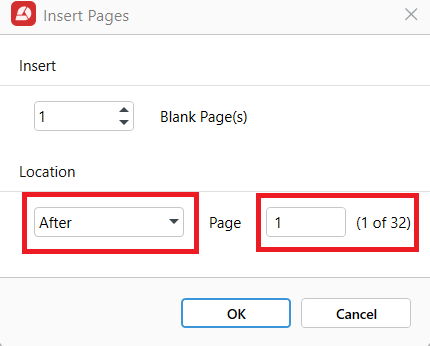
Kliknij OK.
Pusta strona pojawi się natychmiast w dokumencie we wskazanym miejscu. Możesz dodać do niej treść później, korzystając z narzędzi edycji.
Chcesz szybko i łatwo dodawać strony?
Jak dodać stronę z innego PDF
Aby dodać stronę z innego PDF, użyj funkcji Wstaw z pliku , aby wybrać konkretne strony z zewnętrznych dokumentów. Dzięki temu możesz łączyć treści z wielu źródeł w jeden spójny plik.
Wykonaj następujące kroki w MobiPDF:
Otwórz główny plik PDF w MobiPDF.
Na karcie Strony wybierz Wstaw strony , a następnie Z pliku.
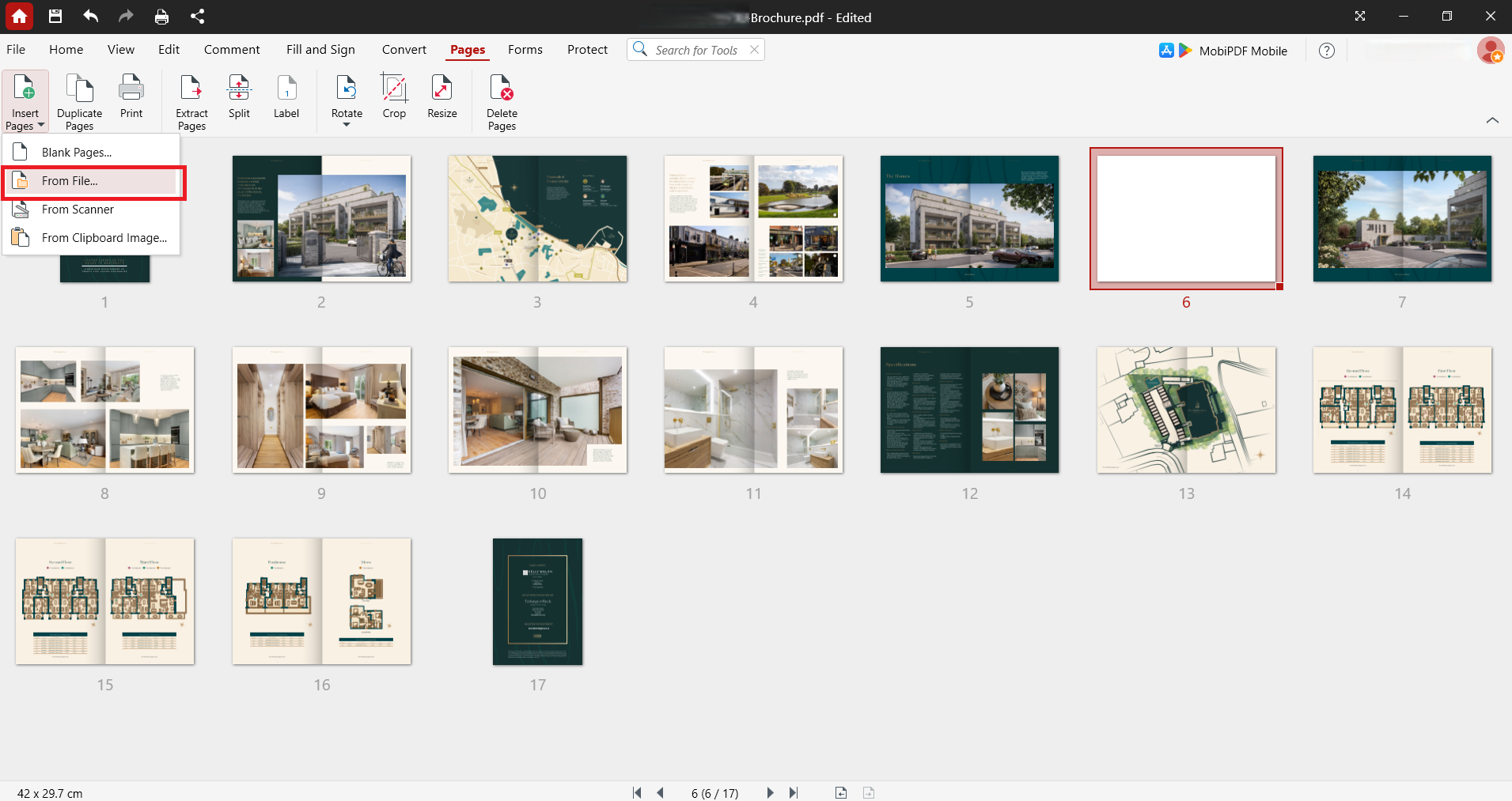
W wyświetlonym oknie dialogowym znajdź i wybierz plik PDF zawierający strony, które chcesz dodać.
Wybierz, czy wstawić stronę Przed, Po, Jako pierwszą czy jako ostatnią. Możesz też podać numer strony, przed którą chcesz wstawić stronę.
Kliknij OK.
Wybrane strony z zewnętrznego PDF zostaną wstawione do dokumentu. Formatowanie, czcionki i obrazy z oryginalnego pliku zostają zachowane.
Jak dodać zeskanowaną stronę lub obraz jako nową stronę PDF
Aby dodać zeskanowaną stronę lub obraz jako nową stronę PDF, użyj funkcji Wstaw ze skanera lub Wstaw z obrazu ze schowka , aby przekonwertować pliki JPG, PNG lub inne pliki graficzne na strony PDF. To przydatne rozwiązanie, gdy chcesz dodać zeskanowane dokumenty, zdjęcia lub zrzuty ekranu do istniejących plików PDF.
Wykonaj następujące kroki w MobiPDF:
Otwórz plik PDF w MobiPDF.
Na karcie Strony wybierz Wstaw strony , a następnie Ze skanera lub Z obrazu ze schowka.
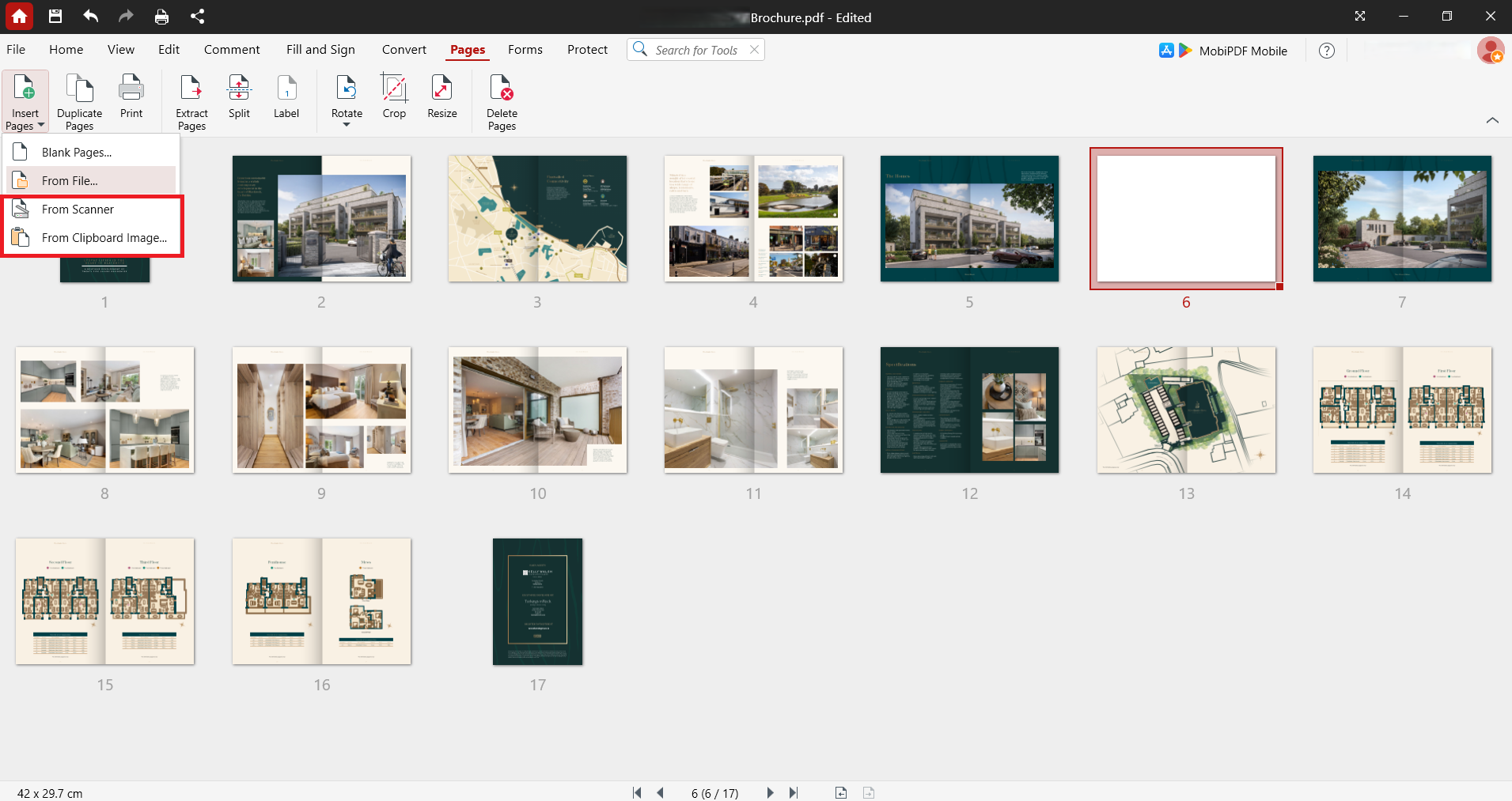
Znajdź i wybierz plik graficzny (JPG, PNG, TIFF itp.).
Wybierz, czy wstawić stronę Przed, Po, Jako pierwszą czy jako ostatnią. Możesz też podać numer strony, przed którą chcesz wstawić stronę.
Kliknij OK.
Obraz lub zeskanowana strona zostanie przekonwertowana na stronę PDF i wstawiona we wskazanym miejscu. Staje się ona trwałą częścią dokumentu PDF.
Jak dodać wiele stron jednocześnie
Aby dodać wiele stron jednocześnie, użyj funkcji Wstaw puste strony w MobiPDF, aby wybrać zakres stron z innego PDF lub kilka plików graficznych. Oszczędza to czas podczas tworzenia obszernych dokumentów lub wstawiania całych sekcji.
Aby dodać wiele pustych stron:
Otwórz główny plik PDF w MobiPDF.
Przejdź do karty Strony na głównej wstążce.
Kliknij miniaturę strony, za którą chcesz wstawić pustą stronę.
Wybierz Puste strony.
W oknie dialogowym wybierz liczbę stron do wstawienia, a następnie kliknij OK.
Aby dodać wiele obrazów jako strony:
Otwórz plik PDF w MobiPDF.
Przejdź do karty Strony.
Wybierz miejsce wstawienia.
Wybierz Wstaw obraz lub Wstaw z pliku.
Zaznacz wiele plików graficznych (przytrzymaj Ctrl lub Cmd, aby zaznaczyć kilka plików).
Kliknij OK.
Wszystkie wybrane strony lub obrazy zostaną wstawione kolejno w wybranym miejscu. Ta metoda sprawdza się przy dodawaniu całych umów, załączników lub partii zeskanowanych dokumentów.
Pobierz MobiPDF i zarządzaj stronami PDF sprawniej i efektywniej.
Typowe problemy przy dodawaniu stron do PDF
Podczas dodawania stron do plików PDF możesz napotkać błędy uprawnień, niezgodności formatowania lub problemy z zapisem. Zrozumienie tych kwestii pomoże Ci je szybko rozwiązać i dokończyć pracę bez przerw.
Błędy uprawnień lub tryb tylko do odczytu
Jeśli pojawi się błąd uprawnień, plik PDF może być chroniony hasłem lub ustawiony jako tylko do odczytu. Sprawdź, czy plik jest zablokowany lub zabezpieczony przed edycją. W MobiPDF przejdź do Chroń → Usuń zabezpieczenia , jeśli masz wymagane hasło.
Niezgodność rozmiarów stron
Nowe strony mogą być większe lub mniejsze od istniejących, jeśli pochodzą z dokumentów o innych wymiarach — powoduje to niespójny układ. Sprawdź ustawienia rozmiaru strony i wybierz opcję dopasowania wymiarów do istniejących stron podczas wstawiania.
Obrócone lub przycięte wstawki
Strony z innych plików PDF mogą być wstawiane z inną orientacją lub ustawieniami przycinania, co powoduje problemy z wyrównaniem. Aby tego uniknąć, obróć wstawione strony za pomocą narzędzia Strony → Obróć w MobiPDF. Dostosuj ustawienia przycinania za pomocą opcji Strony → Przytnij , aby dopasować układ dokumentu.
Problemy z zapisem lub uszkodzeniem pliku
Jeśli plik PDF nie zapisuje się po dodaniu stron, może być uszkodzony lub zbyt duży jak na dostępną pamięć. Zapisuj pracę stopniowo podczas dodawania stron. Jeśli plik staje się zbyt duży, zoptymalizuj go za pomocą opcji Plik → Zmniejsz rozmiar pliku przed zapisaniem.
Często zadawane pytania
Jak wybrać miejsce, w którym pojawi się nowa strona?
Kliknij miniaturę strony w panelu Strony, w miejscu gdzie chcesz wstawić treść, a następnie wybierz, czy wstawić stronę przed, czy po wybranej stronie — masz pełną kontrolę nad jej położeniem w dokumencie.
Jak zmienić kolejność stron, jeśli wstawiłem stronę w złym miejscu?
W panelu Strony kliknij i przeciągnij miniaturę błędnie umieszczonej strony na właściwą pozycję. Możesz przenosić strony w dowolne miejsce dokumentu, przeciągając je do nowych lokalizacji.
Czy mogę dodać strony z innego pliku PDF bez zmiany reszty dokumentu?
Tak. Wstawienie stron z innego pliku PDF dodaje tylko wybrane strony w wybranym miejscu. Istniejąca treść, formatowanie i kolejność stron pozostają bez zmian, chyba że celowo je zmodyfikujesz.
Czy mogę dodać obraz (JPG/PNG) jako nową stronę PDF?
Tak. Użyj opcji Wstaw ze schowka lub Wstaw z pliku, aby wybrać plik JPG lub PNG. MobiPDF przekonwertuje obraz na stronę PDF i wstawi go w wybranym miejscu.
Dlaczego nowa strona wygląda inaczej?
Nowe strony mogą mieć inne rozmiary, marginesy, czcionki lub orientację niż istniejący dokument. Sprawdź, czy wstawiona strona odpowiada wymiarom i ustawieniom dokumentu, lub dostosuj ją za pomocą narzędzi Przytnij i Obróć.
Jak najszybciej dodać wiele stron do pliku PDF?
Użyj opcji Wstaw puste strony i podaj liczbę stron do dodania. Gdy dodajesz wiele plików PDF lub obrazów, zaznacz kilka plików jednocześnie, aby dodać całą wybraną zawartość w jednej operacji.
Dodawaj strony do plików PDF z MobiPDF
Wiedza o tym, jak dodawać strony do plików PDF, daje Ci pełną kontrolę nad strukturą i treścią dokumentu. Niezależnie od tego, czy wstawiasz puste strony na podpisy, dodajesz strony z innych dokumentów, czy konwertujesz zeskanowane obrazy na strony PDF — MobiPDF zapewnia wszystkie potrzebne narzędzia.
Dzięki możliwości pracy offline w MobiPDF wszystkie operacje wstawiania stron odbywają się lokalnie na Twoim urządzeniu, bez przesyłania plików na zewnętrzne serwery. Dzięki temu Twoje dokumenty są bezpieczne przez cały proces edycji.
Chcesz rozbudować i uporządkować swoje pliki PDF? Użyj MobiPDF , aby wstawiać strony dokładnie tam, gdzie ich potrzebujesz, i tworzyć kompletne, profesjonalne dokumenty.





