
Ten artykuł został zaktualizowany 16 marca 2026
Aby usunąć tabelę przestawną w MobiSheets, kliknij prawym przyciskiem myszy arkusz, w którym się ona znajduje, a następnie wybierz Usuń arkusz , aby całkowicie ją usunąć. Jeśli tabela przestawna znajduje się w tym samym arkuszu co dane źródłowe, zaznacz wszystkie jej wiersze i kolumny, a następnie wybierz Wyczyść tabelę przestawną. Te działania dotyczą wyłącznie tabeli przestawnej — nie wpływają na dane źródłowe, do których się odwołuje.
Usunięcie tabeli przestawnej usuwa widok podsumowania, pozostawiając dane źródłowe bez zmian. Wiedza o tym, jak prawidłowo usuwać tabele przestawne, zapobiega przypadkowej utracie danych i pomaga utrzymać porządek w arkuszach. Ten przewodnik wyjaśnia, jak usuwać tabele przestawne, usuwać pola, czyścić pola obliczeniowe i zarządzać filtrami w MobiSheets — nowoczesnej aplikacji do arkuszy kalkulacyjnych zgodnej z Excelem.
Jak usunąć tabelę przestawną
Aby usunąć tabelę przestawną w MobiSheets, najpierw ją znajdź. Po jej zlokalizowaniu kliknij prawym przyciskiem myszy arkusz lub zaznaczony obszar i wybierz Usuń arkusz lub Wyczyść tabelę przestawną. Spowoduje to usunięcie całej struktury tabeli przestawnej przy zachowaniu danych źródłowych w ich oryginalnej lokalizacji.
Wykonaj następujące kroki:
Otwórz arkusz kalkulacyjny w MobiSheets.
Znajdź tabelę przestawną do usunięcia.
Jeśli tabela przestawna znajduje się w osobnym arkuszu, kliknij prawym przyciskiem myszy jego nazwę, a następnie wybierz Usuń arkusz.
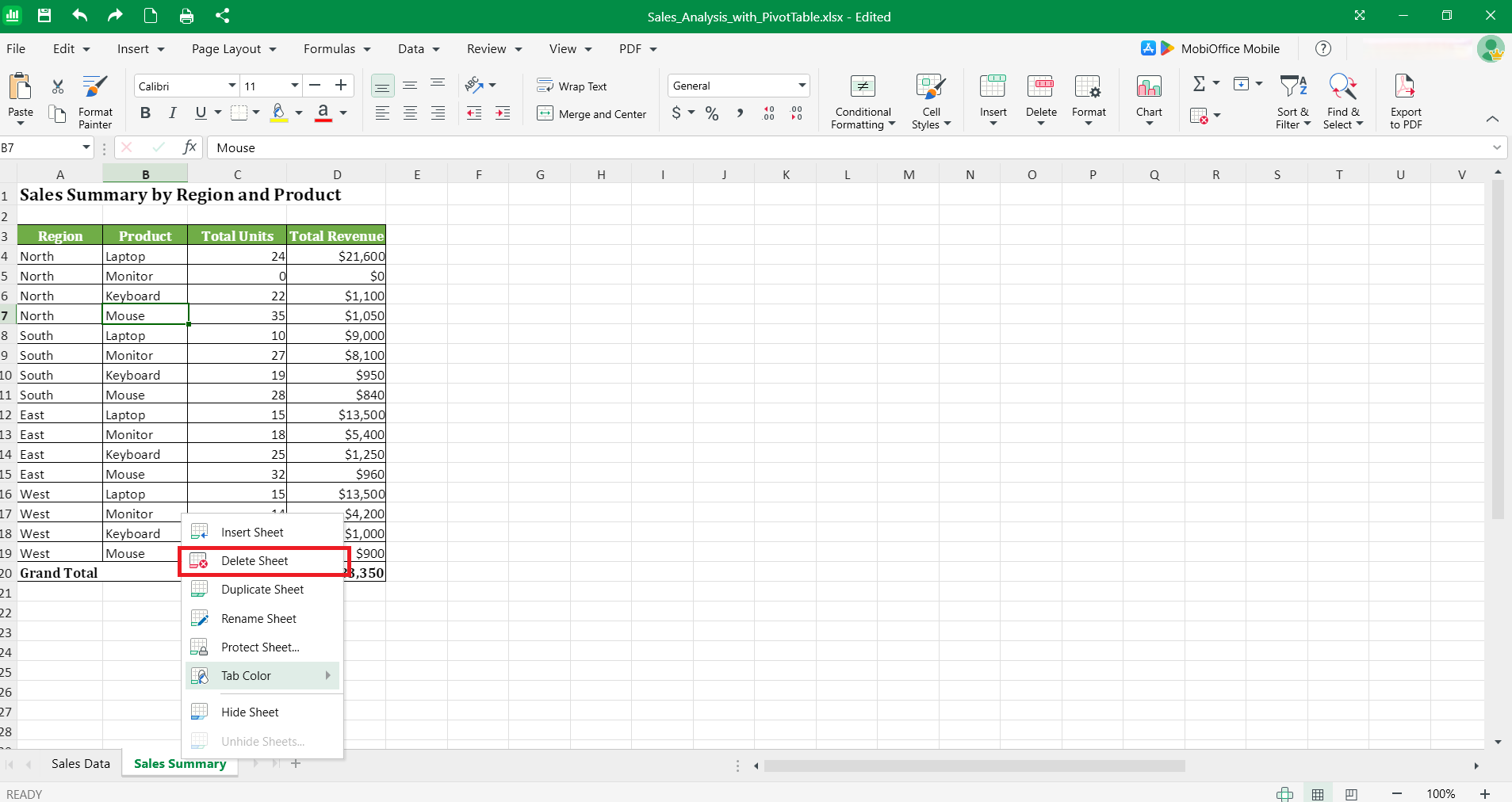
Jeśli tabela przestawna znajduje się w tym samym arkuszu co dane źródłowe, zaznacz całą tabelę, kliknij ją prawym przyciskiem myszy i wybierz Wyczyść tabelę przestawną.
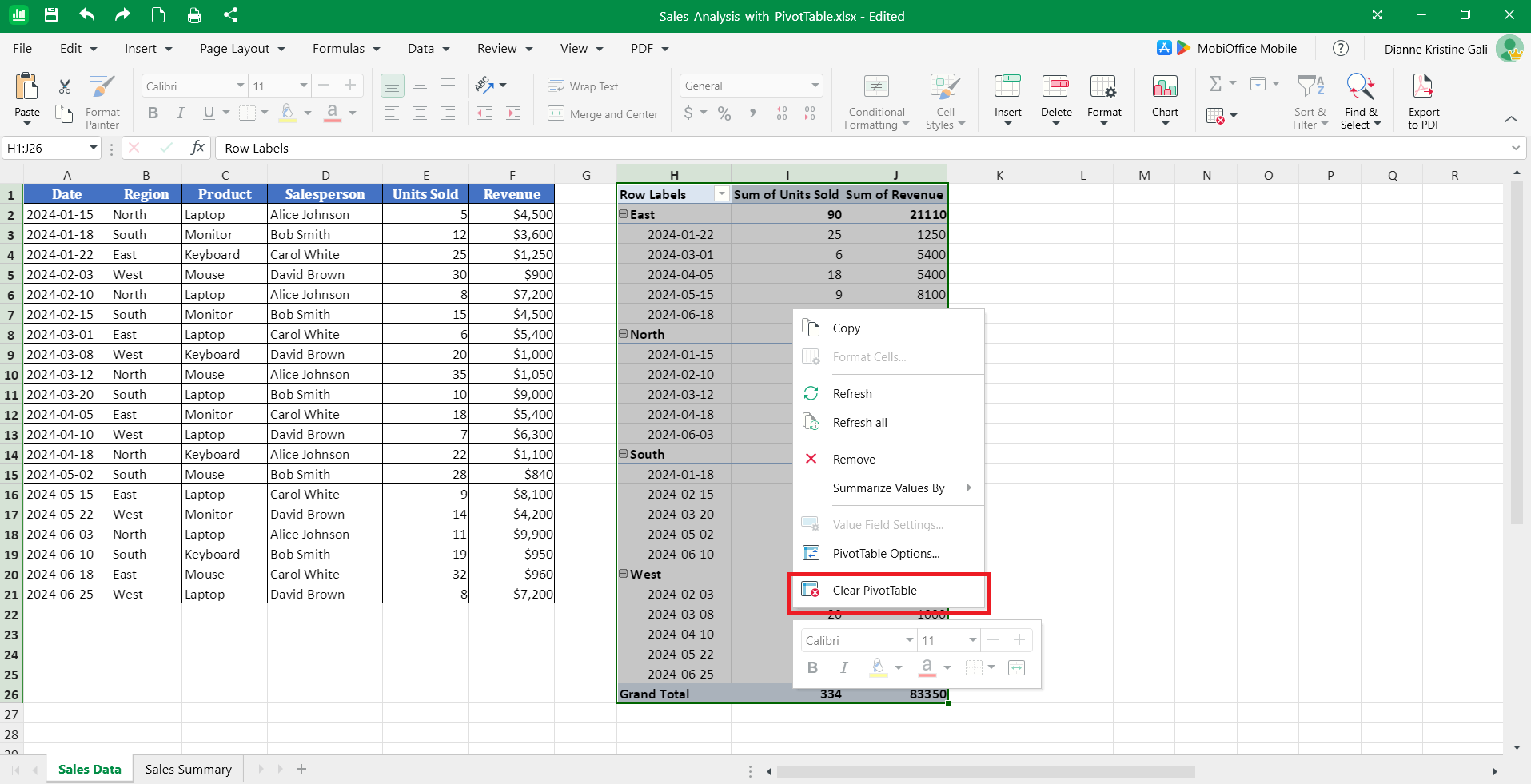
Potwierdź usunięcie, gdy pojawi się monit.
Tabela przestawna znika natychmiast, pozostawiając puste komórki w miejscu, gdzie wcześniej były wyświetlane dane. Dane źródłowe pozostają niezmienione w oryginalnym arkuszu lub zakresie.
Kiedy usunąć tabelę przestawną
Usuń tabelę przestawną, gdy nie jest już potrzebna do analizy, gdy przebudowujesz skoroszyt lub gdy chcesz zastąpić ją inną metodą podsumowania. Nieaktualne tabele przestawne zajmują miejsce w pliku i zużywają moc obliczeniową, nie dostarczając aktualnych informacji.
Typowe sytuacje, w których warto usunąć tabelę przestawną:
Zastępowanie dynamicznych tabel przestawnych wartościami statycznymi w raportach końcowych
Usuwanie analiz testowych lub prototypowych po ukończeniu właściwego raportu
Zwalnianie miejsca w skoroszytach, które działają wolno lub są zbyt duże
Usuwanie tabel przestawnych odwołujących się do usuniętych lub przeniesionych danych źródłowych.
Przed usunięciem sprawdź, czy żadne formuły w innych arkuszach nie odwołują się do tej tabeli przestawnej. Zerwanie tych połączeń może powodować błędy w całym skoroszycie.
Jak usunąć tabelę przestawną, zachowując dane
Aby usunąć tabelę przestawną, zachowując dane, najpierw przekonwertuj ją na wartości statyczne, a następnie usuń obiekt tabeli przestawnej. Dzięki temu podsumowane informacje zostaną zachowane jako zwykłe komórki, a dynamiczna funkcjonalność tabeli przestawnej zostanie usunięta.
To podejście jest niezbędne, gdy chcesz:
Udostępniać raporty końcowe bez możliwości modyfikowania analizy przez odbiorców
Zachować migawkę danych z określonego momentu
Archiwizować raporty, które nie wymagają już odświeżania.
Konwertowanie tabeli przestawnej na wartości przed usunięciem
Konwersja tabeli przestawnej na wartości tworzy trwałą kopię bieżącego podsumowania, która nie zmieni się po aktualizacji danych źródłowych. W MobiSheets zaznacz całą tabelę przestawną, skopiuj ją, a następnie wklej jako wartości, aby zastąpić tabelę dynamiczną komórkami statycznymi.
Wykonaj następujące kroki:
Zaznacz cały zakres tabeli przestawnej, a następnie skopiuj zaznaczenie (Ctrl+C lub kliknij prawym przyciskiem myszy > Kopiuj).
Wybierz inną komórkę lub arkusz, do którego chcesz skopiować tabelę.
Kliknij prawym przyciskiem myszy komórkę, a następnie wybierz Opcje wklejania → Wklej specjalnie.
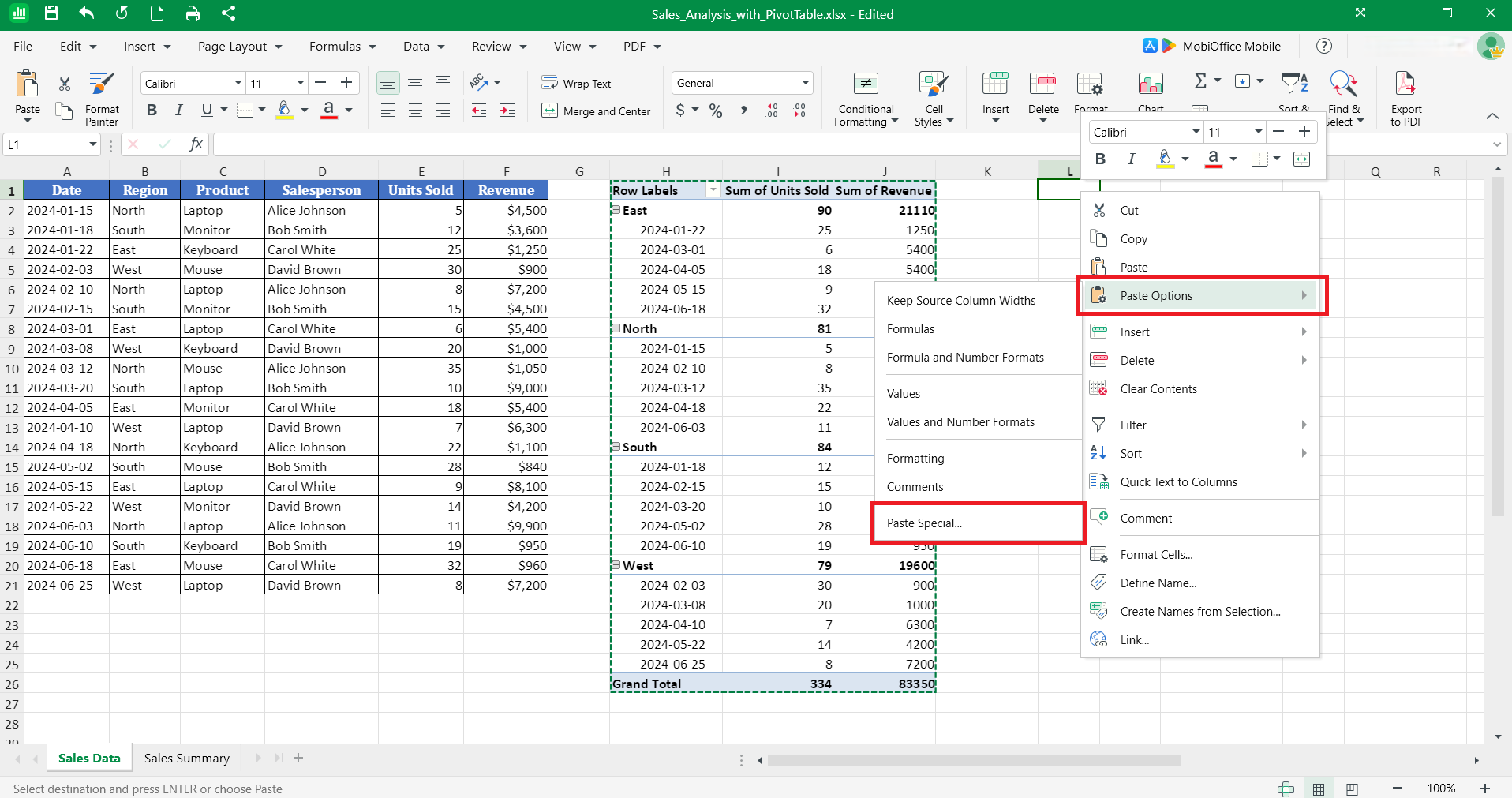
W oknie dialogowym wybierz elementy, które chcesz skopiować z tabeli przestawnej. Możesz wybrać domyślną opcję Wszystko , aby skopiować wszystkie elementy.
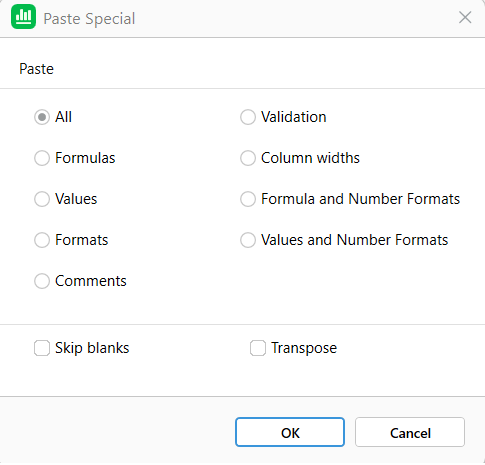
Kliknij OK.
Tabela przestawna zostaje przekonwertowana na zwykłe komórki zawierające te same liczby, tekst i formatowanie. Możesz teraz bezpiecznie usunąć pozostałe obiekty tabeli przestawnej bez utraty wyświetlanych danych. Po konwersji dane stają się statyczne i nie będą aktualizowane po zmianie danych źródłowych.
Chcesz szybciej zarządzać tabelami przestawnymi, korzystając ze znanych funkcji Excela?
Jak usunąć pole obliczeniowe w tabeli przestawnej
Aby usunąć pole obliczeniowe w tabeli przestawnej, kliknij tabelę prawym przyciskiem myszy, aby otworzyć menu Opcje tabeli przestawnej , a następnie z listy wybierz pole obliczeniowe, które chcesz usunąć. Pole zostanie usunięte bez wpływu na strukturę tabeli przestawnej ani inne pola.
Pola obliczeniowe to własne formuły, które dodałeś, aby wykonywać obliczenia na istniejących danych. Ich usunięcie porządkuje tabelę przestawną, gdy obliczenia nie są już potrzebne lub zawierają błędy.
Bezpieczne usuwanie pól obliczeniowych
Bezpieczne usuwanie pól obliczeniowych wymaga dokładnego wskazania pól, które chcesz usunąć z tabeli.
Wykonaj te kroki, aby usunąć pola obliczeniowe:
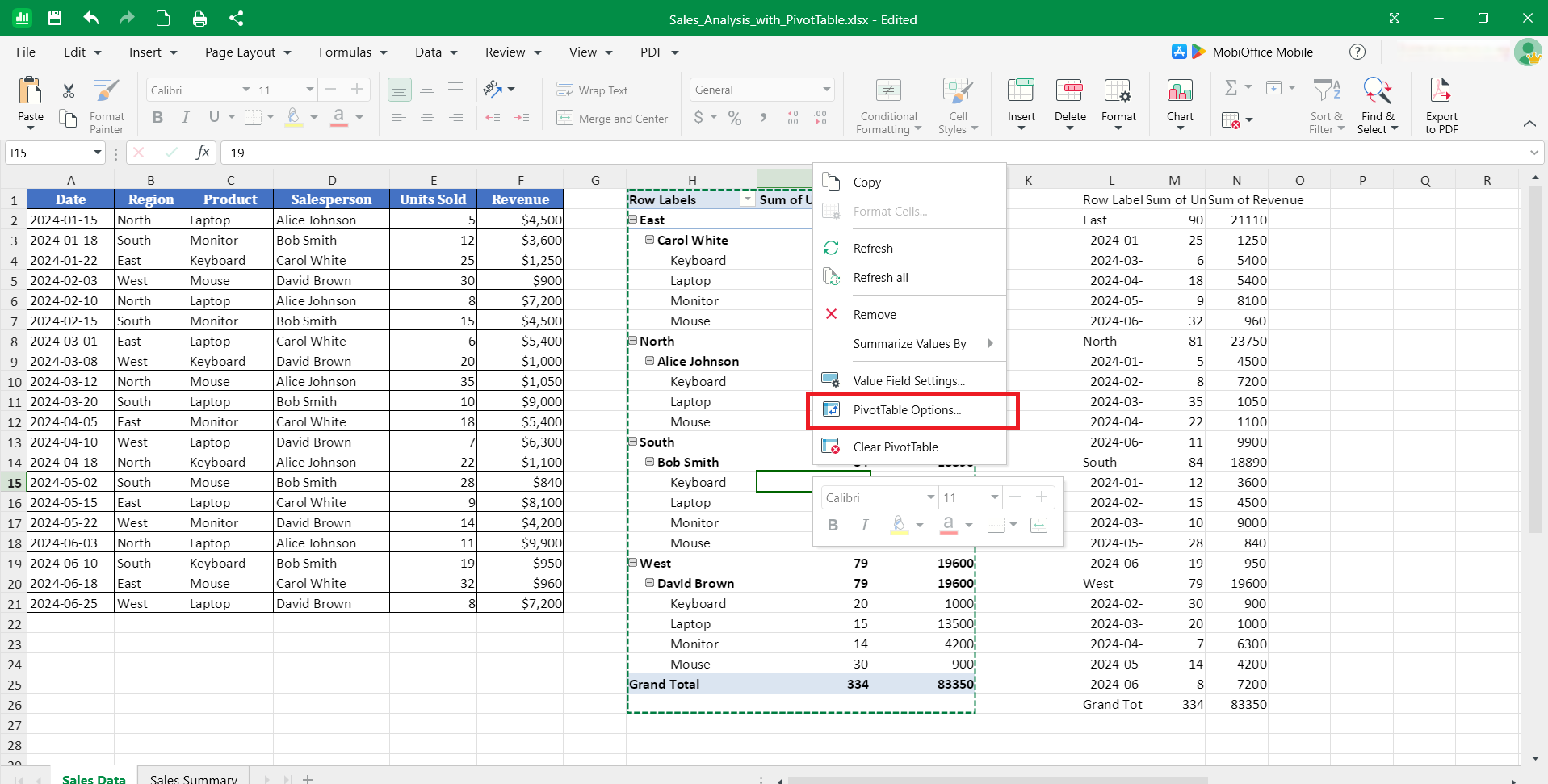
Kliknij prawym przyciskiem myszy dowolną komórkę w tabeli przestawnej, a następnie wybierz Opcje tabeli przestawnej.
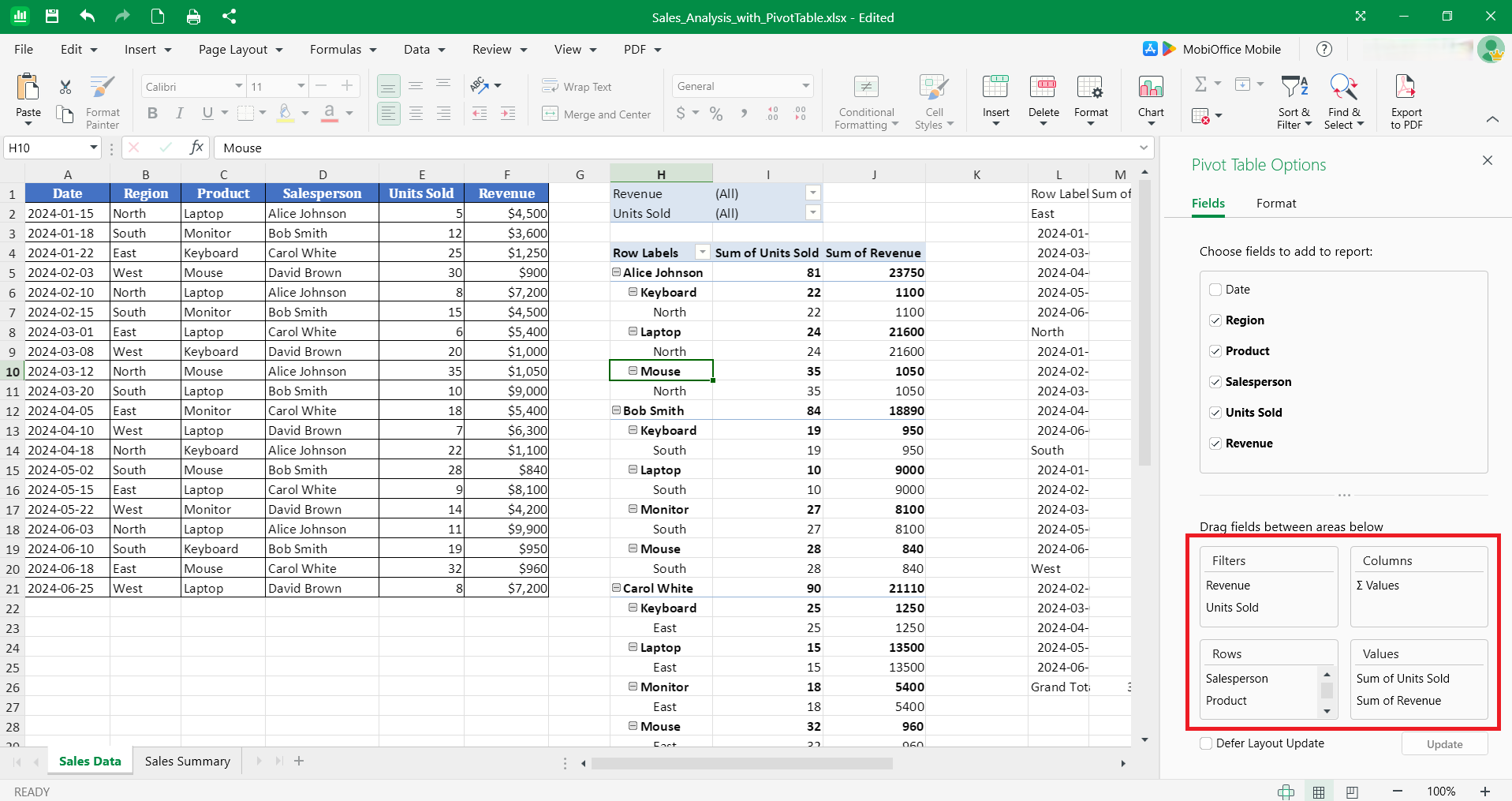
Na karcie Pola przejdź do sekcji Filtry, Kolumny, Wiersze i Wartości .
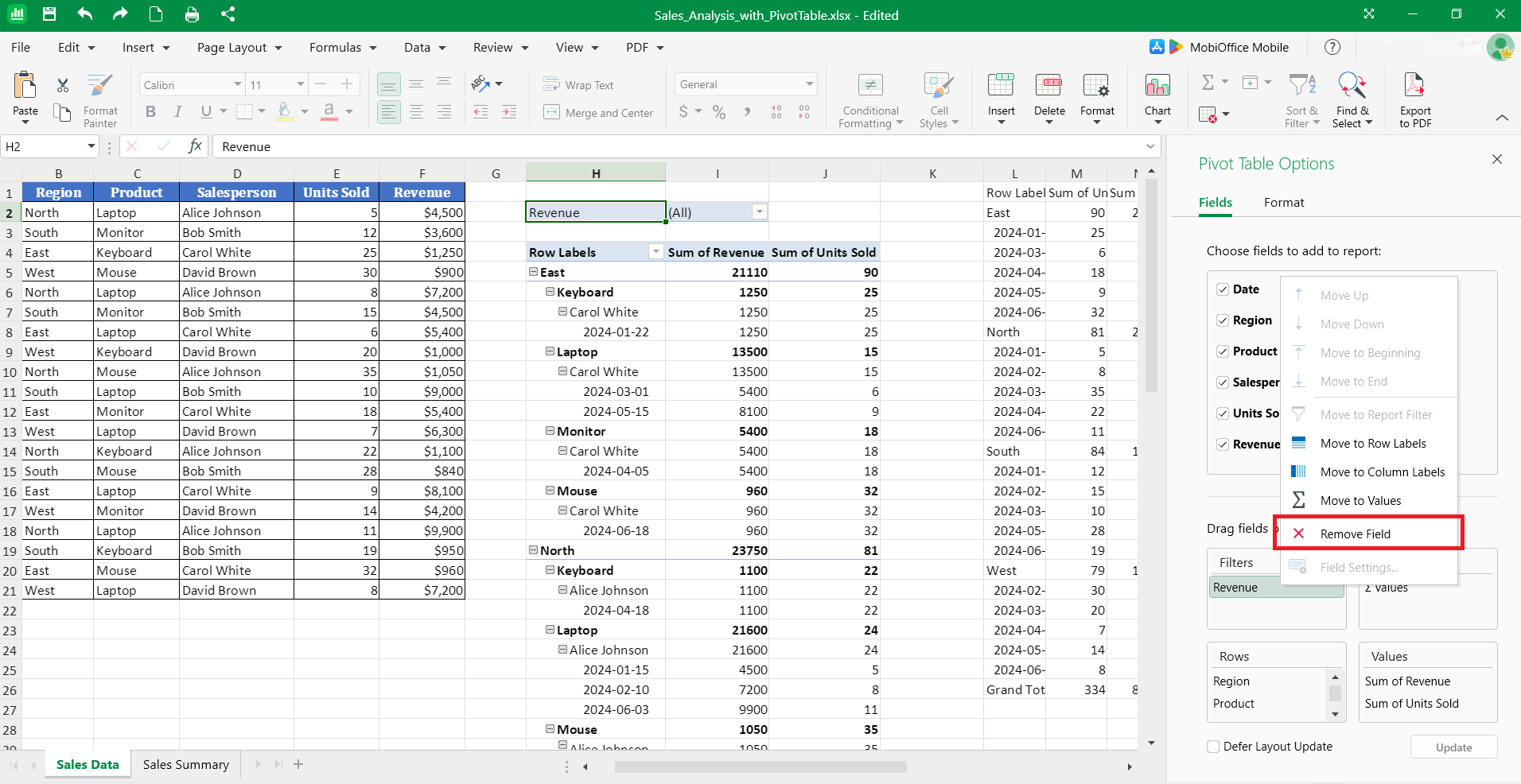
Kliknij prawym przyciskiem myszy pole, które chcesz usunąć, a następnie kliknij Usuń pole.
Pole obliczeniowe znika z tabeli przestawnej natychmiast. Wszystkie wyświetlane przez nie wartości są usuwane, a tabela przestawna odpowiednio dostosowuje układ.
Jak usunąć pole w tabeli przestawnej
Aby usunąć pole w tabeli przestawnej, znajdź je na liście pól, a następnie przeciągnij poza obszar Filtry, Kolumny, Wiersze i Wartości . W ten sposób usuwasz pole z widoku tabeli przestawnej, nie kasując go z danych źródłowych.
Usuwanie pól upraszcza tabelę przestawną, koncentrując się na najważniejszych wymiarach. W każdej chwili możesz ponownie dodać pola, jeśli będą potrzebne do innych analiz.
Usuwanie pól w wierszach, kolumnach lub wartościach
Usuwanie pól w wierszach, kolumnach lub wartościach zmienia układ tabeli przestawnej i pozwala skupić się na innych wymiarach danych. W MobiSheets panel listy pól pokazuje wszystkie aktywne pola w strukturze tabeli przestawnej.
Postępuj tak:
Kliknij prawym przyciskiem myszy dowolną komórkę w tabeli przestawnej, a następnie wybierz Opcje tabeli przestawnej.
W sekcji Filtry, Kolumny, Wiersze i Wartości kliknij prawym przyciskiem myszy pole, które chcesz usunąć, a następnie kliknij Usuń.
Możesz też odznaczyć nazwę pola na liście pól.
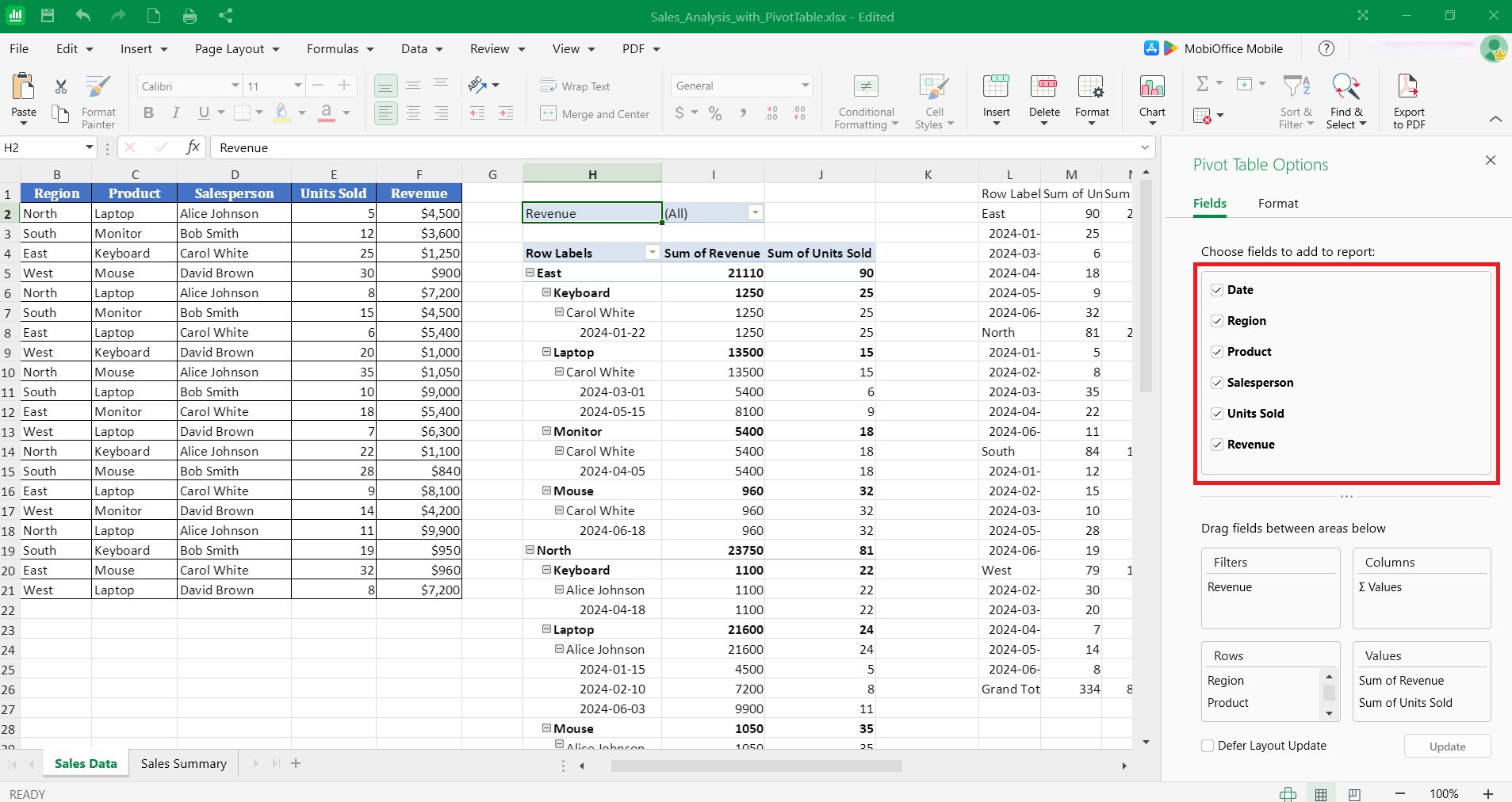
Tabela przestawna natychmiast się aktualizuje, aby usunąć ten wymiar. Dane są reorganizowane zgodnie z pozostałymi polami.
Jak usunąć filtry z tabeli przestawnej
Aby usunąć filtry z tabeli przestawnej, znajdź filtr w sekcji Filtry, Kolumny, Wiersze, oraz Wartości w menu Opcje tabeli przestawnej , następnie kliknij filtr prawym przyciskiem myszy i wybierz Usuń pole. To przywróci widok pełnego zestawu danych, bez żadnych ograniczeń filtrowania.
Filtry ograniczają dane wyświetlane w tabeli przestawnej. Ich usunięcie pokazuje ponownie wszystkie dostępne dane, co jest przydatne, gdy potrzebujesz pełnego wglądu albo chcesz zacząć od nowa z innymi kryteriami filtrowania.
Czyszczenie lub usuwanie filtrów tabeli przestawnej
Czyszczenie lub usuwanie filtrów tabeli przestawnej całkowicie usuwa możliwość filtrowania.
Aby usunąć filtr:
Kliknij dowolną komórkę w tabeli przestawnej, a następnie wybierz Opcje tabeli przestawnej.
W sekcji Filtry kliknij prawym przyciskiem myszy filtr, który chcesz usunąć, a następnie kliknij Usuń.
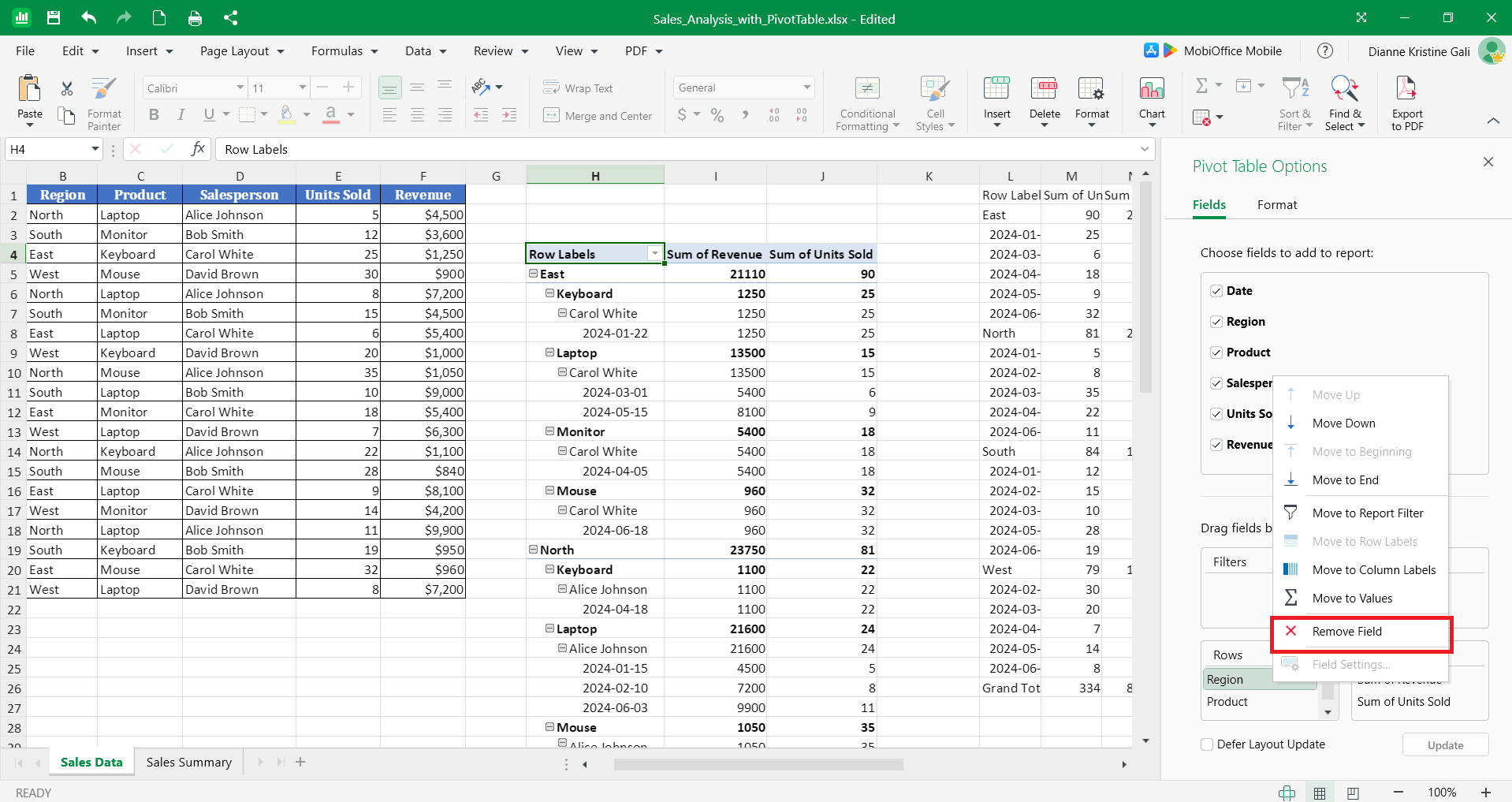
Czyszczenie filtrów można cofnąć – w każdej chwili możesz przywrócić filtrowanie, ponownie dodając filtry z listy pól, gdy znów ich potrzebujesz.
Najczęściej zadawane pytania
Jak usunąć tabelę przestawną w Excelu bez usuwania danych źródłowych?
Kliknij dowolną komórkę w tabeli przestawnej, przejdź do karty PivotTable i wybierz Usuń lub Usuń tabelę przestawną. Usunięty zostanie tylko obiekt tabeli przestawnej, a wszystkie dane źródłowe pozostaną bez zmian w swojej pierwotnej lokalizacji.
Jak usunąć tabelę przestawną, ale zachować dane?
Zaznacz całą tabelę przestawną, skopiuj ją, a następnie użyj Wklej specjalnie → Wartości, aby zamienić ją na statyczne komórki. Zachowasz podsumowane informacje, a jednocześnie całkowicie usuniesz dynamiczne działanie tabeli przestawnej.
Jak usunąć pole obliczeniowe w tabeli przestawnej?
Przejdź do karty PivotTable, kliknij Pola, elementy i zestawy, wybierz Pole obliczeniowe, wskaż pole, które chcesz usunąć, i kliknij Usuń. Pole obliczeniowe i jego wartości od razu znikną z tabeli przestawnej.
Jak usunąć pole z tabeli przestawnej?
Otwórz panel Lista pól tabeli przestawnej, znajdź pole w sekcji Wiersze, Kolumny, Wartości lub Filtry i przeciągnij je poza ten obszar. Tabela przestawna natychmiast się zaktualizuje i usunie ten wymiar z analizy.
Jak usunąć filtry z tabeli przestawnej?
Kliknij strzałkę menu filtru i wybierz Wyczyść filtr, aby usunąć filtrowanie z jednego pola, albo przejdź do karty PivotTable i kliknij Wyczyść → Wyczyść filtry, aby usunąć wszystkie filtry jednocześnie. Tabela przestawna odświeży się i pokaże niefiltrowane dane.
Sprawnie zarządzaj tabelami przestawnymi w MobiSheets
Wiedza, jak usuwać tabele przestawne, usuwać pola i czyścić filtry, daje Ci pełną kontrolę nad analizą danych. Niezależnie od tego, czy porządkujesz skoroszyty, zamieniasz tabele dynamiczne na statyczne wartości, czy przebudowujesz raporty, właściwe metody usuwania chronią dane i zachowują spójność skoroszytu.
MobiSheets zapewnia nowoczesne, zgodne z Excelem środowisko do pracy z tabelami przestawnymi, z dobrze znanymi sposobami pracy i niezawodnym działaniem. Pracuj offline, aby chronić swoje dane, korzystaj z intuicyjnych narzędzi do szybszego zarządzania tabelami przestawnymi i zachowaj pełną zgodność z plikami Excela.
Pobierz MobiSheets , aby usprawnić pracę z arkuszami za pomocą wydajnych narzędzi do obsługi tabel przestawnych i przejrzystego, kontrolowanego zarządzania danymi.