


Ten artykuł został zaktualizowany 22 stycznia 2026
Aby usunąć stronę w Wordzie, zwykle musisz zaznaczyć całą zawartość na tej stronie i nacisnąć Delete lub Backspace. Jeśli strona jest pusta lub nie chce się usunąć, przyczyną jest prawdopodobnie ukryte formatowanie.
Tak, dodatkowe strony w Wordzie to częsty problem przy edycji dokumentów do pracy, szkoły lub użytku prywatnego. Często pojawiają się na końcu pliku, między sekcjami lub po tabelach, nawet gdy nie ma tam widocznej zawartości.
W tym poradniku zobaczysz, jak usunąć stronę w Wordzie, jak pozbyć się pustych lub dodatkowych stron oraz jak naprawić strony, które nie chcą zniknąć.
Jak usunąć stronę w Wordzie
Usuwasz stronę w Wordzie, usuwając wszystko, co zmusza Worda do utworzenia tej strony. Zwykle oznacza to:
Usunięcie tekstu,
Usunięcie podziałów,
Usunięcie ukrytego formatowania.
To wszystko sposoby na usunięcie niechcianej strony, która istnieje tylko dlatego, że treść lub formatowanie przepycha tekst na kolejną stronę.
Najprostszy sposób na usunięcie strony
Najszybszy sposób na usunięcie strony to użycie skrótu klawiaturowego.
Zaznacz stronę, którą chcesz usunąć z dokumentu.
Możesz to zrobić, przytrzymując przycisk myszy i przeciągając kursor lub klikając w dolnej części strony, przytrzymując Shift, a następnie naciskając PageUp na klawiaturze.Naciśnij Delete lub Backspace na klawiaturze.
Gdy zostanie pusta strona, możesz musieć ponownie nacisnąć ten sam klawisz (Delete lub Backspace), aby usunąć pustą stronę.
Powinieneś zostać z tekstem bez strony, której nie chciałeś.
Co zrobić, jeśli strona nie chce się usunąć
Najprostsze rozwiązanie to ustawić kursor tuż przed podziałem sekcji i nacisnąć Delete na klawiaturze.
Jeśli nie widzisz podziałów sekcji, przejdź do karty Widok na Wstążce i przełącz się w tryb Szkic . Dzięki temu podziały sekcji staną się widoczne.
Jeśli masz pustą stronę w środku dokumentu, unikaj usuwania podziału sekcji. Zamiast tego możesz zmienić podział sekcji na podział sekcji typu „Ciągły”.
Zrobisz to tak:
Ustaw kursor tuż za podziałem sekcji, który chcesz zmienić.
Przejdź do karty Układ na Wstążce.
Wybierz okno dialogowe Ustawienia strony .
Na karcie Układ w oknie Ustawienia strony kliknij listę rozwijaną Początek sekcji i wybierz „Ciągły”.
Pusta strona powinna zniknąć bez psucia formatowania.
Jak usunąć podział strony lub podział sekcji w Wordzie
Podział strony lub podział sekcji usuwasz, zaznaczając go bezpośrednio i naciskając Delete. Jednak podziały stron i podziały sekcji zachowują się inaczej.
Różnica między podziałami stron a podziałami sekcji
Podziały stron kontrolują, gdzie zaczyna się nowa strona, a podziały sekcji kontrolują układ i formatowanie. W skrócie:
Podziały stron tylko przenoszą zawartość na następną stronę
Podziały sekcji mogą zmieniać marginesy, nagłówki, stopki lub orientację
Jak usuwanie podziałów wpływa na formatowanie
Usunięcie podziału strony jest zwykle bezpieczne, ale usunięcie podziału sekcji może zmienić formatowanie. Jeśli usunięcie podziału sekcji powoduje problemy z układem, zrób tak:
Ustaw kursor za podziałem
Otwórz Układ → Ustawienia strony
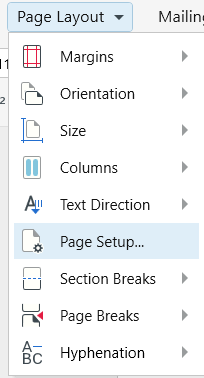
Zmień początek sekcji na Ciągły
To usuwa dodatkową stronę i zachowuje formatowanie.
Ukryta zawartość, która tworzy dodatkowe strony w Wordzie
Ukryta zawartość zmusza Worda do tworzenia stron, nawet gdy nic się na nich nie wyświetla. Te elementy są niewidoczne, dopóki nie włączysz znaków formatowania.
Ukryte akapity i znaki formatowania
Znaki akapitu na końcu dokumentu często powodują puste, ostatnie strony.
Oto jak to naprawić:
Pokaż znaki formatowania
Zaznacz ostatni symbol akapitu
Zmień jego rozmiar czcionki na 1 pkt
To zazwyczaj natychmiast usuwa stronę.
Tabele i problemy z układem, które wymuszają nową stronę
Tabele zmuszają Worda do dodania po nich nieusuwalnego akapitu. Jeśli tabela znajduje się na końcu strony, Word może przenieść ten akapit na nową stronę.
Oto rozwiązanie:
Zaznacz akapit po tabeli
Zmniejsz rozmiar czcionki lub odstępy
Delikatnie dostosuj marginesy, jeśli trzeba
Jak usunąć ostatnią stronę w Wordzie
Aby usunąć ostatnią stronę, zwykle musisz dostosować formatowanie, zamiast wymuszać jej skasowanie.
Pokaż znaki formatowania
Zmniejsz rozmiar czcionki w ostatnim akapicie
Zmień podziały sekcji na „Ciągłe”
Ostrożnie dostosuj odstępy lub marginesy
Dlaczego ostatnią stronę trudno usunąć
Ostatniej strony trudno się pozbyć, ponieważ Word zawsze wymaga końcowego akapitu. To najczęstsze źródło frustracji dla użytkowników. Ostatnia strona zwykle istnieje przez znak akapitu, podział sekcji lub tabelę. Word potrzebuje tych elementów do działania, ale można je zmniejszyć lub zmienić ich formatowanie.
Jak bezpiecznie poprawić odstępy i układ
Aby usunąć ostatnią stronę, spróbuj tego:
Pokaż znaki formatowania
Zmniejsz rozmiar czcionki w ostatnim akapicie
Zmień podziały sekcji na „Ciągłe”
Ostrożnie dostosuj odstępy lub marginesy
Jeśli planujesz eksportować dokument lub edytować go na wielu urządzeniach, edytory zgodne z Wordem, takie jak MobiDocs pomagają zachować układ i ułatwiają ostatnie porządki.
Łatwo edytuj i naprawiaj dokumenty Word w MobiDocs
Zarządzanie stronami w Wordzie jest prostsze, gdy edytor sprawia, że formatowanie jest widoczne i pod kontrolą. MobiDocs jest stworzone do płynnej pracy z plikami Word, pomagając edytować tekst, zarządzać formatowaniem i naprawiać problemy z układem, takie jak dodatkowe strony, na komputerach i urządzeniach mobilnych. 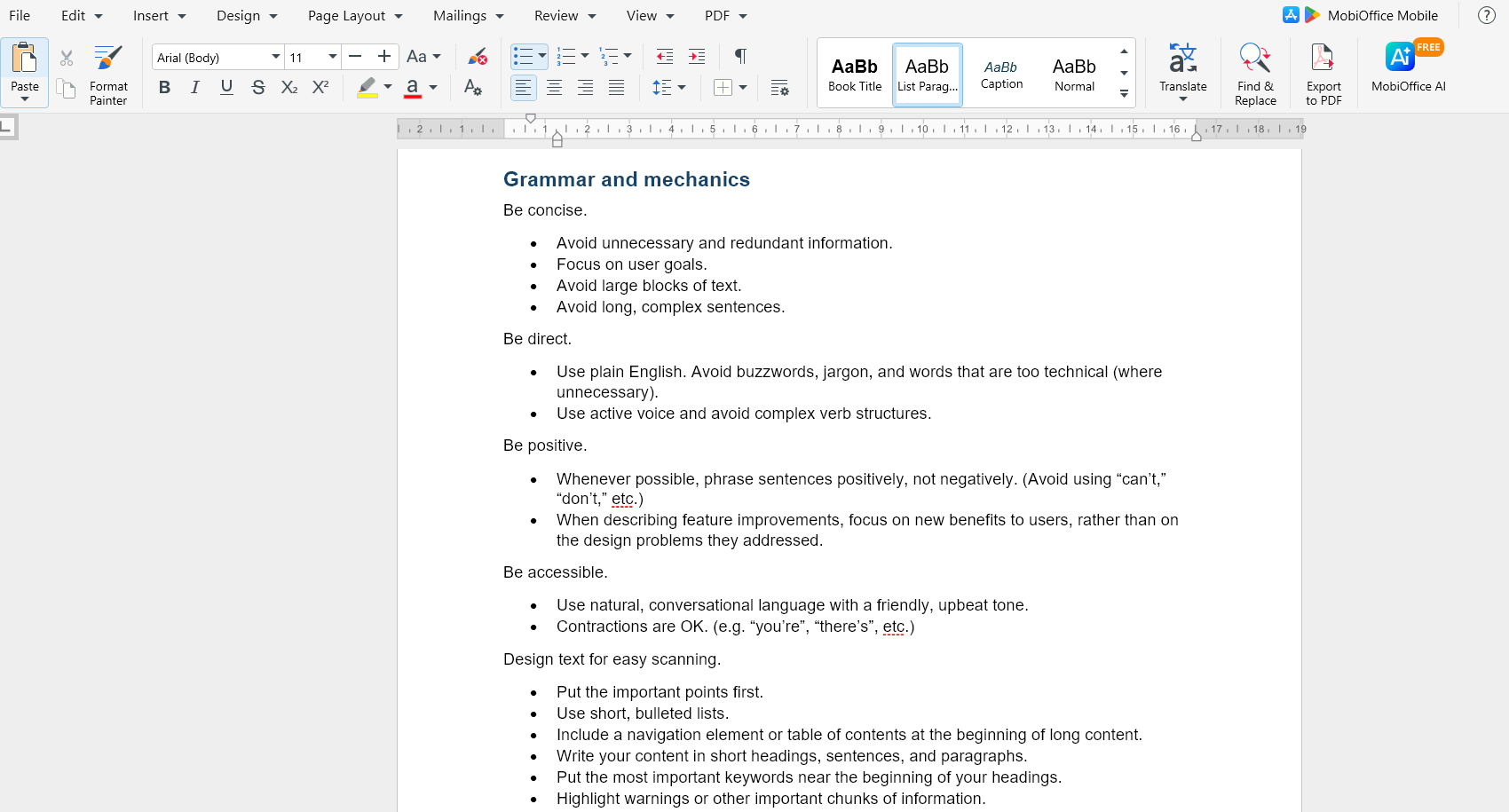 To praktyczny sposób na uporządkowanie dokumentów bez zaawansowanych technicznych kroków i zgadywania w ustawieniach formatowania.
Często zadawane pytania
Jak usunąć dodatkową lub pustą stronę w programie Word?
Dodatkową lub pustą stronę usuwa się przez usunięcie ukrytego formatowania, które ją tworzy — np. znaków akapitu, podziałów stron lub podziałów sekcji.
Dlaczego nie można usunąć strony w programie Word i jak to naprawić?
Strony nie można usunąć, ponieważ program Word wymaga obecności pewnych elementów formatowania — można je jednak zmniejszyć, zmienić lub dostosować zamiast usuwać.
Jak usunąć podział strony lub podział sekcji w programie Word?
Włącz widoczność znaków formatowania, zaznacz podział i naciśnij klawisz Delete — lub zmień podział sekcji na „Ciągły", jeśli formatowanie musi pozostać nienaruszone.
Jak usunąć ostatnią stronę w dokumencie Word?
Zmniejsz lub sformatuj ponownie ostatni akapit lub podział sekcji — program Word wymaga obecności elementu kończącego dokument.
Gdzie jest opcja usuwania strony w programie Word i jak z niej korzystać?
Program Word nie ma przycisku usuwania strony. Najłatwiejsza metoda to zaznaczenie całej zawartości strony i usunięcie formatowania, które ją tworzy.
Podsumowanie
Opanowanie usuwania stron w programie Word pozwoli Ci zaoszczędzić czas i sprawniej edytować dokumenty. Dzięki omówionym wskazówkom i technikom poradzisz sobie z każdą problematyczną stroną — niezależnie od tego, czy znajduje się w środku dokumentu, czy na jego końcu.





