
Edytowanie tego, co tworzysz, jest prawdopodobnie tak samo ważne jak samo tworzenie, bo rzadko kiedy coś wychodzi idealnie za pierwszym razem. Podejrzewamy wręcz, że nawet Leonardo da Vinci miał gdzieś schowany szkic Mona Lisy, z dala od ciekawskich oczu, dopóki nie był gotowy pokazać swojego arcydzieła całemu światu.
Można więc spokojnie powiedzieć, że pomysł dopracowywania swoich dzieł przez edycję wcale nie jest nowy i można go odnieść do prawie wszystkiego – od ołówkowego szkicu w czwartej klasie po (dokładnie tak) edycję pliku PDF w telefonie. Ale zaczekaj chwilę…
Czy można edytować PDF na Androidzie?
Krótka odpowiedź brzmi: tak, możesz! Co więcej, masz wiele opcji tworzenia dokumentów na urządzeniu mobilnym – niezależnie od tego, czy chcesz utworzyć PDF od zera, przekonwertować PDF z obrazu lub zeskanowanego dokumentu, czy zrobić coś jeszcze. Odłóżmy więc na chwilę tradycyjny sposób pracy z dokumentami PDF na komputerze i zobaczmy, jak łatwo możesz zrobić to w drodze. MobiPDF ma do dyspozycji wiele narzędzi, które pomogą Ci dopracować projekty służbowe i prywatne do standardu branżowego.
Skoro już wiemy, że edytowanie PDF na Androidzie jest możliwe...
Jakie są zalety mobilnej edycji PDF?
Jeśli się nad tym zastanowisz, już teraz żyjemy w mobilnym trybie życia: pijemy kawę i jemy lunch w biegu, więc dlaczego nie edytować też PDF-ów w biegu? Przyjrzyjmy się więc podstawowym powodom, dla których edytowanie PDF-ów na urządzeniu mobilnym jest dużo prostsze, niż się wydaje.
MobiPDF na Androida umożliwia skanowanie dowolnego papierowego dokumentu za pomocą samego aparatu w telefonie.
Dzięki specjalnej aplikacji do PDF możesz robić znacznie więcej niż tylko przeglądać pliki. Niezależnie od tego, czy właśnie zeskanowałeś dokument, czy masz już coś otwarte na urządzeniu, w MobiPDF masz dostęp do tak samo rozbudowanych opcji edycji , jakie znajdziesz na typowym komputerze lub laptopie.
Dzięki nowoczesnym technologiom, takim jak czytniki linii papilarnych, rozpoznawanie twarzy i wbudowane systemy ochrony hasłem, Twoje poufne informacje są zawsze dobrze zabezpieczone. Możesz też dodatkowo chronić pliki PDF , szyfrując je bezpośrednio w MobiPDF.
Udostępnianie pracy i plików z telefonu jest dużo prostsze niż wykonywanie tego samego zadania na komputerze. Podczas edytowania PDF-ów na Androidzie masz wszystkie kontakty i książki adresowe pod ręką. Dzięki temu udostępnianie jest bezwysiłkowe, a przede wszystkim znacznie szybsze.
W większości przypadków edytowanie PDF-a w telefonie zajmuje znacznie mniej czasu , bo możesz szybko zmienić wszystko, co Ci nie odpowiada, kilkoma stuknięciami.
Jeśli chcesz przekonwertować PDF na Androidzie, śmiało. Proces konwersji PDF jest płynny, bo możesz eksportować PDF-y do Worda, Excela, PowerPointa i ePub, to tylko część dostępnych opcji.
Jak widać z powyższej, długiej listy, dzisiejsze ekrany telefonów wcale nie są tak małe i nieporęczne, jak były w 2005 roku. Możesz swobodnie powiększać, przewijać i wygodnie poruszać się po każdym pliku, nie mówiąc już o zaawansowanych opcjach edycji, które masz pod ręką. Niezależnie od tego, czy jedziesz na tylnym siedzeniu samochodu, dojeżdżasz do pracy, czy pijesz poranną kawę w ulubionej kawiarni, MobiPDF zawsze Cię wesprze, bez żadnych pytań.
Jak edytować PDF na Androidzie
Nie musisz być naukowcem, żeby edytować PDF-y w telefonie. Zobacz, jakie funkcje znajdziesz po zainstalowaniu aplikacji MobiPDF na urządzeniu.
Każdy tekst, nawet najlepiej napisany, czasem wymaga poprawek (pamiętasz teorię Leonarda da Vinci, o której była mowa wcześniej?). Na szczęście MobiPDF pozwala wygodnie zmieniać różne parametry tekstu. Oto jak możesz od razu zacząć edytować treść PDF-ów:
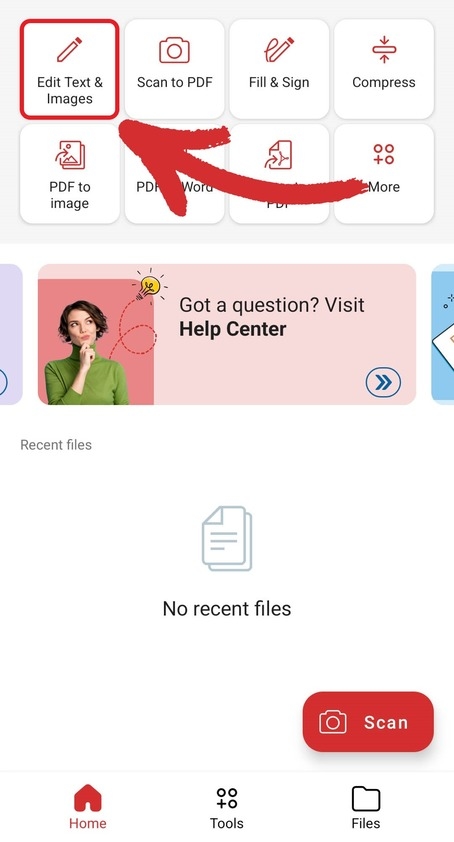
1. Otwórz aplikację i stuknij Edytuj tekst i obrazy.
2. Wybierz plik, który chcesz edytować na swoim urządzeniu z Androidem. Może być zapisany lokalnie w telefonie lub pobrany bezpośrednio z chmury.
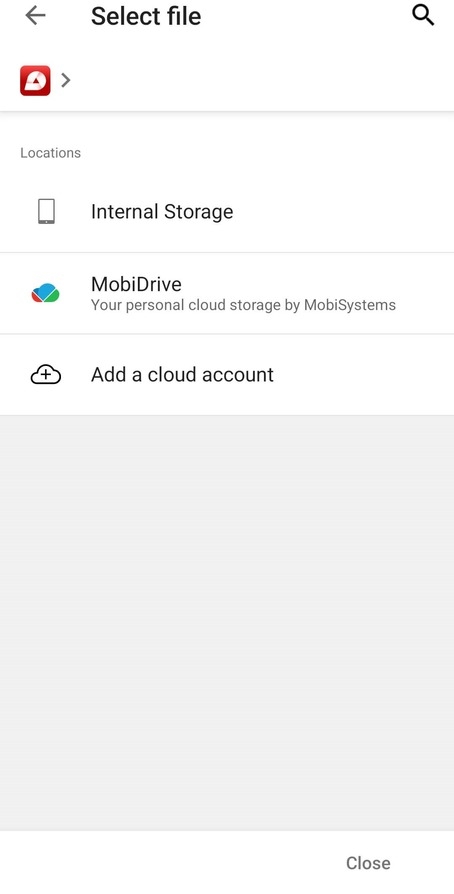
3. Stuknij plik PDF, aby go otworzyć.
4. Stuknij Edytuj.
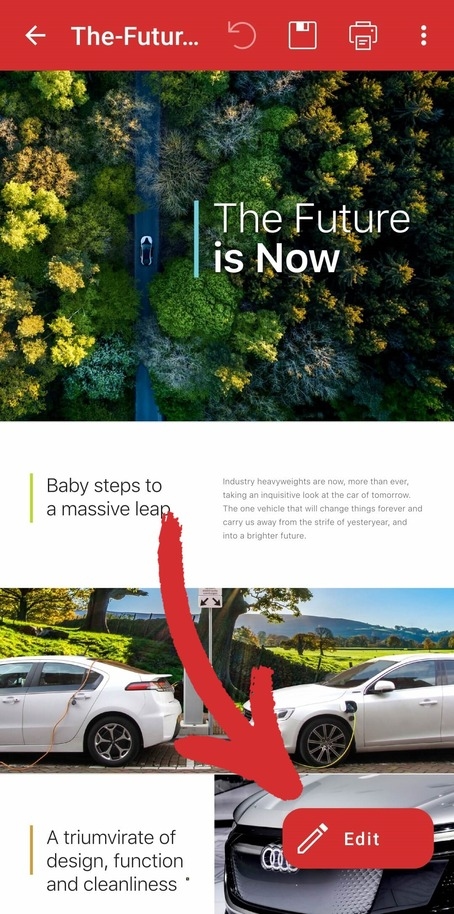
5. Na liście dostępnych opcji stuknij Edytuj ponownie.
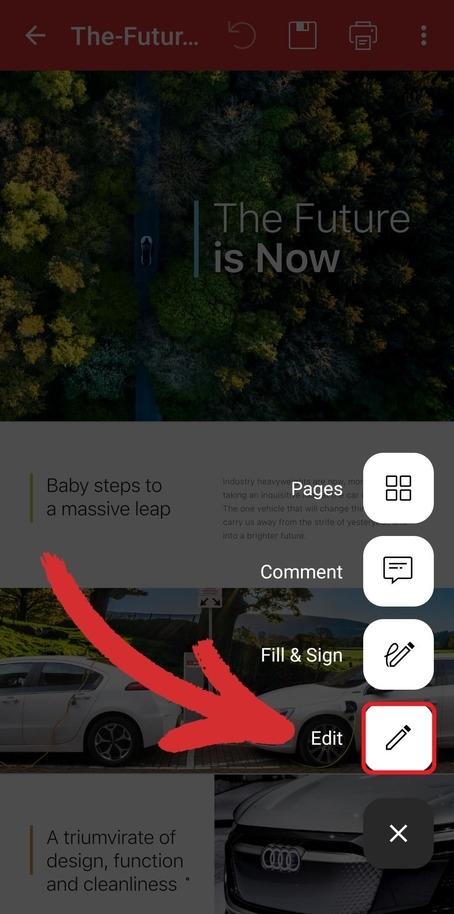
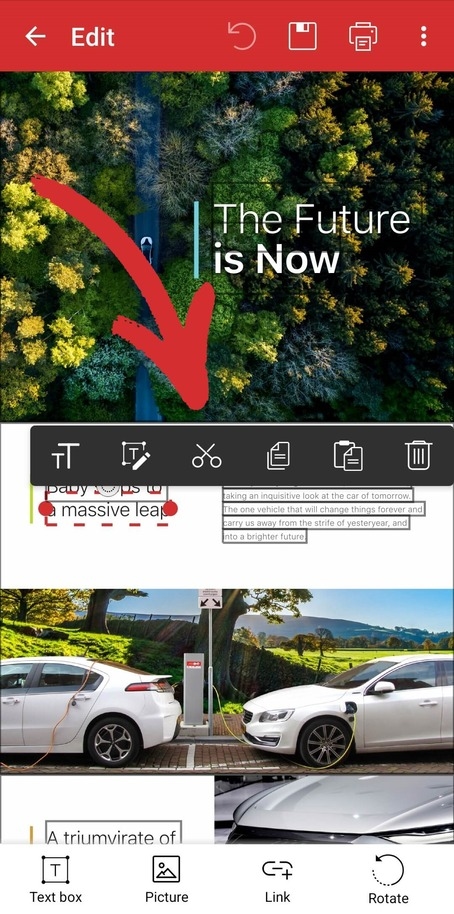
6. Stuknij istniejący tekst, żeby go zaznaczyć i włączyć opcje edycji.
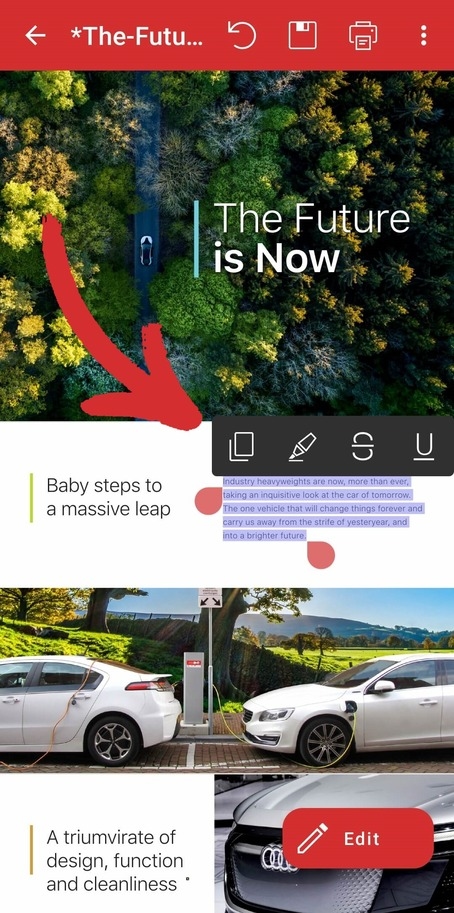
WSKAZÓWKA: Gdy nie korzystasz z trybu Edytuj , możesz przytrzymać i przeciągnąć po dowolnym tekście, aby szybko go skopiować, wyróżnić, przekreślić lub podkreślić.
Jak dodać obraz do PDF na Androidzie
Oprócz edycji tekstu MobiPDF na Androida oferuje wiele innych opcji, takich jak możliwość dodawania zdjęć, które pomagają lepiej wyjaśnić złożone zagadnienia lub podzielić długie bloki tekstu. Oto jak edytować PDF na Androidzie, dodając i dopasowując obrazy w dokumencie:
1. Otwórz MobiPDF i stuknij Edytuj tekst i obrazy.
2. Stuknij lokalizację, w której jest Twój dokument – chmura lub pamięć wewnętrzna urządzenia.
3. Stuknij dokument, który chcesz otworzyć.
4. Stuknij Edytuj, a następnie ponownie Edytuj , tak jak przy edycji tekstu.
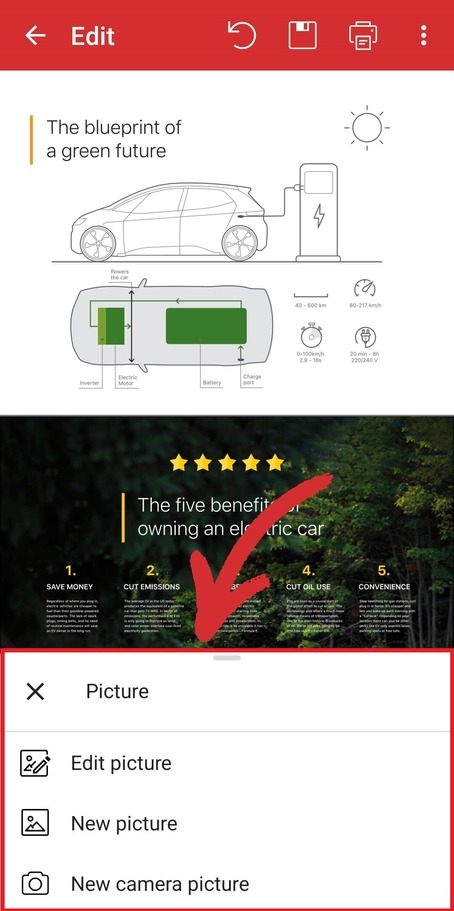
5. Stuknij Obraz w dolnym menu.
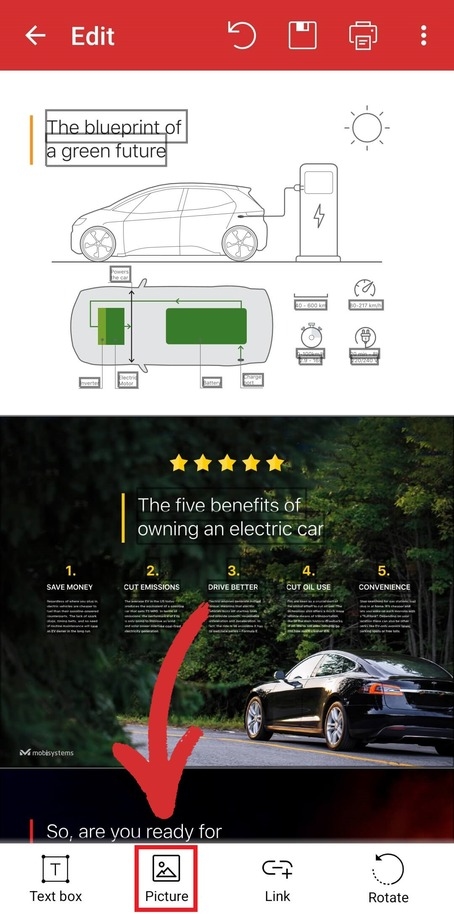
6. Wybierz jedną z poniższych opcji:
Edytuj obraz – wybierz tę opcję, jeśli chcesz edytować już wstawiony obraz.
Nowy obraz – ta opcja pozwala wgrać obraz z pamięci lokalnej lub chmury.
Nowe zdjęcie z aparatu – użyj tej opcji, aby edytować pliki PDF na Androidzie, robiąc zdjęcia aparatem w swoim urządzeniu.
Jak komentować plik PDF na Androidzie
Dodatkowo możesz poprawić czytelność pliku PDF , dodając elementy objaśniające, takie jak komentarze i załączniki. Aby dodać komentarz:
1. Na ekranie głównym MobiPDF stuknij Więcej.
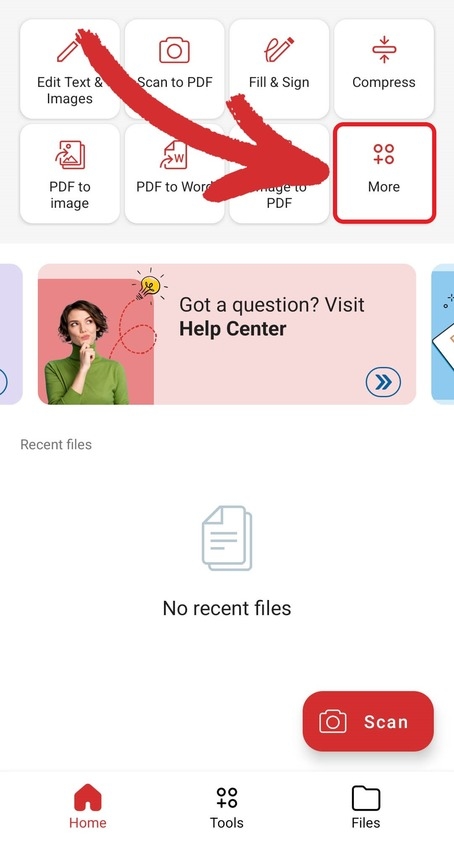
2. Z przedstawionych opcji wybierz Komentarz.
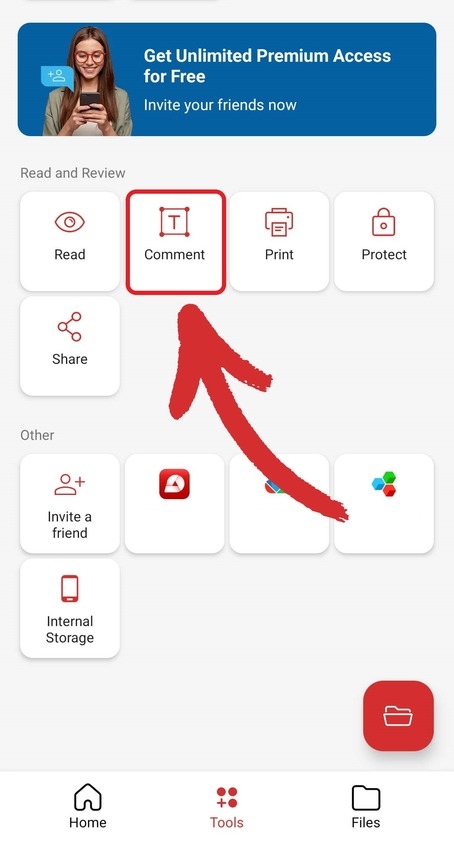
3. Dotknij pliku PDF, aby go otworzyć.
4. W dolnym menu wybierz Note.
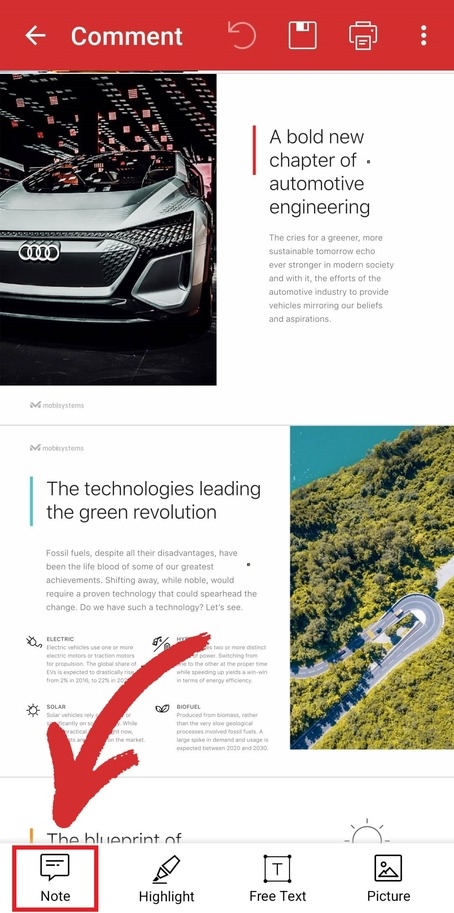
5. Stuknij w dowolne miejsce w pliku PDF, aby dodać komentarz.
Jak dołączyć plik do PDF na Androidzie
Ponieważ to oprogramowanie do PDF pozwala dołączać pliki, ta opcja może być dla Ciebie bardzo przydatna. Przebieg jest dość prosty:
1. Otwórz MobiPDF.
2. Stuknij Komentarz.
3. Wybierz plik, który chcesz edytować.
4. W dolnym menu przesuń w lewo , żeby zobaczyć więcej opcji, i stuknij Dołącz plik.
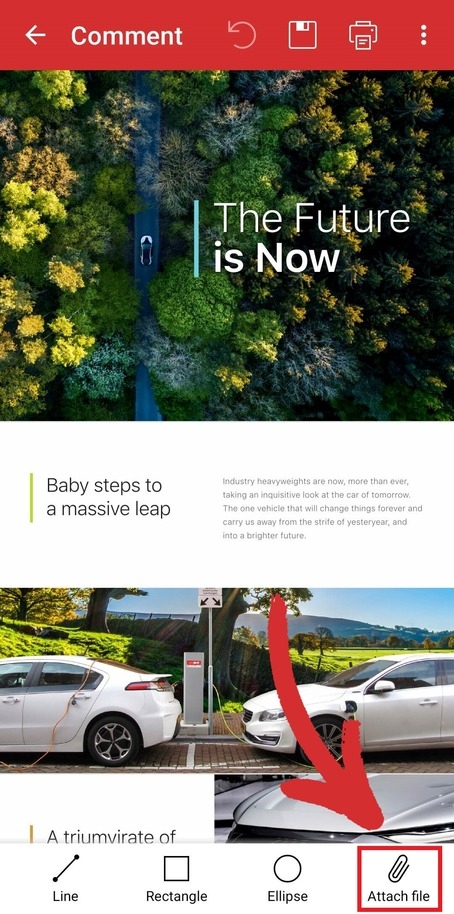
5. Stuknij w miejsce, w którym chcesz wstawić plik.
Jak utworzyć nowy plik PDF na Androidzie
Zanim zaczniesz edytować pliki PDF na Androidzie, warto poznać opcje szybkiego tworzenia nowego dokumentu od zera. Na szczęście MobiPDF bardzo to ułatwia. Nowy plik PDF możesz utworzyć na jeden z trzech sposobów:
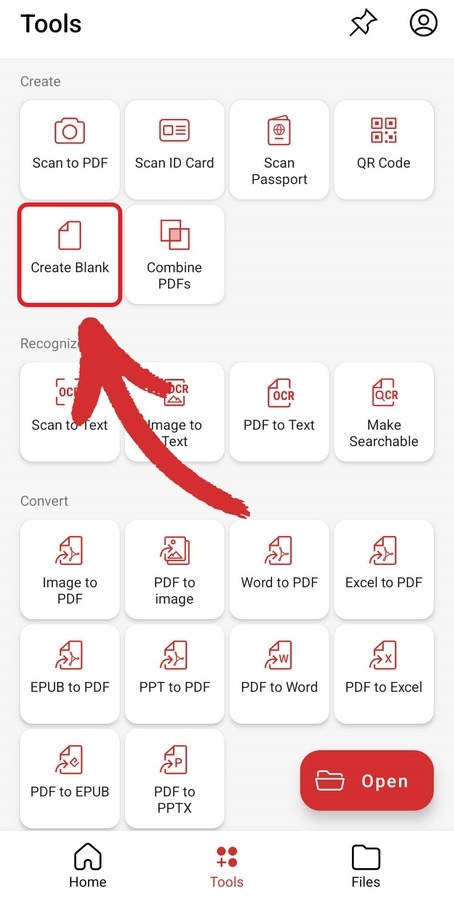
1. Wejdź w Więcej → Utwórz pusty. Dzięki temu zaczniesz z pustą stroną i zbudujesz plik PDF od podstaw.
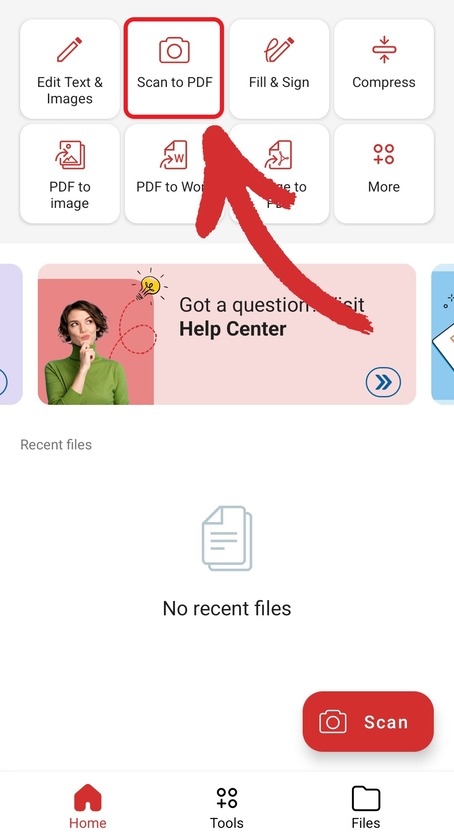
2. W menu głównym stuknij Skanuj do PDF. Dzięki temu użyjesz aparatu telefonu z Androidem do zeskanowania dowolnego papierowego dokumentu, który następnie możesz zmienić w obraz cyfrowy i wstawić do pliku PDF, aby dalej go edytować.
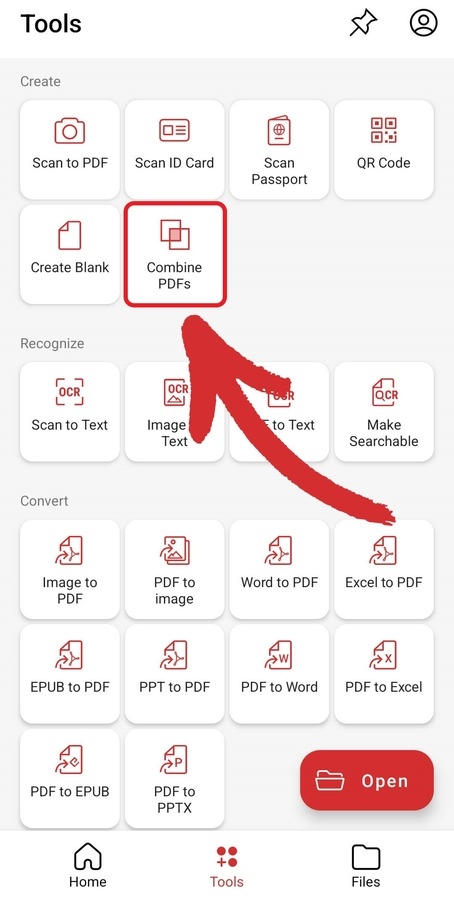
3. Przejdź do Więcej → Połącz pliki PDF. Ta opcja połączy dwa lub więcej dokumentów w zupełnie nowy plik PDF, zachowując oryginalny tekst i formatowanie każdego pliku.
Na zakończenie
Edytowanie plików PDF w drodze to przydatna umiejętność, która pomaga trzymać rękę na pulsie pracy z każdego miejsca i o każdej porze. A najlepsze jest to, że korzystając z MobiPDF, niczego nie tracisz i masz dostęp do wszystkich funkcji, jakich oczekujesz w biurze. Niezależnie od tego, czy tylko dodajesz obrazy i podkreślasz tekst, czy skanujesz dokumenty i stosujesz bardziej złożone formatowanie, takie jak przekreślenia, a nawet dołączasz pliki do swojego PDF – możesz spokojnie zrobić doskonały efekt już za pierwszym razem i o wiele szybciej. To się nazywa efektywność!
Stwórz dziś swoje pierwsze dzieło – wypróbuj naszą wszechstronną aplikację do PDF z 14‑dniową wersją próbną, bez podawania karty kredytowej.





