


Praca z oprogramowaniem biurowym nie jest już uciążliwa, bo dzisiejsze narzędzia do edycji są o wiele lepsze niż zagmatwane interfejsy i sposoby pracy sprzed lat. Technologia zmienia się na lepsze także wtedy, gdy korzystasz z takiego oprogramowania, szczególnie przy edycji dokumentów PDF.
Jeśli więc kiedykolwiek musisz pracować z formatem pliku stworzonym przez Adobe, edytor PDF to jedno z najlepszych narzędzi, których możesz użyć do edytowania, dopracowania i przygotowania plików do dowolnego zadania. Profesjonalne oprogramowanie do edycji PDF jest też tak dobrze znane i powszechnie używane, że istnieje wiele rozwiązań programowych na niemal każdą platformę i urządzenie na rynku.
Co najważniejsze, dobry edytor PDF może stać się Twoim codziennym wsparciem przy wszystkich zadaniach związanych z PDF. Niezależnie od tego, czy chcesz edytować tekst, przekonwertować PDF na Word, czy podpisać plik PDF, wszystko, czego potrzebujesz, znajdziesz wygodnie w jednej aplikacji. W tym artykule przyjrzymy się kilku przydatnym rzeczom, które możesz zrobić w dobrej aplikacji do edycji PDF.
Oto krótki przegląd tematów, które omówimy:
Dlaczego warto używać edytora PDF?
Jakie typy edytorów PDF są dostępne?
Jak modyfikować pliki PDF w systemie Windows
Jak modyfikować pliki PDF na Macu
Jak modyfikować pliki PDF na urządzeniu mobilnym
Jak modyfikować pliki PDF za darmo online
Jak utworzyć nowy plik PDF
Najczęściej zadawane pytania
Zacznijmy!
Dlaczego warto używać edytora PDF?
Jeśli zauważysz błąd w dokumencie PDF, nie możesz go łatwo poprawić tak jak w Wordzie czy innym edytorze tekstu. Z oprogramowaniem do edycji PDF omijasz niedogodność związaną z konwertowaniem pliku do innych formatów i możesz zmienić tekst PDF bezpośrednio w aplikacji– niezależnie, czy chodzi o poprawienie literówek, czy wprowadzenie większych zmian. Ta wygoda pozwala sprawnie edytować dokumenty PDF bez potrzeby instalowania dodatkowego oprogramowania, co usprawnia pracę i zwiększa efektywność.
Jak więc dokładnie edytować dokument PDF? Poniżej znajdziesz kilka przykładów sytuacji z życia, kiedy przyda Ci się edytor PDF:
Poprawa błędów gramatycznych
Dodawanie, edytowanie i usuwanie tekstu
Dodawanie komentarzy i oznaczeń
Wstawianie, modyfikowanie i usuwanie obrazów
Zmiana kolejności lub wyodrębnianie stron PDF
Wypełnianie formularza
Podpisywanie dokumentu
Zanim jednak przejdziesz prosto do edycji pliku, przyjrzyjmy się różnym typom edytorów PDF, abyś mógł wybrać ten, który najlepiej pasuje do Twoich potrzeb, budżetu i systemu operacyjnego.
Jakie typy edytorów PDF są dostępne?
Ogólnie rzecz biorąc, jeśli chodzi o edycję PDF, na rynku są dziś trzy główne kategorie aplikacji. To aplikacje desktopowe, mobilne oraz narzędzia działające w przeglądarce, a w każdej z tych kategorii znajdziesz zarówno proste rozwiązania, jak i rozbudowane, kompleksowe pakiety.
Edytory desktopowe: zwykle najbardziej rozbudowane z tych trzech kategorii, tworzone głównie z myślą o systemach Windows i macOS. Często oferują szeroki zestaw funkcji edycyjnych oraz możliwość pełnej pracy offline.
Edytory mobilne: zazwyczaj dostępne na Android i iOS, oferowane jako samodzielne produkty lub mobilne wersje znanych edytorów desktopowych. Mobilne edytory PDF pozwalają zrobić większość, jeśli nie wszystko, co potrafi zwykły edytor desktopowy, zmieniając telefon w potężne narzędzie do pracy z dokumentami – zarówno w domu, jak i w podróży.
Edytory online: działają w całości w przeglądarce i zazwyczaj wymagają utworzenia konta. Często są bezpłatne, a internetowy edytor PDF oferuje prosty interfejs i wygodny dostęp, pozwalając edytować pliki PDF bezpośrednio w przeglądarce, bez instalowania dodatkowego oprogramowania.
Jak edytować plik PDF w systemie Windows?
Istnieje kilka sposobów na modyfikowanie plików PDF w systemach Windows 10 i 11 – w zależności od tego, jak złożone zadanie chcesz wykonać. Możesz na przykład zmieniać zawartość PDF, dodając komentarze, tekst i adnotacje albo wykonywać różne zaawansowane poprawki. Przyjrzyjmy się po kolei każdemu z zastosowań.
Jak edytować plik PDF w Wordzie
Word jest wstępnie zainstalowany na wielu komputerach z Windows, więc naturalnie warto z niego skorzystać. Choć sam w sobie nie jest edytorem PDF, ten edytor tekstu zapewnia niezłe obejście, gdy chcesz edytować dowolny plik PDF. Oto jak zacząć edytować pliki PDF w Wordzie:
1. Uruchom Word na swoim komputerze.
2. W panelu bocznym po lewej stronie kliknij Otwórz i przejdź do swojego pliku PDF.
3. Oprogramowanie wyświetli ostrzeżenie, że przekonwertuje PDF na edytowalny dokument Word i że formatowanie może nie zostać w pełni zachowane. Naciśnij OK aby kontynuować.
4. Wprowadź zmiany w pliku PDF tak samo, jak podczas edycji zwykłego pliku DOCX.
5. Po wprowadzeniu zmian kliknij Drukuj i ustaw drukarkę jako Microsoft Print to PDF.
To już wszystko! Jeśli prawidłowo przeszedłeś przez wszystkie kroki, masz teraz zmodyfikowaną wersję swojego oryginalnego pliku PDF. Pamiętaj, że Word może nie zawsze dokładnie odwzorować pierwotną treść i formatowanie, więc zawsze ponownie sprawdź wyeksportowany plik, czy nie zawiera błędów ani brakujących elementów.
WSKAZÓWKA: Gdy edytujesz pliki PDF w programie Word, korzystaj wyłącznie z niewielkich dokumentów, bo w przeciwnym razie może pojawić się błąd rozmiaru strony, podobny do tego poniżej.
Jak dodać tekst do PDF
Jedną z najważniejszych funkcji każdego edytora PDF jest możliwość łatwego dodawania nowego tekstu do plików PDF. Oczywiście idzie to w parze z edycją tekstu. Narzędzia do edycji tekstu w PDF, takie jak Foxit PDF editor, są dostępne zarówno w wersjach bezpłatnych, jak i płatnych — podstawowa edycja jest bezpłatna, a bardziej zaawansowane funkcje wymagają subskrypcji Pro, którą można przetestować w ramach bezpłatnego okresu próbnego.
Drugą kluczową zaletą jest to, że aplikacja do edycji PDF zawsze zachowuje oryginalne formatowanie pliku, dzięki czemu pracujesz znacznie szybciej niż przy użyciu obejść, takich jak Microsoft Word.
Oto instrukcja krok po kroku dotycząca dodawania, edytowania i usuwania tekstu za pomocą edytora MobiPDF:
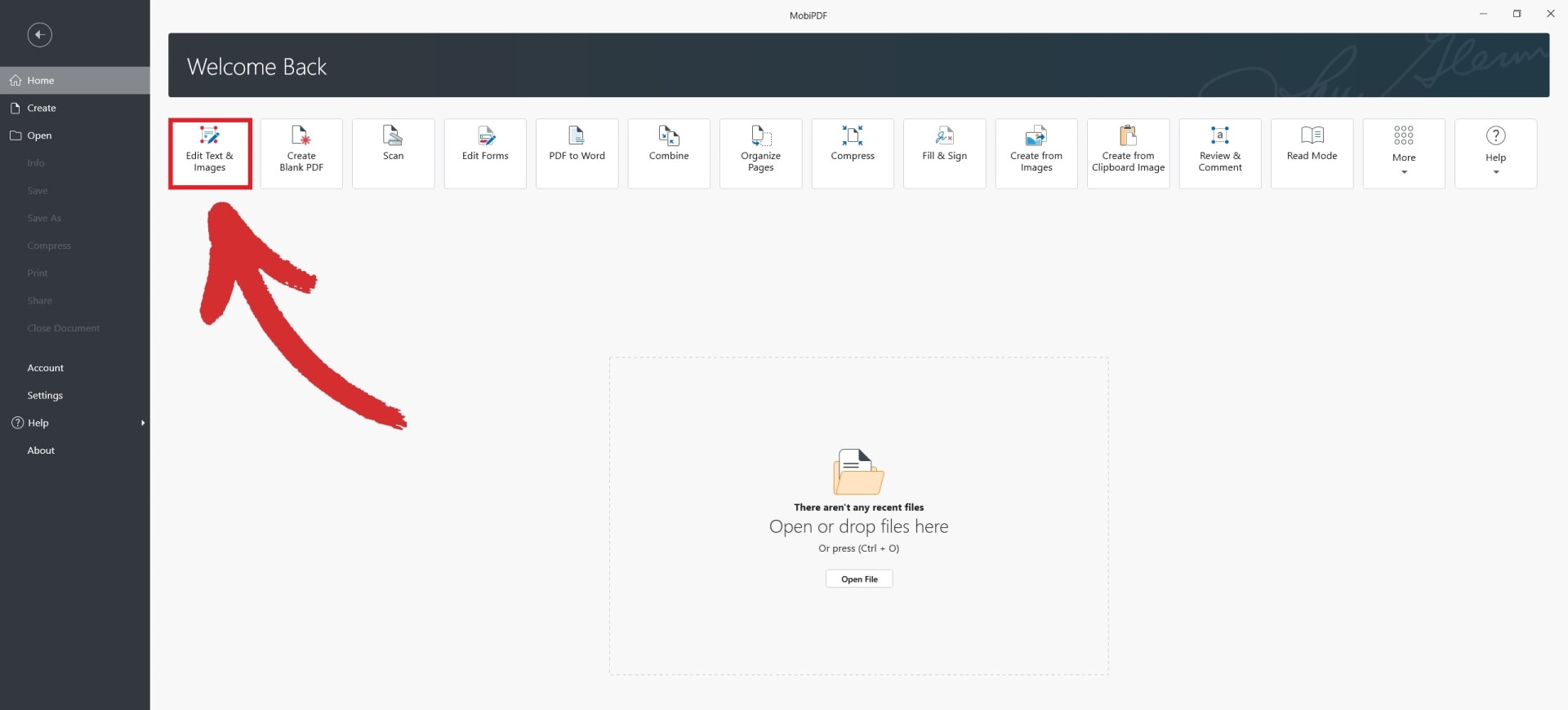
1. Uruchom MobiPDF i kliknij Edytuj tekst i obrazy.
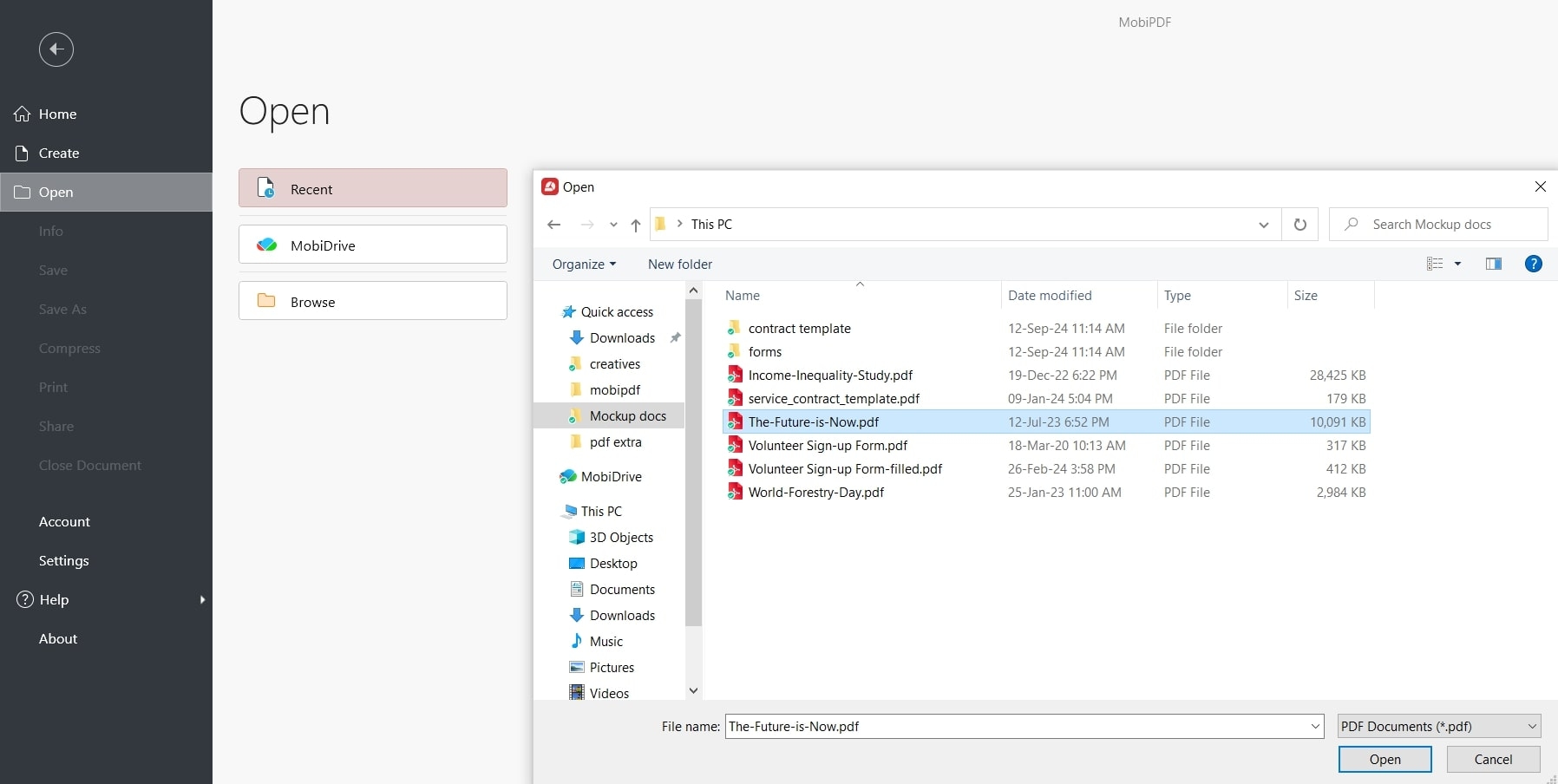
2. Przejdź do swojego pliku PDF.
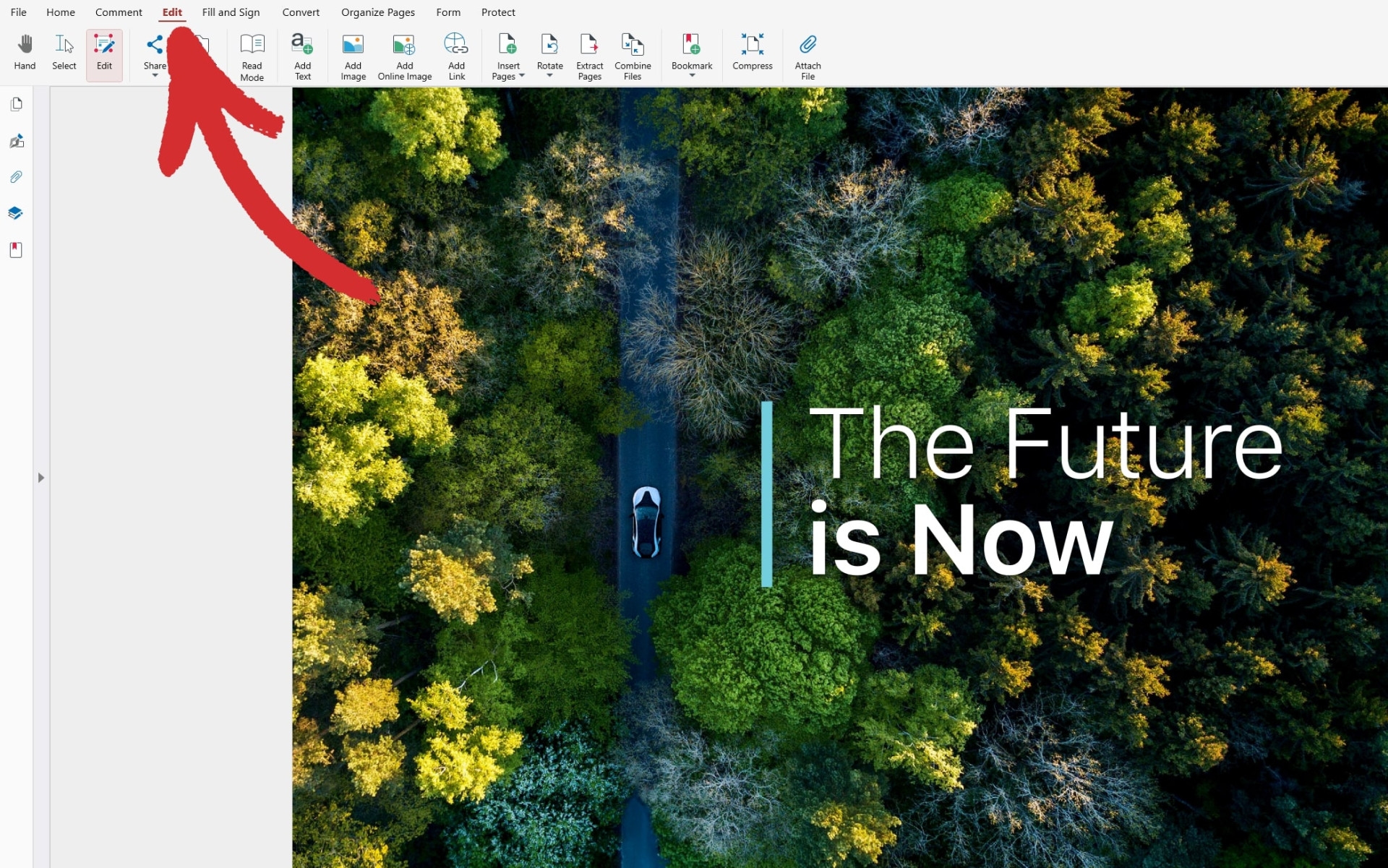
3. Kliknij kartę Edytuj w lewym górnym rogu ekranu.
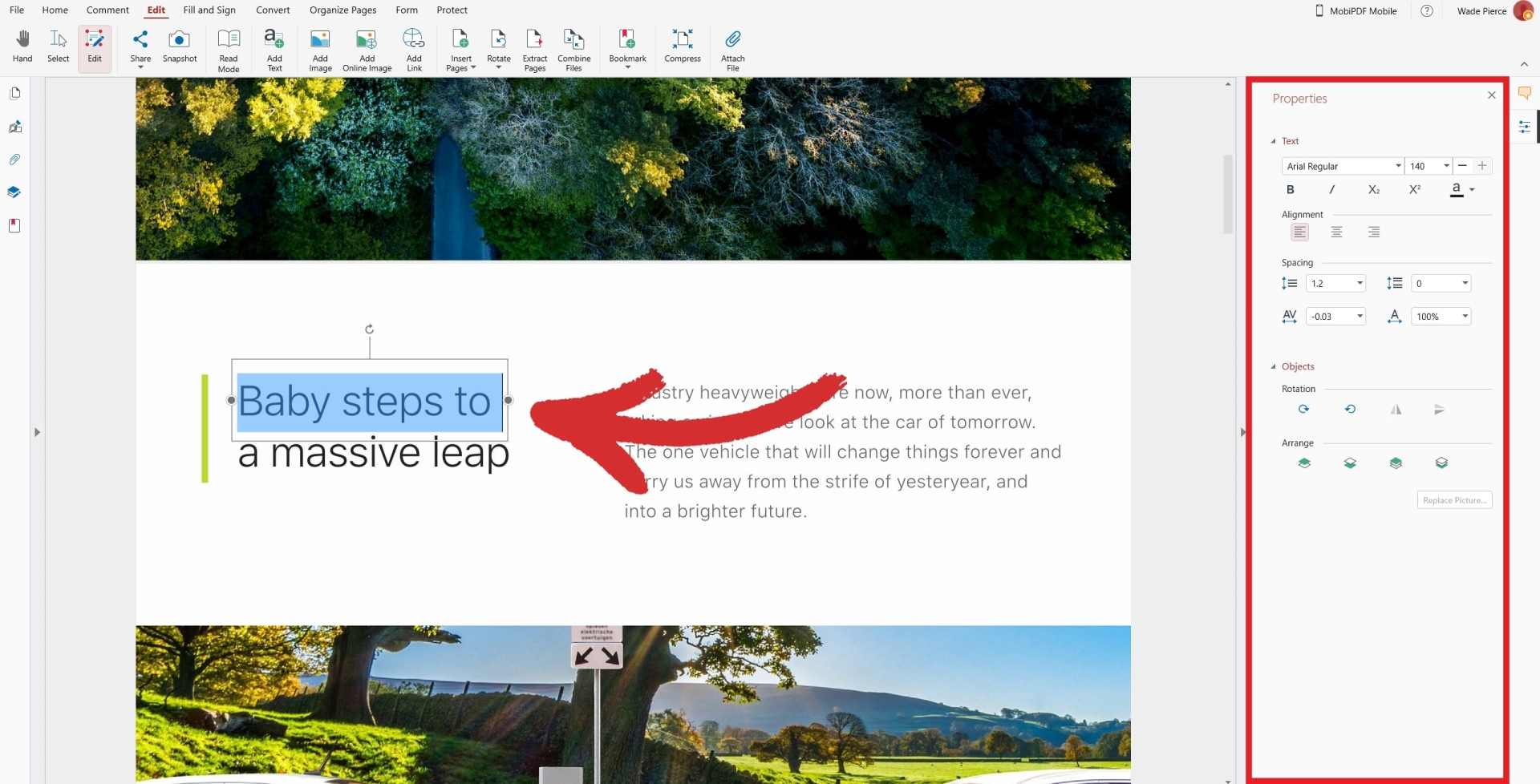
4. Teraz masz dostęp do panelu Właściwości . Zaznacz dowolny tekst, aby wprowadzić zmiany — np. wybrać własne czcionki lub dostosować odstępy między zdaniami.
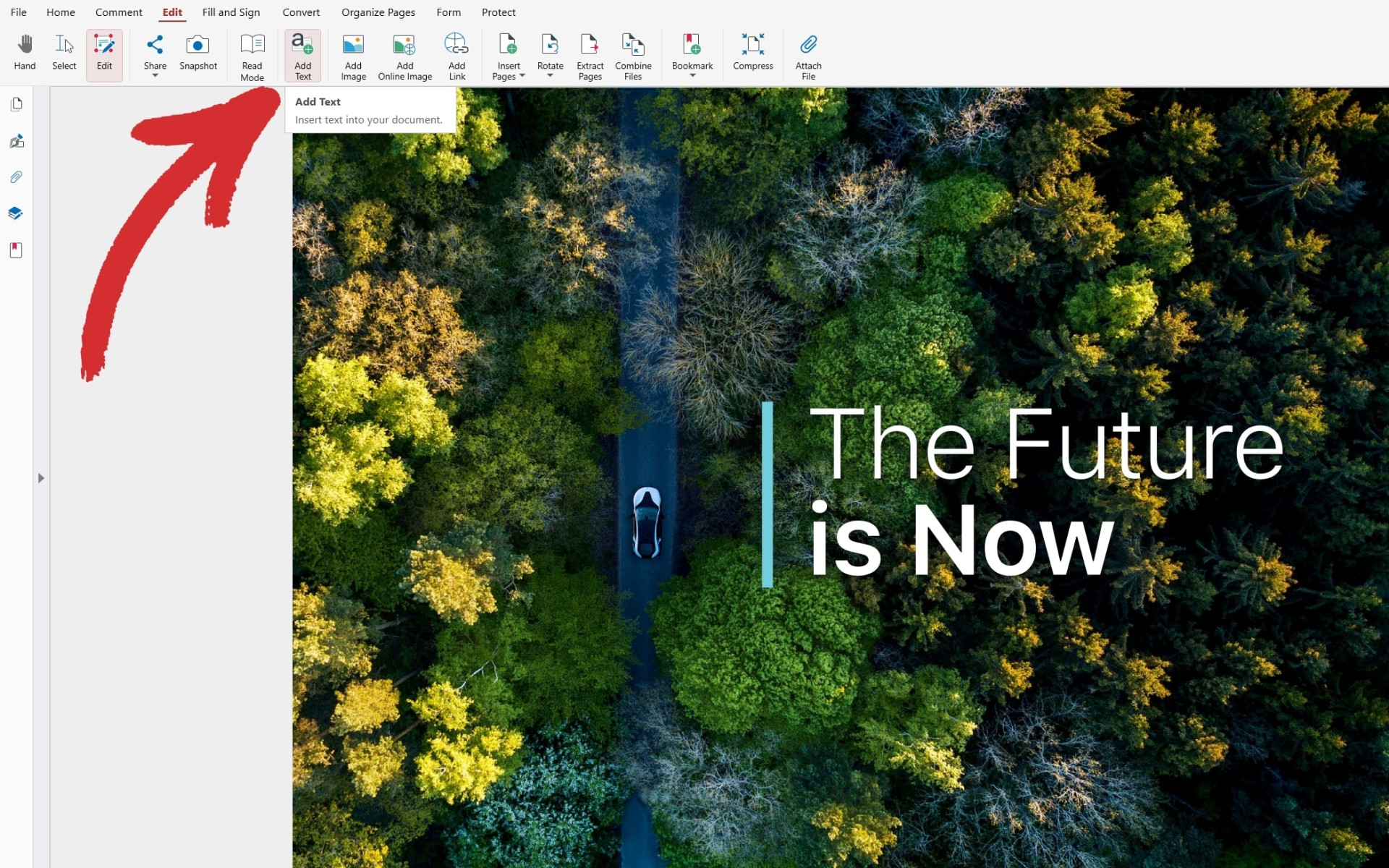
5. Aby dodać nowy tekst, kliknij Dodaj tekst na górnej wstążce, a następnie kliknij w dowolnym miejscu w pliku PDF. Spowoduje to wstawienie edytowalnego pola tekstowego, którego rozmiar można dowolnie zmieniać.
Jak dodawać obrazy do PDF
Podobnie jak w większości programów do edycji PDF , wstawianie, edytowanie i usuwanie plików JPG jest nie tylko możliwe, ale i bardzo proste. Możesz wykonywać różne działania na poszczególnych stronach PDF — dodawać obrazy i modyfikować zawartość bezpośrednio na stronie. Oto jak edytować strony w PDF za pomocą MobiPDF.
Uruchom MobiPDF i kliknij Edytuj tekst i obrazy.
Przejdź do swojego pliku PDF.
Kliknij kartę Edytuj w lewym górnym rogu ekranu.
Kliknij Dodaj obraz.
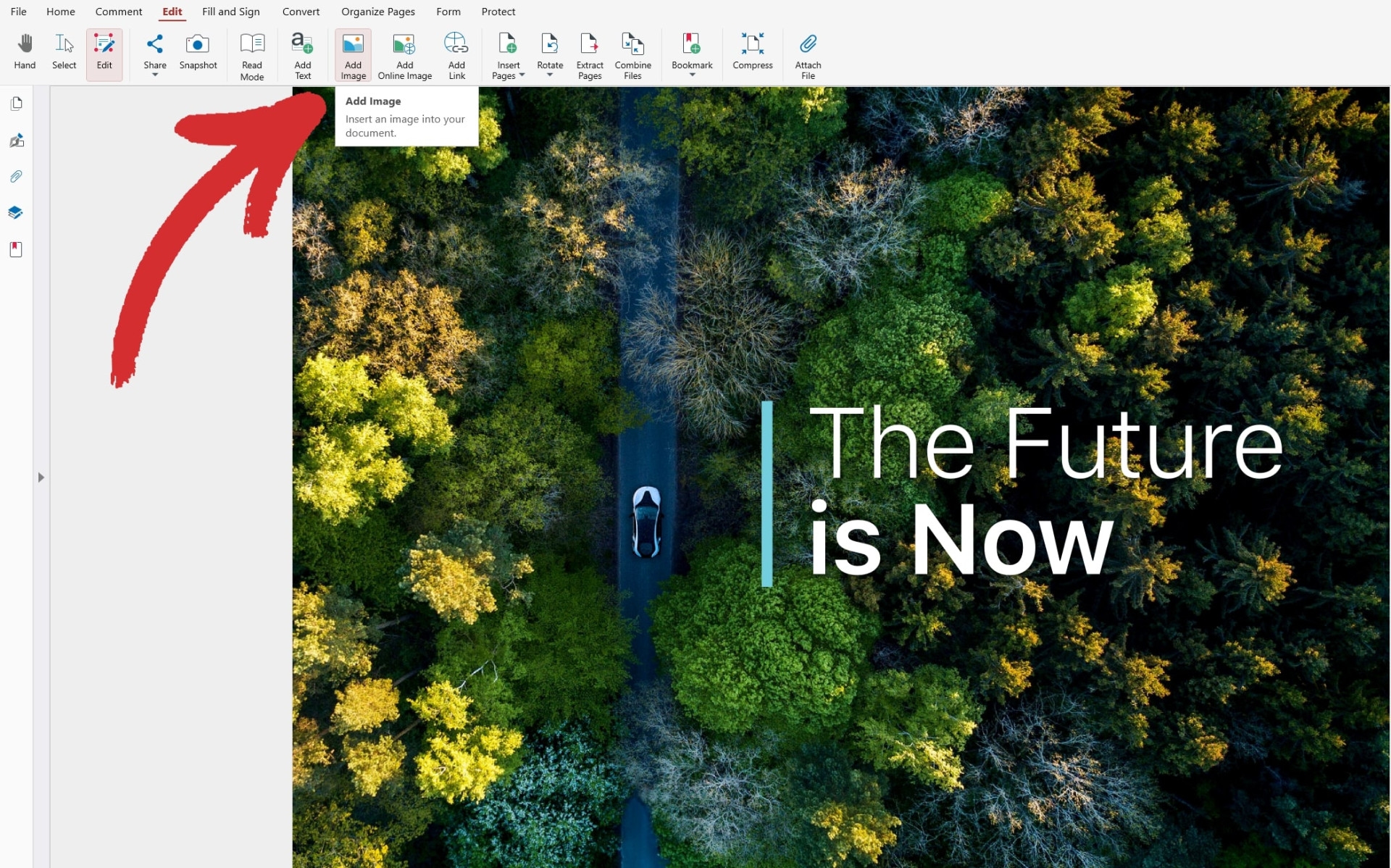
5. Wybierz obraz i kliknij Otwórz.
6. Zaznacz obraz i przeciągnij go w wybrane miejsce.
W MobiPDF możesz też szybko wstawić dowolny obraz znaleziony w internecie. Aby to zrobić:
Kliknij kartę Edytuj .
Kliknij Dodaj obraz online.
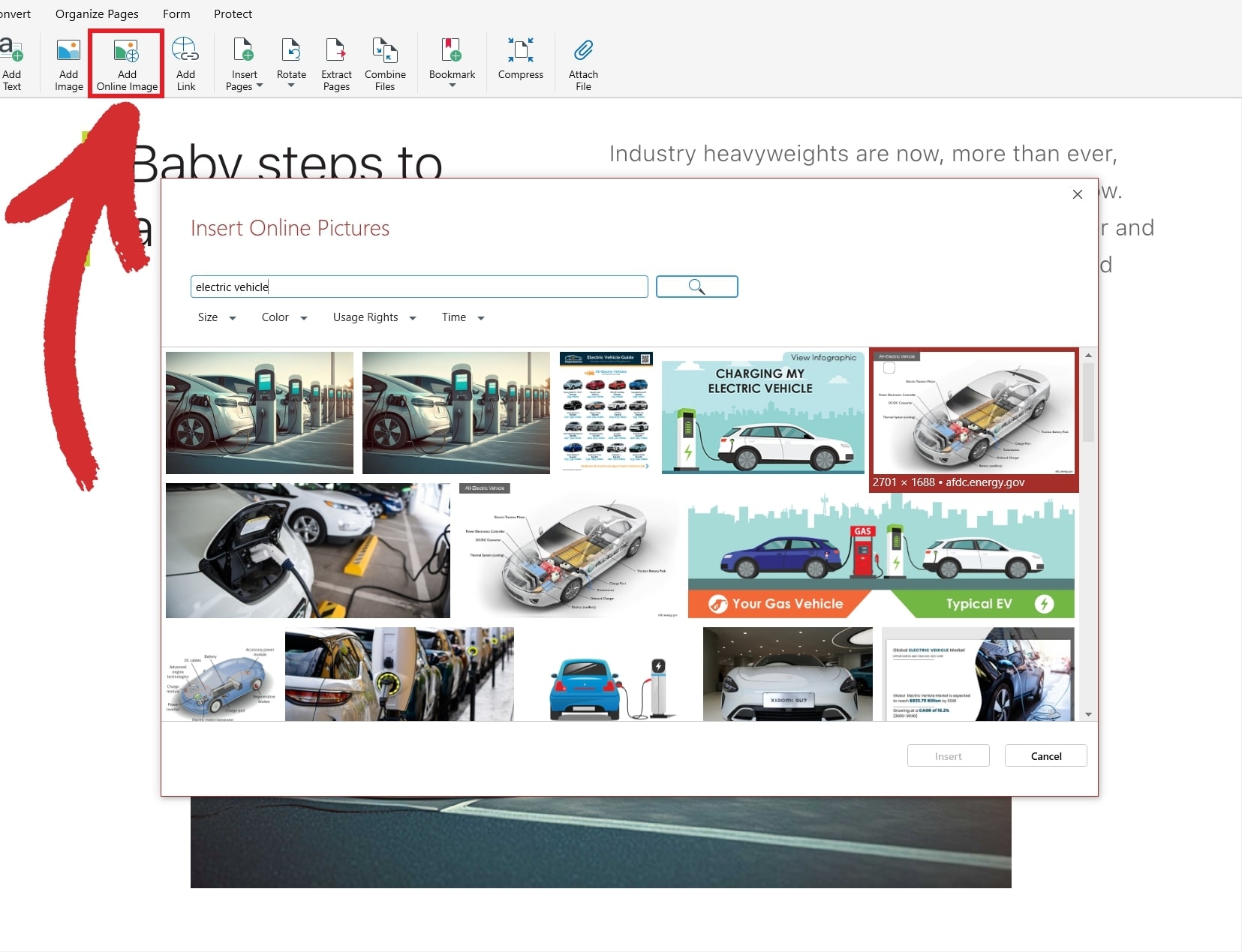
3. Wpisz zapytanie w pasku wyszukiwania.
4. Wybierz obraz i kliknij Wstaw , aby dodać go do pliku PDF.
Po wstawieniu obrazu online możesz go dalej edytować, aby uzyskać potrzebny efekt.
Kliknij obraz lewym przyciskiem myszy, aby wyświetlić punkty edycji.
Kliknij i przeciągnij krawędzie obrazu, aby zmienić jego rozmiar.
Kliknij i przeciągnij obraz, aby przenieść go w dowolne miejsce w pliku PDF.
Jak obrócić i zmienić rozmiar strony PDF
Obracanie obrazu w PDF to podstawowe zadanie, z którym każda aplikacja PDF powinna sobie łatwo poradzić. Aby obrócić obraz, zwykle trzeba kliknąć i przytrzymać symbol strzałki obrotu, co pozwala obrócić dowolny obraz zgodnie z ruchem wskazówek zegara lub w przeciwnym kierunku o wybrany kąt. Możesz też kliknąć i przeciągnąć dowolny z predefiniowanych punktów na ramce, aby powiększyć lub pomniejszyć obraz.
Tak wygląda ta funkcja w MobiPDF.

Zaawansowane opcje edycji obrazów w PDF
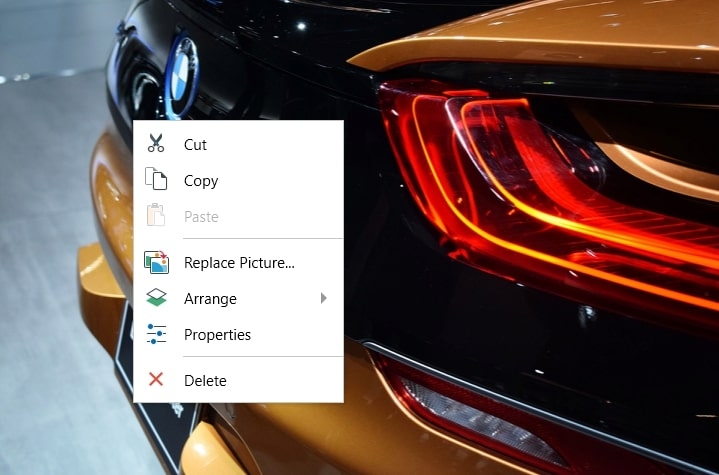
W większości edytorów PDF kliknięcie prawym przyciskiem myszy na obrazie wyświetla menu rozwijane z zaawansowanymi opcjami, takimi jak Wytnij, Kopiuj, Zamień obraz, Rozmieśći Usuń.
Oto przykład, jak to wygląda w MobiPDF.
Jak edytować PDF w aplikacji Preview
Jeśli używasz Maca, masz już zainstalowane narzędzie do plików PDF — Preview. Choć nie oferuje tylu funkcji co dedykowany edytor PDF, aplikacja Preview od Apple pozwala szybko i bezpłatnie wykonać podstawowe zadania. Oto jak dodać nowy tekst do pliku PDF za pomocą Preview.
1. Przejdź do folderu, w którym przechowujesz plik PDF.
2. Kliknij plik PDF prawym przyciskiem myszy i wybierz Otwórz za pomocą → Preview (domyślny).
3. Kliknij kwadratową ikonę na pasku narzędzi w lewym górnym rogu.
4. Wybierz miejsce, w którym chcesz umieścić puste pole tekstowe.
5. Wpisz tekst w polu tekstowym i kliknij w dowolnym miejscu poza jego granicami, aby był widoczny w pliku PDF.
6. Zapisz plik, aby zachować zmiany na stałe.
Oprócz dodawania tekstu do PDF, możesz też używać Podglądu do innych zadań, takich jak zaznaczanie tekstu, dodawanie kształtów geometrycznych czy wstawianie podpisów elektronicznych w plikach PDF. Oprogramowanie to nie ma jednak możliwości edycji tekstu ani funkcji konwersji czy zabezpieczeń, które znajdziesz w wielu pakietach do edycji PDF — dlatego dla większości osób nie jest to podstawowe narzędzie do edycji dokumentów PDF.
Jak edytować plik PDF na telefonie?
Jak edytować PDF na Androidzie
Praca na urządzeniu mobilnym jeszcze niedawno była niemal niemożliwa. Dziś, dzięki rozwojowi technologii, znajdziesz wiele aplikacji zwiększających produktywność, które pomogą Ci ogarnąć zadania nawet w biegu. Oczywiście w Google Play jest też sporo edytorów PDF — w tym MobiPDF.
Oto jak szybko edytować pliki PDF bezpośrednio z telefonu.
1. Pobierz i zainstaluj MobiPDF na Androida z Google Play.
2. Otwórz aplikację i wybierz Edytuj tekst i obrazy.
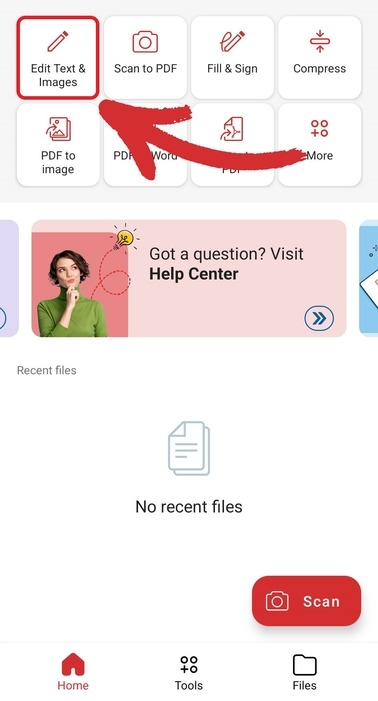
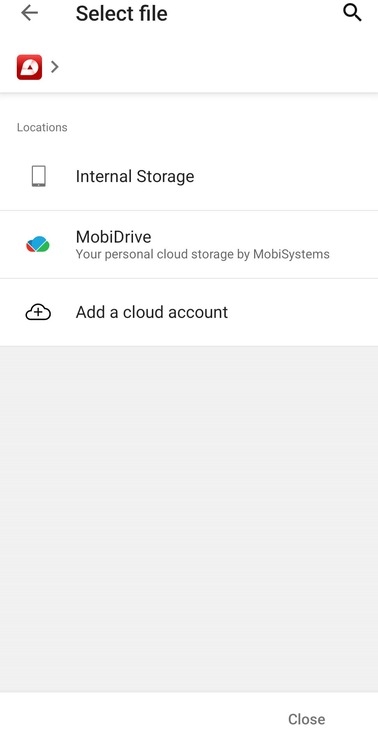
3. Znajdź swój plik PDF i go wybierz.
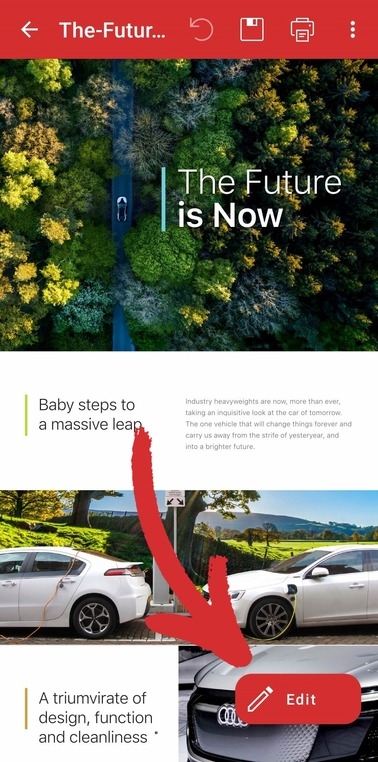
4. Naciśnij czerwony przycisk Edytuj .
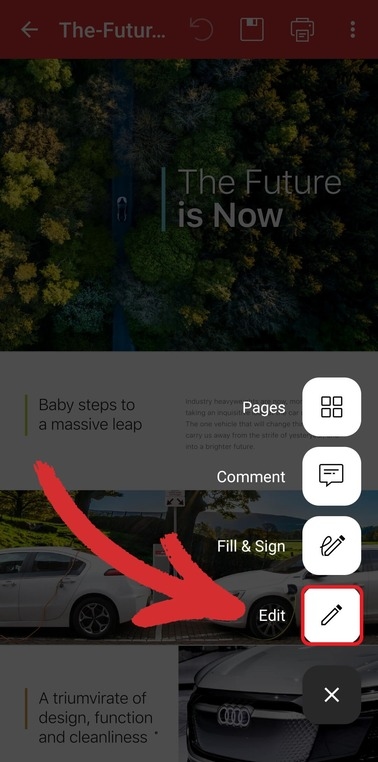
5. Z listy dostępnych opcji wybierz Edytuj.
6. Stuknij dowolny tekst, aby uzyskać dostęp do zaawansowanych opcji edycji: modyfikowania tekstu, wycinania i wklejania, usuwania zaznaczonego fragmentu, dodawania obrazu lub wstawiania łącza.
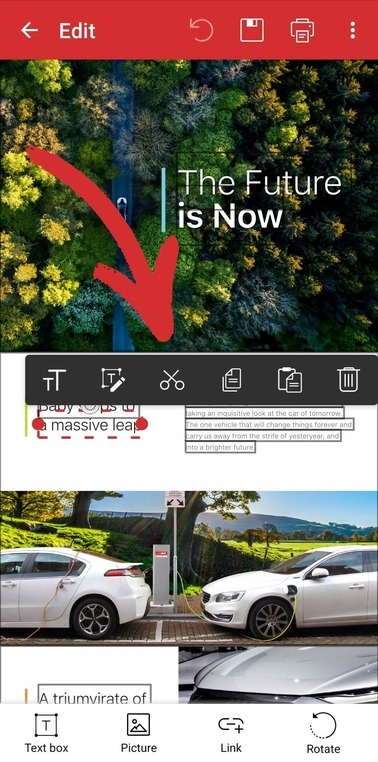
Gdy wprowadzisz zmiany, po prostu zapisz dokument, aby je utrwalić.
Jak edytować PDF na iOS
Dzięki uproszczonemu interfejsowi Apple i zasadom, które wymagają od twórców aplikacji stosowania się do określonych wytycznych dotyczących wygody użytkownika, edytowanie i czytanie dokumentów na iOS jest jeszcze prostsze niż na Androidzie. Na szczęście MobiPDF jest dostępny także na wszystkie urządzenia z iOS.
Oto instrukcja krok po kroku, jak szybko zmodyfikować dowolny plik PDF na iOS.
Pobierz i zainstaluj MobiPDF na iOS z Apple Store.
Stuknij Edit Text & Images.
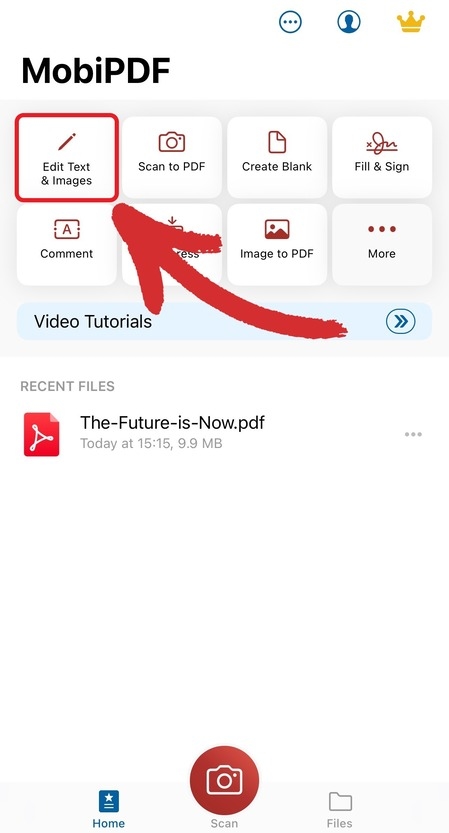
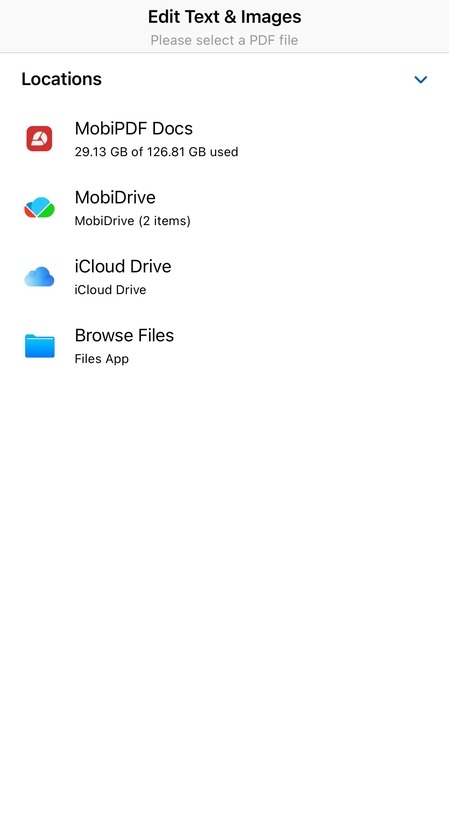
3. Wybierz lokalizację pliku PDF.
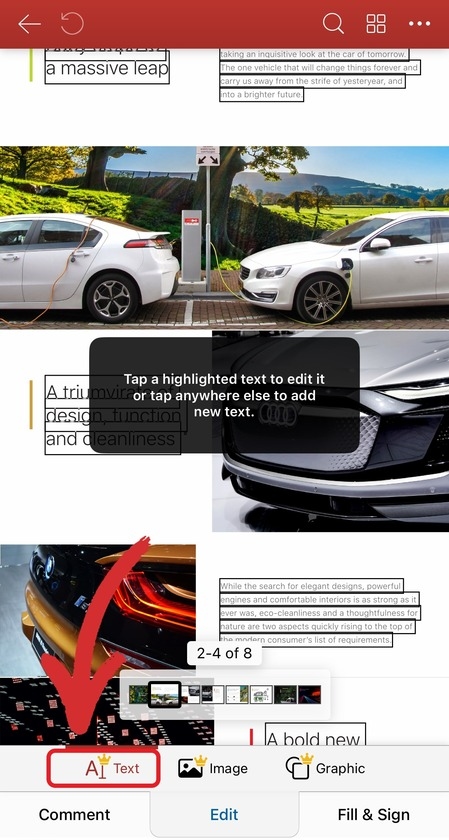
4. Po otwarciu dokumentu stuknij Tekst, Obrazlub Grafika , aby wstawić własną treść lub edytować tekst w pliku PDF.
5. Zapisz edytowany plik PDF, aby zachować zmiany na stałe.
Jak korzystać z bezpłatnego edytora PDF online
Oprócz sprawdzonych rozwiązań na komputery i urządzenia mobilne, w sieci dostępne są bezpłatne aplikacje oferujące wiele podobnych funkcji — bezpośrednio w przeglądarce. Popularnym edytorem PDF online jest Sejda PDF , który oferuje podobne możliwości edycji i pracy z plikami. W przypadku takich aplikacji wygoda często wiąże się z pewnymi ograniczeniami — część funkcji jest płatna lub można pracować tylko z 3 plikami dziennie.
Bezpłatny edytor PDF przydaje się jednak, gdy potrzebujesz szybko coś zrobić lub korzystasz z cudzego urządzenia, na którym nie masz zainstalowanej swojej aplikacji. Wystarczy otworzyć stronę, przeciągnąć plik i wybrać odpowiednią opcję.
Jak więc bezpłatnie edytować PDF online? Oto przykład naszego bezpłatnego narzędzia, które pozwala konwertować pliki PDF do popularnych formatów.
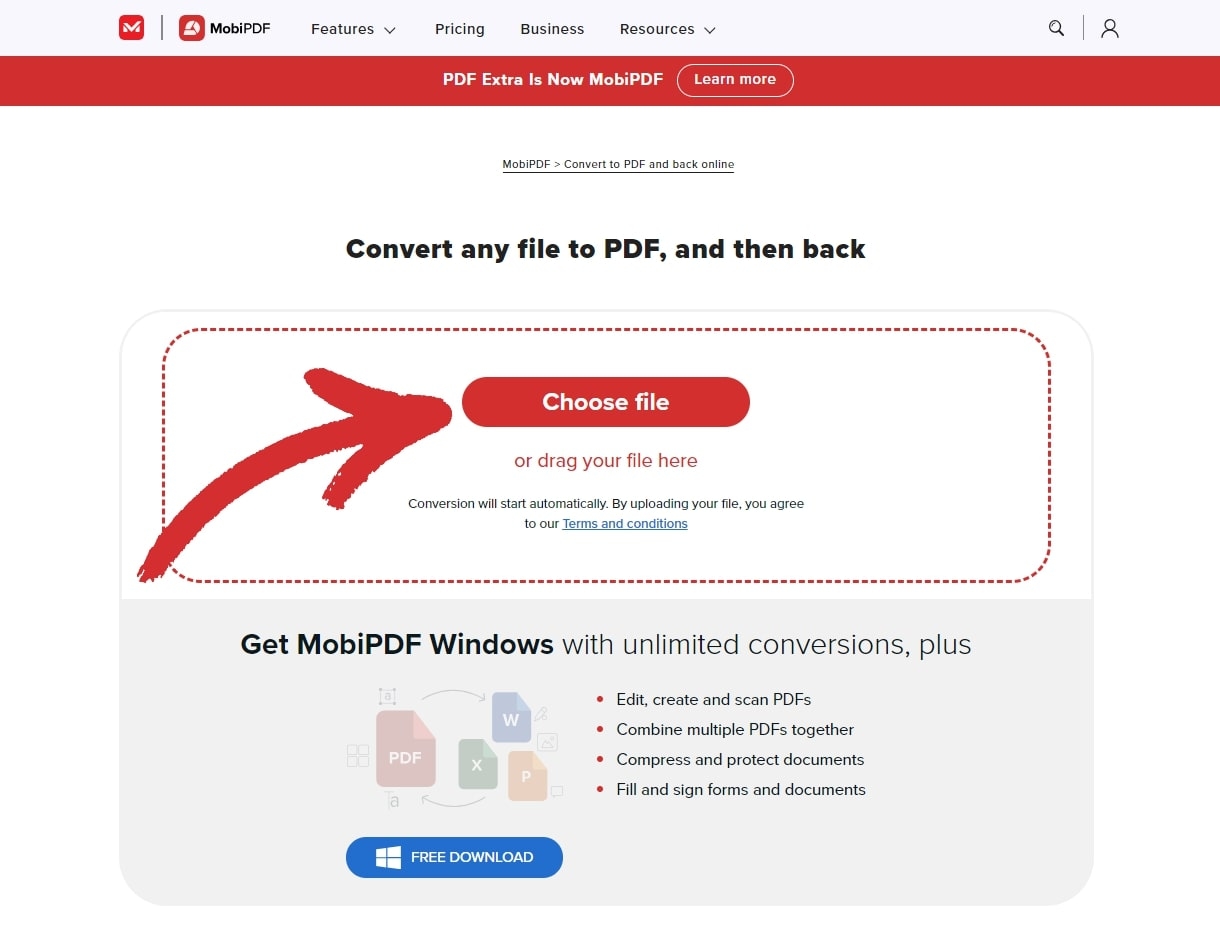
1. Przejdź na stronę konwersji.
2. Prześlij plik PDF, przeciągając go na stronę, lub kliknij Wybierz plik.
3. Wybierz format, do którego chcesz wyeksportować PDF — w tym przypadku Word, JPG lub PowerPoint.
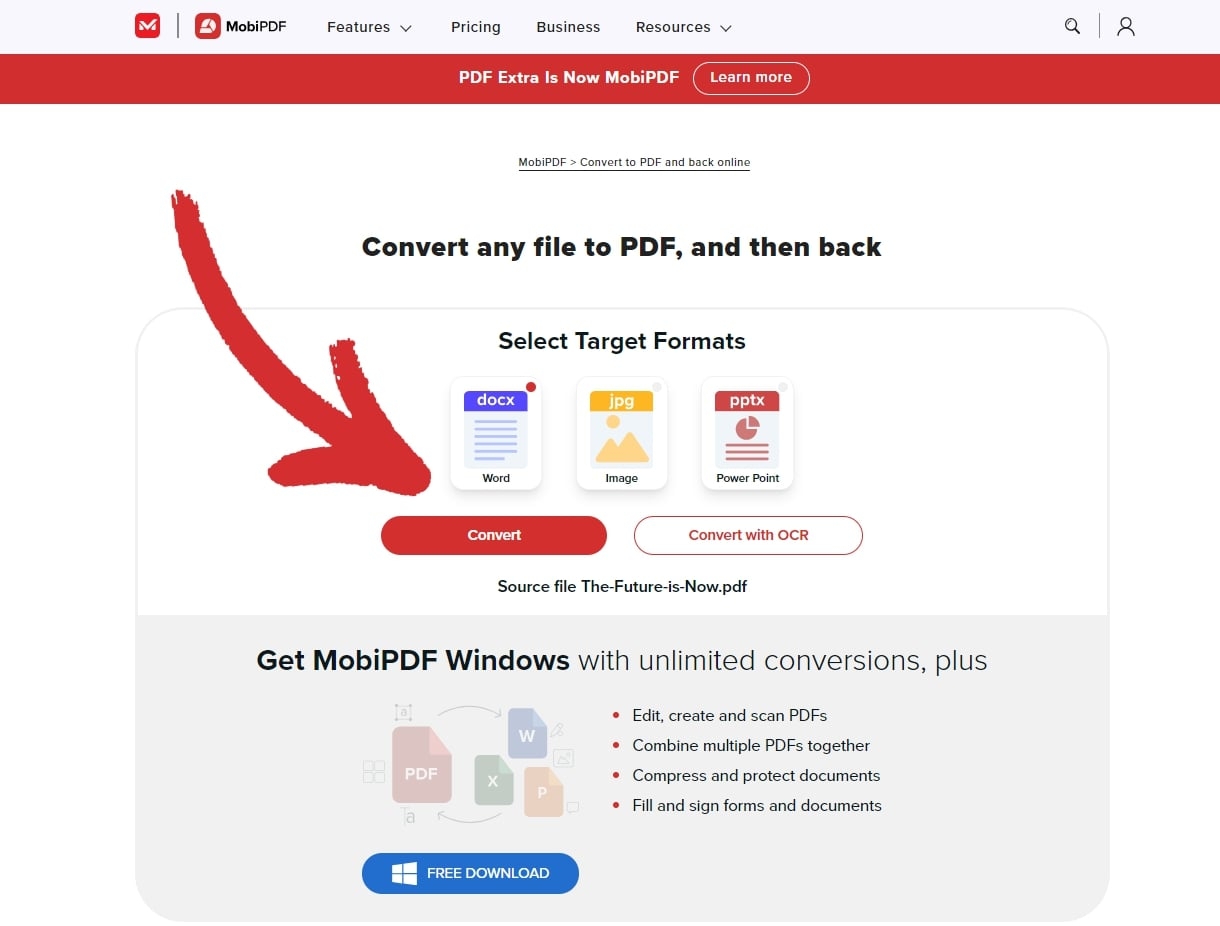
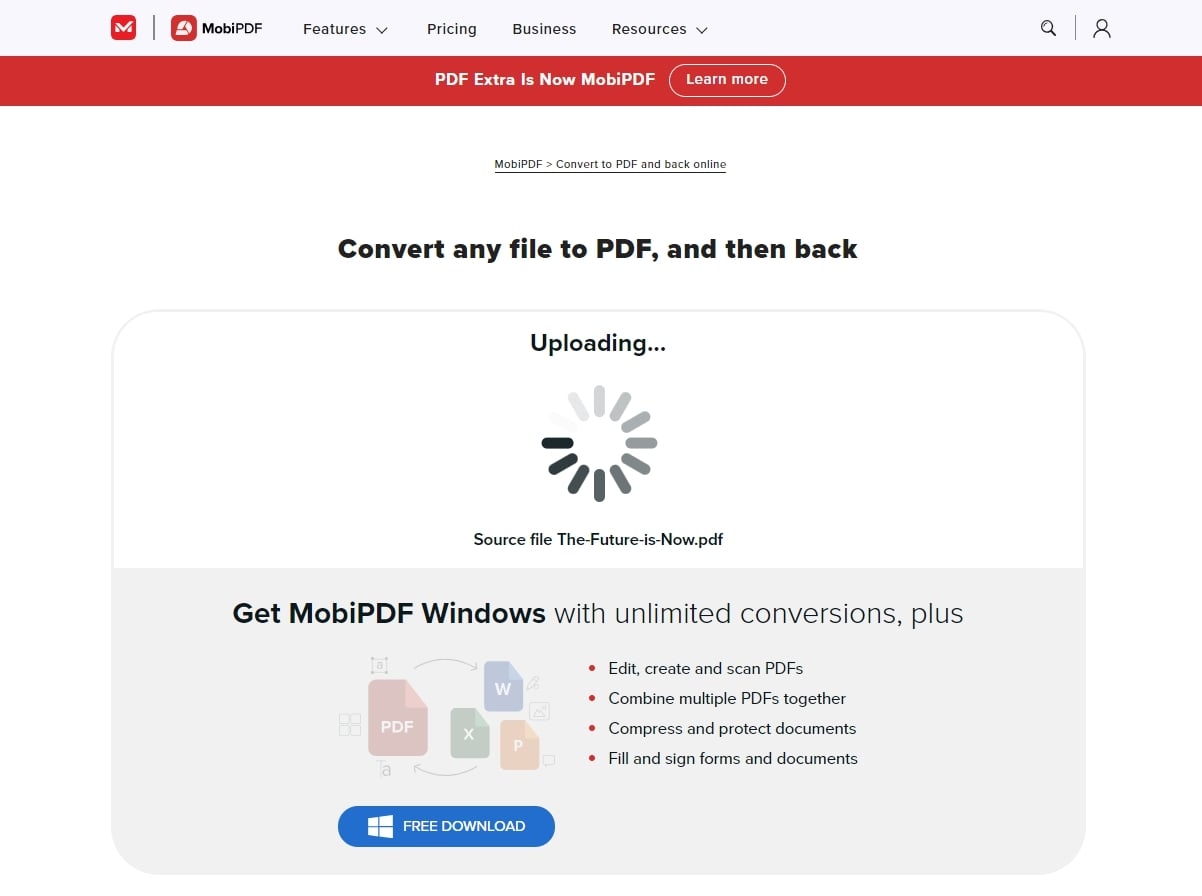
4. Kliknij Konwertuj i poczekaj, aż proces się zakończy.
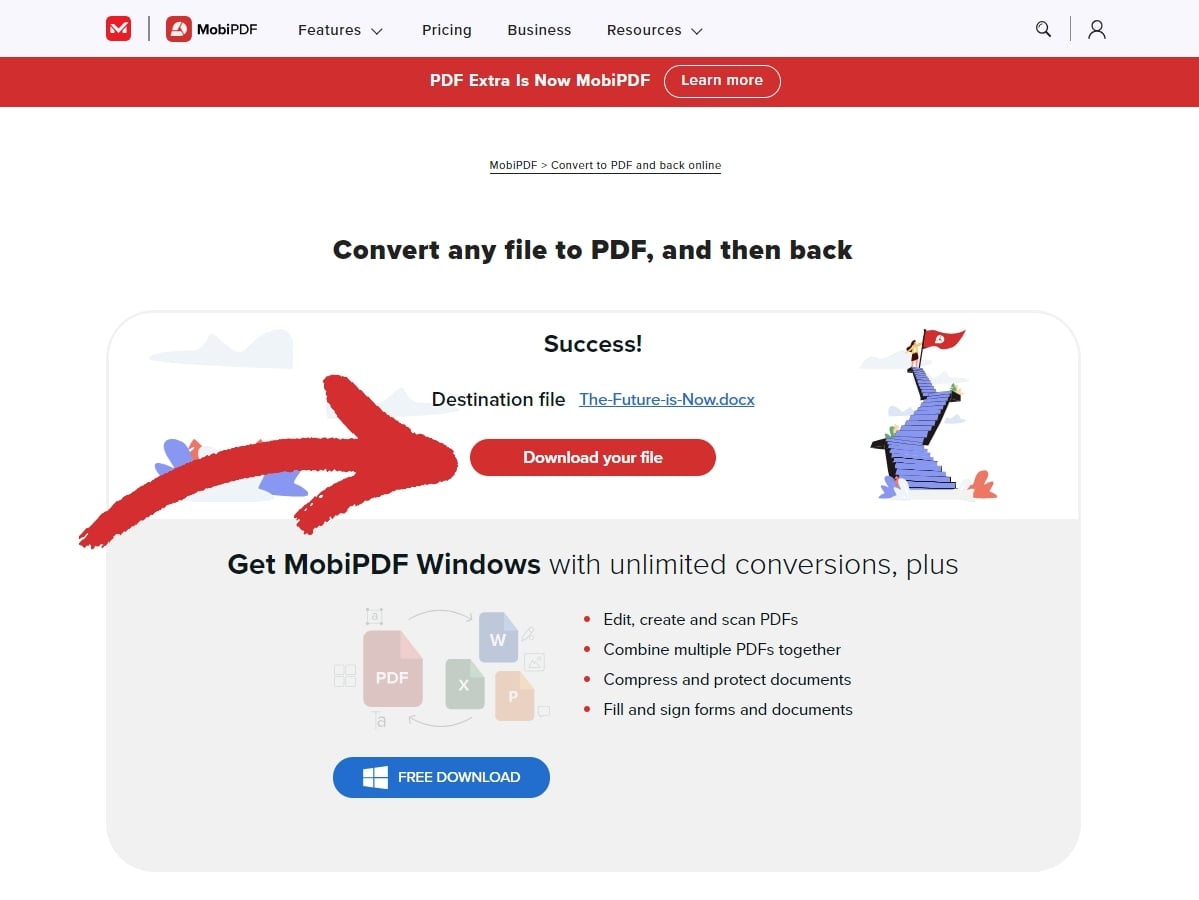
5. Kliknij Pobierz plik , aby pobrać nowo wyeksportowany plik.
Jak stworzyć PDF od zera? Cztery sposoby
Czasem edycja istniejącego tekstu w PDF nie wystarczy i trzeba zacząć całkiem od początku. Zobacz główne sposoby, dzięki którym zrobisz to szybko i łatwo.
Tworzenie PDF z pustego dokumentu
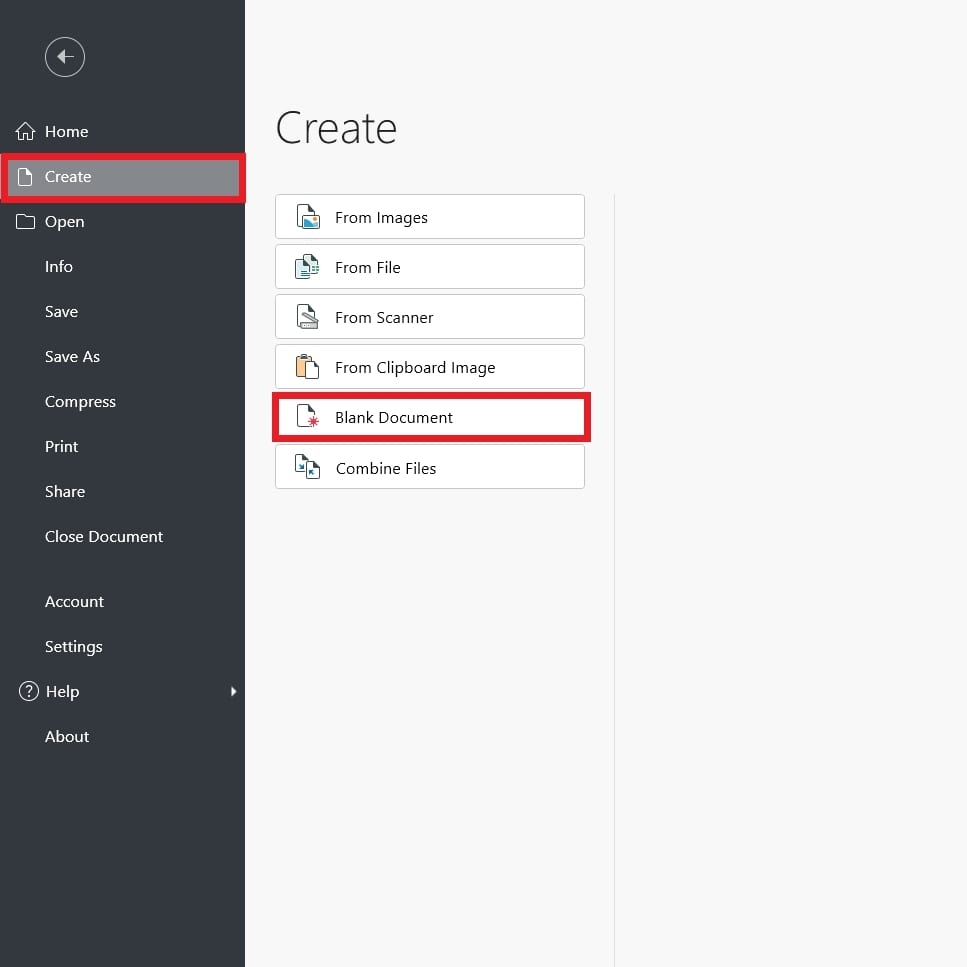
Tworzenie nowego pliku PDF może brzmieć skomplikowanie, ale w rzeczywistości jest proste. Oto kroki w MobiPDF:
Otwórz aplikację.
Kliknij Utwórz → Pusty dokument.
Pojawi się okno dialogowe właściwości, w którym możesz dostosować rozmiar i orientację strony.
Potwierdź wybór przyciskiem OK.
Tworzenie pliku PDF ze zeskanowanego dokumentu
Ta opcja pozwala utworzyć dokument PDF za pomocą skanera podłączonego do urządzenia. Kroki są następujące:
Otwórz MobiPDF.
Kliknij Utwórz → Ze skanera.
Jeśli nie masz jeszcze skonfigurowanego skanera, aplikacja poprosi Cię o dodanie urządzenia skanującego za pomocą przycisku Dodaj skaner .
Zeskanuj dokument, aby zapisać go jako plik PDF.
Tworzenie pliku PDF z obrazu
Zapisywanie obrazów jako plików PDF to dobry sposób na zachowanie wysokiej rozdzielczości przy jednoczesnym zmniejszeniu rozmiaru pliku. Możesz to łatwo zrobić, wykonując poniższe kroki:
Otwórz MobiPDF.
Kliknij Utwórz → Z obrazu.
Wybierz obraz z urządzenia.
Kliknij Otwórz , aby wstawić go do MobiPDF.
Zapisz obraz jako PDF.
Tworzenie pliku PDF przez łączenie plików
Scalanie podobnych plików to świetny sposób na porządkowanie cyfrowego miejsca pracy. Oto jak to zrobić:
Otwórz aplikację.
Kliknij Utwórz → Z obrazu.
Wybierz pliki, które chcesz scalić. Możesz zmienić ich kolejność, przeciągając i upuszczając.
Kliknij Połącz , aby potwierdzić zmiany.
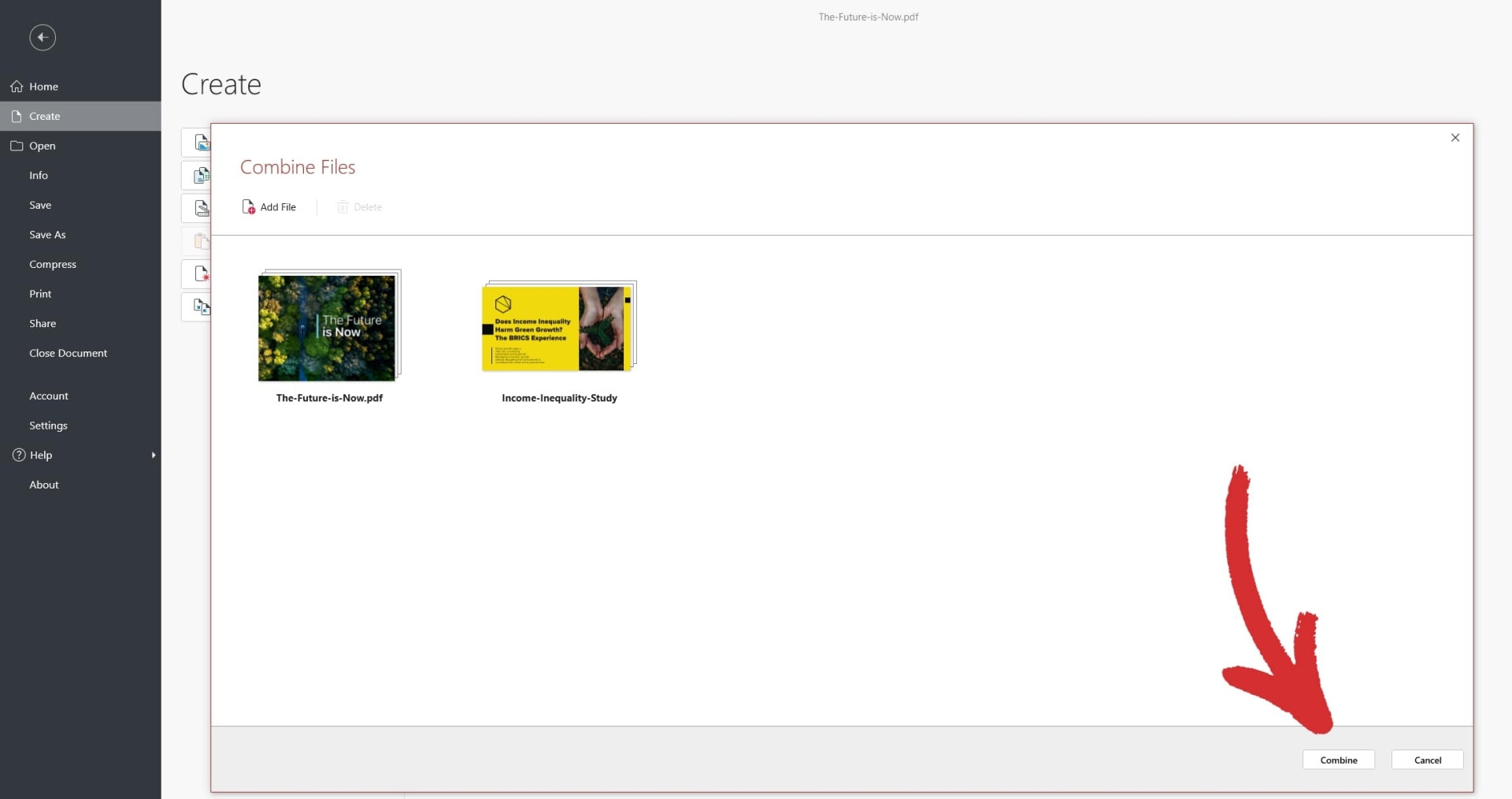
WSKAZÓWKA: W MobiPDF możesz łączyć pliki PDF i obrazy jednocześnie.
Często zadawane pytania
Jak edytować formularze PDF?
Do edycji formularza PDF potrzebujesz edytora PDF obsługującego interaktywne pola formularzy. Programy takie jak Adobe Acrobat, MobiPDFczy internetowy edytor PDF, np. PDFescape, pozwalają łatwo wypełniać i edytować formularze PDF. Jeśli formularz jest interaktywny, możesz też dodawać pola wyboru lub listy rozwijane.
Dlaczego nie mogę pisać w pliku PDF?
Prawdopodobnie Twój plik PDF nie ma wypełnialnych pól formularza. Jeśli chcesz dodać tekst do pliku PDF bez takich pól, jedynym sposobem jest konwersja pliku PDF do edytowalnego formatu lub użycie aplikacji do edycji PDF.
Jak edytować zapisany lub pobrany plik PDF?
Otwórz go w wybranym programie do edycji PDF i wprowadzaj zmiany w dowolnych elementach pliku.
Jak przekonwertować plik PDF, żeby go edytować?
Aby przekonwertować plik PDF do edytowalnej postaci, możesz użyć narzędzi takich jak MobiPDF, Adobe Acrobat lub konwerterów online, np. Smallpdf — i wyeksportować plik do formatu Word, Excel, PowerPoint lub innego popularnego formatu.
Jak edytować plik PDF bez Acrobata?
Edycja PDF w Acrobacie to nie jedyna opcja. Możesz edytować pliki PDF za pomocą alternatywnych programów, takich jak MobiPDF, Microsoft Word, lub narzędzi online, np. PDFescape czy Smallpdf. Wiele z nich oferuje też bezpłatne wersje z podstawowymi funkcjami edycji dostępnymi od razu.
Jak edytować plik PDF w Microsoft Edge?
Microsoft Edge ma wbudowaną przeglądarkę i edytor PDF umożliwiające podstawową edycję. Możesz np. zaznaczać tekst, dodawać notatki i rysować bezpośrednio na pliku PDF. Nie nadaje się jednak do bardziej zaawansowanej edycji tekstu czy obrazów — tu znacznie lepiej sprawdzi się dedykowany edytor PDF.
Podsumowanie
Jak widać, dobry edytor PDF to szybka droga do dopracowanego i estetycznego dokumentu. Tego rodzaju narzędzia to też świetny punkt wyjścia do nauki tworzenia plików i edycji obrazów od podstaw.
Poza podstawową edycją oprogramowanie PDF oferuje wiele przydatnych funkcji — wypełnianie formularzy, podpisy elektroniczne czy wbudowaną konwersję plików — co czyni je niezbędnym narzędziem w dzisiejszym, szybko zmieniającym się świecie.
Technologia PDF stale się rozwija, a znajomość tych narzędzi pozwoli Ci skupić się mniej na tym „jak", a bardziej na tym „co" robisz. Czas jest zbyt cenny, by tracić go na nieefektywne procesy — warto być o krok do przodu.





